

【2026完全ガイド】MacでBurnを使ったDVDの焼き方!Burnの機能・評価や代替のDVD書き込みソフトも紹介
MacでBurnを使ったDVDの焼き方を知りたい方!Macでは標準でDVD書き込み機能が搭載されていないため、動画やデータをディスクに保存したい場合は、専用のDVD書き込みソフトを使う必要があります。その中でも、Mac向けに開発された無料ソフト「Burn」は、初心者でも扱いやすく、基本的なDVD作成作業をしっかりサポートしてくれるソフトです。
本記事では、MacでBurnを使ったDVDの焼き方をステップごとにわかりやすく解説します。また、Burnの特徴や機能、メリット・デメリットについても詳しく紹介し、さらにWindows・Macで簡単に高品質なDVDを作成できる代替ソフトもあわせてご紹介します。これを読むことで、読者はBurnだけでなく、自分に合った最適なDVD書き込み方法まで理解できる内容になっています。
Burnとは?Mac向けのDVD焼きソフト
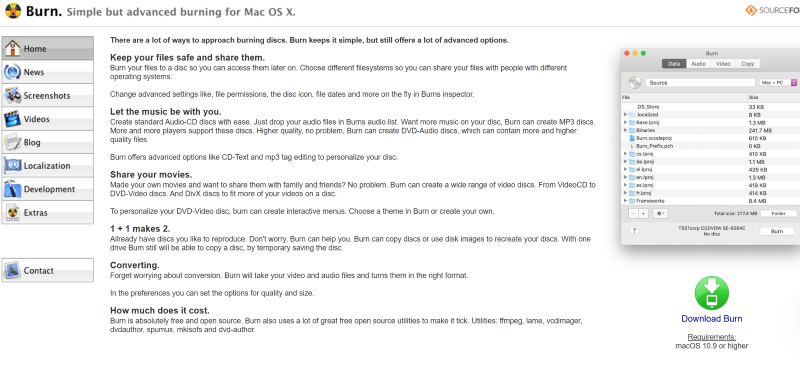
Burnは、オープンソースのMac専用DVD書き込みソフトです。ソフトはDVD・CD作成機能に特化しており、書き込み後のDVDをDVDプレイヤーで問題なく再生できます。また、ソフトには便利なメニュー作成機能が搭載で、簡単な操作とシンプルなユーザーインターを備えています。海外のソフトですが、公式サイトからソフトをダウンロードすると、インストール後自動的に日本語に対応するようになります。詳細の確認とダウンロードは、Burnの公式サイトでも行えます。
Burnの基本情報まとめ
Burnの基本的な情報を以下の表にまとめましたので、まず肝心なところから確認しましょう。
| 動作環境 | MacOS 10.9以降 |
| 日本語対応 | ○ |
| 入力形式 | MP4など多くにファイル形式 |
| 出力形式 | CD、DVD |
| DVDプレーヤーで再生できるか | ○ |
| メニュー作成機能 | ○ |
| 動画編集機能 | × |
Burnの特徴と機能
- ソフトはオープンソースなので、完全に無料で利用できる
- MacからファイルをDVD-VideoディスクやCDに書き込む
- MP4など複数の出力形式に対応する
- DVDのカスタマイズ機能を備えており、テーマを選択してメニューを作成できる
- ディスクの一時的保存とディスクののコピーができる
MacでBurnをダウンロード・インストールする方法
MacでDVDを作成するには、まずBurnをパソコンにダウンロードしてインストールする必要があります。以下の手順に沿って進めれば、簡単に準備が整います。
ステップ1、公式サイトからダウンロード
Burnの公式サイト(https://burn-osx.sourceforge.io/Pages/English/home.html)にアクセスし、ページ右下の「Download Burn」ボタンをクリックします。数秒後にzip形式のファイルが自動でダウンロードされます。
ステップ2、ファイルを解凍して起動
ダウンロードが完了したzipファイルをダブルクリックして解凍します。解凍後の「Burn」アプリをダブルクリックして開きます。初回起動時にセキュリティ警告が表示される場合は、「開く」を選択してください。
ステップ3、アプリケーションフォルダに移動してインストール完了
Burnのウィンドウで「Move to Applications Folder」をクリックすると、アプリケーションフォルダに移動され、インストールが完了します。これでMacでBurnを使ってDVDを焼くする準備が整いました。
MacでBurnを使ったDVDの焼き方
Burnのダウンロードとインストールが完了したら、いよいよ実際にDVDを作成してみましょう。ここでは、Burnを使ったDVDの焼き方をステップ形式で詳しく解説します。
ステップ1、ダウンロード済みの「Burn」を起動し、まずメニューバーから「環境設定」を開きます。次に、「ビデオ」→「一般」の順を選び、地域を「NTSC」に変更します。
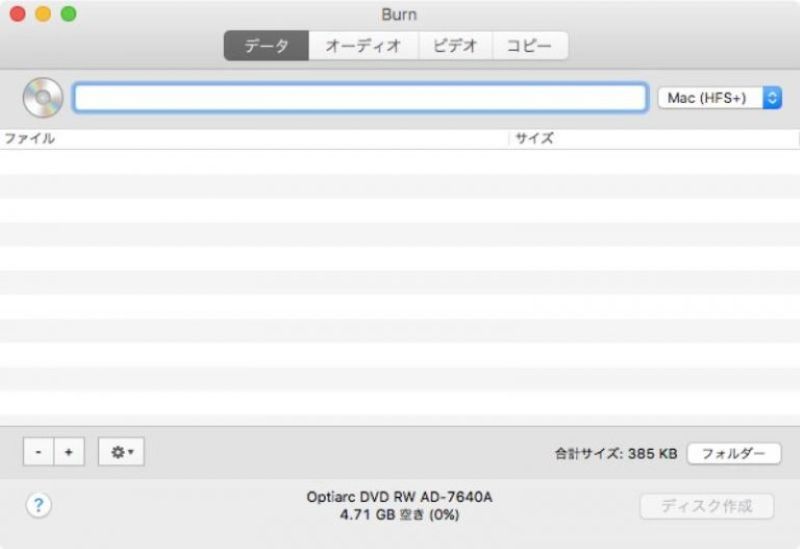
ステップ2、「ビデオ」タブでDVDの名前を入力して、DVDタイプを「DVD-Video」に設定します。
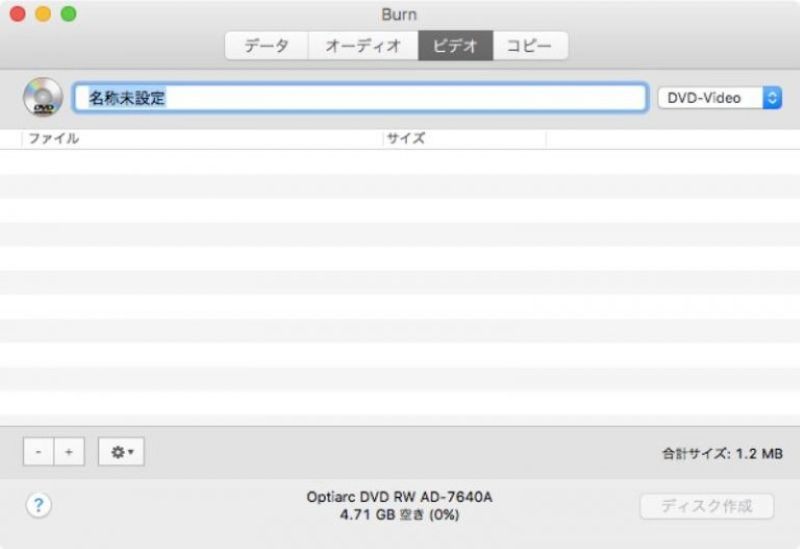
ステップ3、ドラッグアンドドロップしてDVDに焼きたいファイルを「Burn」に追加します。それから、空白のDVDをパソコンに挿入して、「ディスクを作成」をクリックします。
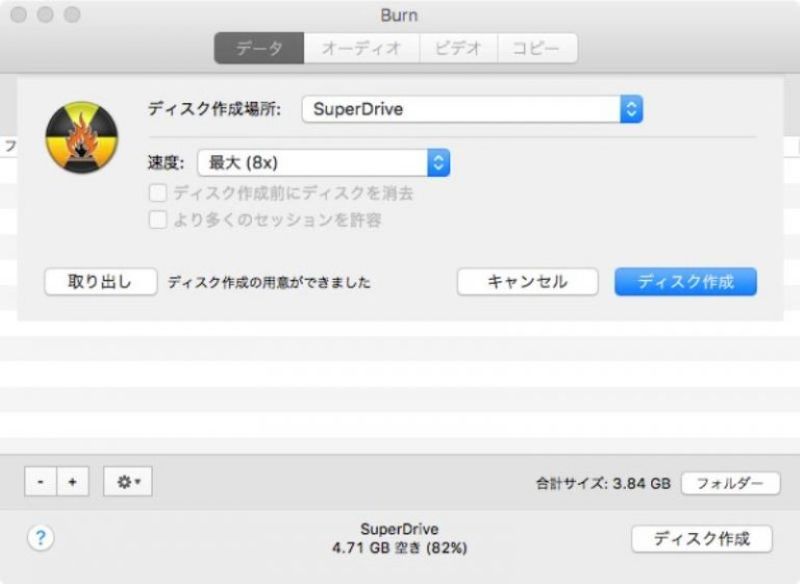
ステップ4、ディスクの作成場所を指定して、再度「ディスクを作成」をクリックすると、DVDの書き込み作業が開始します。
Burn以外に利用できるDVD書き込みソフトのおすすめ
「Burn」はMacユーザーにとって手軽に使えるDVD書き込みソフトで、パソコンにある動画をDVDに焼くなど、基本的な機能が完備されています。ただし、前に紹介したように、「Burn」はシンプルな書き込みソフトに過ぎず、ブルーレイディスクの作成機能や動画の編集機能など、DVD書き込み中の一部の需要を満たすことができません。そんな需要がある場合は、代わりにより豊富な機能を搭載するソフトを見つける必要があります。ここでは、MacとWindowsの両方に対応する完璧な代替ソフト「VideoByte DVD作成」を紹介しましょう。
「VideoByte DVD作成」は、「Burn」と同様なDVD書き込み機能を備えている多機能のソフトです。Macだけではなく、Windowsパソコンでも使えるDVD作成ソフトです。また、MP4、MKVなど300種類以上の形式の動画に対応し、高速かつ無損失で透かしなしのDVDを作成できます。「VideoByte DVD作成」は「Burn」と同じくDVDのメニューをカスタマイズできる上に、さらにブルーレイディスクの作成にも対応し、動画のトリミングや字幕の追加など豊富な編集機能も利用可能です。もしよかったら、ソフトの無料試用版を入手して、優れた書き込み機能を自ら検証しましょう!
MP4、MOV、AVIなどの動画を高画質でBD・DVDディスク/フォルダ/ISOファイルに書き込めるソフト
- あらゆる動画ファイルをBD・DVDに焼ける
- 強力的な動画編集機能を搭載
- DVDメニューをカスタマイズ
- ライブプレビュー機能搭載
対応OS:Windows 11/10/8/7/XP/Vista/MacOS 10.7から
Burnの代替ソフト「VideoByte DVD 作成」の主な特徴:
- 頻繁的なアップデートにより、最新のmacOSにも対応可能
- Mac版だけでなくWindows版もあり、パソコンの動画をDVDに手軽に焼くことができる
- DVDだけではなくMacの動画をブルーレイ(BD)に書き込むのも可能
- よく利用されているDVD-5/DVD-9、BD-25/BD-50をサポートしている
- MP4、MKVなど300種類以上の動画ファイルをDVD・BDに書き込み可能
- 音声の吹き替え、字幕の追加などの機能を搭載し、オリジナルのDVDを作成可能
- 初心者でも簡単に操作可能で、30日間無料試用版あり
「VideoByte DVD作成」を使って簡単に高品質のDVDを作成する手順
ステップ1、ソフトを起動して、空のDVDディスクをパソコンのDVDドライブに挿入します。画面上の「メディアファイルを追加」をクリックして、DVDに焼きたい動画を選択して追加します。

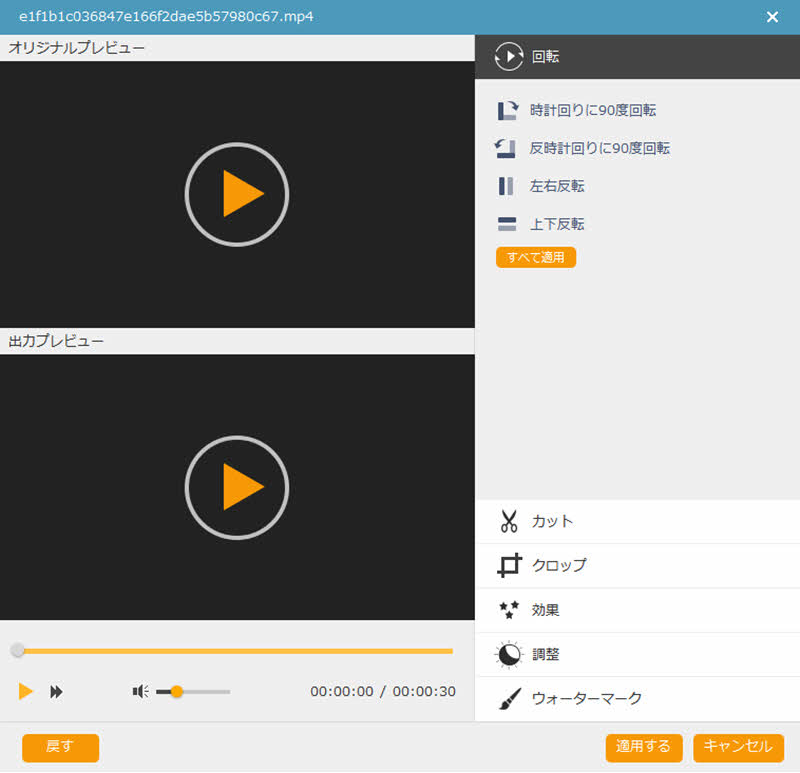
ステップ2、動画を追加しましたら、動画をトリミングしたり、クロップしたりなどの編集操作ができます。編集が終わりましたら、画面下の「適用する」をクリックします。
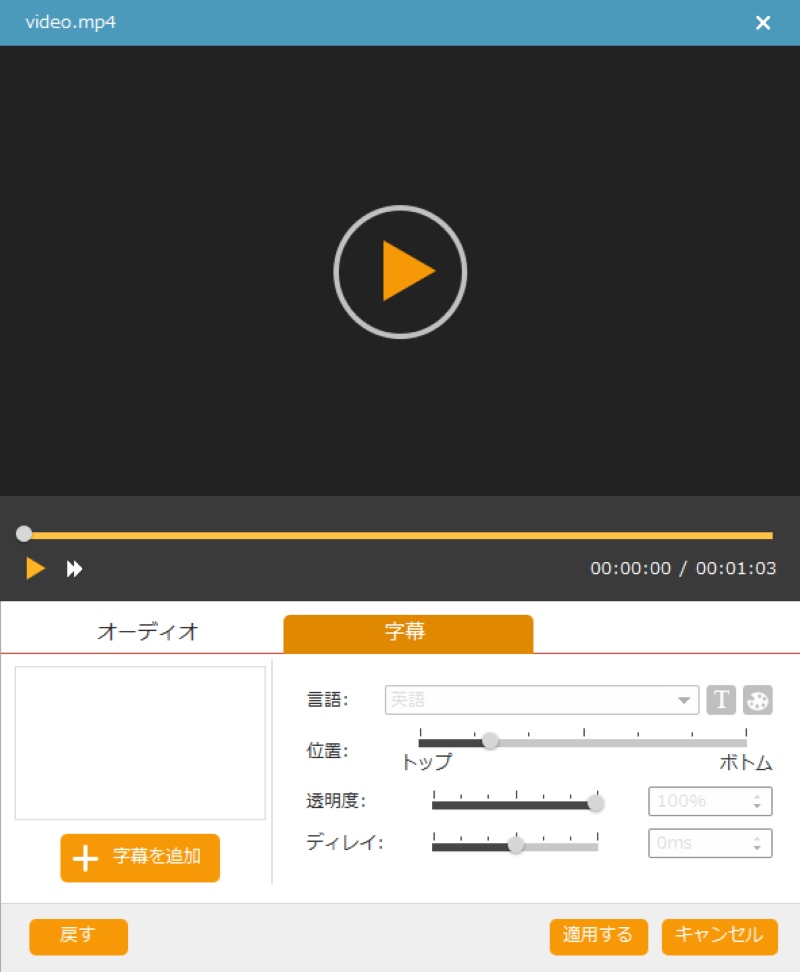
ステップ3、必要に応じてDVDに焼く動画の音声や字幕を指定します。設定が完了しましたら、「次へ」ボタンをクリックします。
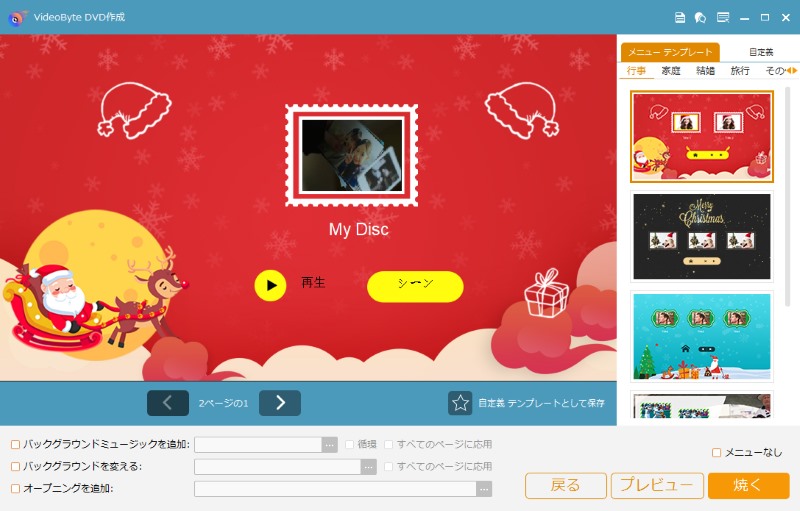
ステップ4、次の画面で、DVDのメニューを好みに合わせてカスタマイズできます。ソフトが用意したメニューテンプレートを選択したり、バックグラウンドミュージックを追加したりなどができます。続いて、画面下の「焼く」ボタンをクリックします。
ステップ5、保存先ディスクを選択して、「開始」ボタンをクリックしてDVDへの書き込みを開始します。
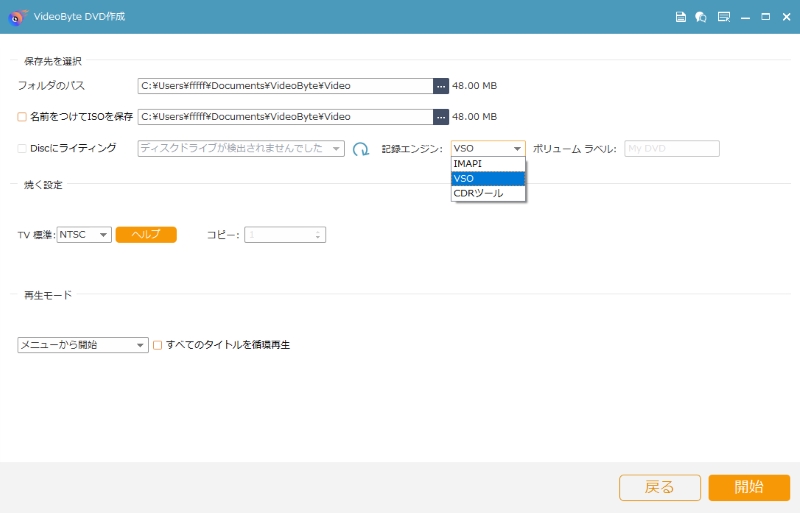
ステップ6、DVDへの書き込みが完了するまで少し待ちます。
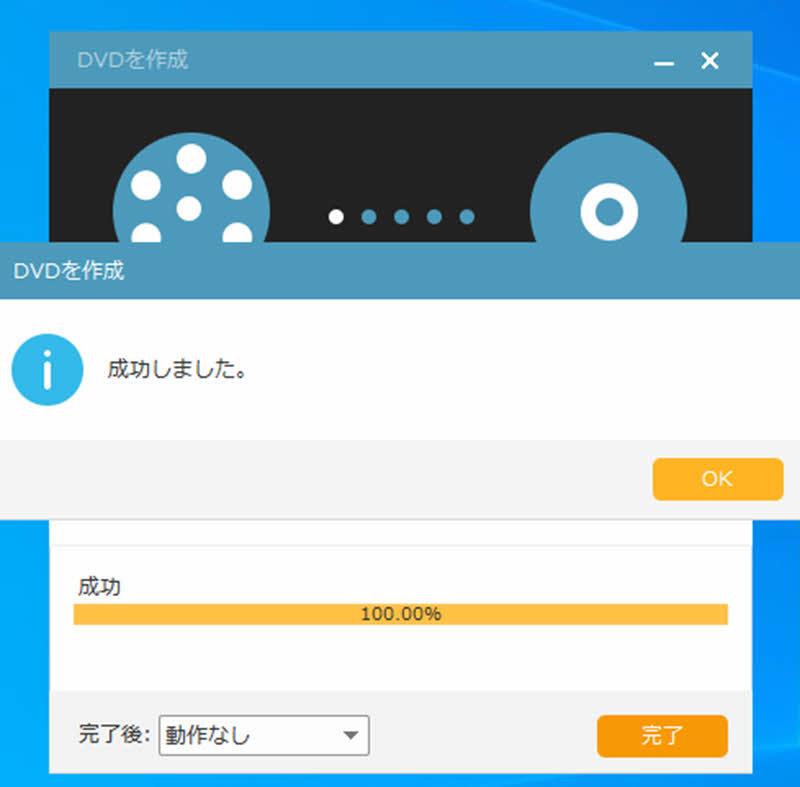
以上は、専門的なDVD作成ソフト「VideoByte DVD作成」を使って動画ファイルをDVDに焼く手順でした。複雑な操作が一切なしで、数クリックだけで直感的にDVDを作成できるのが「VideoByte DVD作成」の魅力の一つです。このソフトさえ入手すれば、DVDやBDなどの書き込みにかんしてどんな需要があるとしても、必ずそれの役に立つ機能をすぐに見つかります。ソフトの実際の様子を確認したい方は、まず試用版から気軽に体験しましょう。
Mac用アプリBurnと代替ソフトVideoByte DVD作成の違い
以上は、Mac向けの書き込みソフト「Burn」と、同じ機能を持つ代替ソフト「VideoByte DVD作成」の特徴と使い方について紹介しました。読者の皆さんに両者の違いをよく理解してもらうために、具体的な比較項目を以下にまとめてみました。
|
比較項目 |
Burn |
VideoByte DVD作成 |
|
使いやすさ |
★★★★ |
★★★★★ |
|
対応OS |
Mac OS |
Windows 11/10/8/7, MacOS 10.7以上 |
|
DVD書き込み速度 |
★★★ |
★★★★★ |
|
メニュー作成機能 |
○ |
○ |
|
動画編集機能 |
× |
○ |
|
出力形式 |
CD、DVD |
DVD、ブルーレイ、フォルダ、ISOファイル |
|
DVDプレーヤーで再生できるか |
○ |
○ |
表で分かるように、「VideoByte DVD作成」は「Burn」に比べて、MacだけではなくWindowsにも対応しており、動画の編集機能も利用できる点から、「VideoByte DVD作成」がより幅広いニーズに対応しています。また、「Burn」もシンプルで使いやすいが、「VideoByte DVD作成」の方が書き込み速度と使いやすさで優れているのでよりおすすめします。よかったら、「VideoByte DVD作成」の試用版をダウンロードして、今回の記事で紹介したソフトの機能を実際に体験しましょう!
Burnの評判・メリットとデメリット
Burnは無料で使えるMac向けのDVD書き込みソフトとして、多くのユーザーに利用されています。しかし、そのシンプルさゆえに、対応できる機能や環境には限りがあり、実際の使用感にはメリットとデメリットの両方があります。以下に、それぞれを簡単にまとめました。
Burnを利用するメリット
- オープンソースなので、完全無料で利用できる
- 書き込み後はDVD検証機能を使ってファイルが正しく書き込まれたかを確認できる
- 簡単な操作を分かりやすいインターフェースを備えており、動作も軽い
Burnを利用するデメリット
- ブルーレイディスクの作成には未対応
- 複数のファイルや大容量のファイルを焼き込む際に、焼けないエラーが発生することがある
- 動画のトリミングや、字幕と音声の追加など、詳細な編集設定ができない
- Mac OSにしか対応していないため、Windowsパソコンでは利用できない
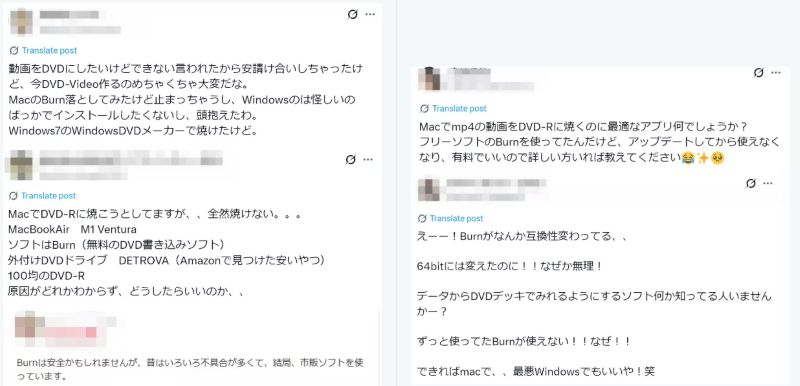
「FAQs」Burnについてよくある質問
MacでBurnを使ってブルーレイディスクを作成できますか?
いいえ、MacではBurnはDVDを書き込むことができますが、現在はブルーレイディスクの書き込みに未対応です。ブルーレイディスクの作成をしたい場合は、ブルーレイに対応済みの「VideoByte DVD作成」を使ってください。
Burnで作成したDVDの再生に問題がある場合、どうすればよいですか?
MacでBurnを使って作成したDVDの再生に問題がある場合は、まずソフトの検証機能を利用してディスクが正常に作成されたかを確認します。それから、他のDVDプレーヤーやコンピュータで再生を試してください。それでも問題が解決しない場合は、書き込みたいファイルとDVDが破損していないかを確認し、ドライブのファームウェアやソフトウェアを最新に更新してから、再度書き込みを試します。また、エラー発生率が低い「VideoByte DVD作成」を代わりに利用することもおすすめです。
MacでBurnを使ってISOファイルをディスクに書き込むことはできますか?
はい、MacでBurnを使うことでISOファイルをディスクに書き込むことが可能です。書き込む際は「データディスク」または「イメージディスク」機能を選択し、手順に従って進めれば安全に書き込めます。
まとめ
今回の記事では、MacでBurnを使ったDVDの焼き方や、Burnの特徴と機能、メリットとデメリットを整理して解説し、さらにBurnの不足している点を補える代替ソフトも紹介しました。BurnはMacでの基本的なDVD書き込みには十分で、シンプルな操作性が魅力ですが、高度な編集やブルーレイ対応などの機能は限られています。
一方で、より多機能で使いやすいDVD書き込み環境を求める場合は、「VideoByte DVD作成」が最適です。Mac版だけでなくWindows版もあり、簡単かつ高品質にDVDを作成できる上、ブルーレイディスクへの対応や多彩な動画編集機能など、ユーザーのニーズに応じた充実した機能を備えています。ぜひ無料試用版をダウンロードし、30日間の試用期間中に実際の機能を体験して、Macでの最適なDVD作成環境を確認してみてください。