

【2026完全ガイド】DVD Flickの使い方から日本語化まで徹底解説!無料DVD作成代替ソフトもつき
DVD Flickは、無料で動画をDVDに書き込めるDVD作成ソフトとして、長年多くのユーザーに利用されています。DVD Flickでは、MP4やAVIなどの動画ファイルをDVD形式に変換し、ディスクに書き込むことができます。一方で、書き込みエラーが発生しやすい、デザインが少し古めかしいなどの欠点も指摘されています。最大の欠点は、英語版のみで提供されており、日本語化が難しいことです。
本記事では、DVD Flickの使い方を中心に、基本機能の特徴や日本語化する方法、利用時の注意点をわかりやすく解説します。 あわせて、より安定してDVDを作成でき、日本語にも対応したDVD Flickの代替ソフトの特徴や魅力についても紹介します。
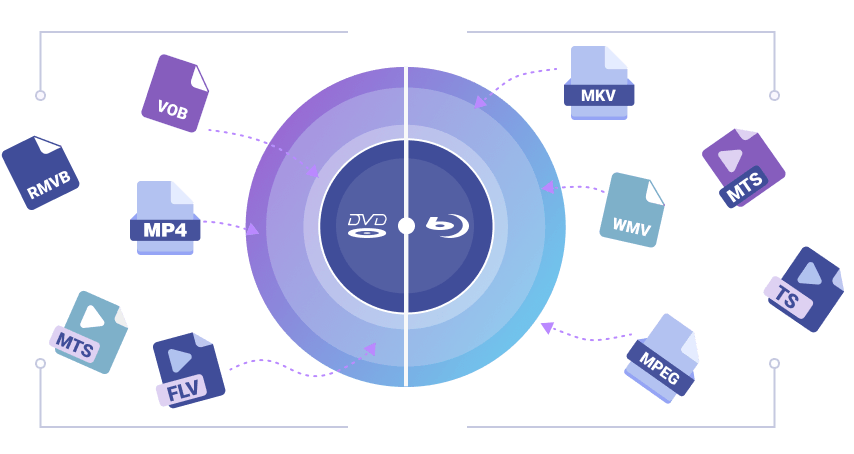
「日本語版DVD Flick」を探しているなら、まずはコレ!
DVD Flickの英語メニューや不安定な動作に困っていませんか?そんなあなたには、日本語完全対応で安定性抜群のDVD作成ソフト「VideoByte DVD作成」がおすすめです。
実機テスト環境
- OS:Windows 10 / Windows 11
- CPU:Intel Core i5以上
- メモリ:8GB以上
- DVDドライブ:内蔵または外付けDVDドライブ
- ソフトウェア:DVD Flick v2.0.0.7190(英語版)、VideoByte DVD作成最新版
本記事内の操作手順や測定結果は、上記環境で確認しています。
「DVD Flick」とは?主な機能紹介
「DVD Flick」とは、無料のDVD作成ソフトの中で、シンプルな操作感と高度な機能を併せ持つため、多くのユーザーから高い評価を受けているDVDオーサリングソフトウェアです。数々の動画形式をDVDフォーマットに変換する能力に加え、有名な「ImgBurn」との連携により、DVD書き込み機能もサポートしています。DVD Flickの使い方を習得すれば、簡単にMP4やWMVなどの動画ファイルをDVDに焼くことができます。
DVD Flickのダウンロード・インストール手順|日本語で説明
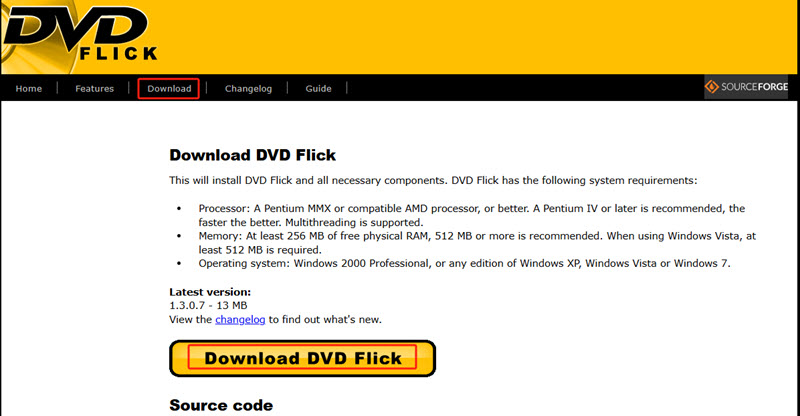
「DVD Flick」の英語版を手に入れたい場合、DVD Flick公式サイトからウイルス感染の心配なく安全にダウンロードすることができます。DVD Flick v2の場合はこちらからダウンロードできます。DVD Flick v2 は、開発の停止している「DVD Flick」からZather氏の手により派生したバージョンで、本章で紹介しているものはこちらになります。
ステップ1、公式サイトにアクセスし、下図のように「Download」ボタンをクリックすることで、DVDフリックのダウンロードページに入ります。このページで下にスクロールして、「Download DVD Flick」のアイコンをクリックして、DVD Flickの公式インストーラをダウンロードすることができます。
ステップ2、「DVD Flick」のインストーラを起動して、セットアップ開始画面で「Next」を押します。
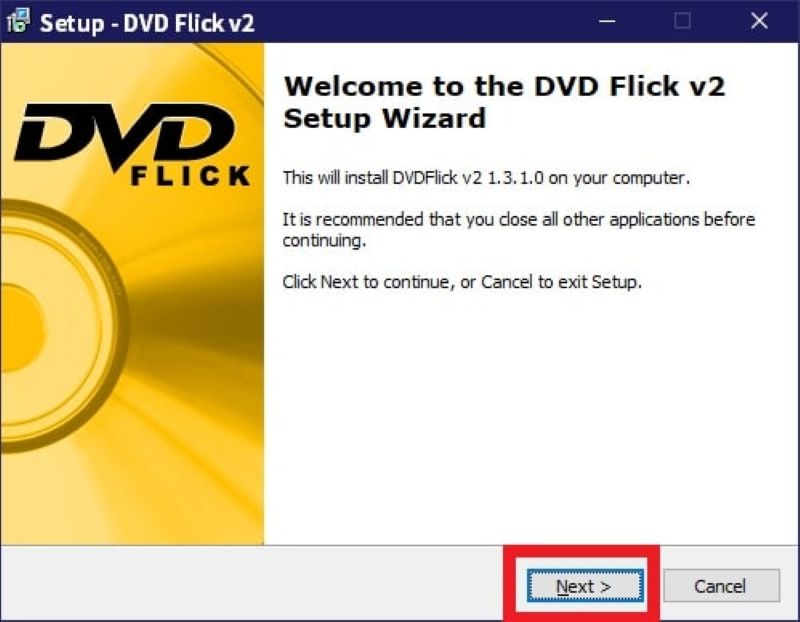
ステップ3、次に「DVD Flickの使用許諾契約書」画面で「I accept the agreement」(同意する)を選択して「Next」を押します。
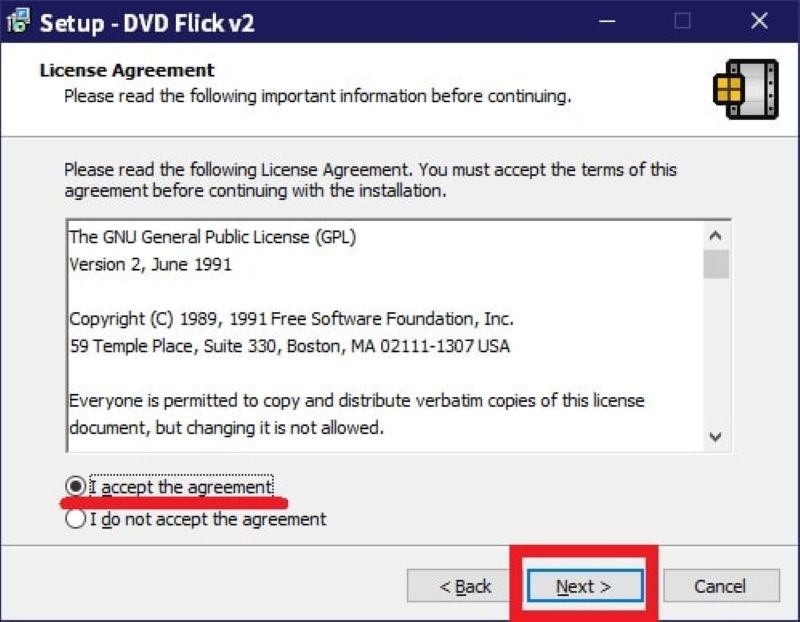
ステップ4、次の画面で、「Browse」をクリックしてインストール先を指定することができます。デフォルトのままで進めてもokです。
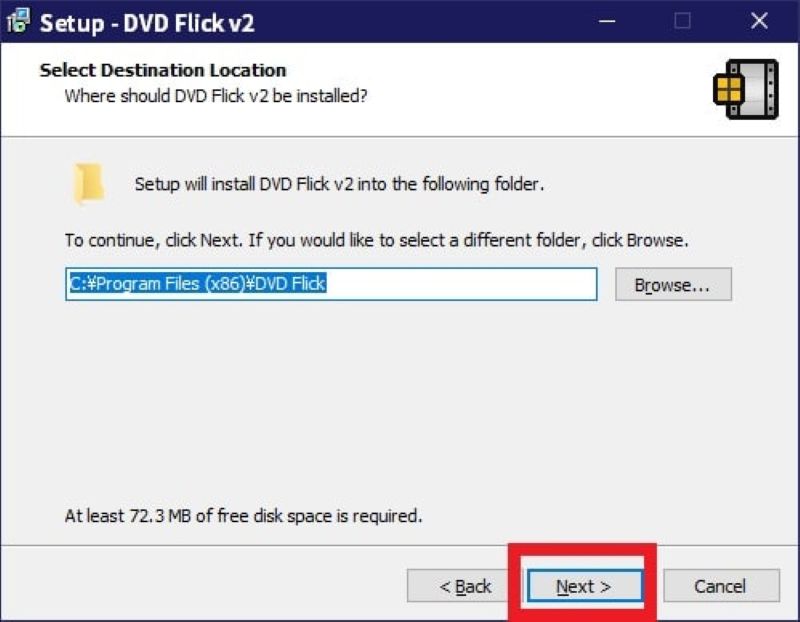
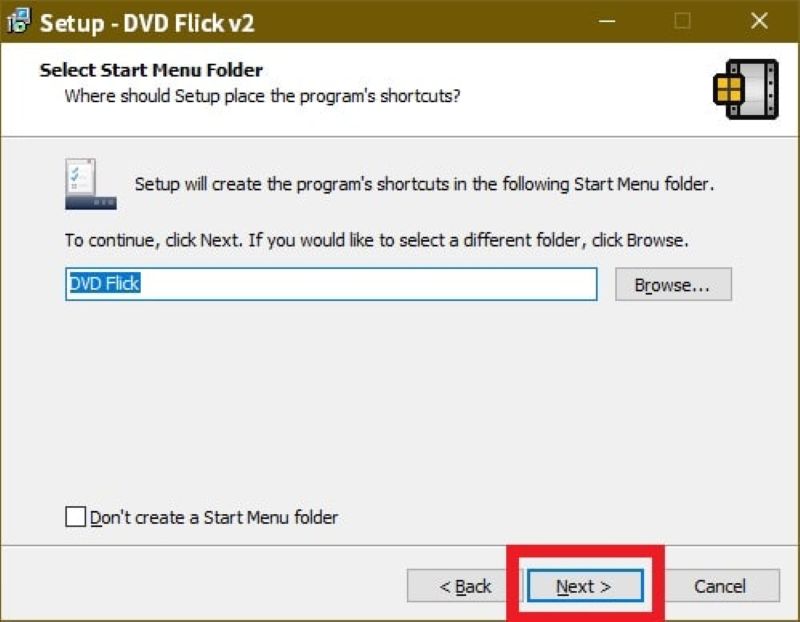
ステップ5、次に進むと、スタートメニューのフォルダーとショートカットの設定ができます。
「Don’t create a Start Menu folder」にチェックを入れたら、スタートメニューフォルダーは作成しません。
ステップ6、次は最後の追加設定です。
「Create a desktop icon」にチェックを入れたら、デスクトップにショートカットアイコンが作成します。
「Associate with DVD Flick Project files」にチェックを入れたら、「DVD Flick」のプロジェクトファイルに関連付けられます。
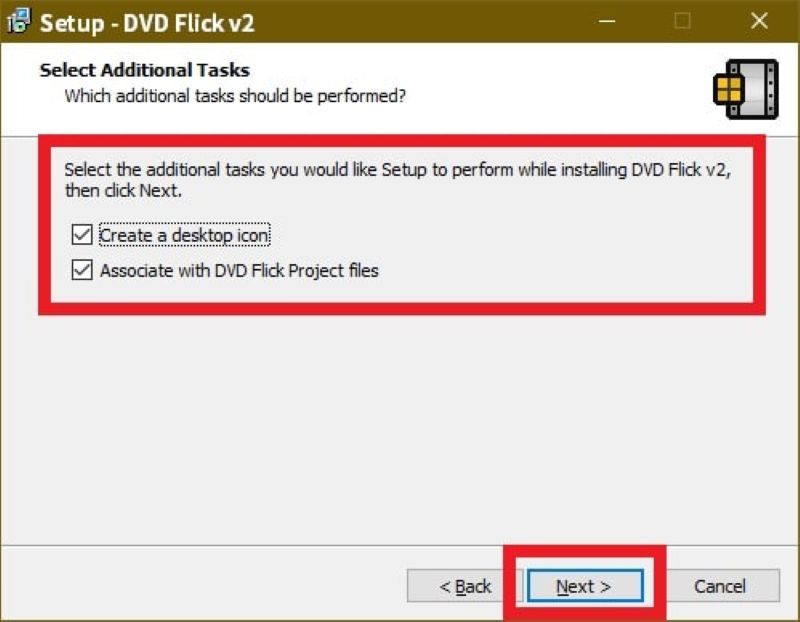
ステップ7、ここからじゃ最終確認画面です。「Install」を押すと、インストール工程が始まります。インストールに時間が必要な場合がありますので、少々お待ちください。
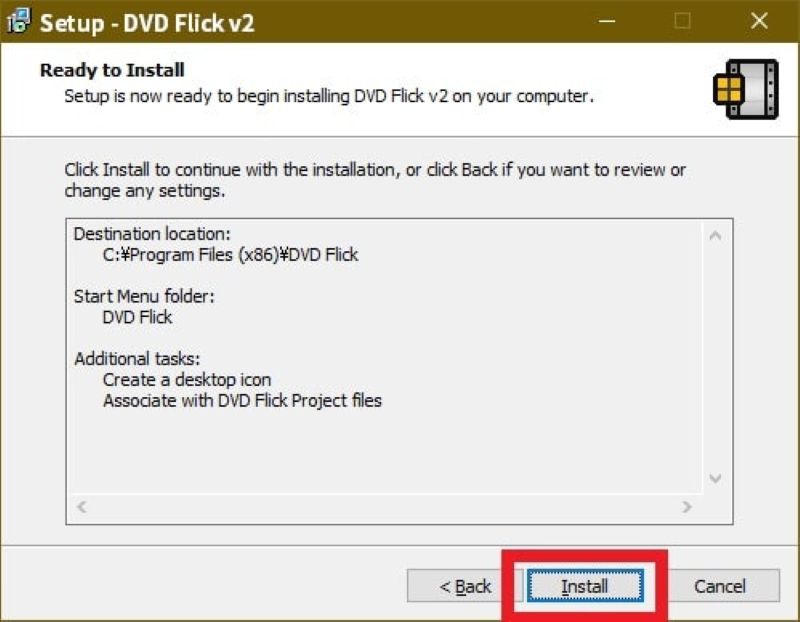
ステップ8、この画面になりますとインストールは完成しました。「Next」を押します。
最後に「DVD Flick v2 セットアップウィザードの完了」が表示されます。これでインストール完了です。「Finish」(完了)を押して「DVD Flick」のセットアップを終了させてください。インストール済みの「DVD Flick」を押してDVD作成作業を試しましょう。
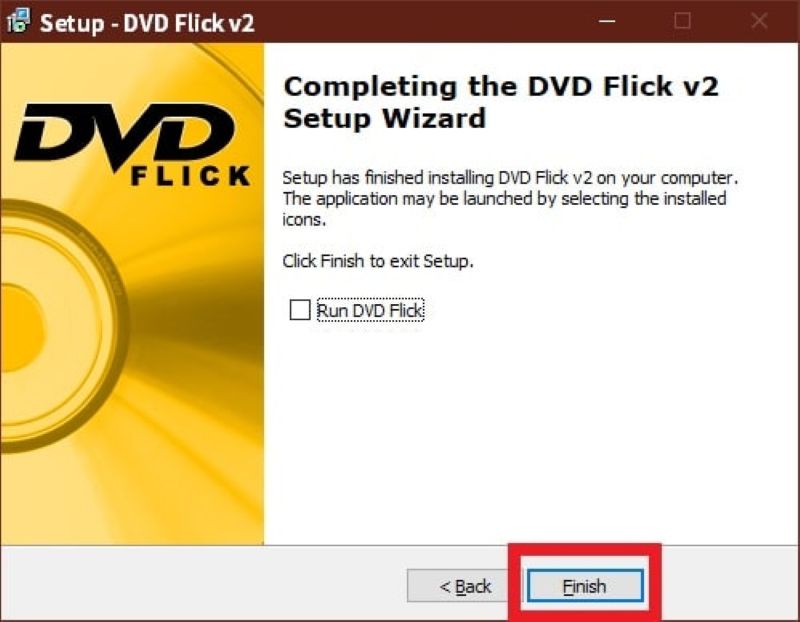
英語版「DVD Flick」を日本語化にする方法
「DVD Flick」は、もともと英語版のソフトウェアですが、日本語で使いたいと考える方も多いはずです。ここでは、DVD Flickを日本語化するための2つの方法をご紹介します。
方法1.DVD Flick v2を日本語化パッチで日本語化する手順
この方法は、公式ではない第三者が作成したパッチを使用する方法です。DVD Flick v2に日本語化パッチをインストールすることで、日本語が対応されたDVDフリックを使用することができるようになります。では、DVD Flick v2を日本語化する手順を見ていきましょう。
ステップ1、日本語化パッチをダウンロード
まず、DVD Flick v2の日本語化パッチを提供している信頼性のあるサイトからダウンロードします。公式な提供元や、大手のフォーラムなどで提供されているものを選ぶと安全です。
ステップ2、パッチを解凍して、「DVD Flick」のフォルダにコピー
ダウンロードした日本語化パッチを適当な場所に解凍します。多くの場合、.zipや.rarといった圧縮ファイル形式で提供されているので、解凍ソフトを使用して展開します。解凍したフォルダの中にある日本語化のためのファイルやフォルダを、DVD Flick v2がインストールされているフォルダ内にコピーします。
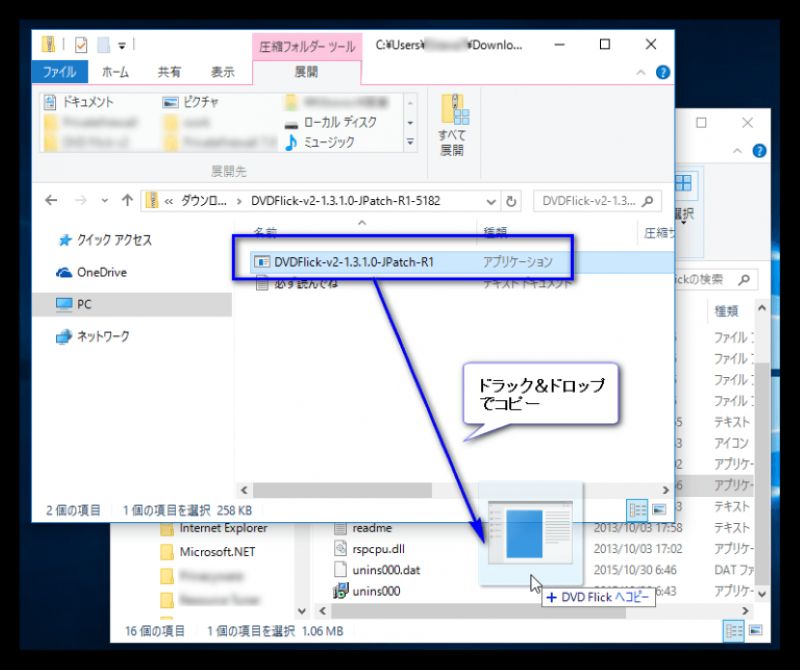
ステップ3、「DVD Flick」を再起動する
パッチを適用したら、一度「DVD Flick」を終了し、再度起動します。これにより、インターフェースが日本語表示に変わっているはずです。
パッチのインストールが完成したら、「DVD フリック」の設定やメニューが日本語で正しく表示されているか確認します。何かおかしい点があれば、再度手順を確認し、必要に応じて日本語化パッチの適用をやり直してください。
しかし、第三者が提供する日本語化パッチを使用する際は、セキュリティリスクも考慮する必要があります。不明なサイトからのダウンロードは避け、必ず信頼できる情報源から入手するようにしましょう。
また、この方法は、時々パッチが無効になることがあり、さらにインストール元にウイルスが含まれている可能性もあります。そのため、もっと安全で簡単に日本語化できる「VideoByte DVD作成」をおすすめします。「VideoByte DVD作成」には公式の日本語版があり、インターフェースもシンプルで直感的に操作でき、ダウンロードやインストールも安全です。
方法2.日本語化済み改良版DVD Flickをダウンロードする手順
「DVD Flick」には、日本語対応や改善された機能を持つ非公式のバージョンが存在します。これらの改良版は、オリジナルの機能を維持しつつ、使いやすさや追加機能、日本語対応などが強化されていることが多いです。
では、この日本語化された改良版「DVD Flick」をダウンロードして使用する方法を見ていきましょう。この方法の提供元は「猫科研究所」となります。
ステップ1、前文で紹介した手順で、オリジナルの「DVD Flick」をインストールする。そして、DVDFlick via 猫科研究所」のウェブサイトにアクセスします。
ステップ2、ページ内で、安定版の「dvdflick_1.3.0.7_felidlabo-0011.exe」を見つけてクリックし、ダウンロードを開始します。ダウンロードが完了したら、エクスプローラーでダウンロードしたファイルを開きます。
ステップ3、ファイルを開くと、利用規約が表示されるので、それを確認し、「インストール」をクリックします。その後、「次へ」ボタンをクリックして、インストールを進めます。インストール後、「DVD Flick」を起動します。もし、インターフェースが日本語表示されていれば、成功です。
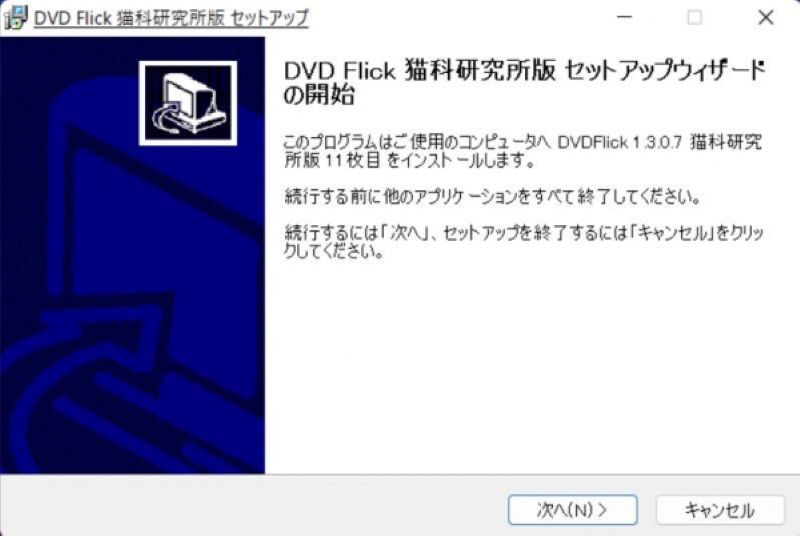
注意:このような第三者が改良・配布しているソフトウェアは、公式版とは異なるリスクが伴う場合があります。必ず信頼できる情報源からのダウンロードを心がけ、不審な動作やエラーがあった場合は使用を中止してください。安全性を確認するためのウイルススキャンも推奨されます。
本章では、英語表記の「DVD Flick」を日本語で使うための方法(日本語化)を2つご紹介しました。方法1は改良版のDVD Flick v2に日本語化パッチを適用する方法で、方法2は第三者が改良・配布している「DVD フリック」を利用する方法です。しかし、この2つの方法には、安全性面でのリスクが伴います。そのため、危険を避け、面倒なパソコン操作を避けたい方には、ぜひ日本語完全対応の「VideoByte DVD作成」を使用することをおすすめします。
DVD Flickの使い方:メニュー付きなオリジナルDVDを作る手順
「DVD Flick」の使い方を知りたい方へ、こちらで詳しくご紹介します。 ここからは先ほどインストールした「DVD フリック」で、実際にメニュー付きのDVDを作成しましょう。
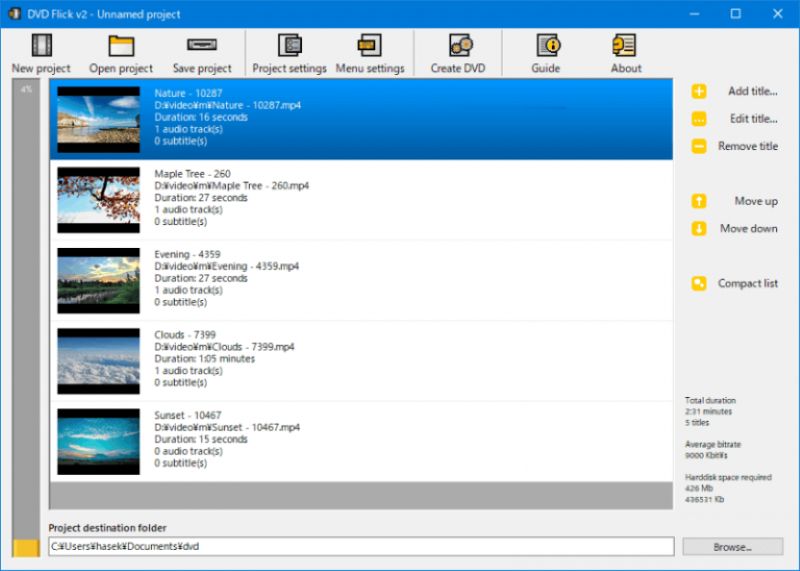
ステップ1、「タイトル追加」( 「Add title」 )のボタンをクリックして、DVDに書き込みたい動画ファイルをソフトに読み込みます。複数のファイルもまとめて追加可能で、ドラッグ&ドロップにも対応しています。
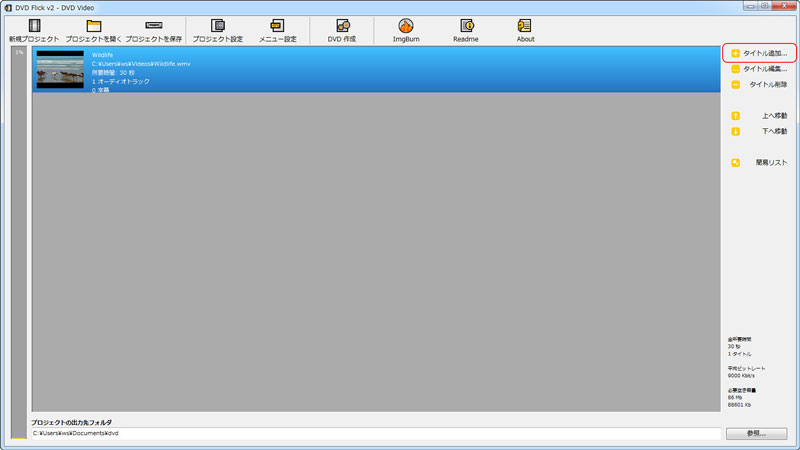
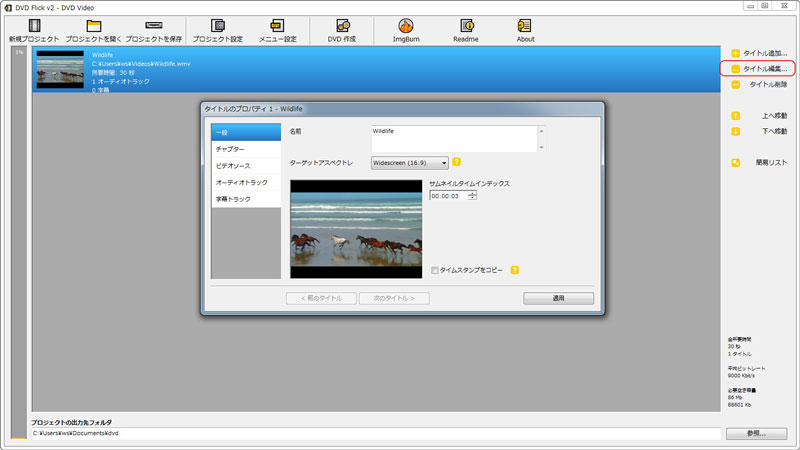
ステップ2、「タイトル編集」( 「Edit title」 )をクリックして「タイトルのプロパティ」画面に入ります。タイトル名、チャプターの設定、 ビットレートの設定、字幕や音声トラックの挿入など、各種プロパティを自由にカスタマイズできます。
設定が完了したら、次は動画をDVDに変換します。変換を開始する前に、DVDファイルの保存先となるフォルダを選択しましょう。DVDのデータはファイルサイズが大きくなることが多いため、十分な空き容量のあるドライブを選んでおくことをお勧めします。
ステップ3、動画データがDVDデータに変換されたら、「DVD Flick」に組み込まれている「ImgBurn」を使用して、そのデータをDVDディスクに書き込む作業を行います。「DVD フリック」の上部にある「ImgBurn」ボタンをクリックします。その後表示される「ImgBurn」のメニューから「ファイル/フォルダをディスクに書き込み」を選択します。
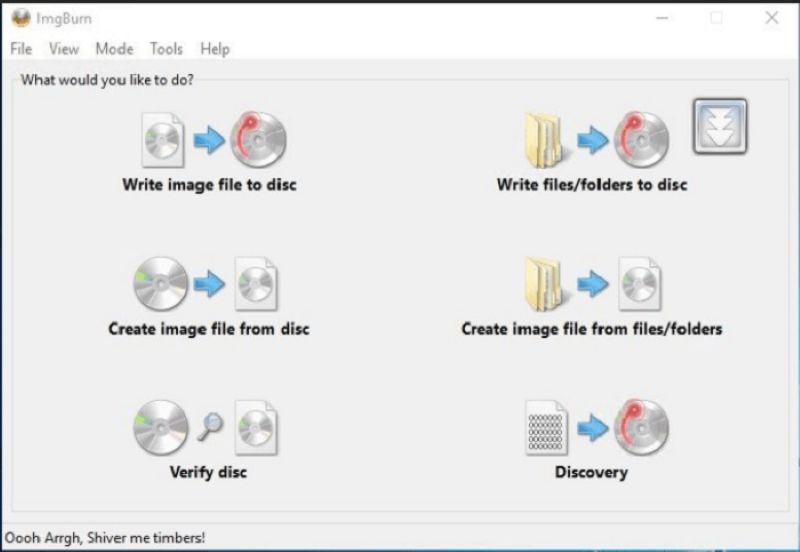
ステップ4、先ほど設定したDVDデータの保存先のフォルダを指定した後、左下にある「フォルダ>DVD」のアイコンをクリックすることで、作成されたDVDデータをDVDディスクに書き込むことができます。
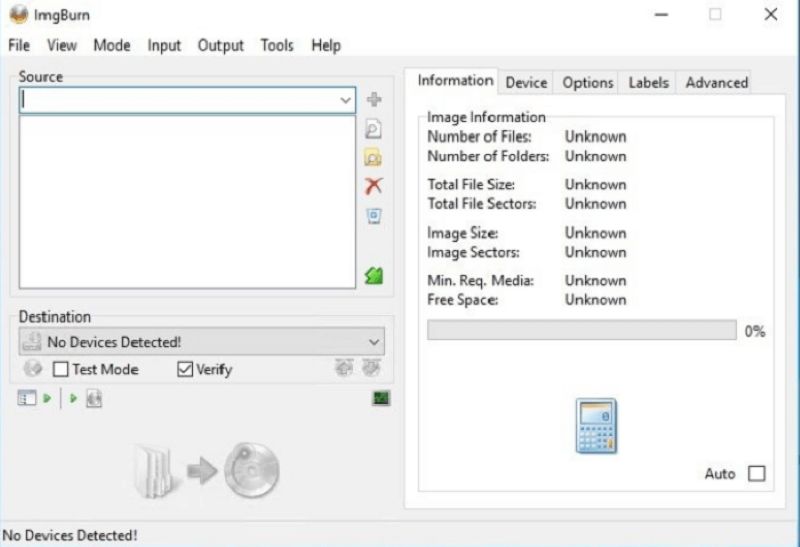
これで、メニュー付きのオリジナルDVDが完成しました!家族や友人との思い出を形にして、大切に保存することができますね。なお、D家族や友人との思い出を残すのにぴったりです。なお、英語表記の操作にがある場合は、事前に「DVD Flick」の日本語化を済ませておくと、「DVD Flick」の使い方をよりスムーズに理解できます。
DVD Flickのメリット・デメリットまとめ
総合的に見て、「DVD Flick」は、日本語化作業の手間を気にしないユーザーや、英語が上手でDVD作成の日常的なニーズが少ないユーザーにお勧めします。
DVD Flickの代替ソフト紹介:日本語完全対応・操作も簡単
オリジナルの「DVD Flick」には日本語に完全対応した公式バージョンが存在しないため、英語表示や非公式な日本語化版の使用に不安を感じる方も少なくありません。そのような場合、日本語に正式対応したDVD作成ソフトを代替案として検討することが、現実的な選択肢となります。
現在では、日本語インターフェースを備え、DVDメニュー作成や動画書き込み機能を一通りカバーしたDVDオーサリングソフトが複数登場しています。たとえば、「VideoByte DVD作成」や「DVD Memory」、「DVD Style」などが代表的です。
これらの中でも、日本語環境での操作性や対応フォーマットの幅を重視する場合、「VideoByte DVD作成」は選択肢の一つとして検討しやすいソフトと言えるでしょう。このソフトは、MP4、MOV、MKV、AVIなど主要な動画形式に対応しており、DVDディスク(DVD-5/DVD-9)への書き込みに加え、ISOファイルやDVDフォルダー形式での保存にも対応しています。また、DVD作成時には、字幕や音声の追加、メニューテンプレートを利用した簡単なカスタマイズも可能です。日本語に完全対応しているため、英語表示に不安がある方でも比較的スムーズに操作できます。
MP4、MOV、AVIなどの動画を高画質でBD・DVDディスク/フォルダ/ISOファイルに書き込めるソフト
- あらゆる動画ファイルをBD・DVDに焼ける
- 強力的な動画編集機能を搭載
- DVDメニューをカスタマイズ
- ライブプレビュー機能搭載
対応OS:Windows 11/10/8/7/XP/Vista/MacOS 10.7から
「VideoByte DVD作成」の使い方:動画ファイルをDVDに書き込む流れ
「VideoByte DVD作成」を使えば、動画をDVDへ書き込む作業は非常に簡単かつスムーズです。 特に日本語完全対応の操作画面により、初心者でも迷うことなくDVD変換を行うことができます。以下では、その3ステップの作成手順をご紹介します。
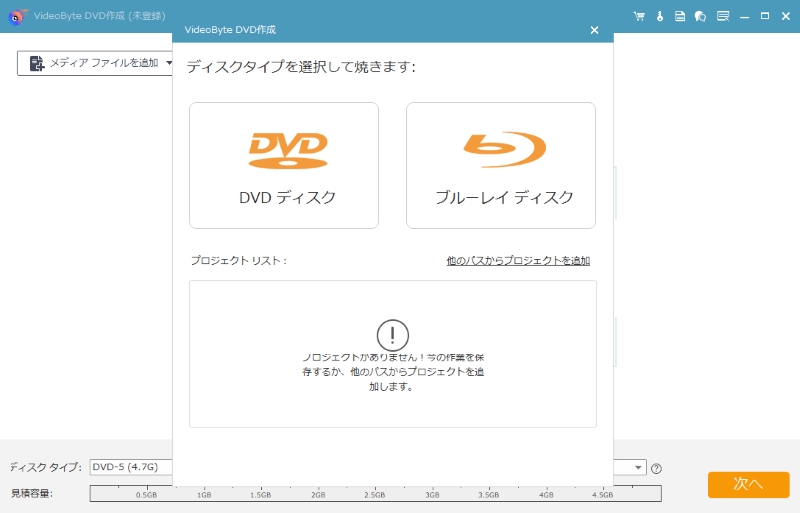
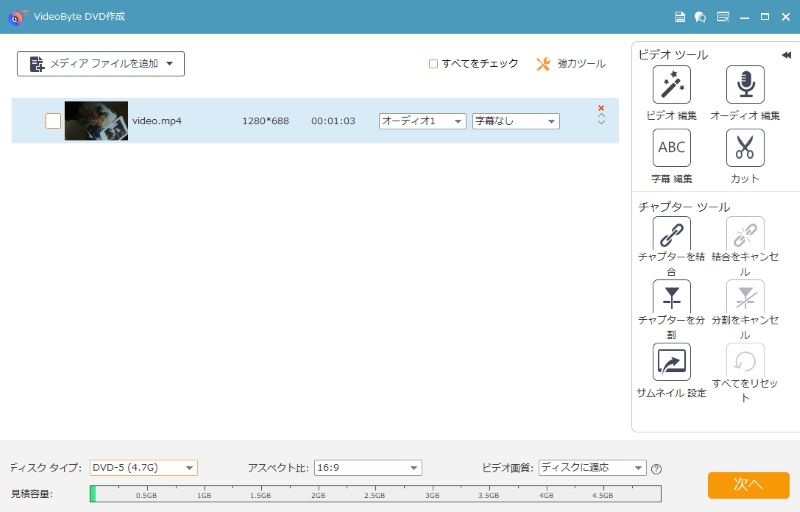
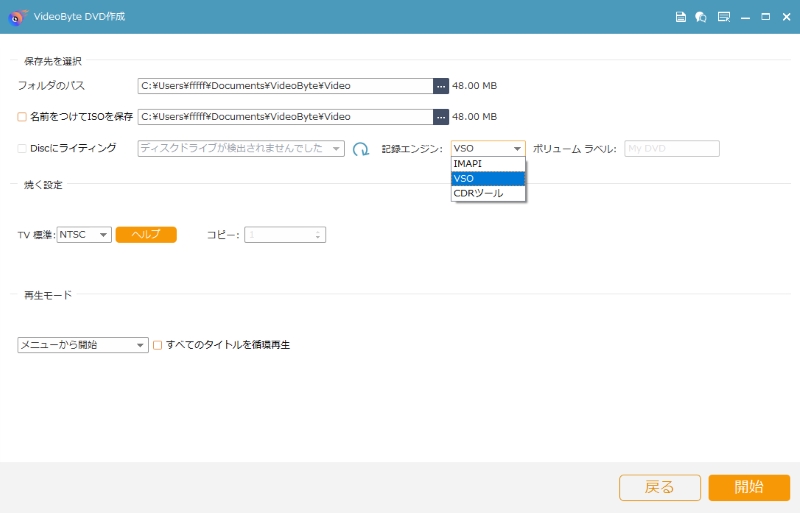
この3つのステップを踏むだけで、動画を素早くDVDへ書き込み・変換できます。「VideoByte DVD作成」の直感的な操作感は、初心者から上級者まで幅広いユーザーに対応しています。DVD書き込みソフトをお探しの方は、まずは30日無料試用版で実体験しましょう!
「VideoByte DVD作成」を使用してビデオをDVDに書き込む方法について、より直接的かつ詳細に知りたい方は、以下のビデオをご覧ください。
DVD Flickと代替ソフトの比較:使いやすさ・日本語対応・機能をチェック
「DVD Flick」と「VideoByte DVD作成」を比較したテーブルをまとめてみましたので、ご参考になればと思います。
| 項目 | DVD Flick | VideoByte DVD作成 |
|---|---|---|
| 使いやすさ | 基本的な機能・初心者向け | 直感的・初心者でも簡単 |
| 対応OS | Windows | Windows・Mac👍 |
| 日本語化 | 非公式パッチ必要 | 公式・直接切替可👍 |
| 対応動画形式 | AVI, MPG, MOV, MP4等 | AVI, MKV, WMV, FLV等 |
| DVD書き込み | ImgBurn必要 | 直接可能👍 |
| BD書き込み | 非対応 | 対応 |
| 動画編集 | 基本的編集 | 高度な編集・エフェクト等 |
| メニュー作成 | 基本的メニュー | 豊富なテンプレート・カスタマイズ |
| 書き込み速度 | 標準 | 高速最適化 |
| 更新頻度 | 停止中 | 定期的アップデート |
| 他ソフト連携 | ImgBurn必要 | 必要なし👍 |
上の表から、「DVDフリック」が有名なDVD作成ソフトでありながら、機能面では制限が多く、特に日本語対応や安定性に難があります。また、DVD書き込みには別途「ImgBurn」のインストールが必要な点も、手間と感じるユーザーには不向きかもしれません。
一方、「VideoByte DVD作成」は高機能で直感的な操作性を備えており、DVDだけでなくブルーレイディスクの作成にも対応しています。DVD作成の頻度が高い方や、出力品質にこだわる方には特におすすめのDVDオーサリングソフトです。
DVD Flickについてよくある質問
「DVD Flick」はMacとWindows 11でも正常に動作しますか?
「DVD Flick」はもともとWindows 10に対応していますが、Windows 11には完全に対応していない場合があります。Windows 11で利用すると、互換性の問題が発生する可能性があります。なお、MacOSには対応していません。MacやWindows 10/11以降のユーザーには、日本語完全対応の「VideoByte DVD作成」の利用をおすすめします。
Youtubeなどのオンライン動画をDVDに焼く方法は?
YouTubeなどのオンライン動画をDVDに焼くには、まず動画をローカル環境に保存する必要があります。その後、保存した動画ファイルを「DVD Flick」などのDVDオーサリングソフトに読み込み、DVDとして書き込む流れになります。なお、動画の保存方法や利用にあたっては、著作権や各サービスの利用規約を事前に確認することが重要です。
「DVD Flick」でブルーレイディスクを作成することは可能ですか?
「DVD Flick」は、その名の通りDVD作成に特化したソフトウェアであり、ブルーレイディスクの作成には対応していません。 そのため、ブルーレイディスクを作成したい場合は、BDオーサリングに対応した別のソフトを利用する必要があります。たとえば、「VideoByte DVD作成」はDVDだけでなくブルーレイディスクの作成にも対応しており、用途によっては選択肢の一つとなります。
「DVD Flick」でエラーが発生した場合の対処法は?
「DVD フリック」でエラーが発生した場合、以下の一般的な対策を試してみることができます。
- 再インストール:ソフトの破損や不具合が原因の可能性がある場合、一度アンインストールしてから最新版を再インストールするとエラーが解消されることがあります。
- PCの再起動:一時的なエラーや不具合は、PCを再起動することで解決することがよくあります。
- 互換性モードでの実行:古いWindowsバージョン向けのソフトが新しいOSでエラーを起こす場合、互換性モードでの実行を試してみてください。
- DVDドライブの確認:ドライブが正常に動作しているかを確認し、他のDVDやCDが読み込めるか試してみてください。
- ディスクの確認:傷んでいない、新しい空のDVD-RやDVD+Rを使用してください。
- 内部ストレージの空き容量:DVD作成には十分なストレージ容量が必要です。ディスクの空き容量が十分か確認し、不足している場合は不要なファイルを削除または外部ストレージに移動します。
- 外部接続の確認:外部のDVDドライブを使用している場合、接続ケーブルやポートの問題が原因でエラーが発生することがあります。異なるケーブルやポートでの接続を試してみてください。
- 代替ソフトを利用:上記のいずれの方法でもうまくいかない場合は、「DVDフリック」の代わりに、「VideoByte DVD作成」などのソフトを使うことをお勧めします。
まとめ
動画撮影や動画保存が日常化する中で、映像をDVDとして残したいというニーズは今も存在しています。その中で「DVD Flick」は、無料でDVDを作成できるソフトとして長年にわたり活用されてきました。
本記事では、無料で利用できるDVD作成ソフト「DVD Flick」の使い方を中心に、基本機能の特徴や日本語化の方法、利用時の注意点までを一通り解説してきました。「DVD Flick」は手軽にDVDを作成できる点が魅力である一方、日本語非対応であることや、環境によってはエラーが発生しやすい点、安全性に不安を感じるケースがある点も把握しておく必要があります。
こうした点を踏まえ、日本語環境で安定してDVDを作成したい方にとっては、「VideoByte DVD作成」を代替ソフトとして検討する価値があります。日本語完全対応に加え、高速な書き込み処理や豊富なメニューテンプレートを備えており、Windows 11などの最新環境でも比較的安心して利用できる点が特長です。特に、英語表示に不安がある方や、操作のわかりやすさや安定性を重視したい方にとっては、一つの選択肢と言えるでしょう。
「VideoByte DVD作成」は無料版も提供されているため、まずは実際に試しながら、操作性や機能が自分の用途に合っているかを確認することができます。下記のダウンロードボタンから試してみて、DVD作成をよりスムーズに行える環境を整えてみてください。