
 BD-DVD リッピング
DVD Shrinkは、DVD-9をDVD-5に圧縮したい方や、古いWindows環境でDVDをISOやVIDEO_TSファイルとして保存したい方にとって、今でも名前が挙がる定番ソフトです。また、このフリーソフトはライティングソフトと連携して使用することで、DVDへの書き込みもスムーズに行えます。
今のところ、開発または更新終了していますが、人気が衰退していません。最終バージョンはWindows 95/98/2000/XP/Vista/7/8/8.1環境で動作可能な3.2.0.16になります。Windows10やWindows11でも互換モードを使えば動作する可能性がありますが、公式サポートはなく動作保証はありません。また、著作権関連の法律のため、DVDシュリンク日本語版を配布しているページは削除されつつあり、日本語版のDVD Shrinkの入手もしくはDVD Shrinkをダウンロードして日本語化するのは非常に難しくなっています。とはいえ、DVD Shrinkの日本語版をダウンロードできないというわけではありません。
今回の記事では、DVD Shrinkの機能や特徴、最新バージョン3.2日本語版の無料ダウンロード・インストール方法、DVDコピー・圧縮・DVDへの書き込みなどの使い方をまとめて解説していきます。さらに、DVDシュリンクがダウンロードできない・使えない場合の代替ソフトも紹介します。
冗長な説明は不要?ここだけ読めばOK
- DVD Shrinkがおすすめな場面
- VideoByte BD-DVDリッピングをおすすめする場面
- 一言でまとめる
DVD Shrinkは「DVDを圧縮してDVD-5に収めたい」用途には今でも使えます。ただし開発停止が長く、Windows 11/10での相性・エラー、Mac非対応、最新ディスクでの読み込み不安定などの弱点が目立ちます。そのため、失敗しにくさ・対応範囲・出力形式・速度まで含めて今の環境で確実に進めたいなら、VideoByte BD-DVDリッピングがDVD Shrinkの上位替代です。
古めのWindows環境で、自作DVDなどシンプルなDVDを扱う
目的が「圧縮して容量を小さくする(DVD-5に収める)」だけ
最低限でいいから軽く済ませたいとき
Windows 11/10或いはmacOS 26など現在のPC環境で、安定して作業を完結させたい
DVDだけでなくBlu-rayもまとめて整理したい
MP4/MKVなど汎用形式で保存して、PC・スマホ・テレビ等で見たい
無損失(ロスレス)や高速処理、ISO / フォルダ出力まで一気通貫でやりたい
DVD Shrink:DVDの「圧縮」目的に限れば使えるが、現在の環境では不安要素が多い。
VideoByte BD-DVDリッピング:DVD Shrinkの弱点(対応・安定性・出力・速度)をまとめて補える優れた代替ソフト。
DVD Shrinkの機能や特徴
DVD Shrinkの使い方を紹介する前に、まずその便利な機能や特徴を把握していきましょう。DVD Shrinkは定番のDVDフリーコピーソフトと言えるほど優れるソフトで、高い人気が集まっています。名が広がっているので、既に開発終了になったとしても実用かつ便利な機能が搭載されているため、今でも多く愛用されています。DVD Shrinkの主な機能と仕様は以下のようにまとめられています。
DVD Shrinkの主な仕様
| 対応OS | Windows 95/98/2000/XP/Vista/7/8/8.1(Windows 10/11の場合には互換モードが必要) |
| 読み込み可能な入力形式 |
DVDディスク、DVDフォルダー、ISO・NRG・IMGディスクイメージファイル |
| 出力形式 | DVDフォルダ(VIDEO_TS、AUDIO_TS フォルダー)ISOイメージファイル |
| ディスクイメージの圧縮 | 非圧縮(そのまま)、自動(推奨圧縮量を自動設定)カスタム設定(任意の圧縮量を設定)スティルイメージ(ビデオをイメージに変換)スティルピクチャー(静止フレームに変換) |
注意すべきなのは、DVD ShrinkはDVDを汎用性の高い動画・音声形式に変換することをサポートしません。DVDをMP4、MOV、AVI、MKVなどに変換、DVDをAndroidスマホ、iPhone、iPadなどデバイスで再生したい場合、DVDリッピングソフトが必要です。
DVD Shrinkの主な機能
- 出力形式:DVDフォルダ(VIDEO_TS)またはISOイメージとして保存できる。
- DVD圧縮:2層DVD(DVD-9/約8.5GB)を1層DVD(DVD-5/約4.7GB)に収まるよう圧縮できる。
- 無圧縮コピー:容量に余裕がある場合は再圧縮せずにコピーできる。
- 圧縮率調整:タイトルごとに圧縮率を変更し、画質と容量のバランスを取れる。
- リオーサリング:不要なメニューや特典映像、不要な音声・字幕を削除できる。
- 音声・字幕選択:残したい音声トラックや字幕だけを選択できる。
- コピーガード・リージョンコード解除: CSS、RC、RCEなど一部の暗号化技術を解除可能。
- 書き込み:DVD Decrypterやライティングソフトと連携して、DVDを空のDVDに焼くことができる
DVD Shrinkの残念な点
DVD Shrinkは昔から便利な定番のフリーソフトですが、開発更新がすでに停止しているため、コピーガードへの対応能力が弱く、最新のWindows環境では不安定になり、使用時にエラーが発生することがあります。そのため、最新のDVDコピーソフトと比べると、やや不足している点や残念な点があります。DVDシュリンクの不足点を事前に理解し、自分のニーズに合うかどうかを確認しましょう。
- 最新のWindows11/10との互換性が悪くて対応しない
- DVD ShrinkはMac版が用意されなくて、Macに非対応
- 新しいバージョンの更新やアップデートはなし、最新のDVDタイトルに対応しにくい
- コピーガード解除能力が弱くて、市販・レンタルDVDをコピー/圧縮できない可能性が高い
- DVD Shrinkを使用する中に、「メモリー範囲外」、「CRC冗長エラー」や「圧縮オーバー」などのエラーが発生しやすい、専門な技術サポートが提供されない
- コピーした動画はPCやプレーヤーで認識されなかったり、再生できなかったりすることがあり
最新のDVDに対応できない場合、「VideoByte BD-DVDリッピング」などの代替ソフトを検討してください。
「VideoByte BD-DVD リッピング」はCSS、CPRM、AACS、Cinaviaなどよく施されたコピーガードを手軽に解除でき、市販・レンタル・録画・アダルトDVDとブルーレイのリッピングを同時に対応する多機能リッピングソフトです。実際に使ってみると、DVD Shrinkのような無料ソフトではどうしても時間がかかったり、画質が落ちてしまう場面があるのですが、このソフトは変換速度がかなり速く、仕上がりの画質も安定していました。興味がある方は、ぜひお試しください。
DVD Shrink 3.2 日本語版の無料ダウンロード・インストール
DVD Shrinkのダウンロード前に知っておきたい現状
まず押さえておきたいのは、DVD Shrinkの公式ダウンロードページで確認できる安定版が3.2.0.15であることです。公式サイトは現在も存在し、ダウンロード案内もありますが、実際には寄付をしないとダウンロードすることができません。
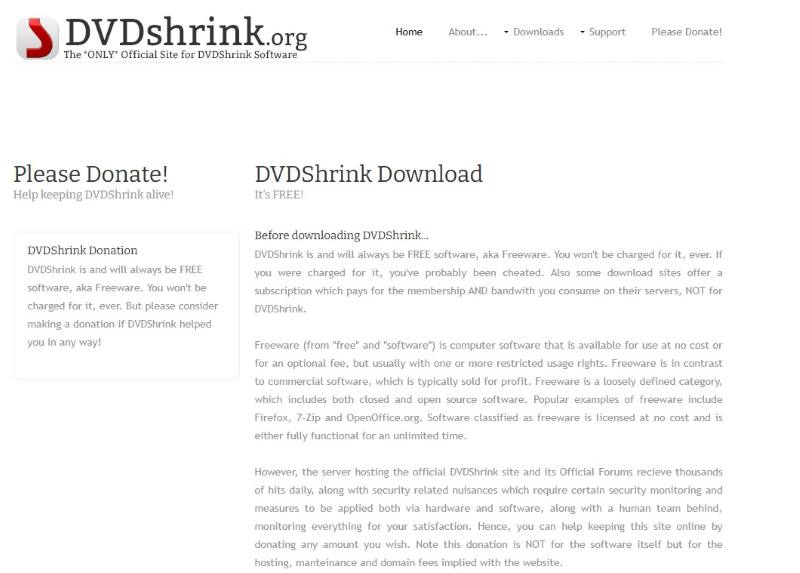
一方、2012年10月の法律改正により、DVD Shrink日本語版は使用禁止となり、日本語版の公開も終了しました。現在ネット上で見つかるものの多くは第三者による配布です。そのため、日本語版を探す場合は、ファイルの改変、不要なソフトの同梱、配布元の信頼性に注意が必要です。
DVD Shrink 3.2 のダウンロード方法
DVD Shrink 3.2日本語版は公式サイトでは配布されていませんが、一部の第三者配布サイトでは最新バージョン3.2日本語版のダウンロードリンクが掲載されています。
下記のリンクから日本語版のDVD Shrinkを無料でダウンロードすることができます。
日本語版のv3.2.0.15のダウンロード先:DVD Shrink(Ver.3.2.15)ダウンロード
日本語版のv3.2.0.16のダウンロード先:DVD Shrink(Ver.3.2.16)ダウンロード
ここでは、DVD Shrinkの最新バージョン3.2.0.16の日本語版を例にして、ダウンロード方法を説明していきます。
ステップ1、上のダウンロード先のリンクをクリックして、赤字の「DVD Shrink 日本語版 (Ver.3.2.0.16)」をクリックしてから、「ダウンロード」タブを開き、「dvdshrink32016_jp_setup.zip」をクリックして保存します。
ステップ2、ダウンロードが完成したら、「dvdshrink32016_jp_setup.zip」を解凍します。
ステップ3、そして、解凍されたフォルダの中にある「dvdshrink32_jp_setup.exe」を実行すると、インストールが開始します。
一方、最新版のDVD Shrink 英語版をダウンロードする場合、DVD Shrink公式サイトからダウンロードするのは一番安全で確実です。
また、Windows 10/11環境で「そもそも安定して動くか不安」「日本語版の配布元が心配」「DVD映像からMP4にも変換したい」という方は、DVD Shrinkにこだわらず、現行のソフトに切り替えるのも有効です。特に「VideoByte BD-DVDリッピング」は、最新のWindows・MacのOS環境でも安定して動作し、DVD/BDディスク・フォルダ・ISOの読み込みと、MP4・MKV・ISO・フォルダ出力に対応しています。
DVD Shrink 3.2 のインストール方法
ステップ1、ダウンロードしたDVD Shrinkインストーラーを実行すると、セキュリティ警告が出るので「実行」をクリックします。そしてDVD Shrinkのセットアップウィザードに入ります。
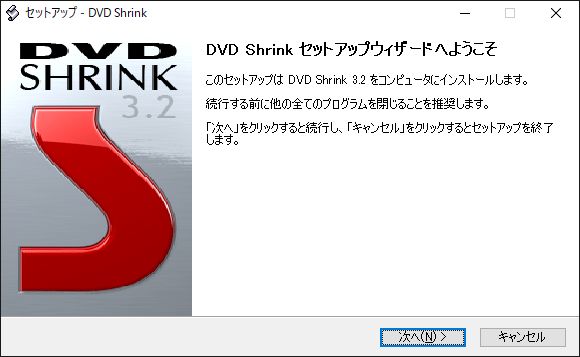
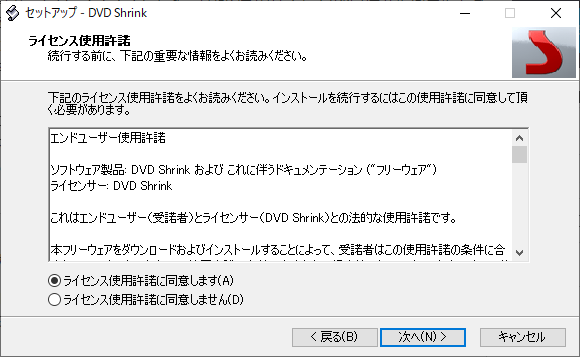
ステップ2、DVD Shrinkのライセンス契約書にソフトの使い方やを権限などが簡単に書いております。そして、左下のボックスにチェックを入れて 「次へ」 をクリックします。
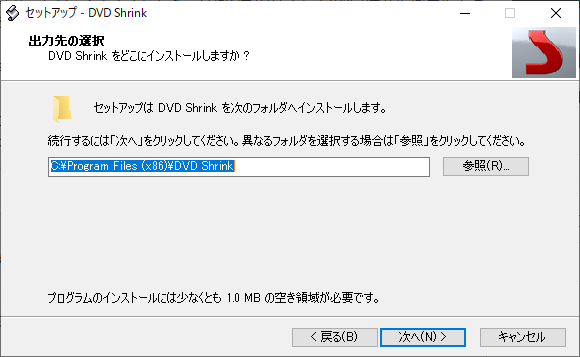
ステップ3、次にDVD Shrinkのインストール先を選択します。よく分からない方は、このまま 「次へ」 を選択すればいいです。
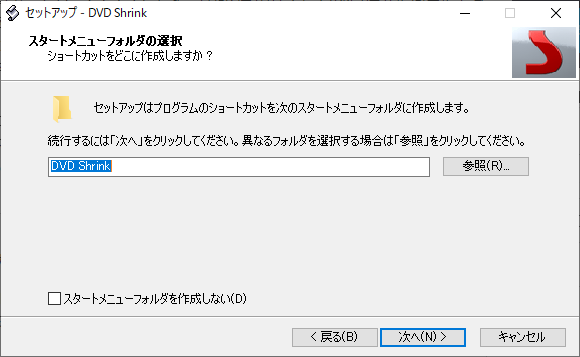
ステップ4、DVD Shrinkスタートメニューの画面が出ますので、 「次へ」 をクリックしたらOKです。
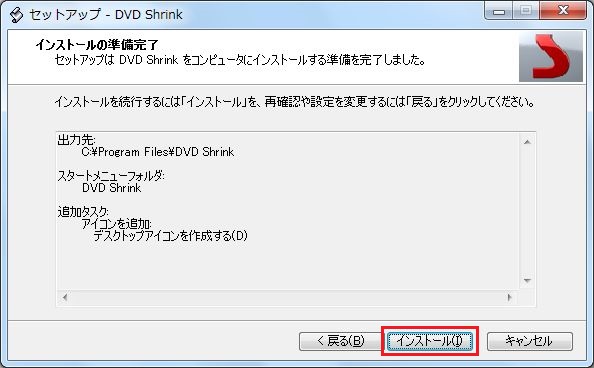
ステップ5、インストールの内容を確認する画面です。 「インストール」 を押せばインストールが進みます。こうしてDVD Shrinkのインストールは完了しました。
DVD Shrinkの使い方まとめ(初期設定・DVDコピー・圧縮・焼き方)
ここからは、無料で利用できるDVDリッピングソフト「DVD Shrink」の初期設定、DVDコピー、圧縮、焼き方の4つの使い方を詳しく解説します。
DVD Shrinkの使い方(クイックチュートリアル)
- DVDの読み込み:DVD Shrinkを起動し、「ディスクを開く」からドライブを選んでDVDを読み込む。自動で解析が始まるので、完了まで待つ。
- 設定と圧縮:不要な音声・字幕を外し、圧縮率は基本自動のままでOK。容量バーが赤い場合のみ調整する。
- バックアップ開始:「バックアップ!」をクリックし、出力をDVDフォルダかISOに指定して処理を開始する。
- 書き込み:必要なら、そのあと別のライティングソフト(VideoByte DVD作成など)で出力したDVDフォルダやISOファイルをディスクに焼きます。
DVD Shrink設定|最初に見直したい項目
DVD Shrinkを使う前、初期設定を変更する必要があります。下記では、DVD Shrink設定方法について詳しくご紹介します。
ステップ1.DVDシュリンクを実行し、インターフェースのメニューバーから「編集」→「各種設定」の順を選択します。
ステップ2.そして、DVD Shrinkの各種設定といった画面が表示されます。表示された画面には「各種設定」、「プレビュー」、「出力ファイル」、「ストリームの選択」、「ファイルI/O」という4つの設定オプションが用意されています。
「各種設定」:ここで目標のDVDサイズまたは圧縮するファイルのサイズを設定します。通常はデフォルトの「DVD-5 (4.7GB)」を選択すれば良いです。
「プレビュー」:ビデオと音声プレビューモードを設定します。5.1-chに対応していれば「5.1-chサラウンドサウンド」、S/PDIFに対応していれば「S/PDIF」、そうでない場合は「ステレオ」と選択します。
「出力ファイル」:コピーしたDVDファイルの出力形式を選択します。需要によって選択します。
「ストリームの選択」:DVDをバックアップする際に音声トラックや字幕の設定を行います。デフォルトのままでいいです。
「ファイルI/O」:ファイルI/OとNeroの設定です。デフォルトのままでいいです。
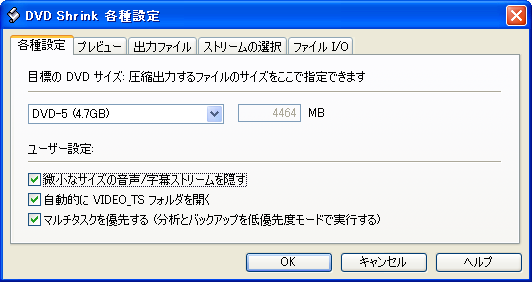
以上の設定オプションの以外、字幕/音声言語、字幕/音声形式の設定、出力ファイルの制限除去や特性設定、音声プレビューモードの選択などの設定項目もあるので、使用用途に合わせて、細かく設定できます。
DVD ShrinkでDVDをコピーする方法
DVD Shrinkでは、DVDを読み込んだ後、左側でタイトル構成を確認しながら、どの部分を残すかを決めます。フルディスクで丸ごとコピーすることもできますし、不要なメニューや特典映像、字幕、音声を外して容量を調整することもできます。
DVD ShrinkでDVDを丸ごとコピーしようとする場合、以下の操作手順に従ってやりましょう。
ステップ1、お持ちのドライバにコピーしたいDVDディスクを入れて後でDVD Shrink3.2を起動します。
ステップ2、メニューバーの 「ディスクを開く」 アイコンをクリックして、「DVDドライブの選択」で挿入したDVDディスクが読み込ませます。ディスクの解析に2~3分が掛かります。プログレスバーで進捗状況がどの程度完了したのかを直感的に見えます。
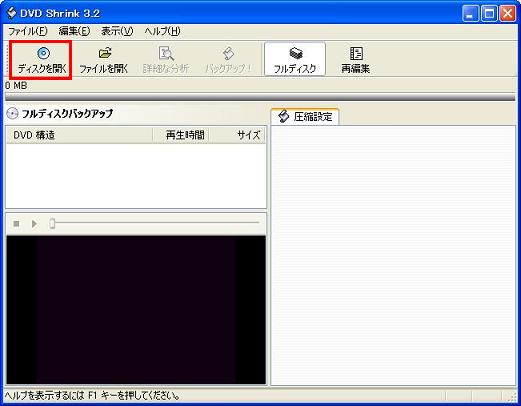
ステップ3、解析できた場合は、プログレスバーが全て緑になってメニューバーの各項目が使える状態になります。画面上部のツールバーにある「フルディスク」を選択したら、DVDデータの詳細がすべて表示されます。
- DVDを丸ごとコピーしたい場合、右ペインの「圧縮設定」で「ビデオ」項目から「非圧縮」を選びます。
- DVDを圧縮してコピーしたい場合、自動モードを保持したままでいいです。
DVD Shrinkでの作業がうまくいくには各種の設定を行いますので、メニューバーの 「バックアップ」 をクリックします。
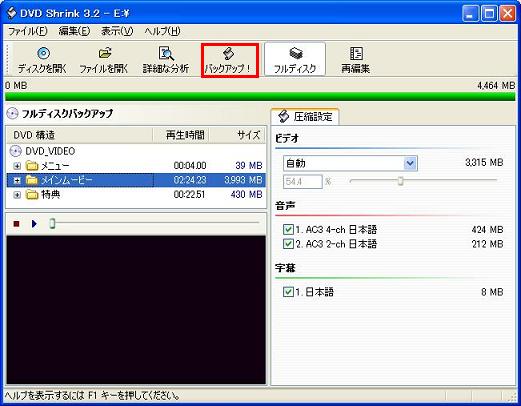
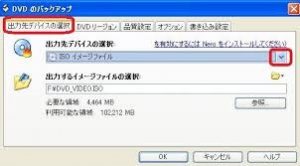
ステップ4、DVDバックアップの設定ウィンドウズが出て、「出力先デバイス」タブの一覧でファイル形式や出力先を設定します。
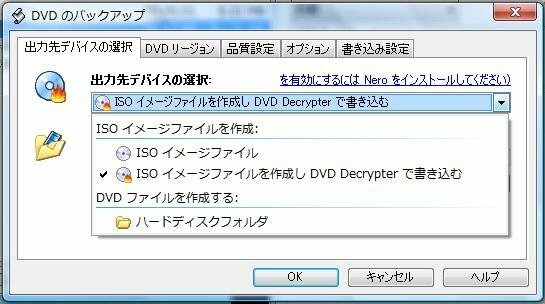
- DVDをISOに変換して出力したい場合は、 「出力先デバイスの選択」 から 「ISOイメージファイル」 を選択します。
- DVDをDVDフォルダにリッピングしたい場合は、「出力先デバイスの選択」から「ハードディスクフォルダ」を選択します。
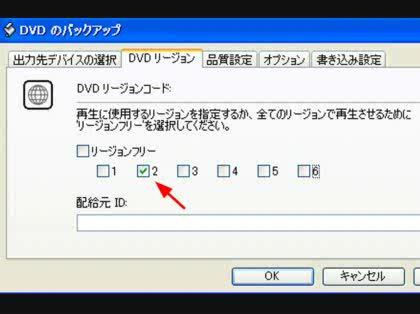
ステップ5、続いて、 「DVDリージョン」 タブをクリックして、DVDリージョンコードを設定します。「リージョンフリー」にチェックを入れると、世界中どこの国のDVDプレイヤーでも視聴可能です。日本国内のみで視聴する場合は「2」にチェックを入れてもOKです。チェックを入れて 「OK」 ボタンをクリックすることでDVDのコピーを始めます。
DVD ShrinkでDVDを圧縮する方法
DVD Shrinkには、片面2層式のDVDを1層サイズに圧縮するための機能を搭載しています。容量オーバーによってDVDコピーができないという際には、コピー元のDVDを圧縮してコピーすることができます。
DVD ShrinkでDVD圧縮作業を行うには、以下の手順を参照してください。
ステップ1、DVD Shrink日本語版をダウンロードしてから起動し、画面左上の「ディスクを開く」をクリックして、圧縮したいDVDディスク、ISOイメージやDVDフォルダを選択して、ソフトに読み込みます。
ステップ2、ツールバーにある「フルディスク」を選択して、表示されるDVDデータの詳細画面で圧縮設定を「自動」にします。また、圧縮設定を「カスタム」に選択する場合、「圧縮」のスライドバーをドラッグして、DVDサイズをニーズに合わせて自由に変更することも可能です。
ステップ3、設定が終わると、メニューの「バックアップ!」をクリックし、指示通りに出力設定を行ってから、「OK」ボタンをクリックしたら、DVDの圧縮が開始します。
DVD ShrinkでDVDを焼く方法
前述の通り、DVD Shrink自体にDVDライティング機能を搭載していないため、コピーしたDVDファイルを空のDVDに焼くには、別途「DVD Decrypter」などのDVD書き込み機能を持つ書き込みソフトを使用する必要があります。DVDシュリンクを使って、DVDをコピーしてISOイメージファイルへ出力してから、同梱されるDVD Decrypterを利用して、そのイメージファイルを直ちにDVDに焼くという流れです。
ただし、この方法では複数のソフトをダウンロードして使用する必要があり、手間がかかります。「DVDデータをコピー・圧縮して、そのまま新しいDVDディスクに焼くまで一気に終わらせたい」という方には、これらの機能を一括で提供する「VideoByte DVDコピー」の方が便利です。このソフトは、DVDディスク/ISO/DVDフォルダへのコピーに対応し、DVD-9をDVD-5に圧縮して保存でき、DVD書き込み機能も搭載しています。また、コピーガード解除も可能で、市販・レンタル・録画DVDのコピーにも対応しています。よりスムーズで効率的な操作を実現したい方は、ぜひ「VideoByte DVDコピー」をお試しください。
DVD ShrinkでリッピングしたISOイメージファイルを「DVD Decrypter」でDVDに書き込む詳細な手順は下記をご参照ください。
ステップ1、使い方②の「DVD Shrinkの使い方:DVDコピー」の操作に沿って、コピーしたいDVDをDVD Shrinkに追加して、設定を整いたら、「バックアップ」をクリックします。
ステップ2、「出力先デバイスの選択」から「ISOイメージファイルを作成しDVD Decrypterで書き込む」を選択して、「OK」をクリックします。
ステップ3、すると、DVDエンコードが始まります。DVD ShrinkでのDVDエンコードが終わると、DVD Decrypterが自動的に立ち上がます。
ステップ4、コピー元のDVDディスクをドライブから取り出して、空のDVDディスクを入れ替えます。そして、画面の左下にあるDVDアイコンをクリックすれば、DVD Shrinkでコピーされた動画データからDVDへの書き込みが実行します。
DVD ShrinkでDVDがコピー・圧縮できない原因と対処法
DVD Shrinkは、DVD-9をDVD-5へ圧縮したり、ISOやDVDフォルダとして保存したりできるフリーソフトとして、今でも人気があります。しかし、実際に使ってみると、「容量オーバーで圧縮できない」「途中で止まる」「DVDが読み込めない」といった場面は少なくありません。ここでは、DVD ShrinkでDVDがコピー・圧縮できないよくある原因と対処法について解説します。
原因1、最新のコピーガードに対応できない
最も多い原因は、DVD Shrink自体が新しいDVDコピー保護に弱いことです。市販やレンタルDVDでは、内部構造が複雑だったり、容量表示が不自然だったりして、DVD Shrinkの解析が途中で失敗することがあります。
この場合、設定を少し変えるだけで解決するケースは多くありません。自作DVDや保護のないDVDならそのまま通る可能性がありますが、市販DVDなどコピーガード付きのDVDで何度も読み込みに失敗する場合は、対応している安定した別の専門ソフトを使うのが解決策です。
原因2、DVD容量オーバーで圧縮しきれない
「圧縮設定の見直し不足」「不要なデータの残しすぎ」「音声トラックが大きすぎる」などが容量オーバーの主な原因です。特にライブ映像や特典の多いDVDでは、映像だけでなくトラックの容量も大きいため、そのまま圧縮しようとすると失敗する可能性があります。
この場合は、まず使わない字幕や音声トラックを外す、特典映像を削除するといった基本的な整理を行います。また、何度調整しても容量が収まらない時は、DVD Shrinkで再圧縮することもできますが、品質劣化を招く可能性が高いです。代わりに、圧縮とコピーを一体で安定して行える専門的なDVDコピーソフトの利用をご検討ください。
原因3、Windows 10/11では起動・動作が不安定になる
DVD Shrinkは古い世代のソフトのため、Windows 10/11でも使用できる場合もありますが、動作が不安定になることがよくあります。公式ページでは、Vista/Win7系などの古い環境で起動しない場合や途中で作業が止まる問題に対し、互換モードやDEP例外設定を試すよう案内しています。ただし、この方法で一時的に動いたとしても、毎回の作業が不安定では実用に欠けます。
原因4、ディスクの傷、ドライブ不良、接続環境の問題
DVDディスク表面の傷や汚れ、外付けDVDドライブの読み取り精度、USB接続の不安定さなど、物理的な原因でコピーや圧縮が止まることもあります。こうした場合は、ディスク表面をやさしく清掃し、別のドライブや別のUSBポートで再度試すのが基本です。
つまり、DVD Shrinkで圧縮・コピー処理を実行する際に、システムとの相性やコピーガードなどの原因でエラーが発生することはよくあります。また、日本語版のDVDシュリンクのダウンロードは非公式であっても、日々難しくなっています。そこで今回は、Windows 10/11とMacの両方に対応し、DVD Shrinkの主要な機能を備えた2つの安全かつ安定した代替ソフトをご紹介します。
DVD Shrinkの代替ソフト:Blu-ray・DVDに対応したリッピングソフトおすすめ「Windows 10/11とMac対応」
暗号化されたDVD中の映像を抽出して、汎用性高い動画・音声形式に変換する場合、DVDコピーガード解除の点でDVD Shrinkより優れている「VideoByte BD-DVD リッピング」を代わりに使用するのをおすすめします。日本語対応で、Window10/11とMacに完璧に対応しています。市販、レンタル、録画やアダルトDVDとブルーレイ(Blu-Ray)のリッピングを同時に対応する多機能なコピー・リッピングソフトとして、使い方もDVD Shrinkに負けないくらい簡単です。しかも、超高速・無損失でブルーレイ・DVDをMP4などの汎用の動画/音声形式・BD/DVDフォルダ・ISOイメージファイルに変換することが可能で、あらゆるデバイスやメディアプレーヤーで無制限再生を実現します。
DVD・BDをリッピングしてMP4、MKVなどの汎用動画形式に変換できる実用なソフト
- DVD・ブルーレイに対応
- 300種類以上の出力形式が提供
- 無損失の出力は可能
- 強力的なコピーガード解除機能を搭載
対応OS:Windows 11/10/8/7/XP/Vista MacOS 10.7から
DVD Shrinkの代わりに、VideoByteでDVD・Blu-rayををリッピングしてMP4に変換する方法:
次は、「VideoByte BD-DVDリッピング」を利用して、DVDをコピーして、ISOイメージファイル/MP4など動画形式に出力する手順をステップバイステップで紹介します。まず、以下のボタンをクリックして、ソフトを無料ダウンロードしましょう。初心者向けのソフトなので、DVD Shrinkより使い方が分かりやすく、シンプルな操作でDVDコピーを処理できます。実際に操作してみても、画面がシンプルで数クリックでコピー作業を進められる印象でした。
ステップ1、DVDディスクを読み込む
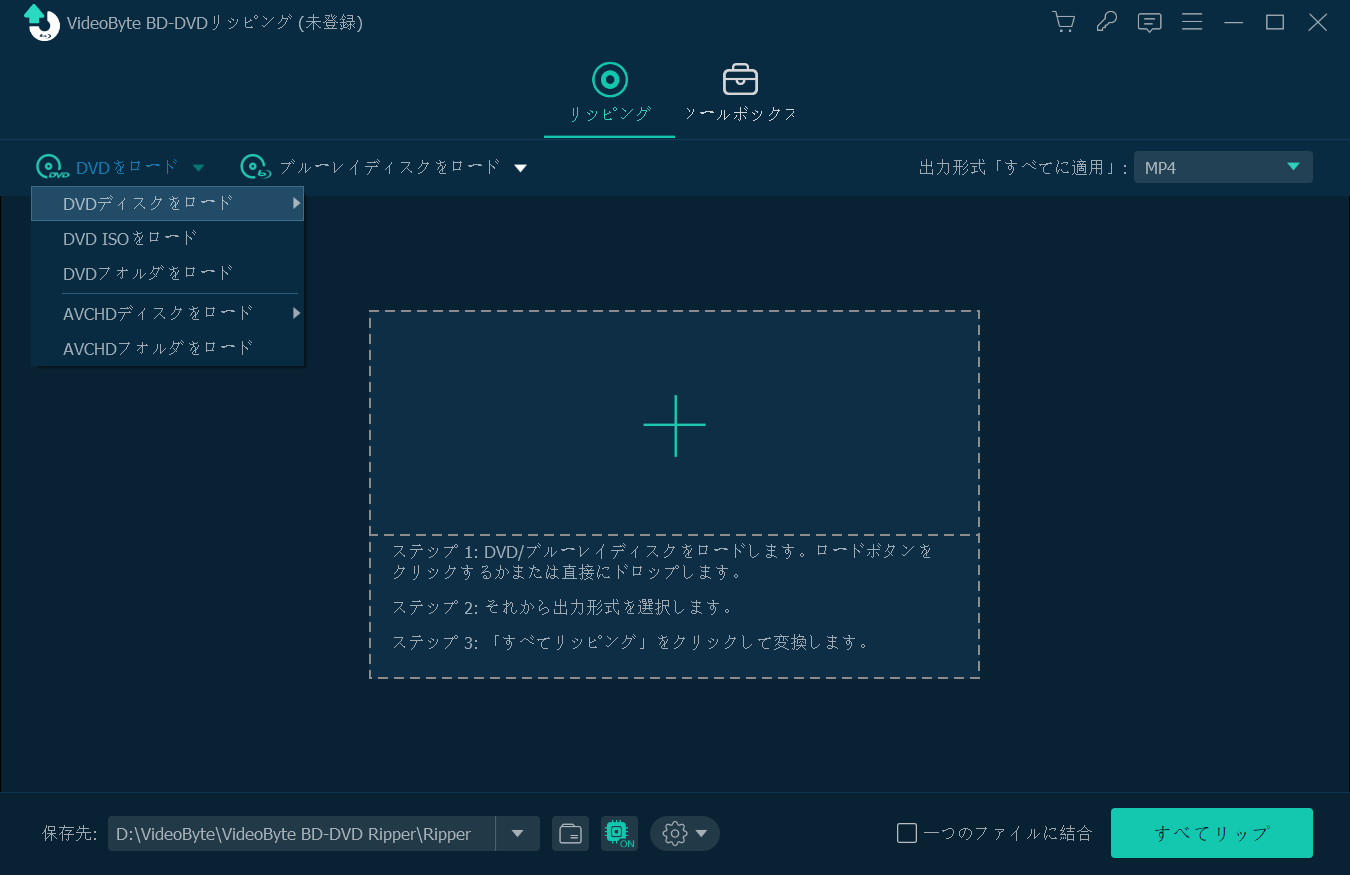
光学ディスクをドライブに入れた後、ソフトを実行させます。画面にある追加ボタンまたはメニューバーの 「ディスクをロード」 ボタンでディスクを読み込みます。
ステップ2、変換モードを選択する
変換モードは、デフォルトでは「動画/音声にリッピング」になります。DVDを他の形式に変換して保存したいなら、このまま先に進めばいいです。DVDイメージで保存したい場合、情報欄の横並びにある 「動画/音声にリッピング」 コンボボックスから、 「ISOファイル」 又は 「DVDフォルダ」 を選択してください。その場合は、手順3は不要です。
本ソフトのISOバックアップ機能はDVDに対応しますが、ブルーレイに対応しないのでご注意ください。ブルーレイの場合、ブルーレイをMP4にバックアップすることがおすすめです。
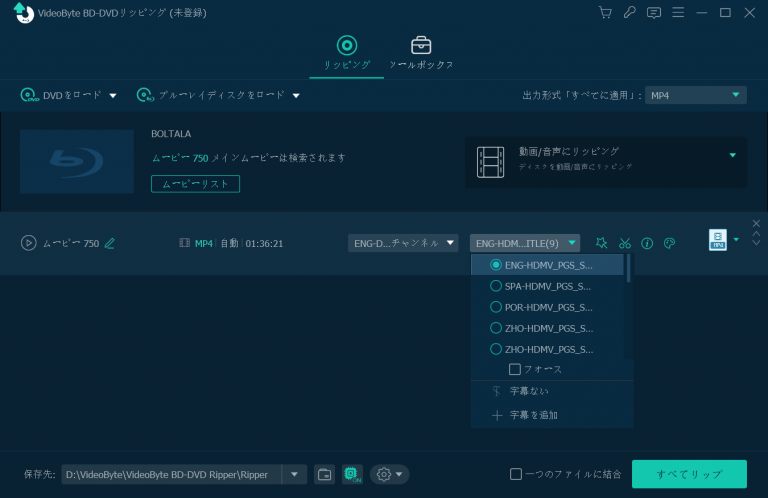
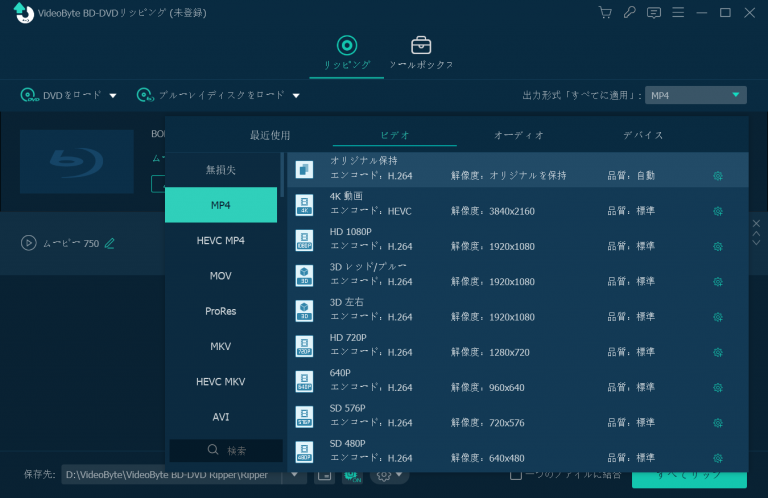
ステップ3、出力形式を選択する
次に出力形式ボタンを押すと、出力可能な形式リストが現れます。ご需要によって出力形式を選択すればいいです。
ステップ4、保存先を設定する
「保存先」 を通じて変換後の動画ファイルの保存先を設定します。以上の設定が完了したら、 「すべてリップ」 ボタンを押すことで出力を始めます。完成するまで少し時間がかかるので、少々お待ちください。
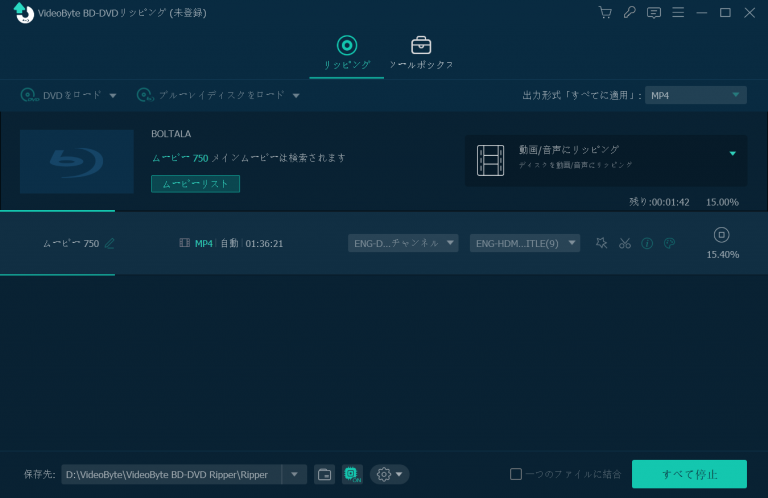
こうして、簡単にディスク内のデータをパソコンに保存することができました。強力的なコピーガード解除機能を搭載してDVD/BDコピーに特化した「VideoByte BD-DVD リッピング」を使って、DVDビデオを好き勝手に楽しむことができます。使い方もわかりやすくて利便性と安定性が高いソフトとして、DVDShrinkが機能しないときに最良の代替手段と言えます。無料体験版も用意していますので、興味があればぜひお試しください。
「VideoByte BD-DVDリッピング」の魅力はビデオでチェック!
DVD Shrinkの代替ソフト:DVDコピーガード解除・圧縮・コピーに対応した多機能ソフトおすすめ「Windows 10/11とMac対応」
DVDを圧縮してコピーしたい場合、DVD Shrinkのメイン機能の「2層DVDから1層DVDに圧縮」ができる「VideoByte DVDコピー」という代替ソフトをおすすめします。
「VideoByte DVDコピー」は、DVD Shrinkより先進的な圧縮技術を採用しているので、一般的なDVDの圧縮がもちろん、超大サイズのDVD圧縮も対応しているDVDコピーソフトです。実用的な3つコピーモードを提供しています。1:1の比率で市販・レンタル・録画のDVDをコピーして、DVDディスク(DVD-5やDVD-9)、DVDフォルダー(VIDEO_TSフォルダ)またはISOイメージファイルにバックアップできます。オリジナルと同じ品質で2層(DVD-9)を1層(DVD-5)に圧縮して完璧にコピーすることをサポートします。
DVD Shrinkと違って、「VideoByte DVDコピー」はライティング機能を備えるので、DVD Decrypterのような第三者ソフトを使わずに、DVDを新しいDVDディスクに焼くことができます。第三者ソフトとの連携を回避したい、「VideoByte DVDコピー」を代わりに試してみてください。DVD Shrinkで圧縮しきれないDVDの圧縮にも役立ちます。以上の機能をしっかり体感したい方は、まず30日間の無料体験を試すのがおすすめです。
DVD動画をDVDディスク/フォルダー/ISOファイルにコピーしてバックアップできるソフト
- 市販・レンタル・録画のDVD同時に対応
-
CSS、CPRM、CPPMなどの最新主流コピーガード解除を全対応!
- ソフトの永久無料アップデート・24時間の技術サポートが対応
- オリジナルのDVD品質を維持したままコピーする
対応OS:Windows 11/10/8/7/XP/Vista/MacOS 10.7から
DVD Shrinkの代わりに、VideoByteでDVDをコピー・圧縮する方法:
次は、「VideoByte DVDコピー」を使って、2層DVDを1層DVDに圧縮して、空白のDVDに焼くというコピー手順を紹介します。
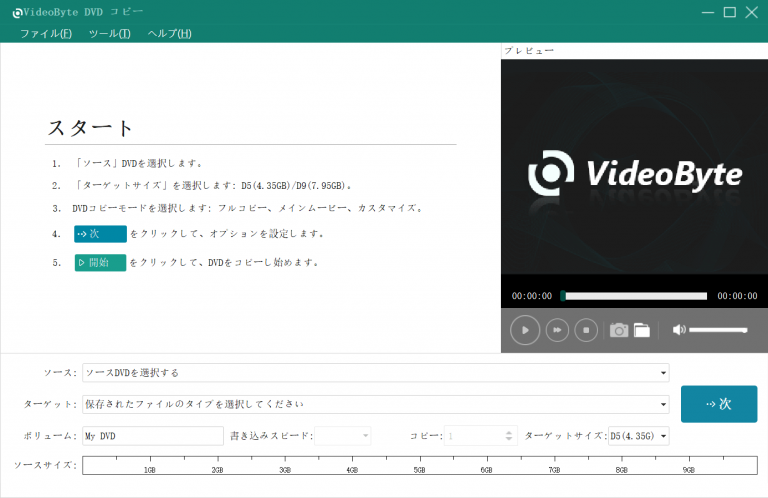
ステップ1、DVDディスクを読み込む
DVDディスクをパソコン内蔵ドライブ或いは外付けドライブに挿入した後、ソフトを起動します。ソフトは自動的にDVDを読み込みます。
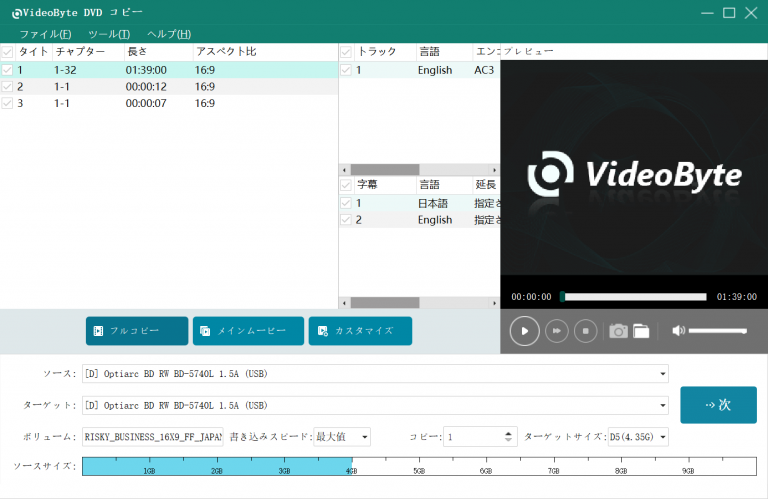
ステップ2、DVDコピーモードを選択する
読み込みが完成したら、DVD内の動画はタイトル別で表示されます。お好みによってDVDコピーモードを選んでください。
- フルコピー:動画タイトルを丸ごとコピー
- メインムービー:ソースディスクの中のメインムービーのみをコピー
- カスタムイズ:指定したタイトルのみをコピー
画面の右側では、字幕と音声トラックを調整できます。下部のセクションにある「ターゲットサイズ」からD5を選択すれば、2層DVDから1層DVDへの圧縮を可能にします。
ステップ3、DVDの圧縮を開始する
「次」をクリックして、出力先を選択してから、「開始」ボタンをクリックするだけで、DVDの圧縮が開始し、しばらく待つと完成します。
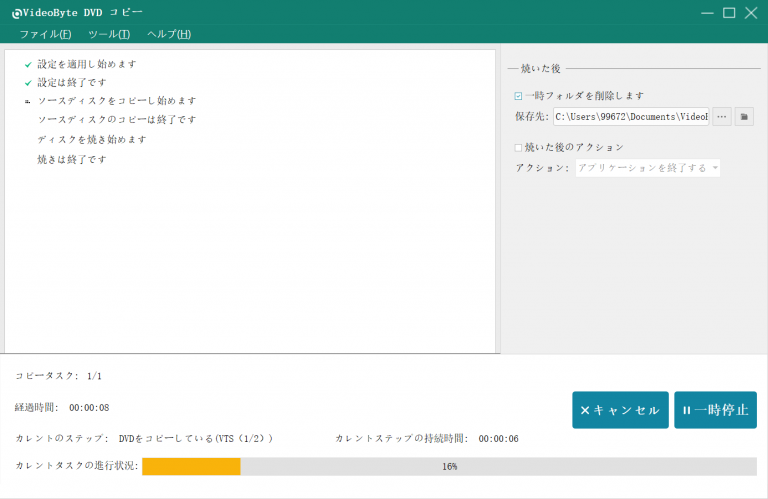
以上のように、「VideoByte DVDコピー」を使えば、2層DVDを1層DVDへ圧縮してコピーする作業は驚くほど簡単です。筆者も実際に複数のDVDで試しましたが、画質を極力保ちながら圧縮でき、処理速度も安定していました。
さらに、本ソフトは DVDをデータ化してフォルダやISOファイルとして保存できるだけでなく、内蔵の書き込み機能を使って空のDVDへ直接コピーすることも可能です。バックアップ用にも、視聴環境を増やしたい場合にも便利な万能ツールと言えます。
まずは、以下のボタンから無料でダウンロードして、ぜひご自身の環境で使いやすさを体験してみてください。
DVD ShrinkとDVDをコピー・圧縮できない場合の代替ソフトの比較一覧表
実機テスト
- 検証OS:Windows 11、Windows 10、macOS Tahoe 26
- CPU:Intel Core i7-12700H、Apple M5
- メモリ:16GB
- ストレージ:SSD 512GB
- 光学ドライブ:バッファロー外付けドライブ、USB3.2(Gen1)/3.0接続
- テストディスク:自作DVD-R、DVD-Video、片面2層DVD(DVD-9)、市販DVD、レンタルDVD
- 確認項目:DVDを正常に読み込めるか、 解析が最後まで完了するか、DVD-9をDVD-5相当に圧縮できるか、圧縮途中でフリーズやエラーが出ないか、外部書き込みソフトと連携して書き込みまで進められるか
| 製品名称 | VideoByte BD-DVDリッピング | VideoByte DVDコピー | DVD Shrink |
| 使いやすさ | ★★★★★ | ★★★★★ | ★★★☆ |
| 対応OS | Windows 11/10/8/7/Vista/XP、Mac OS X 10.7 以降 | Windows 11/10/8/7/Vista/XP、Mac OS X 10.9 以降 | Windows 95/98/2000/XP/Vista/7/8/8.1 |
| 最新のDVDコピーガード対応 | ◎ | ◎ | × |
| 対応コピーガード | DVDリージョンコード、UOPs、 APS、CSS、CPRMなど、ブルーレイのAACS、Cinavia、BD+など | DVDリージョンコード、UOPs、 APS、CSS、CPRMなど | DVDリージョンコード、 UOPs、 APS、 CSS |
| 入力形式 | DVD/ブルーレイディスク、DVD/ブルーレイフォルダ、ISOファイル | DVDディスク、DVDフォルダ、DVD ISOファイル | DVDディスク、DVDフォルダ、ISO |
| 出力形式 | 無損失MKV、MP4、MP3、WMVなど動画・音声、ISOファイルとDVD/ブルーレイフォルダ | DVDディスク(DVD-9・DVD-5)、DVDフォルダー(VIDEO_TSフォルダ)、ISOイメージファイル | DVDフォルダ、DVD ISOファイル |
| ブルーレイに対応 | ◎ | × | × |
| 動画圧縮 | × | ◎ | ◎ |
| 動画編集 | ◎ | ◎ | ◎ |
| ディスク書き込み機能 | × | ◎ | ×(ライティングソフトとの連携が必要) |
| プレビュー機能 | ◎ | ◎ | ◎ |
| メイン動画検出 | ◎ | ◎ | × |
| ハードウェア加速 | ◎ | ◎ | × |
| 主な用途 | DVD/BDを動画やISOで保存 | DVDのコピー・圧縮・書き込み | 古い環境でのDVD圧縮・ISO保存 |
目的別の選び方
DVD Shrinkとその代替ソフトを選ぶ際は、何をしたいかで分けるのが一番わかりやすいです。MP4やMKVなどの汎用形式に変換したいのか、DVD-9からDVD-5へ圧縮して書き込みたいのか、それともISOファイルやDVDフォルダで保存したいのか。この違いによって最適なソフトが変わります。
古いWindows環境で、自作DVDやシンプルなDVDを扱い、DVDの圧縮やISO・VIDEO_TSへのリッピングだけを行うのであれば、無料で利用できるDVD Shrinkをそのまま使ってもよいでしょう。
一方で、Windows 10/11やMac環境で、リッピングしたデータを新しいDVDに書き込む必要がある場合は、リッピング機能と書き込み機能が一体化された「VideoByte DVDコピー」をおすすめします。これにより、スムーズにディスクを作成でき、作業効率も大幅に向上します。
さらに、DVDをMKVやMP4などの汎用形式に変換したい場合や、ブルーレイディスクのリッピングも必要な場合には、「VideoByte BD-DVDリッピング」が最適です。このソフトは、幅広い形式への変換に対応しているだけでなく、ブルーレイの高品質なリッピングも可能です。
DVD Shrinkについてよくある質問
DVD Shrinkは違法ですか?
DVD Shrink自体はコピーソフトですが、2012年の著作権法改正により、コピーガード(CSSなど)がかかったDVDを個人的に複製する行為も違法になりました。そのため、DVD Shrinkを使って市販のDVDをコピーする行為は違法です。
また、日本においては「DVD Shrink 日本語版」と称するソフトをウェブサイトにアップロードしていた者が著作権違反で検挙されています。そのため、DVD Shrinkの日本語版や日本語パッチを配布しているサイトが閉鎖されたりブロックされてしまいました。DVDシュリンクの日本語版をダウンロード・インストールする行為は違法になりませんが、このソフトを使って著作権でプロテクトされているDVDをコピーして、そのコンテンツを公開したり、共有したり、販売したりすると、違法になります。個人使用に限り、非商業目的で使えば法的に許容される場合があります。
Windows 10/11でDVD Shrinkは使えますか?
はい、可能です。DVD ShrinkはWindows専用のフリーソフトとして、Windows 95/98/2000/XP/Vista/7/8/8.1に対応していますが、互換モードを使用すれば、Windows 10/11で実行することも可能です。ただし、実際には最新環境では起動、解析、読み込みなどの作業で不安定になることがあります。安定性を優先するなら、Windows 10/11で安定して動作する代替ソフトの利用をおすすめします。
DVD Shrinkをダウンロードするのは安全ですか?
DVD Shrink自体のソフトは安全ですが、配布サイトが危険な場合が多く、ウイルスやアドウェアが仕込まれている可能性があるため、ダウンロードは必ずしも安全ではありません。
安全性を確保するために、ダウンロードする際には公式ウェブサイトや信頼性のあるソフトウェア配布元から入手することが重要です。オリジナルと公式サイトからDVD Shrinkをダウンロードすれば安全です。不正規のウェブサイトや怪しいダウンロードリンクからソフトウェアを入手すると、マルウェアやその他の悪意のあるプログラムが含まれている可能性があり、マルウェアに感染する危険性があります。
DVD Shrinkの日本語版は禁止されているのですか?
2012年10月の著作権改正により、DVD Shrinkの日本語版は使用禁止となりましたので、現在では公式での配布がありません。また、公式サイト以外のサイトで配布されていた日本語版のダウンロード元も削除されたことが多いため、日本語版の入手は非常に困難になります。
DVD Shrinkはブルーレイにも対応していますか?
DVD Shrinkはブルーレイに対応しません。DVD Shrinkはその名の通り、DVDの圧縮・リッピングソフトであり、ブルーレイディスク(BD)のリッピングやコピーガード解除はサポートしていません。ブルーレイをリッピングしたい場合は、ブルーレイ専用のリッピングソフトを使用する必要があります。例えば、「VideoByte BD-DVDリッピング」は、ブルーレイやDVDのコピーガードを解除し、MKVやMP4などの汎用フォーマットに変換できる便利なツールとしておすすめです。このようなソフトを利用すれば、高画質を保ちながらブルーレイを簡単にリッピングできます。
DVD ShrinkでMP4に変換できますか?
DVD ShrinkはDVDディスク、ISOファイル、DVDフォルダのみを入力・出力することができますので、MP4ファイル形式をサポートしていません。つまり、DVD ShrinkでDVDからMP4への変換ができないということです。また、DVDシュリンクを使ってMP4からISOファイルへの作成と、ISOからMP4への変換もできません。
DVD ShrinkはDVDのコピーガードを解除することができますか?
DVD Shrinkはフリーソフトとしても、CSS、RC、RCEなどの一般的なコピーガードを解除することができます。ただし、DVD Shrinkは既に開発終了になったため、コピー性能に限界があり、最新のコピーガードに非対応です。近年にリリースされたDVDを処理できない可能性が高いです。
DVD ShrinkだけでDVDに焼くことはできますか?
いいえ、できません。DVD ShrinkはDVD圧縮やバックアップ作成が中心で、ディスクへの書き込みは別のライティングソフトと連携する必要があります。「DVD Decrypter」「ImgBurn」「VideoByte DVD作成」などが代表的なDVD作成ソフトです。DVD圧縮・コピーから書き込みまでを一つで完結させたいなら、「VideoByte DVDコピー」を使ったほうが便利かつ効率的です。
まとめ
以上は、DVD Shrink(DVDシュリンク)の機能設定オプション、日本語版の無料ダウンロード・インストール方法、使い方などの情報をまとめて紹介しました。DVD Shrinkは基本的なDVDリッピングや圧縮機能を備えたDVDコピーフリーソフトですが、操作には手間や時間がかかるため、手間や時間がかかるのが惜しいことです。著作権改正によって日本語版や日本語パッチの配布が禁止されてしまい、日本語版のダウンロードが困難で複雑です。
フリーソフトとはいえ、初心者にとってDVD Shrinkは、使いこなせるまでに鍛える努力が必要です。また、DVD Shrinkは古いソフトであるため、最新環境での動作が不安定で、新しいDVDコピー保護への対応が弱く、実際に使用する際にエラーが発生する可能性が高いです。もしこの記事を見てもDVDシュリンクをうまく操作できない場合、またはエラーが発生して解決できない場合、日本語版ソフトが入手できない場合は、安定性に優れた高機能かつ使いやすいVideoByte製のソフトを代わりに試してみてください。
どちらも30日間無料試用版が用意されており、ぜひご需要に応じてダウンロード体験してみてください!
最新のDVDのリッピング・コピーする場合、DVDリッピングと書き込み機能を一体化して、リッピング後に新しいDVDを作成できる「VideoByte DVDコピー」をおすすめします。
DVDやブルーレイを無劣化でMKVやMP4など多様な形式に変換して、幅広いデバイスで再生したい方に、高性能の「 VideoByte BD-DVD リッピング」は最適です。
