

「2026最新レビュー」DVDStylerの使い方・評価を徹底解説!DVDStyler書き込み失敗時の対策も付き
DVDStylerは、動画ファイルをメニュー付きのDVDとして作成できるDVDオーサリングソフトで、無料で使える点と高いカスタマイズ性から多くのユーザーに利用されています。DVDStylerの特徴は、自由度の高いDVDメニュー編集機能と、さまざまな動画フォーマットに対応したDVD書き込み機能を備えている点にあります。一方で、設定項目が多く、操作手順が直感的とは言いにくいため、実際の使用中に戸惑ったり、書き込みエラーに悩まされたりするケースも少なくありません。
そこで本記事では、DVDStylerについての基本情報から、DVDStylerの使い方、実際の評価や注意点までを整理したうえで、DVD書き込みに失敗した場合の現実的な対処法や代替ソフトについても詳しく解説します。DVDStylerをこれから使い始めたい方はもちろん、安定してDVDを作成できる方法を探している方にとっても、判断材料となる内容をまとめています。ぜひご参考になれば幸いです!
検証環境(テスト条件)
本記事で紹介しているDVDStylerの機能評価や操作結果、ならびに代替ソフトとの比較内容は、編集部による実際の動作確認をもとに整理しています。検証時の主なテスト環境は以下のとおりです。
- OS:Windows 11(64bit)
- CPU:Intel Core i5(内蔵グラフィックス使用)
- メモリ(RAM):8GB
- GPU:Intel UHD Graphics(CPU内蔵)
- 光学ドライブ:外付けDVDドライブ(USB接続)
- テスト用動画ファイル:MP4/AVI(フルHD)
- 作成ディスク:DVD-R(4.7GB)
使用する動画ファイルの形式や長さ、PCの性能、ドライブの相性によって、処理時間や動作の安定性が異なる場合があります。本記事の内容は、一般的な利用環境における参考情報としてご覧ください。
「DVDStyler」について
動画をDVDに焼く時によく使われる「DVDStyler」は完全無料のDVD書き込みソフトとして高度なDVDメニュー画面作成機能を持ち、多くのテンプレートを用意していますので、メニュー付きの個性的なDVDを作成するのが得意です。もちろん、メニューテンプレート作成機能のほかに、基本的なDVD書き込み機能も字幕・オーディオトラックの追加機能も搭載していますので、手元の動画ファイルをDVDに書き込みする場合には大きな役割を果たします。
「DVDStyler」の機能特徴
- AVI、MP4、MOV、WMV、MKVなど幅広い動画形式に対応
- 写真を使ったスライドショーDVDを簡単に作成できる
- 複数の字幕や音声トラックを追加して多言語DVDを作成可能
- マルチコアCPU対応でエンコード・書き込みを高速化
- 豊富なメニューテンプレートやカスタムデザインを選択可能
「DVDStyler」の評価 ・メリットとデメリット
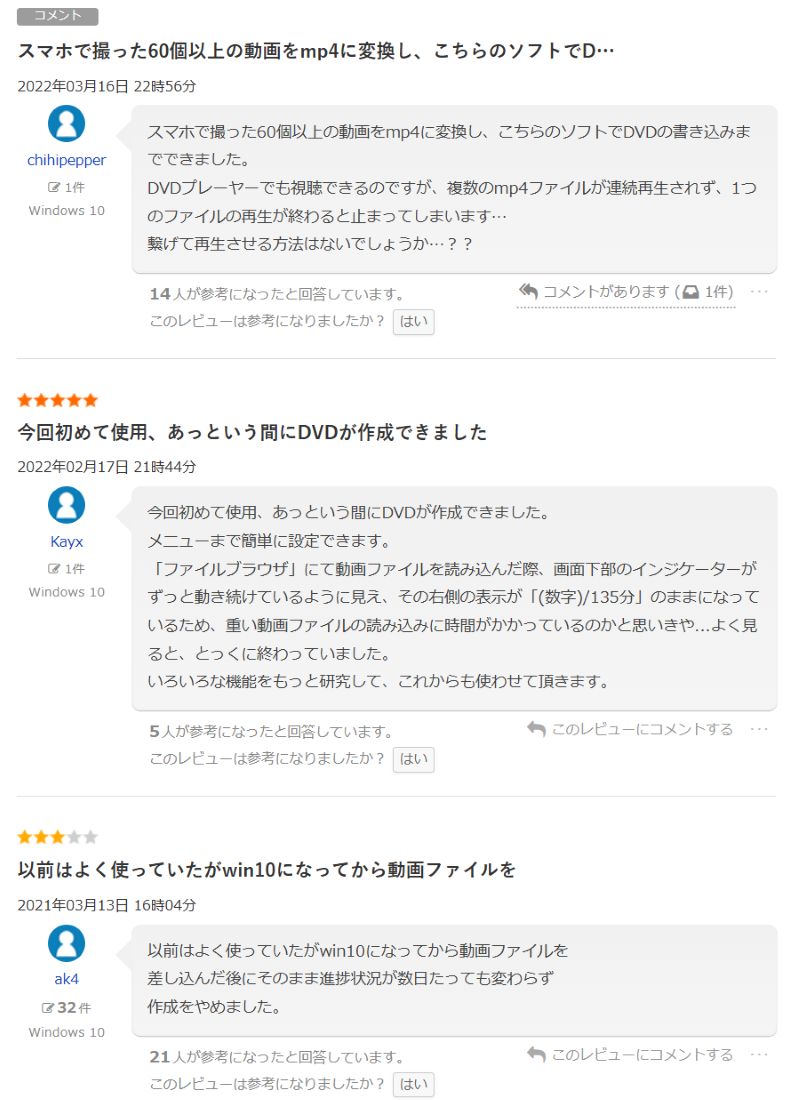
インターネット上では、DVDStylerに関するユーザーの評価は賛否が分かれています。無料で多機能な点を高く評価する声がある一方、「書き込みエラーが多い」、「日本語ファイル名に対応していない」といった不満の声も少なくありません。総じて、コストをかけずにDVDメニュー付きのディスクを作成したいユーザーには一定の支持を得ていますが、安定性や操作性の面では改善の余地があるといえるでしょう。
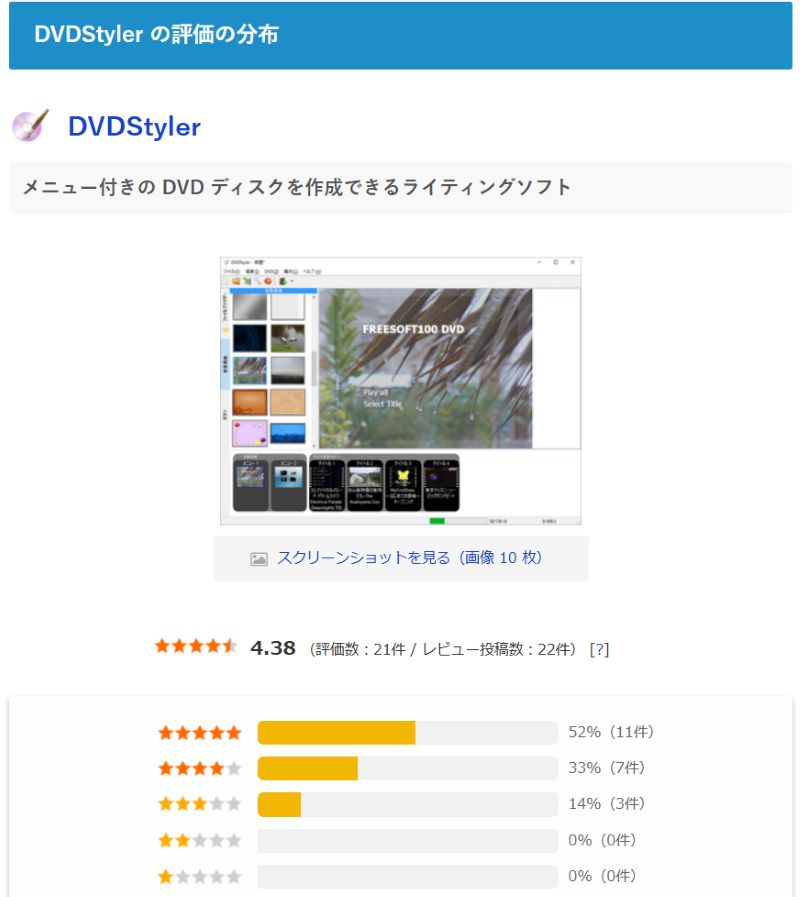
以下では、実際の利用者の声を踏まえ、DVDStylerの主なメリットとデメリットを整理します。
DVDStylerのダウンロード、インストールや日本語化方法
DVDStylerの安全ダウンロードとインストール
まずは「DVDStyler」の公式サイト(ダウンロード)にアクセスして、ソフトをパソコンにインストールしてください。ここではWindowsを例にしてやり方を説明します。
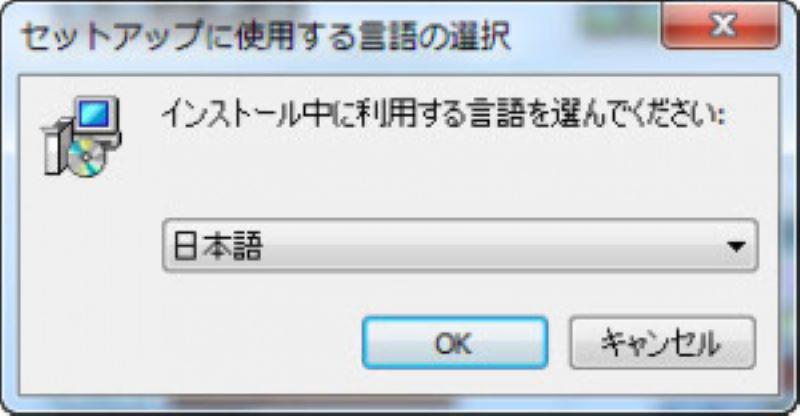
インストールが開始されると、ユーザーアカウント制御のウィンドウが表示されますので、「OK」をクリックしてインストールを開始します。次に言語選択ウィンドウが表示されますので、日本語を選択し、「OK」をクリックします。DVDStyler セットアップウィンドウが表示されますので、「次へ」をクリックしてインストールを開始します。
DVDStylerの日本語化
ポップアップウィンドウの手順に従ってDVDStylerをインストールし、ソフトを起動してください。
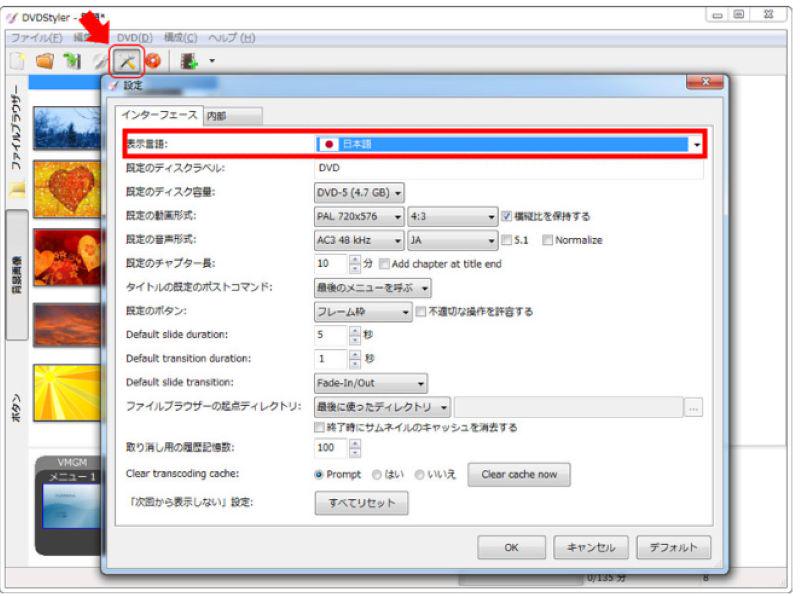
インストール時の表示言語を「日本語」にします。不注意で他の言語バージョンをインストールしてしまう場合は、ソフトを起動して表示言語を日本語に変更することもできます。
DVDStylerの使い方(設定、メニュー画面作成、DVD書き込みなど)
ステップ1、新規プロジェクト
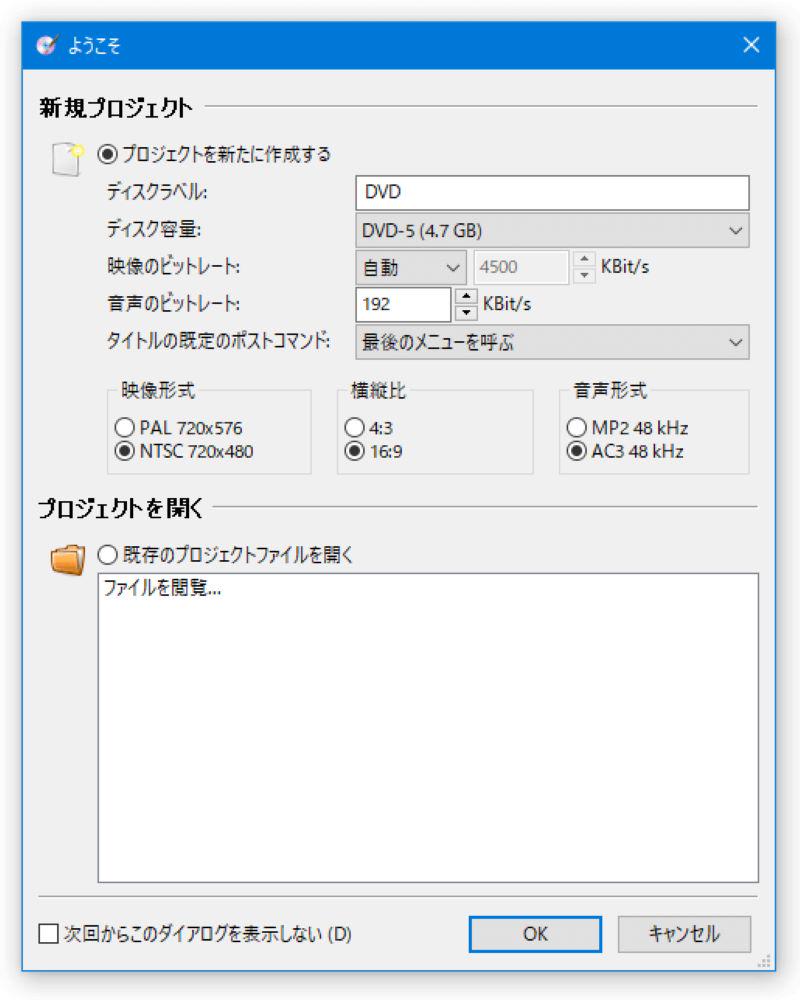
DVDStylerを初めて利用する場合、初期設定画面が表示されます。初心者の場合には下記の通りにして「OK」をクリックしましょう。特に映像形式を「NTSC 720×480」にしてください。
ステップ2、DVDメニューテンプレート
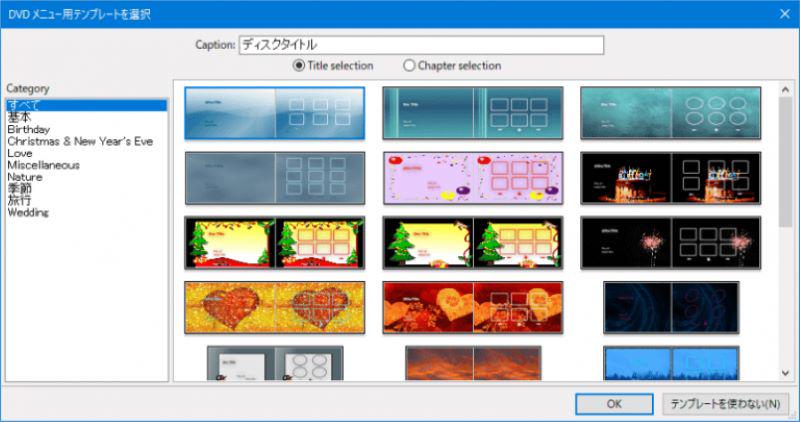
次にDVDのメニュー画面を作成してください。DVDStylerでは豊富なテンプレートが用意されています。好きなメニューテンプレートを選び、或いはメニューテンプレートなしにしてください。
ステップ3、素材を追加
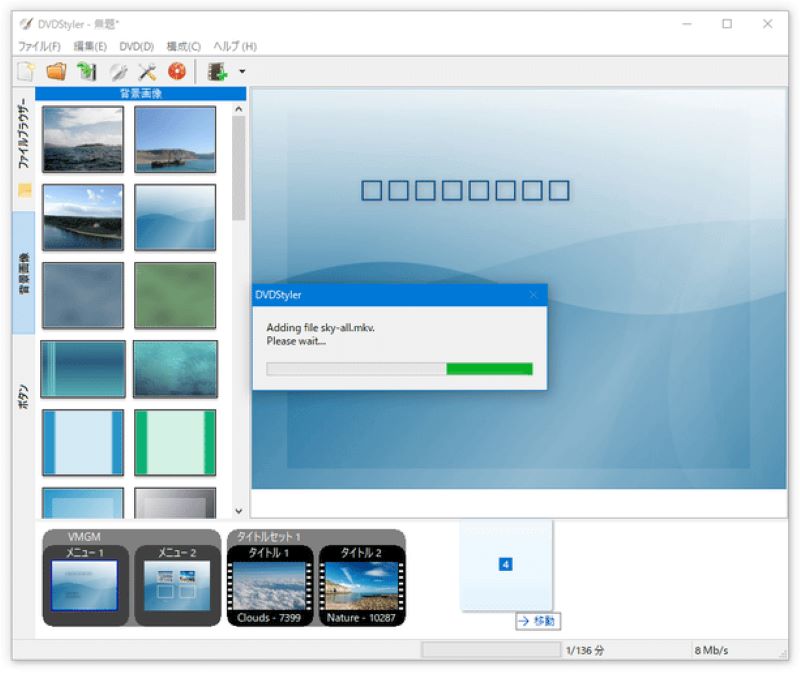
では、素材ファイル(画像・音楽・ビデオ・スライドショー)をドラッグ・ドロップでソフトに追加し、個性的なDVDを作成しましょう。DVDStylerの高度なファイル管理機能を活用すれば、読み込まれた素材ファイルを簡単に追加・移動・削除・連結できます。メニュー画面で素材を右クリックして、プロパティを選択すれば、背景画像・背景音楽を自由に設定できます。
ステップ4、動画に音声トラック・字幕を追加
追加された動画ファイルのプロパティを確認する場合、右側の「+」を押してオーディオトラックと字幕を動画データに追加することができます。
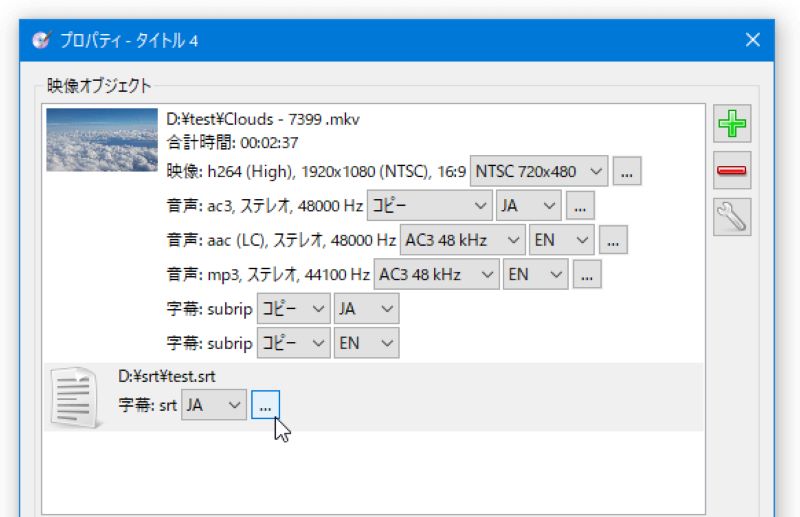
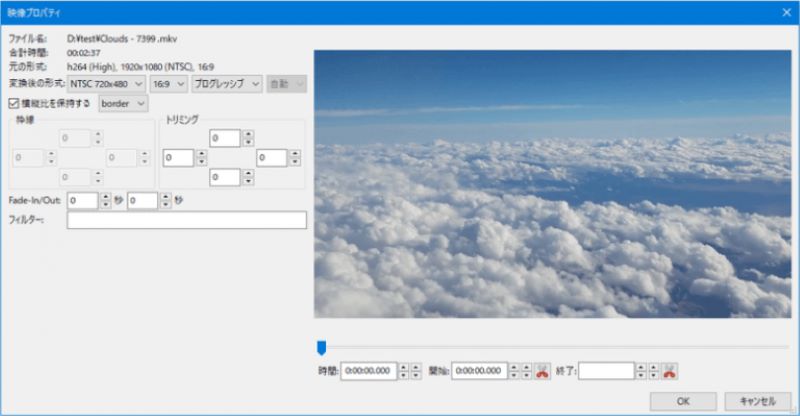
動画の編集作業を行いたい場合、「映像」欄の右側の「…」を押して、基本的な動画トリミングを行うことができます。
ステップ5、DVD書き込み
編集作業が完了すると、今までの内容をチェックしてから、DVD書き込みを始めてください。ソフトのメニューの赤いDVDディスクアイコンの「DVD 書き込み」ボタンを押して、書き込み設定画面に入ります。メニューバー上の「ファイル」>「DVD書き込み」を選択しても同じです。「書込み」という画面が表示されます。
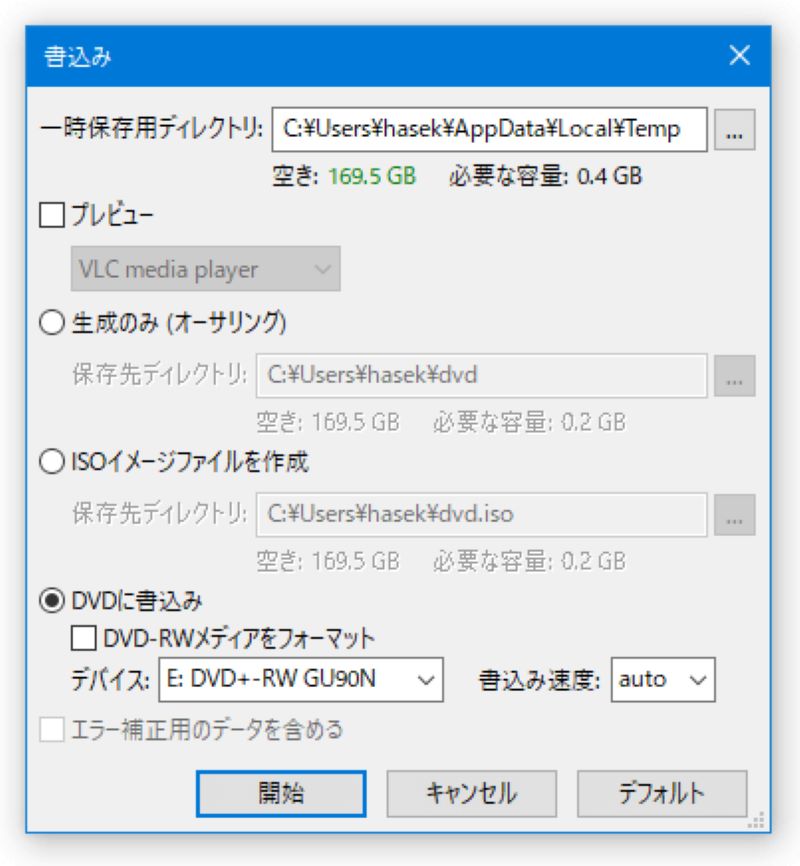
変換されたDVDデータをそのままDVDディスクに書き込みたい場合、「DVDに書き込み」にチェックを入れましょう。そしてデバイスと書き込み速度を設定してください。
ISO イメージファイルを生成する場合には「ISO イメージファイルを作成」にチェックを入れて、「AUDIO_TS」と「VIDEO_TS」フォルダのDVD データを生成したい場合には「生成のみ(オーサリング)」にチェックを入れましょう。そして保存先を選択してください。
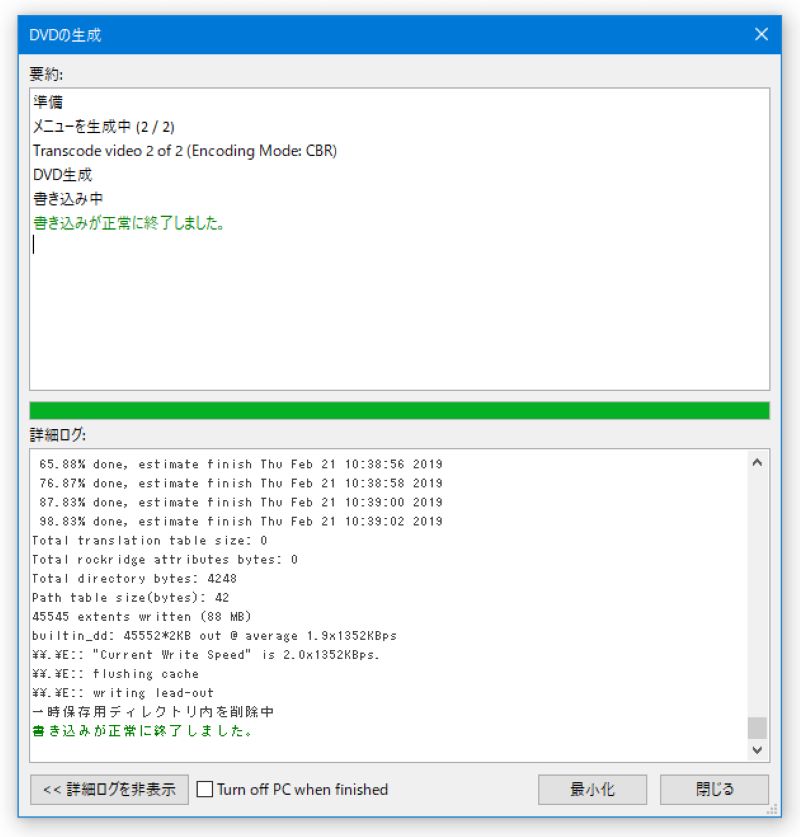
設定が完了すると、「開始」を押してください。これでDVD書き込みが始まります。DVD生成が完了するまでしばらくお待ちください。
 評価まとめ
評価まとめ
総じて言えば、自由度が高いメニューテンプレート編集機能と詳細なオプションが「DVDStyler」の特徴とも言えます。完全無料のDVD書き込みソフトとしてオプションと機能が豊富なポイントがメリットですが、それによって「DVDStyler」は「安定性が低い」という欠点もあり、DVD書き込み・生成の途中でなぜかわからない失敗するリスクがあります。
DVDStylerで書き込みに失敗した時のおすすめ代替ソフト「トラブル対策」
前述のとおり、DVDStylerで書き込みエラーが発生する場合、環境や動画形式によってエンコード処理が不安定になり、原因の特定が難しいケースも少なくありません。そのような状況では、書き込み処理の安定性を重視したDVD作成ソフトを選ぶことが、実用的な解決策となります。
そこで代替ソフトとしておすすめしたいのが、DVD作成に特化した 「VideoByte DVD 作成」 です。本ソフトは、MP4・AVIなどの一般的な動画形式を取り込むだけで、家庭用DVDプレイヤーで再生可能な形式へ自動的に最適化し、安定したディスク作成を行えます。エンコードやオーサリングの細かな設定を意識する必要がなく、DVDStylerでつまずきやすい工程をシンプルに進められる点が大きな特徴です。
また、DVDメニュー作成、音声トラックや字幕の追加といった基本機能も一通り備えており、操作性と安定性を重視したい場合の代替ソフトとして検討しやすい選択肢と言えるでしょう。
MP4、MOV、AVIなどの動画を高画質でBD・DVDディスク/フォルダ/ISOファイルに書き込めるソフト
- あらゆる動画ファイルをBD・DVDに焼ける
- 強力的な動画編集機能を搭載
- DVDメニューをカスタマイズ
- ライブプレビュー機能搭載
対応OS:Windows 11/10/8/7/XP/Vista/MacOS 10.7から
「VideoByte DVD 作成」のおすすめポイント
- 安定かつ高速でパソコンの動画をDVDに手軽に焼くことができる
- シンプルなUI設計とわかりやすい使い方により、初心者でも簡単に操作可能
- ロゴなし・透かしなしでオリジナルのDVDをスムーズに作成
- 多彩なテーマに対応するメニューテンプレートが無料で利用可能
- 音声ダビング、字幕追加、チャプターの結合・分割などの編集機能が豊富
- リアルタイムプレビュー機能でDVDに書き込む前に編集後の動画を確認できる
- 更新頻度が高くて最新のWindows・Macにも対応
- 30日間の無料体験サービスが提供されている
「VideoByte DVD 作成」を使って動画をDVDを書き込む方法
ステップ1、モード選択
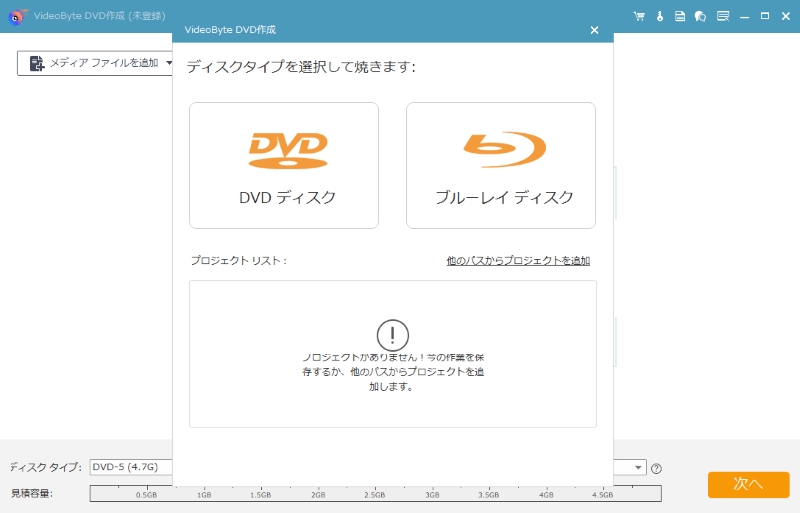
Windows・Macに対応する「VideoByte DVD 作成」をパソコンにインストールしてください。ソフトを起動すれば以下の画面が表示されます。DVDを焼くために「DVDディスク」を選んでください。
ステップ2、動画追加
次に左上の「メディアファイルを追加」を押して、動画ファイルをソフトに入れて、ディスクタイプやビデオ画質などを選んでください。

ステップ3、字幕・音声トラック追加
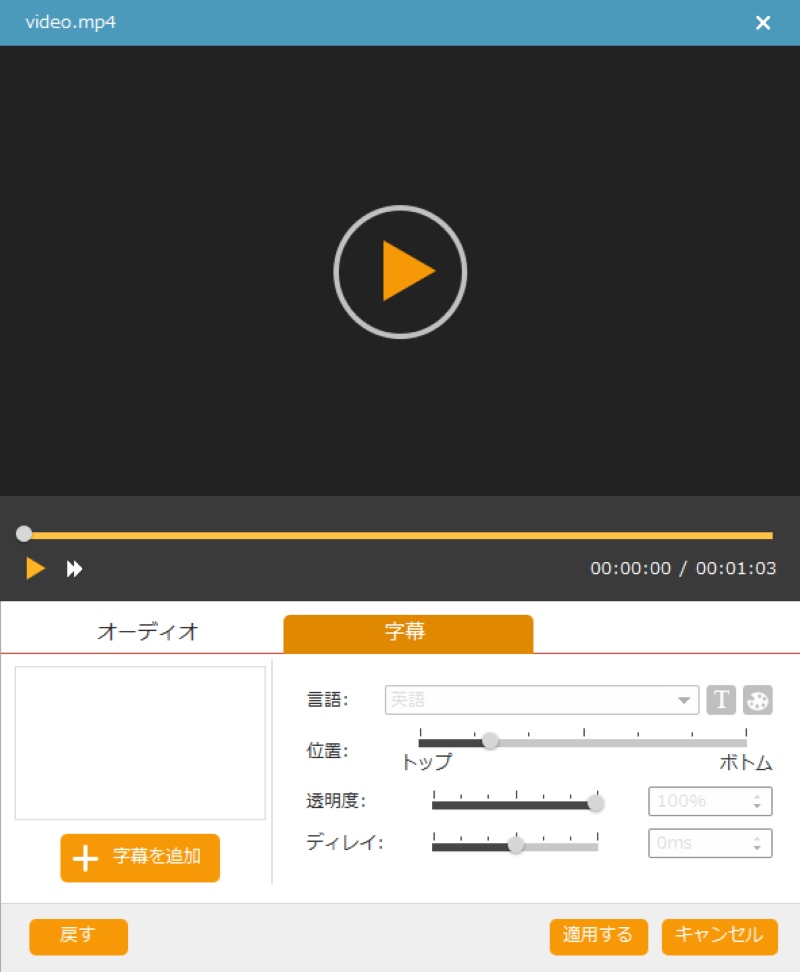
次に字幕や音声の吹き替えを追加しましょう。映像データをDVDに書き込む場合、ぜひ「オーディオ」・「字幕」を活用してください。これで音声トラックのディレイ・音量と字幕の言語を変更することが可能です。
ステップ4、動画編集
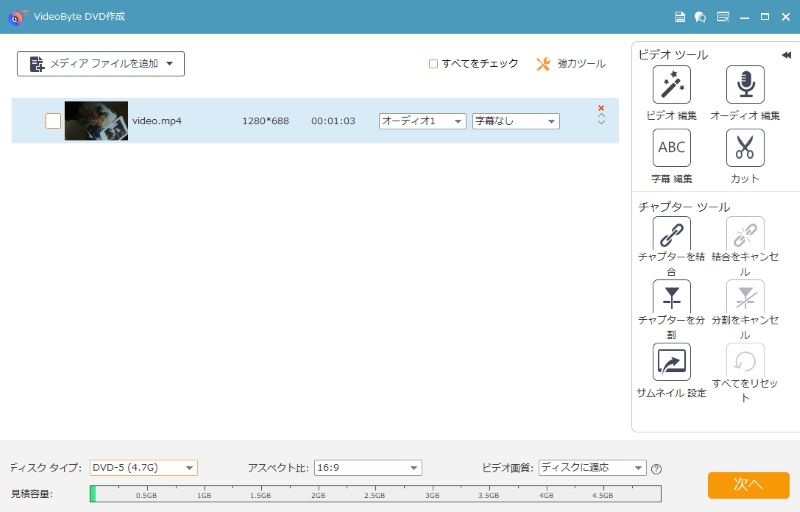
ソフト画面の右上の「強力ツール」>「ビデオ編集」では動画データのコントラスト、色相、ボリューム、飽和度などを調整できます。「VideoByte DVD 作成」は「DVDStyler」より高度な動画編集機能を搭載していますので、ウォーターマーク・カット・クロップ・回転で動画ファイルを編集したい場合、ぜひ使ってみてください。
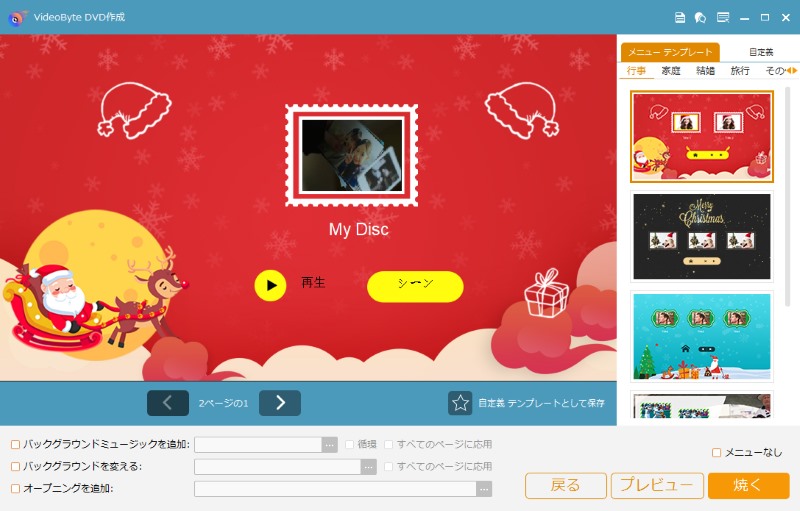
ステップ5、DVDメニューとBGMを選択
次にDVDメニュー作成画面に入ります。メニュー作成が得意な「DVDStyler」と比べるほどではないかもしれませんが、「VideoByte DVD 作成」でも多くのテンプレートを無料で提供しています。お好みに合わせて活用してください。この画面ではバックグラウンドミュージックやオープニングの音楽をDVDに追加することもできます。
ヒント:メニュー画面を作成したくない場合、右下の「メニューなし」にチェックを入れてください。
ステップ6、動画をDVDに書き込む
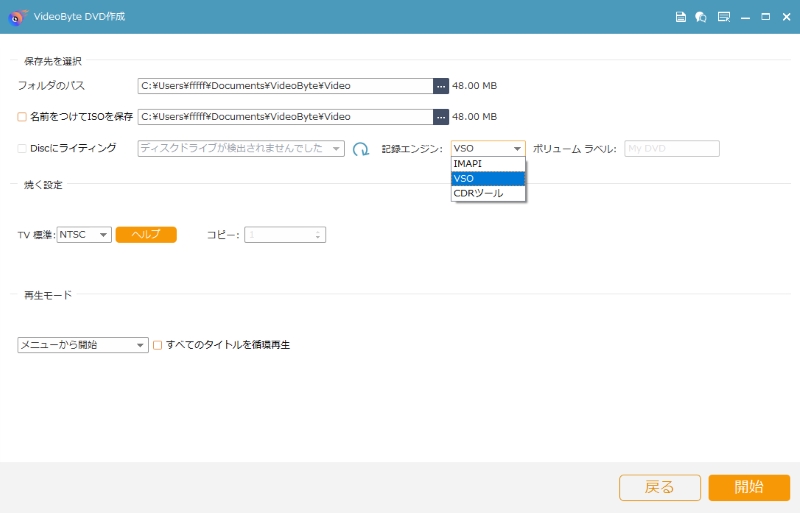
次にDVD書き込みの設定画面に入ります。保存先を選び、焼く設定と再生モードを調整してください。
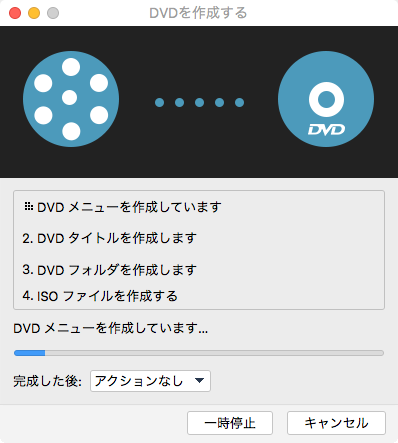
「開始」を押せばDVDへの書き込みが始まります。選定したビデオファイルが変換され、設定したタイトルメニューが生成されて、DVDに焼くことになります。完了後の動作を設定し、DVD書き込みが完了するまでお待ちください。
ステップ7、動画をDVDに書き込む
「開始」を押せばDVDへの書き込みが始まります。選定したビデオファイルが変換され、設定したタイトルメニューが生成されて、DVDに焼くことになります。完了後の動作を設定し、DVD書き込みが完了するまでお待ちください。
作業が完了すれば、プロ仕様のメニュー付きDVDが数分で完成します。複雑な設定が不要なうえ、安定した書き込み性能を備えているため、DVDStylerで書き込みエラーが発生した場合の代替ソフトとして最適です。 今すぐ「VideoByte DVD 作成」を無料で試し、快適なDVD作成体験を実感してみてください。
ビデオ:「VideoByte DVD作成」——簡単かつ強力なDVD作成ソフト!
「DVDStyler」と「VideoByte DVD 作成」の比較一覧表
「DVDStyler」と「VideoByte DVD 作成」の使い心地と機能の比較については下記の表を参照してください。
| DVDStyler | VideoByte DVD 作成 | |
|---|---|---|
| 使いやすさ | ★★★★ | ★★★★★ |
| 安定性 | ★★★★ | ★★★★★ |
| 対応OS | Windows・Mac | Windows・Mac |
| DVD作成 | ○ | ○ |
| BD・ブルーレイ作成 | × | ○ |
| ISOファイル作成 | ○ | ○ |
| 動画編集 | ○ | ○ |
| おすすめ度 | ★★★★ | ★★★★★ |
| 無料利用 | 完全無料 | 30日間全機能無料体験版あり |
便利なDVDStylerは強力なメニュー作成機能を持ちますが、DVD書き込み機能が考えるより不安定です。詳細なオプションを通じてはビデオをDVDに書き込む前の設定をうまく調整できますが、DVD書き込みの初心者があまりにも詳しいオプションに慣れない可能性もあります。
安定性が高くて手軽に動画をDVDに書き込むことができるソフトを使いたい場合、「DVDStyler」より「VideoByte DVD 作成」の方がおすすめします。
DVDStylerについてよくある質問
DVDStylerはどのOSに対応していますか?
DVDStylerは、以下の主要なオペレーティングシステムに対応しています:
- Windows: DVDStylerはWindows XP、Vista、7、8、10などのバージョンで利用可能です。
- macOS: DVDStylerはmacOSを実行しているコンピューターでも利用できます。
- Linux: DVDStylerはLinuxディストリビューション(例:Ubuntu、Fedora、Debianなど)にも利用可能です。
DVDStylerのクロスプラットフォームの特性により、さまざまなオペレーティングシステム上で利用することができ、利用者は好みの環境でDVD制作を行うことができます。
DVD Stylerに字幕を追加すると、「字幕が長すぎる」というエラーが出ますか?
DVD Stylerで字幕を追加する際、「字幕が長すぎる」というエラーが表示される場合は、字幕の文字数が1行あたりの制限文字数を超えている可能性があります。日本語字幕の場合、通常1行に許される文字数は12文字から14文字です。字幕がこの制限を超える場合は、このエラーを避けるために字幕を適切に編集または分岐する必要があるかもしれません。
DVDStylerでよく発生するエラーと解決方法は?
DVDStylerのエラーは、保存先設定・動画ファイルの不整合・書き込み環境の相性が主な原因です。よく報告されるエラーと基本的な対処方法は以下のとおりです。
- No VOBUs found.
- ERR: SCR moves backwards
- ISO作成に失敗するエラー
- 書き込みが途中で止まる
一時フォルダのパスに日本語が含まれている、または動画形式に問題がある場合に発生します。一時ディレクトリを半角英数字のフォルダに変更し、動画を標準的な形式へ変換してください。
動画の時間情報が乱れていることが原因で、DVDStyler単体では解決が難しいエラーです。事前に動画を再エンコードすることで改善する場合があります。
出力先フォルダの権限不足やセキュリティソフトの干渉が原因となることがあります。書き込み可能な場所を指定し、必要に応じてセキュリティ設定を確認してください。
DVDドライブとの相性問題によって発生するケースが多く見られます。ISOイメージを作成し、別の書き込み方法でDVDを作成すると安定します。
まとめ
ここまで、DVDStylerの基本的な機能や特徴、具体的な使い方から実際のユーザー評価、よくあるトラブルまでを総合的に解説してきました。完全無料で利用でき、オープンソースならではの高い自由度を備えている点はDVDStylerの大きな魅力です。一方で、DVDStylerの設定項目の多さや動作の安定性という面では注意が必要で、環境や動画ファイルの条件によってはDVDの書き込みや生成に失敗するリスクもあります。
こうした背景から、より安定してDVD作成を行いたい場合には、操作性や書き込み成功率に優れた専用ソフトの活用が有効です。中でも「VideoByte DVD 作成」は、直感的な操作でDVDメニュー作成や字幕追加もスムーズに行えるため、書き込みエラーのリスクを抑えつつ高品質なDVDを作成したい方に適しています。まずは30日間全機能無料体験版をダウンロードし、実際の操作感や仕上がりを確認してみるとよいでしょう。