

MPC-BEとは?日本語版のダウンロード・使い方・評価・MPC-HCとの違いと実機レビュー
MPC-BEは、Media Player Classicの流れを汲む軽量なメディアプレイヤーとして、現在も多くのWindowsユーザーに利用されています。日本語対応で動作が軽く、無料で使える点が評価される一方で、「MPC-BEでは再生できない動画がある」「DVDやブルーレイは対応しているのか」「MPC-HCとの違いが分かりにくい」といった疑問を持つ方も少なくありません。
本記事では、MPC-BEとは何かという基本情報から、日本語版のダウンロード・インストール方法、実際の評価・口コミ、初期設定から使い方までを徹底解説します。筆者が実際に使用して検証したレビューや、MPC-BEの弱点を補うおすすめの代替メディアプレイヤーも紹介していますので、最適な再生環境を整えたい方はぜひ参考にしてください。
本記事におけるMPC-BEについての評価・操作手順・動作検証の内容は、すべて実際の検証環境に基づいて作成しています。検証時の主な環境は以下のとおりです。
- OS:Windows 11 Pro(64bit)
- CPU:Intel Core i5(内蔵GPU使用)
- GPU:Intel UHD Graphics(CPU内蔵)
- メモリ:16GB(物理メモリ)
- ストレージ:SSD
- 検証ファイル形式:MP4/MKV/AVI
- 検証メディア:市販DVD-Video、DVDフォルダ、ISOイメージ
検証結果は使用環境や再生ファイルの種類によって異なる場合があります。
MPC-BEとは?
MPC-BEは、Windows向けに提供されている無料のオープンソースメディアプレイヤーです。正式名称はMedia Player Classic – Black Editionで、従来のMedia Player Classicをベースに、再生性能や対応フォーマット、安定性を強化した改良版として開発されました。(出典: フリー百科事典『ウィキペディア(Wikipedia)』)
軽量設定と最適化された処理により、低いCPU使用率で動作するため、比較的古いPC環境でも快適に利用できるのが特徴です。
MPC-BEの基本情報
- 最新バージョン:1.9.0(2026年6月リリース)
- 配布元:SourceForge、GitHub Releases、Microsoft Storeなど
- 対応OS:Windows 11 / 10 / 8.1 / 8 / 7(32bit / 64bit)
- 日本語対応:対応
- 対応形式:MP4、MKV、WMV、MOV、AVI、MPEG、MPEG-TS、DVD-Videoなど多数
- 主な用途:PCローカル上の一般的な動画・音声ファイルの軽量再生、一部DVD/BDMVフォルダの再生、YouTubeストリーミング再生
ご注意:保護付きDVD・ブルーレイの再生には向いていません
MPC-BEは動画ファイルの再生には強いソフトですが、市販・レンタルDVD、ブルーレイ、CPRM付きの録画ディスクなどは、ディスクの種類や保護方式によって再生できません。コピーガードで保護されたDVD・BD動画を高画質かつ簡単な操作で再生したい場合は、専用の再生ソフトである「VideoByte ブルーレイプレイヤー」の利用を強くおすすめします。
MPC-BEの日本語版について
MPC-BEは、日本語表示に対応したメディアプレイヤーであり、特別な日本語専用エディションを用意しなくても、日本語環境で問題なく利用できます。メニューや設定画面、各種操作項目は日本語で表示されるため、英語が苦手なユーザーでも直感的に操作しやすい点が特徴です。
公式の配布ページ自体は英語表記となっていますが、ダウンロード操作は非常にシンプルで、表示されているインストーラーを選択するだけで完了します。インストール画面や初期設定も日本語に対応しているため、手順に迷うことはほとんどありません。そのため、初めてMPC-BEを導入する場合でも、比較的スムーズにセットアップできます。
MPC-BE日本語版をダウンロード&インストールする方法
MPC-BEは企業が運営する商用ソフトではなく、開発チームによるオープンソースプロジェクトとして提供されています。そのため、専用の公式サイトは存在せず、日本語版を安全に入手するには、開発チームが公開しているオープンソースコミュニティ「SOURCEFORGE」からダウンロードするのが基本となります。
以下では、MPC-BE日本語版のダウンロードからインストールまでの手順を、ステップごとに整理して解説します。
ステップ1、SOURCEFORGEからMPC-BE日本語版をダウンロードする
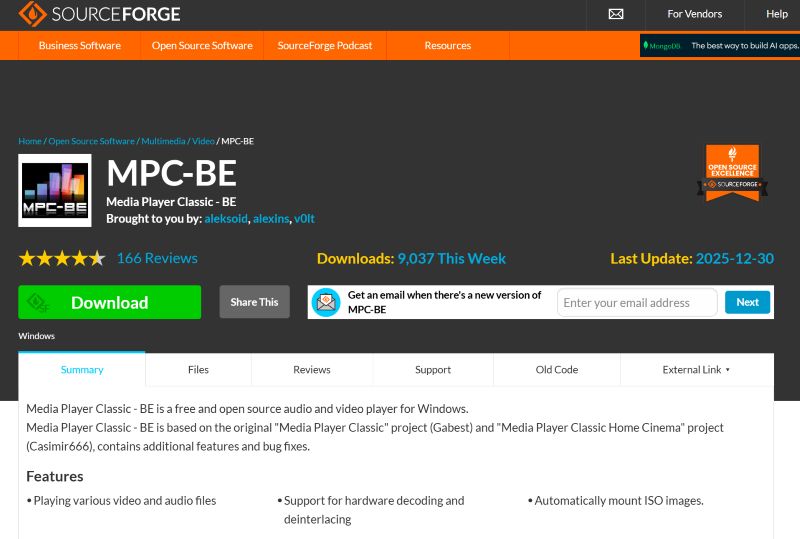
まず、「SOURCEFORGE」にあるMPC-BEの配布ページへアクセスします。ページ内に表示されている緑色の「Download」ボタンをクリックすると、数秒後にファイル保存用のウィンドウが表示されます。インストーラのファイル名と保存先を確認したうえで「保存」をクリックすると、MPC-BE日本語版のインストーラがパソコンにダウンロードされます。特別な設定は不要で、この操作だけでダウンロードは完了します。
ステップ2、インストーラを解凍し、セットアップを開始する
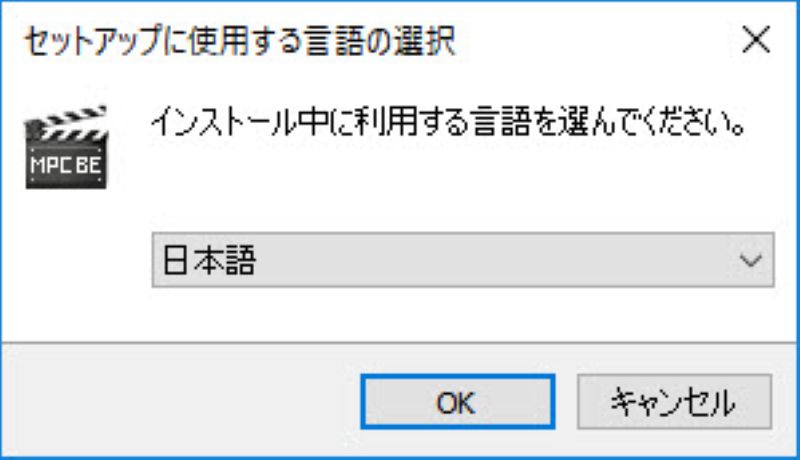
ダウンロード後、保存したZIPファイルを解凍します。フォルダ内にある「.exe」ファイルをダブルクリックするとインストール画面が起動します。使用言語が「日本語」に設定されていることを確認し、「OK」をクリックしてください。
ステップ3、インストール内容を確認してMPC-BEを導入する
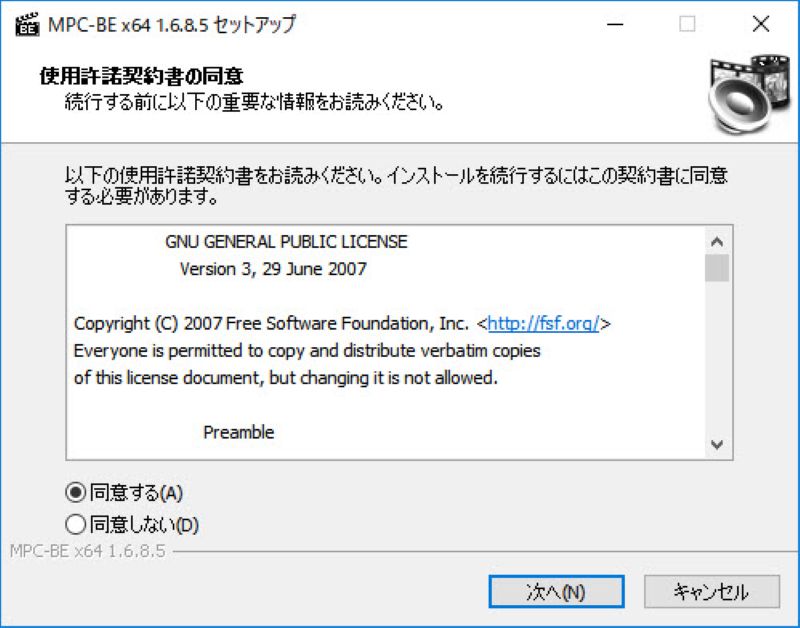
続いて表示される「使用許諾契約書の同意」画面では、「同意する」を選択して「次へ」をクリックします。インストール先の指定画面では、「参照」からフォルダを変更することもできますが、特に問題がなければデフォルトのままで進めて構いません。
次のコンポーネント選択画面では、初期設定のままでも利用できますが、日本語表示に必要な「翻訳」は必ず有効にしておく必要があります。そのほか、「シェル拡張のインストール」や「MPC Video Renderer」などは、利用環境や目的に応じて選択できます。
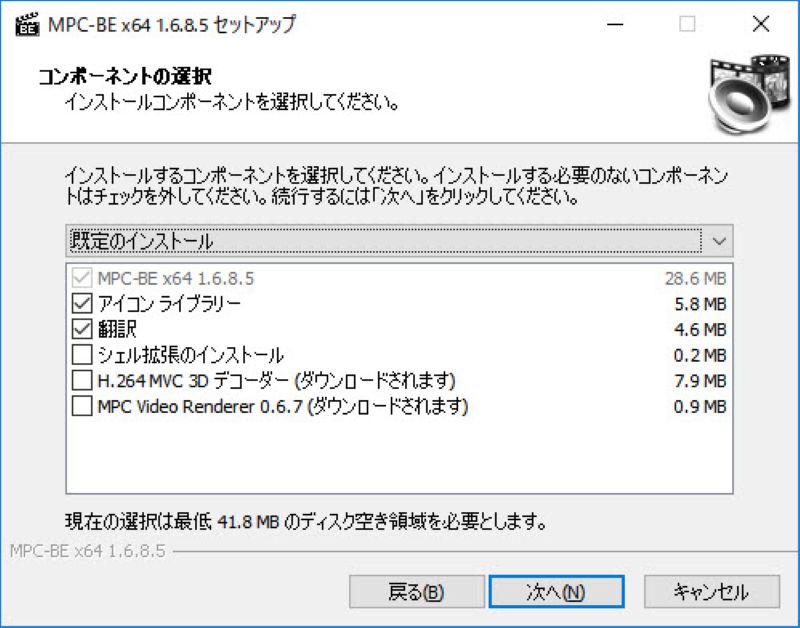
ステップ4、関連付け設定を行い、インストールを完了する
スタートメニューの設定や、動画・音声・プレイリストファイルとの関連付け画面が表示されたら、必要に応じてチェックを入れ、「次へ」をクリックします。
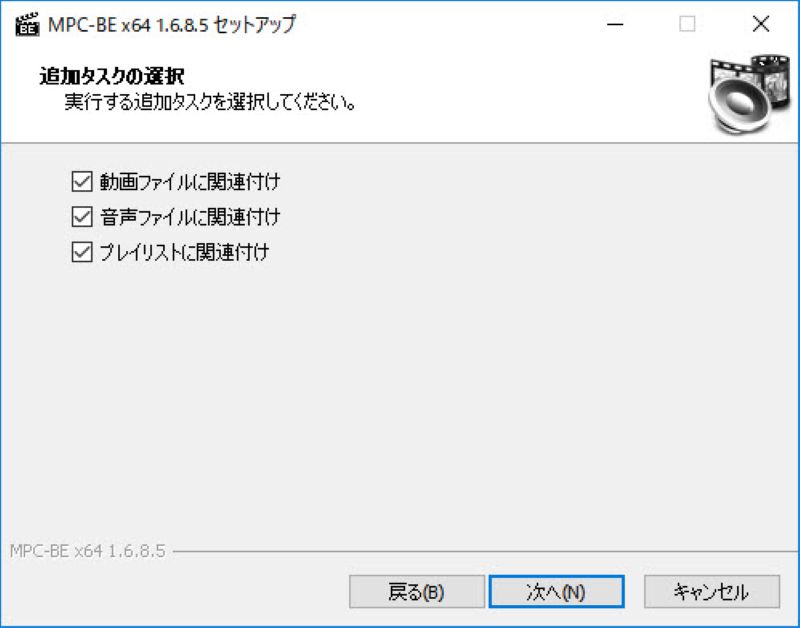
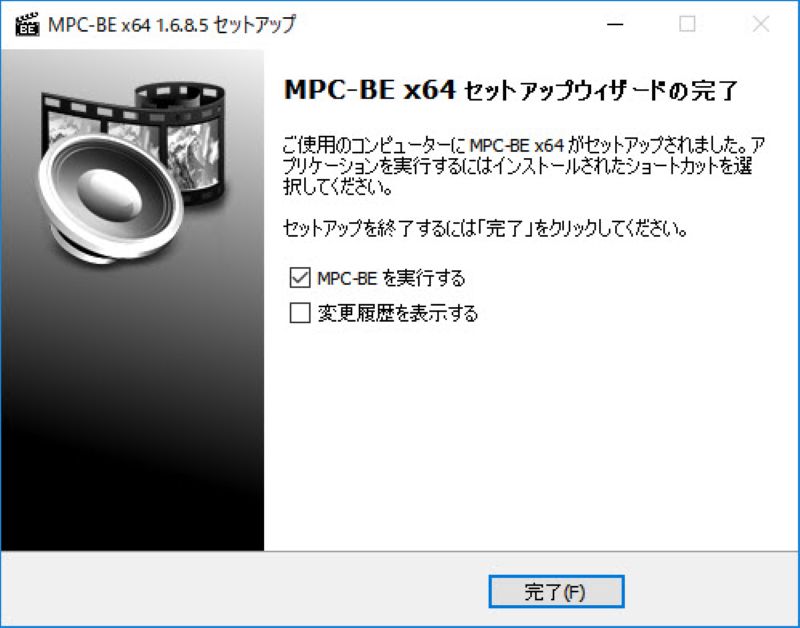
最後に「インストール」を選択すると、MPC-BE日本語版のインストールが開始されます。「MPC-BEを実行する」にチェックを入れた状態で「完了」をクリックすれば、インストール完了と同時にMPC-BEが起動し、すぐにメディア再生が可能になります。
MPC-BEの基本的な使い方とおすすめ設定
MPC-BEは、インストールしただけでも動画を再生できますが、最初にいくつか設定しておくとより使いやすくなります。ここでは、動画ファイルの開き方、字幕・音声の切り替え、ファイル関連付け、再生位置の記憶設定など、よく使う操作をまとめます。
初期設定
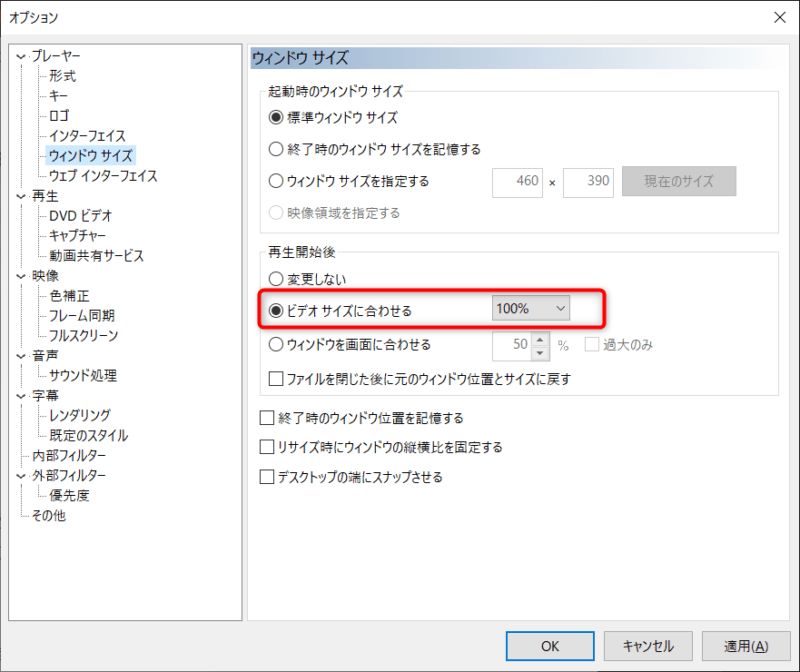
ウィンドウサイズを合わせる:
MPC-BEを起動し、メニューバーの「表示」>「オプション」を開きます。左側の「プレーヤー」>「ウィンドウサイズ」を選択し、「ビデオサイズに合わせる」を有効にすると、動画の解像度に合わせて画面が自動調整されます。
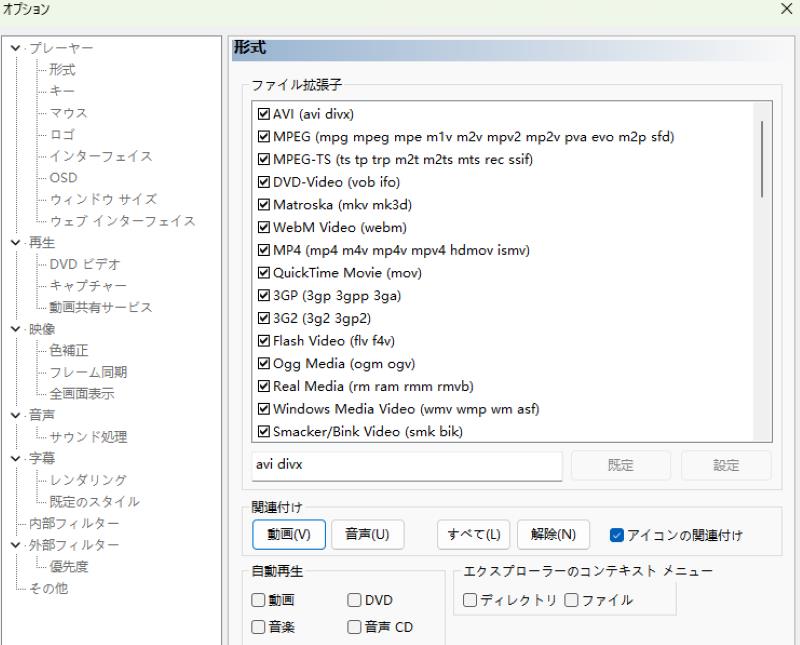
ファイルの関連付け:
同じくオプション画面の「プレーヤー」>「形式」を開きます。「変更」をクリックし、「動画」または「音声」ボタンをクリックすることで、該当するメディアファイルを常にMPC-BEで開くよう一括設定できます。
再生位置を記憶する設定:
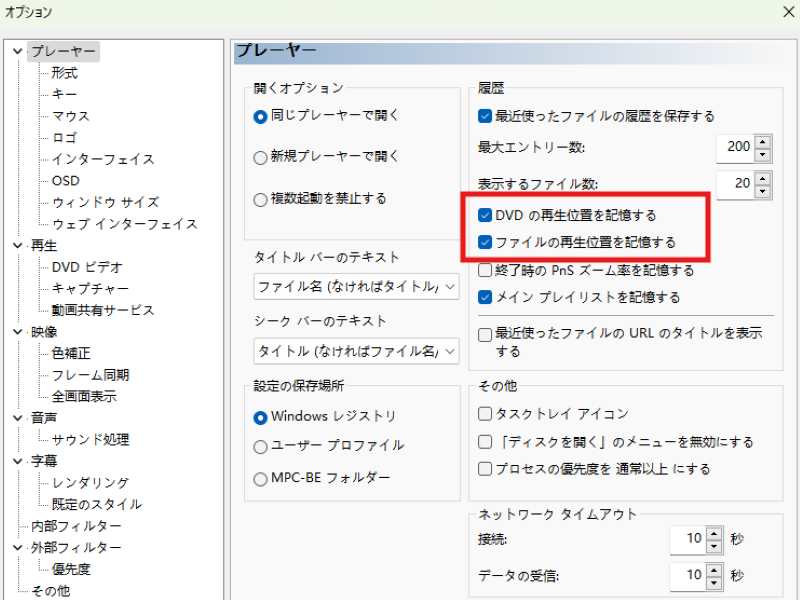
再生位置を記憶する設定を有効にしておくと、長い動画を見る場合、途中で閉じても、次回同じ動画を開いた時に続きから再生できます。
設定方法として、「表示」から「オプション」を開き、右側のメニューバーで「プレーヤー」をクリックし、「DVDの再生位置を記憶する」や「ファイルの再生位置を記憶する」にチェックを入れます。
メディアの再生方法
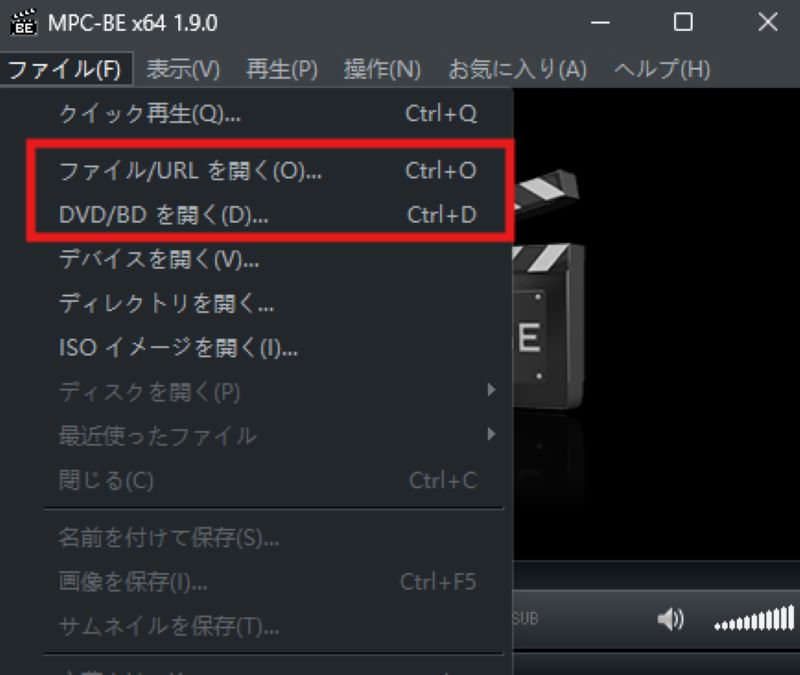
動画・音声ファイルの再生:再生したいファイルをMPC-BEの画面に直接ドラッグ&ドロップするか、メニューの「ファイル」>「ファイル/URLを開く」から選択します。
DVD・ブルーレイの再生:ディスクを挿入後、「ファイル」>「DVD/BDを開く」からドライブを指定します。
YouTube動画のストリーミング再生:ブラウザでYouTube動画のURLをコピーし、「ファイル」>「ファイル/URLを開く」を選択し、「開く」のテキストボックスにURLを貼り付けて「OK」ボタンをクリックすると、そのままMPC-BE上で再生が開始されます。
字幕・音声の切り替え
字幕の変更:メディアファイルを開き、再生画面下部のステータスバーにある「SUB」をクリックすると、字幕の表示/非表示や、字幕トラックの選択ができます。
音声の変更:多重音声ファイルの場合、「AUD」をクリックして再生する音声トラック(日本語/英語など)を切り替えます。
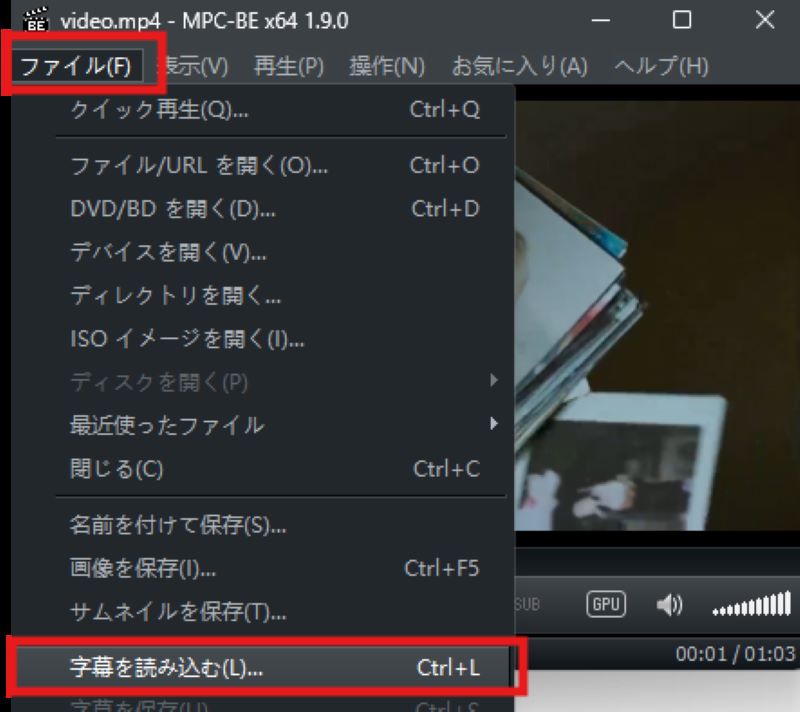
外部字幕の取り込み:外部字幕ファイルを使用する場合は、メニューバーにある「ファイル」から「字幕を読み込む」を選択し、使用したい字幕ファイルを読み込みます。
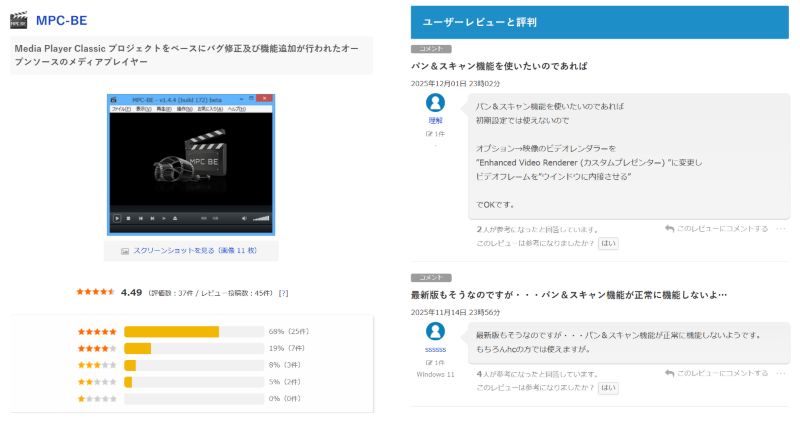
MPC-BEの評価・口コミ
筆者の使用評価
実際に使ってみると、MPC-BEは動画ファイルの再生がとても軽く、MP4やMKVなどを中心に見る人には十分使いやすいソフトだと感じました。特に、広告が出ないこと、起動が速いこと、字幕や音声トラックの切り替えが簡単なことは大きなメリットです。
一方で、ブルーレイやDVDの再生については、動画ファイルほどスムーズではありません。また、保護なしの自作ディスクなら開けますが、市販・レンタル・録画ディスクを入れてもエラーとなり再生できませんでした。ディスクメニューの選択機能も十分ではありませんでした。
MPC-BEは、Windows向けの無料メディアプレイヤーとして長年利用されてきたこともあり、全体的に安定した評価を得ています。口コミでは、動作の軽さ、再生の安定性、広告のないシンプルな画面が特に好評です。MP4、MKV、AVI、DVD-Videoなど多くの形式に対応しており、追加コーデックを入れなくても一般的な動画・音声ファイルを再生しやすい点もメリットです。低スペックのPCでも使いやすく、普段の動画再生プレイヤーとしては十分実用的です。
一方で、MPC-BEはWindows専用のためMacでは利用できません。また、画面デザインはやや古典的で、モダンな操作感を求める人には物足りない場合があります。動画ファイルや保護なしDVD・BDの再生には向いていますが、コピーガード付きディスク、複雑メニューの再生には限界があります。そのため、DVDやBlu-rayの本格的な再生をする場合は、高機能な専用BD/DVD再生ソフトを併用するユーザーも少なくありません。
MPC-BEで再生できない・映らない時の原因と対処法
MPC-BEを使用していて映像が映らない、またはエラーが発生する場合は、以下の原因と対処法をご確認ください。
- 動画レンダラーの設定不備
動画を開いても音だけ出る、または画面が真っ黒になる場合は、映像出力の設定が環境に合っていない可能性があります。オプションの「映像」設定から、動画レンダラーを「EVR (Custom Presenter)」などに変更して再起動してみてください。
- コピーガード付きディスクが再生できない
MPC-BEは動画ファイルや自作DVD-Videoの再生には強いものの、コピーガード付きの市販DVD・Blu-rayや地デジを録画したディスクに対応していません。この場合、AACS・BD+・CSSなど様々なコピーガードに対応する専用の再生ソフト(「VideoByte ブルーレイプレイヤー」など)を使った方がスムーズです。
- 最新のコーデックに対応していない
MPC-BEを使用する際、H.265/HEVCなどの新しい形式でデコードエラーが起きる場合があります。この時は、上部メニューバーの「表示」>「オプション」から右側の「リセット」をクリックして設定を初期化するか、最新版のMPC-BEへアップデートしてみてください。
- 音声出力先の指定ミス
動画は映るのに音が出ない場合は、MPC-BE側の音量、Windows側の音量、出力デバイス、音声トラックを確認してください。
特に、Bluetoothイヤホン、HDMI接続のモニター、外部スピーカーを使っている場合、Windowsの出力先が意図しないデバイスになっていることがあります。再生画面を右クリックして音声トラックを変更し、別の音声が入っていないかも確認してください。
MPC-BEの代替として使える高機能メディアプレイヤー:「VideoByte ブルーレイプレイヤー」
MPC-BEは動画ファイル再生において優れていますが、「市販やレンタルのDVD・ブルーレイが再生できない」「Macで使えない」といった弱点があります。これを完璧に補い、より幅広いシーンで活用できる代替ソフトとしておすすめなのが「VideoByte ブルーレイプレイヤー」です。
「VideoByte ブルーレイプレイヤー」は、DVDやブルーレイの再生に特化した高性能なメディアプレイヤーで、市販・レンタル・録画ディスクはもちろん、暗号化されたブルーレイやDVD、ISOファイルの再生にも対応しています。リージョンコードの制限を受けずに海外版ディスクを再生できる点も大きな特徴です。また、通常の動画再生ソフトとしても利用でき、MP4、AVI、MKV、WMVなど一般的な動画・音声形式を幅広くカバーしています。
DVDディスクの再生や動画ファイルの再生機能は制限なく完全無料で利用でき、BD再生は30日間の無料体験を提供しています。登録や複雑な設定を行うことなく、インストール後すぐに試せる点も、初めて利用するユーザーにとって安心できるポイントと言えるでしょう。
暗号化されたBD・DVDビデオ、MP4やAVIなどのビデオやオーディオを再生できるマルチメディアプレーヤー
- 無制限で暗号化されたBD・DVDを再生
- 無損失で4K/HD動画を再生
- DVDや様々なファイル形式に対応
- 字幕と音声トラックは切り替え可能
対応OS:Windows 11/10/8/7/XP/Vista また MacOS 10.7から
「VideoByte ブルーレイプレイヤー」の優れた特徴
- 市販・レンタル・録画の暗号化ブルーレイ&DVDもスムーズに再生
- ディスク再生の他、MKV、MP4、WMV、SWFなどの動画フォーマットを再生可能
- 動作が軽く、省メモリ・低負荷でPC環境を問わず快適にブルーレイ再生
- リージョンコード制限があるブルーレイも問題なくPCで視聴可能
- 字幕と音声トラックの切り替えなどの実用機能を搭載
- インターフェースがシンプルで、2ステップだけで再生可能
- 初めてでも安心!30日の無料再生体験付き
筆者の使用感:MPC-BEよりディスク再生が分かりやすい
「VideoByte ブルーレイプレイヤー」を使えば、DVD・BDディスクや動画ファイルを選ぶだけで再生画面に進みやすく、初心者でも迷いにくいです。また、字幕や音声トラックの切り替えも画面上から操作しやすく、メニュー選択も簡単で、映画やライブBDを見る時には便利です。
MPC-BEでディスクが開けなかった人、市販・レンタルBD/DVDをパソコンで簡単に見たい人には、「VideoByte ブルーレイプレイヤー」のようが現実的な選択肢になります。
「VideoByte ブルーレイプレイヤー」の使い方
ここでは、「VideoByte ブルーレイプレイヤー」を使って、DVDや動画ファイルを再生する基本的な操作手順を紹介します。操作は非常にシンプルで、初心者でもすぐに再生を始められます。
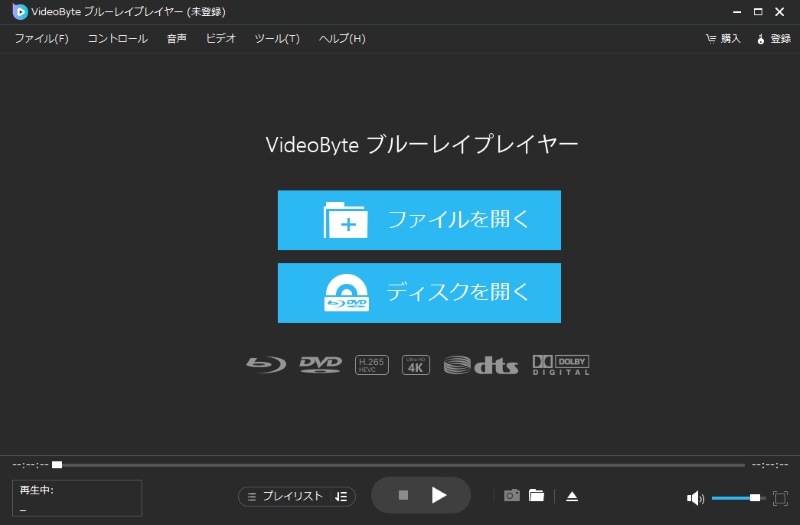
ステップ1、ソフトを起動し、再生するメディアを読み込む
「VideoByte ブルーレイプレイヤー」を起動します。DVDやブルーレイを再生したい場合は「ディスクを開く」を選択し、動画ファイルを再生する場合は「ファイルを開く」をクリックしてください。対象のディスクやファイルを指定すると、読み込みが開始されます。
ステップ2、映像を再生し、音声や字幕を調整する
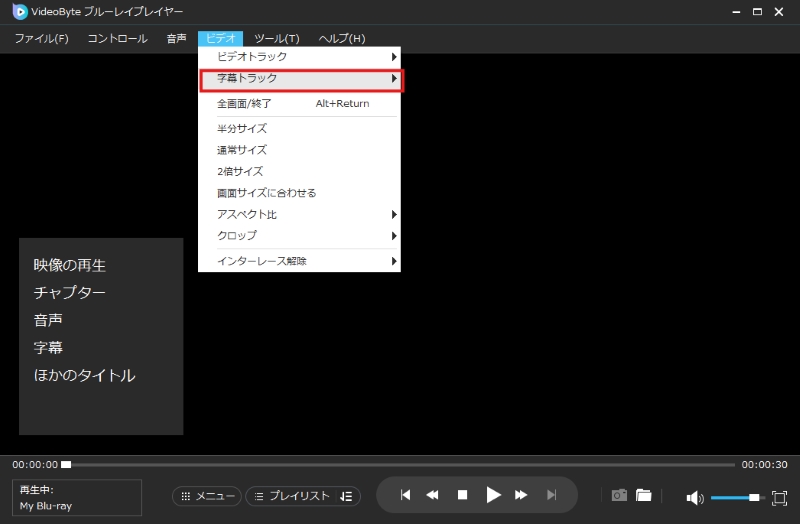
メディアの読み込みが完了すると、映像が自動的に再生されます。再生中は、一時停止や早送り、再生速度の調整などを自由に行えます。また、メニューバーの「ビデオ」から、音声トラックや字幕を簡単に切り替えることが可能です。
このように、「VideoByte ブルーレイプレイヤー」は少ない操作手順で、高画質かつ安定した再生が可能な点が大きな魅力です。MPC-BEでは対応が難しいディスク再生や高品質な映像体験を求める方は、ぜひ無料体験版をダウンロードして、その使いやすさと再生性能を実際に試してみてください。
MPC-BEとMPC-HCの違いを比較
MPC-BEとMPC-HCはいずれもMedia Player Classicから派生したWindows向けメディアプレイヤーですが、開発方針や標準機能には明確な違いがあります。
ここでは、2026年現在の状況を踏まえ、両者に加えて、より高機能な代替として注目されている「VideoByte ブルーレイプレイヤー」も含め、主な違いを分かりやすく整理します。
| 「VideoByte ブルーレイプレイヤー」 | MPC-BE(Black Edition) | MPC-HC(Home Cinema) | |
| ソフトの位置づけ | 高機能オールインワン再生ソフト | 多機能寄りのMPC派生版 | 軽量・最小構成のMPC派生版 |
| 開発・更新状況 | 公式サポート付きで継続提供 | 比較的活発に更新中 | 有志(clsid2版)による保守 |
| UI・操作性 | 直感的で初心者向け | モダンなダークUI | 非常にシンプル |
| 対応メディア | Blu-ray / DVD / ISO / 動画・音声 | 一般的な動画・音声ファイル | 一般的な動画・音声ファイル |
| 市販・レンタルDVD | 対応 | 非対応 | 非対応 |
| ブルーレイ再生 | 対応 | 非対応 | 非対応 |
| コピーガード | AACS / BD+ / CSS など対応 | 非対応 | 非対応 |
| リージョン制限 | リージョン回避対応 | 非対応 | 非対応 |
| 高画質・高音質 | 4K / HD / Dolby / DTS 対応 | 基本的な再生 | 基本的な再生 |
| 向いているユーザー | 再生トラブルなく確実に楽しみたい人 | 無料で多機能を求める人 | とにかく軽さ重視の人 |
- 再生できるメディアの幅
- 利用時の安心感
- 再生品質と快適性
MPC-BEとMPC-HCはいずれも動画ファイル再生が中心で、市販・レンタルDVDやブルーレイディスクには対応していません。一方、「VideoByte ブルーレイプレイヤー」は、ディスク・ISO・動画ファイルを1本で再生できます。
MPC系プレイヤーは自由度が高い反面、再生トラブルは自己解決が前提となります。「VideoByte ブルーレイプレイヤー」は公式サポートが用意されており、初心者でも安心して利用できます。
「VideoByte ブルーレイプレイヤー」は4K/HD再生や高音質処理に対応し、字幕・音声トラックの切り替えもスムーズです。再生品質を重視する場合、体感差が出やすい点です。
このように、MPC-BEとMPC-HCは軽量な無料プレイヤーとして優れていますが、ディスク再生や安定性を重視する場合には用途が分かれます。MPC系で再生できないメディアに困っている場合は、「VideoByte ブルーレイプレイヤー」の無料体験版を試してみるとよいでしょう。
MPC-BEについてよくある質問(FAQ)
mpc-beが映らないのはなぜですか?
MPC-BEが映らない主な原因は、対応コーデック不足、設定不備、またはコピーガード付きメディアの再生制限です。特にHEVC/H.265などの新しい動画形式では、環境によって正しくデコードできない場合があります。このような場合は、まずMPC-BEの設定を初期化することで改善することがあります。上部メニューの「表示」→「オプション」を開き、右側の「リセット」をクリックして「OK」を選択後、ソフトを再起動してください。あわせて、ビデオレンダラーをEVR-CPなどに変更したり、最新版へアップデートすることも有効です。なお、市販DVDやCPRMなどの著作権保護が施されたメディアは、MPC-BEでは正常に再生できないケースがあります。そのようなディスクを安定して再生したい場合は、コピーガード対応の専用メディアプレイヤーを利用する必要があります。
MPC-BEでYouTubeの動画を再生するにはどうしたらいいですか?
MPC-BEでは、YouTube動画のURLを貼り付けることでストリーミング再生が可能です。ブラウザで再生したいYouTube動画のURLをコピーし、MPC-BEの「ファイル」メニューから「ファイル/URLを開く」を選択して貼り付け、「OK」をクリックしてください。動画が正しく読み込まれると、そのままMPC-BE上で再生が開始されます。また、プレイリスト機能を使えば、複数のYouTube動画を連続再生することも可能です。ただし、YouTube側の仕様変更や通信状況によっては、再生できなくなる場合があります。安定性や対応範囲を重視する場合は、ローカル動画・ディスク再生に強い専用プレイヤーを併用するのも一つの選択肢です。
MPC-BEはMacで使えますか?
いいえ、MPC-BEはWindows専用のソフトウェアであり、Macでは利用できません。Mac環境で多機能なメディア再生やディスク再生を行いたい場合は、Macに完全対応している「VideoByte ブルーレイプレイヤー」などの専用再生ソフトの利用をおすすめします。
MPC-BEとMPC-HCはどちらがおすすめですか?
MPC-BEとMPC-HCはどちらも軽量なWindows向けメディアプレイヤーで、基本的な使い方はよく似ています。シンプルで昔ながらの操作感を重視するならMPC-HC、見た目や細かい機能の使いやすさを重視するならMPC-BEがおすすめです。
動画ファイルを再生するだけなら、どちらを選んでも大きな差はありません。迷った場合は、現在も更新されているバージョンを確認し、自分のPCで実際に起動して使いやすいほうを選ぶとよいでしょう。
まとめ
本記事では、MPC-BEについて、日本語版の特徴やダウンロード方法、ユーザー評価、MPC-HCとの違い、よくあるトラブルへの対処法までを総合的に解説しました。MPC-BEは軽量で扱いやすい一方、コピーガード付きDVDやブルーレイの再生、特定フォーマットへの対応には制限がある点も理解しておく必要があります。
より幅広いメディア形式や市販・レンタルディスクを安定して再生したい場合は、MPC-BEの代替として紹介した「VideoByte ブルーレイプレイヤー」が有力な選択肢となります。高画質・高音質再生に対応し、操作もシンプルなため、再生環境をワンランク向上させたい方に適しています。
用途や視聴スタイルに合わせて最適なプレイヤーを選び、まずは「VideoByte ブルーレイプレイヤー」の無料体験版から実際の使い勝手を確認してみてください。
