

無料の動画再生ソフト・プレーヤーおすすめ8選!軽い・高画質「Windows 10/11・Mac対応」
動画再生ソフトを探しているものの、「無料で十分なのか、それとも有料の高機能プレイヤーを選ぶべきか」で迷っていませんか。
WindowsやMacには標準の再生ソフトが搭載されていますが、特定のファイル形式が読み込めなかったり、ディスク動画が高画質で視聴できなかったりと、機能面で物足りなさを感じることも少なくありません。
本記事では、無料でありながら高画質再生や多様な形式に対応するおすすめの動画再生ソフトを厳選しました。実用性に注目してプレーヤーを比較・解説しているので、自分に合ったソフトを無理なく見つけることができます。
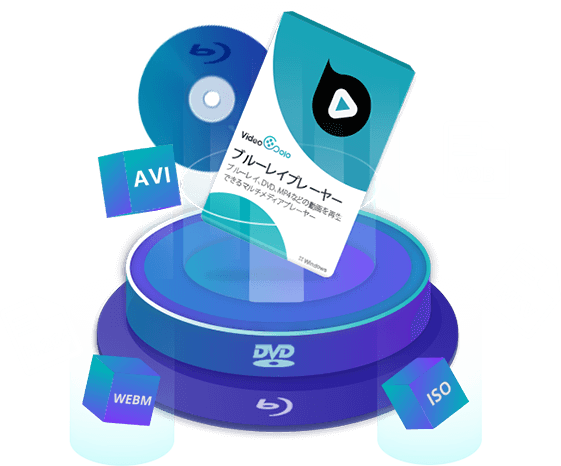
「VideoByte ブルーレイプレイヤー」なら、Windows 10/11やMacであらゆる動画を高画質で再生可能!MP4・MOV・AVI・MKVなど一般的な動画はもちろん、ブルーレイやDVDも高画質でスムーズに再生できます。
なぜ動画再生ソフト・プレーヤーが必要なのか?
Windowsパソコンでは標準のプレーヤーでも動画ファイルを再生できますが、すべての形式や視聴用途に十分対応できるとは限りません。特に、DVD・ブルーレイの再生、高画質・高音質での視聴、字幕表示、再生の安定性まで重視する場合は、専用の動画再生ソフトを使ったほうが快適です。
たとえば、標準プレーヤーでは、使用環境や追加コーデックの有無によって、MPEG-2やHEVC(H.265)で圧縮された動画をそのまま再生できない場合があり、市販のDVDやブルーレイもうまく再生できないことがあります。映画やライブ映像を大きな画面で楽しみたい方にとっては、画質の美しさや音の臨場感、操作のしやすさも見逃せないポイントです。
動画再生ソフト・プレーヤーを利用するメリット:
- 幅広い形式に対応し、多くの動画ファイルを再生できる
- 高画質・高音質で、途切れや音飛びのない快適な動画視聴が可能
- 字幕表示や再生操作が自由で、スムーズに動画を楽しめる
このように、パソコンで動画をより快適に楽しみたい場合は、用途に合った動画再生ソフトを選ぶことが大切です。
本記事で紹介している動画再生ソフトの評価・比較結果は、すべて実際の動作検証に基づいています。動作の安定性や再生品質、対応フォーマットの違いをできる限り公平に比較するため、以下の環境にてテストを行いました。
- OS:Windows 11 Pro 64bit/macOS Sonoma 14
- CPU:Intel Core i5-13400H/Apple M2
- メモリ:16GB RAM
- ストレージ:SSD
- テスト動画:MP4 / MKV / MOV(フルHD・4K)
- テストディスク:市販DVD・Blu-rayディスク
動作環境や再生するファイル形式によって、動画再生ソフトの実際の使用感やパフォーマンスは異なる場合があります。
一目でわかる!無料動画再生ソフトおすすめ比較一覧表
まずは、おすすめの動画再生ソフトの情報を実際の使用検証に基づき、比較一覧表にまとめました。この比較一覧表を参考にしながら、自分にぴったりの動画プレーヤーを選択していただければ幸いです。
| 動画再生ソフト | 古いPCとの相性 | 対応OS | 使いやすさ | 再生画質 | 読み込み速度 | サポート形式 | 料金 | おすすめのユーザー |
|---|---|---|---|---|---|---|---|---|
| VideoByte ブルーレイプレイヤー | 良い | Windows/Mac | ★★★★★ | 高い | 非常に速い | ブルーレイ(BD)/DVD、ビデオ形式、HDビデオ形式、オーディオ形式 | 動画ファイル・DVDは無料で無期限再生可能。 | DVDも普通の動画も無料・高画質で再生したい人 |
| VLCメディアプレーヤー | 非常に良い | Windows/Mac | ★★★★☆ | 中の上 | 速い | MP4、MKV、AVI、MP3などの動画・音声形式、DVD、BD | 完全無料 | 無料で幅広い形式を再生したい人 |
| MPC-BE | やや弱め | Windows | ★★★☆☆ | 標準的 | 速い | CDやDVD、ブルーレイやほとんどのメディアファイル | 完全無料 | 軽さを重視するWindowsユーザー |
| SMPlayer | 良い | Windows/Mac | ★★★☆☆ | 中の上 | 普通 | CD、DVD、ISO、ビデオ形式、オーディオ形式 | 完全無料 | シンプルで軽いプレーヤーを探している方 |
| 5Kplayer | 良い | Windows/Mac | ★★★★☆ | 高い | 速い | DVD、HD動画、音楽 | 一部機能で登録や追加操作が必要 | 4K動画やAirPlay機能も使いたい人 |
| GOM Player | やや弱め | Windows/Mac | ★★★★☆ | 標準的 | 普通 | DVD、音楽・動画ファイル | 無料版は広告表示あり | 字幕機能や多形式対応を重視する人 |
| Windows Media Player | 低い | Windows | ★★★☆☆ | 標準的 | 速い | ビデオ形式、オーディオ形式 | 完全無料 | 追加ソフトを入れずに普通の動画を再生したい人 |
| QuickTime Player | 低い | Mac | ★★★☆☆ | 低い | 速い | ビデオ形式、オーディオ形式 | 完全無料 | MacでMOVやMP4を手軽に見たい人 |
比較表を踏まえ、特にニーズの高い用途別におすすめのソフトをピックアップしました。
完全無料・無制限でDVDやあらゆる動画を再生したいなら:
「VideoByte ブルーレイプレイヤー」がおすすめです。動画ファイルやDVDの再生が完全無料で行えるほか、広告もなく、読み込み速度も抜群です。
とにかく多くの形式を再生できる軽快なソフトなら:
「VLCメディアプレーヤー」が定番です。オープンソースで開発されており、マニアックな拡張子のファイルでも手軽に再生できる安心感があります。
初心者にも分かりやすい操作性を求めるなら:
「VideoByte ブルーレイプレイヤー」や「GOM Player」が適しています。画面が直感的で分かりやすく、必要なコーデックも内蔵されているため、細かい設定なしですぐに使えます。
普通の動画ファイルだけでなくDVD・BD動画も見たいなら:
「VideoByte ブルーレイプレイヤー」が使いやすいです。DVD・BDディスク、ISOファイル、DVD・BDフォルダもこれ一本で高画質に再生でき、スムーズな視聴体験を提供できます。
「高画質・多機能」おすすめ動画再生ソフト1.「VideoByte ブルーレイプレイヤー」
| 対応OS | Windows 11/10/8/7/Vista/XP (SP2 以降)、 Mac OS X 10.7 以降 |
| 使いやすさ | ★★★★★ |
| 日本語対応 | ○ |
| サポート形式 | DVD、BD、MP4、AVI、WMVなど様々な動画・音楽形式 |
| 高画質対応 | BD/DVD/ISO/4K動画/HD動画 |
| コピーガード対応 | AACS、BD+、Cinavia、CSSなどのプロテクトとリジョンコードがあっても再生できる |
「VideoByte ブルーレイプレイヤー」は、単なるブルーレイ再生ソフトではなく、ディスク再生から日常の動画視聴まで幅広く対応できる動画再生ソフトです。MacおよびWindows 7・8・10・11に対応しており、市販・レンタル・録画したブルーレイ/DVD、さらにISOファイルの再生にも対応できます。
MP4、AVI、WMV、MKV、MP3など、様々な動画・音声形式をサポートし、暗号化されたブルーレイやDVDもパソコンで再生できます。また、BDのリジョンコード制限にも対応しているため、地域コードの違いを気にせず再生しやすいのも魅力です。
さらに、超解像技術と高度な音声処理により、映像本来の美しさを活かしながら、4K/HD動画を高画質で再生できるのも特長です。字幕や音声トラックも自由に切り替えられるため、作品や視聴環境に合わせて快適に視聴できます。
暗号化されたBD・DVDビデオ、MP4やAVIなどのビデオやオーディオを再生できるマルチメディアプレーヤー
- 無制限で暗号化されたBD・DVDを再生
- 無損失で4K/HD動画を再生
- DVDや様々なファイル形式に対応
- 字幕と音声トラックは切り替え可能
対応OS:Windows 11/10/8/7/Vista/XP、macOS 10.7以降
🏆優れた特徴や機能:
- ほぼ全ての動画形式を再生可能
- コピーガード付きの市販・レンタルDVD&Blu-rayにも対応している
- 動作が軽く、動画再生中もCPU使用率を抑え、パソコンに負担をかけにくい
- シンプルなインターフェースで、初心者でも使いやすい
- キャプチャー機能がある
- 対応する音声トラック・字幕をワンクリックで切り替え可能
- 映像を高画質で美しく再生できる
- DVD・動画再生機能は完全無料で、利用期限もない
評価:
筆者の環境では、「VideoByte ブルーレイプレイヤー」を使用する場合、MP4やMKVの読み込みはスムーズで、高画質のDVD・BD映像も数秒で再生画面まで進めました。VLCやMPC-BEのような軽量ソフトと比べると機能は多めですが、画面が見やすく、字幕や音声の切り替えも手軽です。
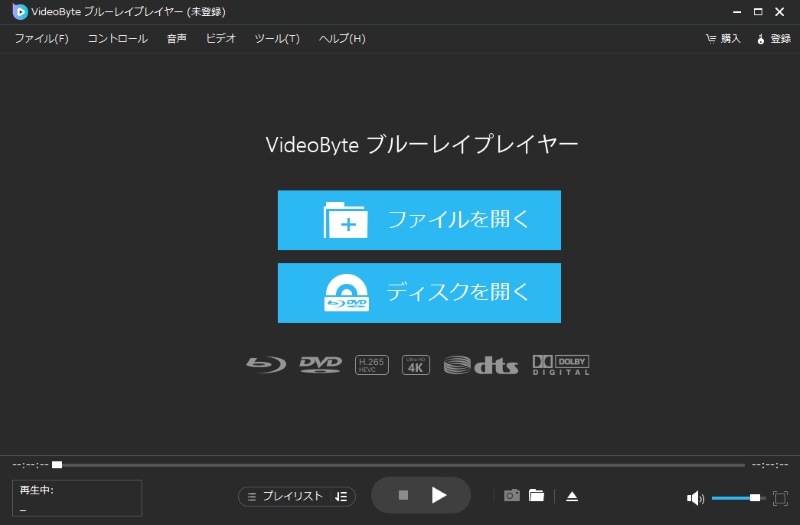
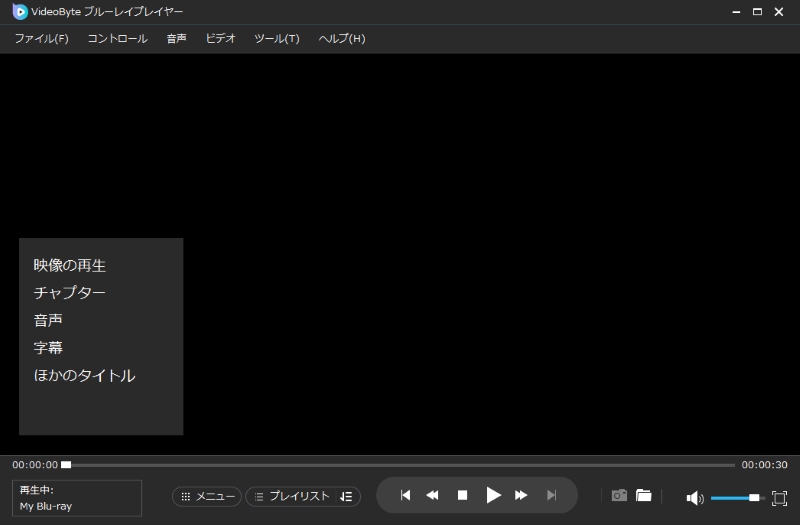
総じて言えば、ブルーレイ再生のやり方に詳しくない場合、軽くて便利な「VideoByte ブルーレイプレイヤー」はシンプルな操作で手軽に高品質のBD映像を再生できるし、多種類のDVD動画・ビデオファイルの再生にも対応しますので、最適な選択肢とも言えます。ブルーレイ・DVD動画の再生方法については、次の操作ガイドの動画をご覧ください。チュートリアルに従いながら、ソフトの無料お試し版でBD再生機能を体験してみてはどうでしょうか。
「多形式ファイル対応」おすすめ動画再生ソフト2.「VLCメディアプレーヤー」
| 対応OS | Windows・ Linux・Mac OS X・Unix・iOS・Android |
| 使いやすさ | ★★★★ |
| 日本語対応 | △日本語字幕が文字化けすることがある |
| サポート形式 | 各種動画・音声ファイル、DVD、保護されていないBlu-ray/Blu-ray ISOなど ※市販Blu-rayの再生には追加設定が必要になる場合があります。 |
| 高画質対応 | 4K/8K動画を再生すると画質が低下する場合がある |
| コピーガード対応 | 対応しない |
「VLCメディアプレーヤー」はWindows/Macに対応した完全無料の動画再生ソフトで、動画ファイル再生を中心に幅広い形式に対応している点が特徴です。オープンソースソフトウェアとして完全無料に使えるのが魅力的です。音楽、MP4動画、CD/DVD、ブルーレイ、地デジ録画、ISOイメージファイルなどを含む数多くのファイル形式に対応していて、素敵な動画再生フリーソフトです。
ただし、字幕ファイルの文字コードやフォント設定によっては、日本語字幕が文字化けしたり、正常に表示されなかったりする場合があります。特に、古い字幕ファイルや外部から入手した字幕を読み込む際は注意が必要です。

特徴:
- YouTubeなどの配信動画を視聴できる
- 画質/音声の細かな調整が可能
- オープンソースで完全無料
- Windows10対応はもちろん、全Windows OSの32bit/64bit両版にも対応する
- 動画のエンコードや音声抽出とかもできる
- レンタルや市販のブルーレイ・DVD を再生するにはバージョンアップしたり、パッチを当てたりする必要があり、ちょっと複雑
評価:
実際に使ってみると、ファイルの読み込み速度は速く、動作も軽快で使いやすいです。しかし、高画質の4K動画や容量の大きいファイルを再生する際、映像にブロックノイズが走ったり、画質が本来より低く表示されたりする場合があります。海外製のため日本語の一部が文字化けすることもあります。
より安定した高画質再生や、快適なディスク再生を求めるなら、代わりになる「VideoByte ブルーレイプレイヤー」を使ってみてください。
VLCメディアプレーヤーを使ってお気に入りのブルーレイを再生して視聴したい場合、以下の関連記事をご参考ください。
「軽量・シンプル」おすすめ動画再生ソフト3.「MPC-BE」
| 対応OS | Windows 7/8/8.1/10/11 |
| 使いやすさ | ★★★ |
| 日本語対応 | ○対応 |
| サポート形式 | CD / DVD/一般的な動画・音声ファイル |
| オンライン再生 | 一部の動画URLやストリーミングに対応 |
| 高画質対応 | 対応しない |
| BDコピーガード対応 | 対応しない |
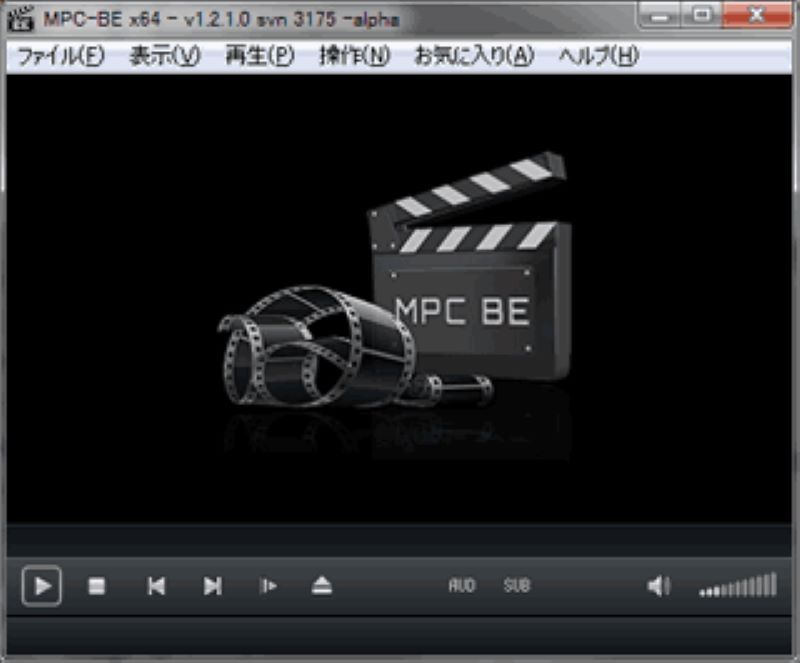
上級者向けの「MPC-BE」は、再生性能を重視するユーザーに適した軽量設計の動画再生ソフトです。Windows環境での動作が非常に軽く、YouTubeストリーミング再生も可能です。MPC-HCをベースとしており、MPC-HCの軽さという特長を引き継ぎながら、機能の改良や追加が行われている無料の動画再生ソフトです。
特徴:
- CDやDVD、ブルーレイやほとんどのメディアファイルをデフォルトで再生できる
- インターレース解除機能がある
- オープンソース
- スキンのボタンやカラーを変更することができる
- デコードやレンダリングのプロセスをさらにカスタマイズするために外部DirectShowフィルターを使用する
評価:
筆者が試したところ、「MPC-BE」の起動から動画の読み込みまでが瞬時に行われ、待ち時間のストレスが一切ありませんでした。ただし、設定項目が非常に多く、インターフェースも専門的です。パソコン初心者には少しハードルが高く感じられるため、カスタマイズ性を追求する上級者向けのソフトと言えます。
「多機能・高カスタマイズ」おすすめ動画再生ソフト4.「SMPlayer」
| 対応OS | Windows 8 以降、macOS 10.15 以降、Linux |
| 使いやすさ | ★★★ |
| 日本語対応 | 〇対応 |
| サポート形式 | 音楽、動画、CD/DVD、ISOファイル |
| 高画質対応 | 対応しない |
| コピーガード対応 | 対応しない |
「SMPlayer」は、無料で使えるオープンソース系の動画再生ソフトです。MP4、MKV、AVIなど多くの形式に対応しており、WindowsとMacで利用できます。CD/DVD/ISOイメージファイルの再生もサポートしています。
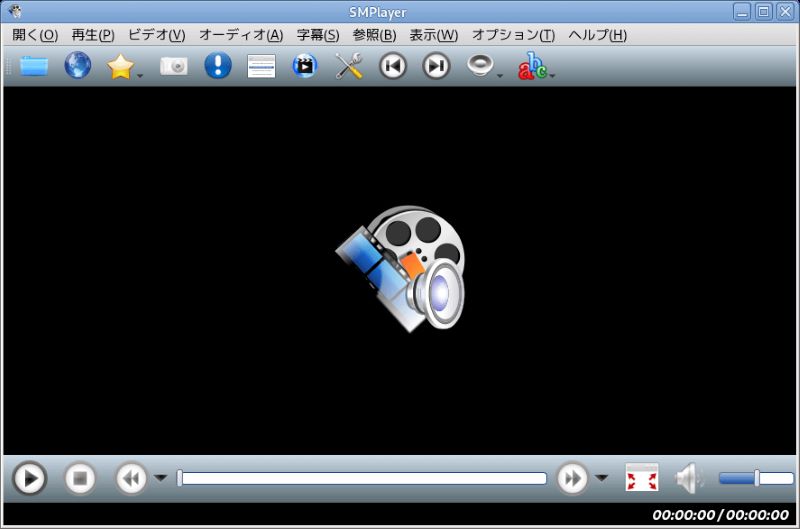
操作画面はシンプルで、日本語表示にも対応しているため、基本的な再生操作は難しくありません。また、フィルター、動画の回転、アスペクト比の調整などに対応し、動画画面をキャプチャして、スクリーンショットとして保存できます。
特徴:
- ファイルごとに設定や再生位置を記憶する機能がある
- インターネットから字幕データを取得可能
- 複数のスキンを切り替えられる
- 字幕の検索・ダウンロードなどの機能も用意されている
評価:
コーデック内蔵ですが、SMPlayerで再生できない動画はやはりffdshowなどの外部コーデックを導入してWMP、MPC-HCなどのプレーヤーと組み合わせる必要があります。
また、一部のISOファイルを再生できなかったとユーザーから指摘されることがあり、再生画質はあまり良くないと指摘されることもあります。1080pから4K、8Kの高画質を求めるなら、「 VideoByte ブルーレイプレイヤー」がうってつけの動画再生ソフトと言えます。
「4K再生対応」 おすすめ動画再生ソフト5.「5KPlayer」
| 対応OS | Windows/Mac |
| 使いやすさ | ★★★★ |
| 日本語対応 | 〇対応 |
| サポート形式 | MP4、MKV、WebM、WMV、FLV、MTSなどの動画形式、およびH.264/H.265などのコーデック |
| 高画質対応 | DVD、4K、5K、8K、超HD/1080p HD動画、360度動画 |
| BDコピーガード対応 | 対応しない |
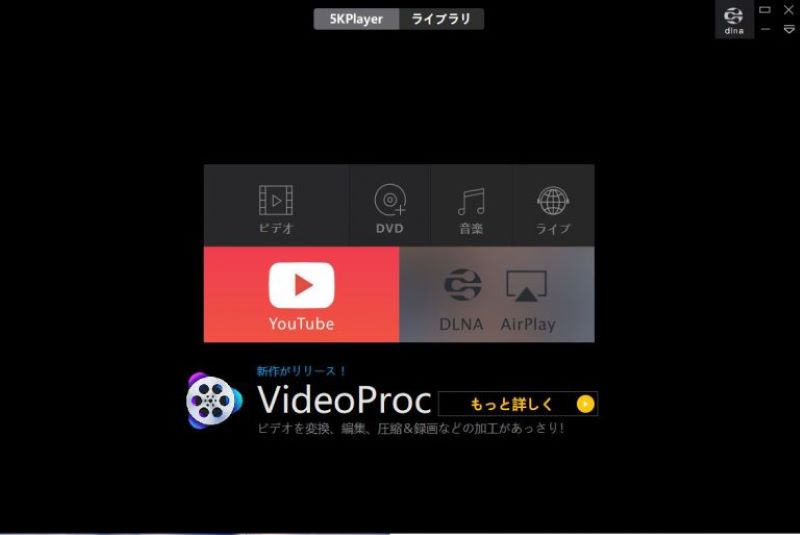
「5KPlayer」は、HD動画や音楽を快適に再生できる動画再生ソフトで、さらにオンライン動画のダウンロード機能も備えたマルチメディアプレイヤーです。DVDの再生やラジオの視聴も可能です。4K・HD動画の高画質の再生に対応しています。動画再生に加えて、300以上の動画共有サイトから動画をダウンロードして再生することができます。ファイルの対応性が高くてほぼすべてのビデオ・オーディオフォーマットをサポートします。
特徴:
- YouTubeなどの動画配信サイトから動画を保存できる
- 動画ファイルのカスタマイズも出来る
- MTS/M2TSなどの動画ファイルは再生可能だがが、保護された市販Blu-rayディスクには非対応
- カット、クロップ、回転・反転、音量・画質調整などの簡易編集機能は備わっていない
評価:
筆者の環境では、一般的なMP4・MKVなどの動画ファイルの読み込みは問題ありませんでした。ただし、ソフトの起動はVLCやMPC-BEより少し重く感じます。また、起動時や操作中に有料ソフトの案内や登録関連の表示が出ることがあり、シンプルに動画だけを見たい人には少し気になるかもしれません。
「字幕機能・多形式対応」おすすめ動画再生ソフト6.「GOM Player」
| 対応OS | Windows 10 以降、macOS 10.13 以降 |
| 使いやすさ | ★★★★ |
| 日本語対応 | ○対応 |
| サポート形式 | DVD/MP4/FLV/AVI/RM/MOV/TSなどの様々な形式の動画 |
| 高画質対応 | 非対応 |
| コピーガード対応 | 非対応 |
「GOM Player」は、多くの動画形式に対応した無料の動画再生ソフトです。字幕機能が比較的充実しており、海外動画や字幕付き動画を見る人に向いています。MP4、AVI、MKV、MOVなど多様なフォーマットに対応しており、一般的な動画ファイルであれば問題なく再生できます。画面もわかりやすく、日本語表示にも対応しています。初心者でも簡単に使える設計と、豊富な機能がバランスよくまとまっています。
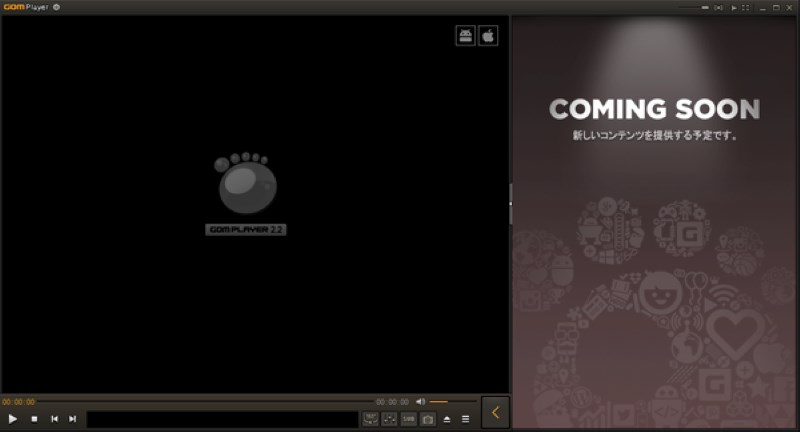
特徴:
- 360度VR動画の再生に対応
- 必要なコーデックを自動で検索して案内してくれる機能
- 字幕ファイルの検索と自動適用が簡単
- 日本語表示に対応
- 画面が比較的わかりやすい
評価:
足りないプログラムがあればソフト側から案内してくれるため、専門知識がなくても動画を再生しやすいのが魅力です。ただし、無料版では再生画面やインストーラーに広告が含まれるため、導入時には少し注意が必要です。
「Windows10・11標準搭載」おすすめ動画再生ソフト7.「Windows Media Player」
| 対応OS | Windows 11まで |
| 使いやすさ | ★★★ |
| 日本語対応 | ○対応 |
| サポート形式 | 基本的な動画・音声フォーマットだけ |
| 高画質対応 | 対応しない |
| BDコピーガード対応 | 対応しない |
「Windows Media Player」はWindowsに標準搭載されている動画再生ソフトとして、追加インストール不要ですぐに使える点が特長です。MP4などの動画やMP3、WAVなどの音楽ファイルを無料で再生できるだけでなく、音楽CDをPCに取り込んで再生することも可能です。メディアデータをDVDやCDへ書き込む機能を持っています。

特徴:
- 別途インストール不要のWindows標準プレーヤー
- CD、映像や音楽ファイルを再生可能
- 音楽や動画をCD/DVDに書き込むことが出来る
- 対応形式が多いとはいえ、DVDを再生するにもコーデックをインストールする必要がある
- 動画や音楽をライブラリで管理できる
- UIがあまり使いやすくない
評価:
現在のWindows環境では、DVD再生機能は標準で含まれていません。また、MKVや一部のHEVC動画など、ファイル形式によっては正常に再生できない場合があります。取り込んだCDやDVDを再生しようとすると、遅延やクラッシュが発生する場合もあります。
さらに、VR動画や3Dビデオの再生もできず、4Kにも対応していないので、安定した視聴体験を求め、さまざまな動画を快適に楽しみたい場合、上記の「VideoByte ブルーレイプレイヤー」を使うのが最善の代替策となります。
「Mac標準搭載」おすすめ動画再生ソフト8.「QuickTime Player」
| 対応OS | macOS |
| 使いやすさ | ★★★ |
| 日本語対応 | ○対応 |
| サポート形式 | AVI、MOV、MP4、MP3など一般的な動画・音声形式 |
| 高画質対応 | 4K解像度およびH.264・HEVC/H.265に対応し、HDRなどの動画情報も認識可能 |
| BDコピーガード対応 | 対応しない |
「QuickTime Player」は、Macに標準搭載されている動画再生アプリです。MOV、MP4などの動画を手軽に再生でき、Macユーザーなら追加インストールなしで使えます。画面はシンプルで、動画の再生、簡単なトリミング、画面収録などにも対応しています。Macで録画した動画やiPhoneで撮った動画を確認する場合には便利です。
ただし、「QuickTime Player」は、DVDやBlu-rayのメニュー再生には対応していません。また、MKVや一部のコーデックを使った動画は開けない場合があります。
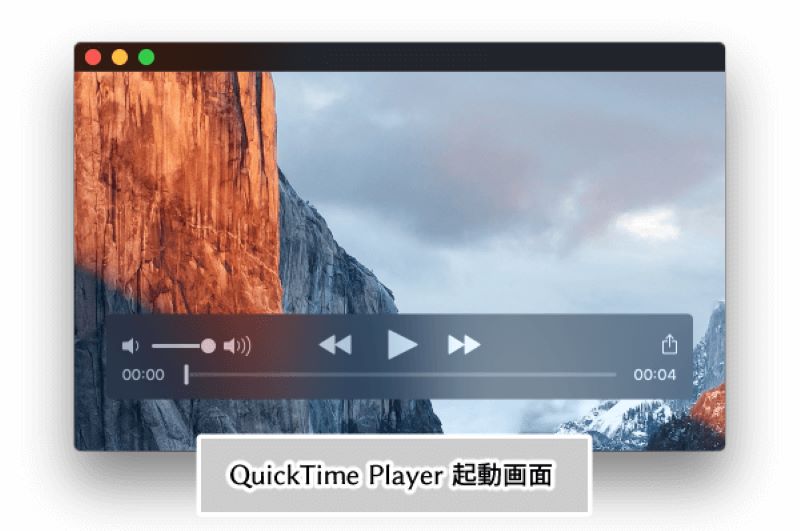
特徴:
- 音声収録や画面収録に対応
- 動画のトリミングなど簡単な編集機能も備えている
- 動画再生プレーヤーとしては再生可能な形式がかなり少ない
「QuickTime」はコピーガードで保護された市販やレンタルのDVD・Blu-rayの再生には対応していません。そのため、暗号化されたディスクを視聴したい場合は、別の再生ソフトが必要になります。
Mac向けのDVD・BD動画再生ソフトが欲しいなら、以下の記事を見てニーズに合ったプレイヤーを探しましょう。
動画再生ソフトを選ぶ際に注意すべきポイントは?
動画再生ソフトを選ぶ際に、いくつかの注意すべき点があります:
- 対応形式・コーデックの豊富さ
- 操作性と動作の安定性
- 安全性
- 無料版の制限(広告・機能)
- 価格・コスパと付加機能
- 動画再生ソフトを選ぶときに、まず一番大事なのは、自分が見たい動画をきちんと再生できるかという点です。どれだけ評判がよくても、手元のMP4やMKV、MOVなどが再生できなければ意味がありません。普段よく使う動画形式に対応しているかは、最初に確認しておきたいポイントです。
- 次に重視したいのが、操作の分かりやすさと動作の軽さです。
- また、意外と見落とせないのが安全性です。無料ソフトの中には、インストール時に不要なソフトが付いてきたり、使用中に外部サイトへ誘導されたりするものもあります。安心して使いたいなら、公式サイトから配布されていて、運営元がはっきりしているソフトを選ぶのが基本です。
- 無料版を使う場合は、広告の多さや機能制限も事前に見ておきましょう。無料で使えるのは魅力ですが、一時停止のたびに広告が出たり、便利な機能が有料版限定だったりすると、思ったより使いにくく感じることがあります。無料だからという理由だけで決めず、自分の使い方に合うかどうかを見たほうが実用的です。
- そして、有料ソフトを検討するなら、価格と機能のバランスも大切です。高画質再生や字幕調整、音声補正、ディスク再生など、必要な機能がしっかりそろっているなら、有料版のほうが結果的に満足しやすいこともあります。迷う場合は、無料体験版で操作感を試してから判断すると安心です。
動画を再生するたびに操作に迷ったり、途中で重くなったりすると、日常使いではかなりストレスになります。特に古めのパソコンを使っている場合は、機能の多さよりも、軽快に動くかどうかを優先したほうが失敗しにくいです。
結局のところ、動画再生ソフト選びで大切なのは、「再生できること」「使いやすいこと」「安心して使えること」の3点です。機能の多さだけで選ぶのではなく、自分の使い方に合ったソフトを選ぶのが失敗しないコツです。
動画が再生できない場合の主な原因
動画再生ソフトを使っても、映像が真っ黒になったり音が出なかったりと、正常に再生できないことがあります。ここでは、その主な原因をわかりやすく解説します。
コーデックが不足している
動画ファイルは通常、データを圧縮して保存されています。これを展開(デコード)するためのコーデックというプログラムがPCや再生ソフト側に備わっていないと、動画を読み込むことができません。普段からいろいろな形式の動画を見る場合は、対応形式が多いソフトを使うと解決できます。
ファイルが破損している
ダウンロード中に通信が途切れたり、正常に保存されなかったりすると、ファイルが破損して再生できなくなります。動画ファイルをもう一度ダウンロードするか、別のファイルでテストをしてみてください。
パソコンのスペック不足
4K動画や高ビットレートの動画は、パソコンに負荷がかかります。CPUやメモリ、グラフィック性能が不足していると、映像がカクついたり、音ズレが発生したりすることがあります。
この場合は、他のアプリを閉じる、軽い動画再生ソフトを使う、画質設定を下げるなどの対策が有効です。それでも改善しない場合は、動画の形式を変換するか、より性能の高いパソコンで再生する必要があります。
字幕ファイルの文字コードが合っていない
字幕付き動画で文字化けが起きる場合は、字幕ファイルの文字コードが原因になっていることがあります。日本語字幕の場合、UTF-8やShift_JISなどの文字コードが合わないと、文字が正しく表示されません。字幕設定で文字コードを変更できるソフトを使うと、文字化けを直せる場合があります。
DVD・BD動画の再生に対応していない
すべての動画再生ソフトがDVDやBlu-rayに対応しているわけではありません。Windows Media PlayerやQuickTime Playerは、基本的な動画ファイルの再生には便利ですが、DVDやBlu-rayの再生には向いていません。
また、市販やレンタルDVD・BDには、コピーガードが施されているため、これらを再生するには、「VideoByte ブルーレイプレイヤー」のような強力な解除機能を備えた専用の再生ソフトが必要です。
FAQs:動画再生ソフトに関わるよくある質問
Windows 10/11パソコンでおすすめの動画再生ソフトは?
単に普通の動画ファイルを再生したい場合、言うまでもなく完全無料の「VLCメディアプレーヤー」をお勧めしますが、コピーガードで保護されているDVD・BD動画データを再生したい時、強力なコピーガード回避機能を搭載し、使い方も簡単な「VideoByte ブルーレイプレイヤー」を活用してください。
Windows 10/11パソコンは標準の動画再生プレーヤー「Windows Media Player」も搭載されていますが、動画形式やコーデックによっては、そのまま再生できない場合があります。Windows向けの動画再生ソフトには多くの選択肢があり、比較してから自分に相応しいタイプを選んでください。
VLC Media Playerは危険ですか?
結論から言うと、VLC media player自体は決して危険なソフトではありません。
VLC Media Playerは、公式サイトからダウンロードする限り、基本的に安全に利用できる動画再生ソフトです。VLCはオープンソースとして開発されており、ソースコードが公開されているため、不正なプログラムが仕込まれるリスクは低いとされています。また、インストール時に不要なソフトが同梱されることもなく、ウイルス感染の報告もほとんどありません。ただし、非公式サイトや改変版を利用した場合は安全性が保証されないため、必ず公式配布元から入手することが重要です。
Windows Media Playerの代わりになるソフトは?
「Windows Media Player」の代替となる動画再生ソフトは複数あり、用途に応じて選択できます。例えば、幅広い動画形式に対応する無料ソフトとしては「VLC Media Player」、軽量で操作感が「Windows Media Player」に近いものとしてはMPC-HCやMPC-BEが挙げられます。また、高画質再生やブルーレイ・DVD再生を重視する場合は、「VideoByte ブルーレイプレイヤー」のような専用プレーヤーも選択肢となります。再生したい動画形式や利用シーンに合わせて、最適な代替ソフトを選ぶことが重要です。
無料で使える動画再生ソフトはありますか?
はい、無料で使える動画再生ソフトは数多く存在します。代表的なのが「VideoByte ブルーレイプレイヤー」や「VLC メディアプレーヤー」で、完全無料で幅広い動画・音声ファイルを再生できます。特にVideoByteは専用メディアプレーヤーとして、市販・レンタル・録画DVDの再生にも対応し、操作性と実用性のバランスが取れています。
ブルーレイも再生できる動画再生ソフトはありますか?
はい、ブルーレイを再生できる動画再生ソフトはあります。特に、市販・レンタル・録画したブルーレイ/DVDやISOファイルも再生したい場合は、対応範囲が明記された専用ソフトを選ぶほうが分かりやすいです。たとえば「VideoByte ブルーレイプレイヤー」は、ブルーレイ/DVDディスクやフォルダ、ISOファイル、通常の動画ファイルの再生に対応しています。ブルーレイ再生を重視するなら、最初からディスク対応を明示しているソフトを選ぶのが確実です。
まとめ
本記事では、無料で使えるおすすめの動画再生ソフト8選と、用途別の選び方、再生できない場合の原因について解説しました。動画プレーヤーはそれぞれ「軽さ重視」「多機能重視」「ディスク再生重視」など特徴が大きく異なります。
その中でも特におすすめなのが「VideoByte ブルーレイプレイヤー」です。DVDビデオや動画ファイルを時間制限なく無料再生できるだけでなく、無料の30日間体験期間内であれば高画質ブルーレイ動画も再生可能です。他の無料プレーヤーと比較しても、多機能性、高画質の維持、広告なしの利便性といった点で非常に優れています。
用途に合ったソフト選びで迷っている方は、まずは高性能で使いやすいVideoByteで快適かつ高画質な動画再生体験を試してみてください。
