

MXプレイヤーとは?最新評判・安全性・使い方・再生できない原因と代替ソフトを解説
MXプレイヤー(MX Player)は、Androidスマホで動画ファイルを再生したいときによく使われる定番のメディアプレイヤーです。MP4やMKVなどの動画を手軽に開ける一方で、「音声だけ出ない」、「字幕がうまく表示されない」、「広告が気になる」、「PCでも同じように使えるのか分からない」と感じる方も少なくありません。
まず結論から言うと、スマホ内の一般的な動画を無料で再生したいなら、確かに「MX Player」は便利です。ただし、広告なしで落ち着いて視聴したい方、PCの大画面で動画・DVD・ブルーレイをまとめて再生したい方には、PC向けプレイヤーを使ったほうが快適なケースもあります。
本記事では、MXプレイヤーの最新の基本情報、安全性、使い方、動画が再生できない主な原因を分かりやすく解説します。さらに、スマホでは再生しにくい動画や、DVD・ブルーレイ・ISOファイルをPCで安定して再生したい場合の代替方法もあわせて紹介します。
この記事でわかること
- MXプレイヤー(MX Player)とはどのようなアプリなのか
- MX Playerの安全性、広告表示の現状、対応形式
- Google PlayでのMX Playerの最新評判・メリット・デメリット
- MX Playerで動画が再生できない原因
- MX PlayerをPCで使う方法と注意点
- DVD・ブルーレイ・ISOまで再生したい場合の代替ソフト
MXプレイヤー(MX Player)とは?最新版の基本情報
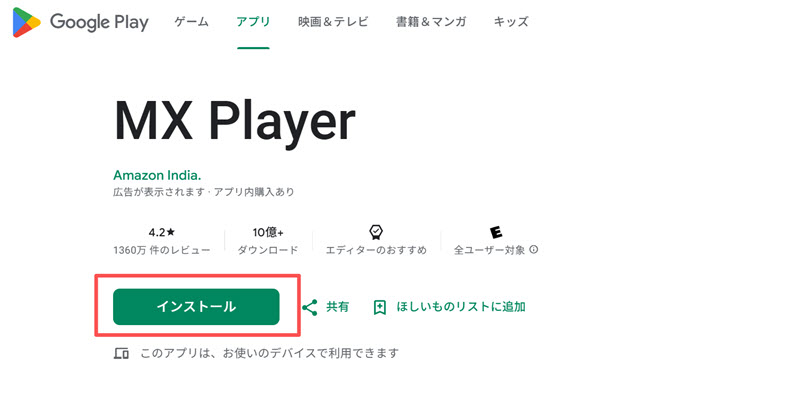
MXプレイヤー(MX Player)は、Androidを中心に保存済みの動画や音楽ファイルを再生するためのメディアプレイヤーです。Google Playでは現在「Amazon Mobile LLC」名義で提供されており、無料で利用できる一方、広告表示とアプリ内購入があります。
MXプレイヤーの特徴
- Android向けを中心とした無料メディアプレーヤー
- MP4、MKV、AVIなど一般的な動画形式の再生に対応
- ハードウェアアクセラレーション・マルチコアデコードを搭載
- 字幕表示、ジェスチャー操作などに対応
MX Playerはスマホ内の動画を手軽に見る用途では便利ですが、音声コーデックや字幕形式、端末性能、アプリ更新後の仕様変更によっては、再生が不安定になる場合もあります。
実機確認:MX Playerで再生できる形式・できない形式
MX Playerは、一般的な動画・音声フォーマットに対応しています。
| カテゴリ | 形式(拡張子) |
|---|---|
| 動画 | MP4, MKV, AVI, FLV, WMV, MOV, RMVB, 3GP, TS, M2TS |
| 音声 | MP3, AAC, FLAC, OGG, WAV, WMA, M4A |
| 字幕 | SRT, ASS, SSA, SMI, SUB, TXT, VTT |
MX PlayerはMP4やMKVなど多くの動画形式に対応していますが、すべてのファイルを必ず再生できるわけではありません。特に、AC3・DTS・EAC3などの音声コーデックを含む動画、古いDivX/Xvid形式のAVIファイル、特殊な字幕付きMKV、破損した動画ファイル、高ビットレートの4K動画などは、端末環境やMX Playerのバージョンによって正常に再生できない場合があります。
また、DVD・ブルーレイディスク、ISO、BDMVのようなディスク形式は、MX Player単体では再生に向いていません。動画が開けない、音声だけ出ない、字幕がずれる場合は、ファイル形式だけでなく、映像・音声コーデックや端末側の対応状況も確認する必要があります。
MX Player Proの現状と注意点
MX Playerには、無料で使える通常版と有料のMX Player Proがあります。無料版は基本機能が充実していますが、広告が表示されます。一方でPro版は広告が一切なく、バックグラウンド再生や再生履歴管理、キッズロックなどの追加機能を備えています。なお、確認したところ、現在はGoogle Play上でMX Player Proのページが表示されていないのです。入手を検討する際は、非公式APKサイトではなく、MX Playerの公式サイトやアプリ内案内から最新の提供状況を確認することをおすすめします。
MX Playerの危険性(正規版・APK・類似アプリの注意点)
安全性を重視するなら、MX PlayerはGoogle Playなど正規の配布元から入手するのが基本です。Google Play版であれば、提供元、更新日、権限、データセーフティ、レビュー内容を確認したうえでインストールできます。
MX Playerをダウンロードできる公式サイト:https://mx.j2inter.com/download
一方、非公式APKサイトから入手する場合は、古いバージョンや改変版を誤ってインストールするリスクがあります。特に、出どころの分からないAPKファイルは、マルウェア感染や個人情報漏洩のリスクがあるため、初心者にはおすすめできません。
また、APKファイルはAndroid向けの形式であり、iPhoneにはインストールできません。App Storeで「MX Player」と検索すると、似た名前のアプリや同名に近いアプリが表示される場合がありますが、それらがAndroid版MX Playerと同じ開発元・同じ機能を持つとは限りません。iPhoneで利用する場合は、アプリ名だけで判断せず、開発元、レビュー、機能説明、課金内容を確認してからインストールすることが大切です。
安全性を重視するなら、Androidでは公式サイトや信頼できるストア、iPhoneではApp Store上の提供元情報を確認し、不明なAPKや類似アプリの利用は避けたほうがよいでしょう。
MX Playerの使い方:スマホで動画を再生する基本手順
MX Playerの基本的な使い方はシンプルです。スマホ内に保存した動画を再生したいだけなら、インストール後に動画ファイルを選ぶだけで再生を始められます。
ステップ1、Google PlayからMX Playerをインストールします。安全性を考えると、非公式APKではなく、Google Playなど正規の配布元から入手するのがおすすめです。
ステップ2、アプリを起動し、端末内の動画ファイルへのアクセスを許可します。許可すると、スマホ内の動画が一覧で表示されます。
ステップ3、再生したい動画をタップします。再生画面では、画面の左右をスワイプして明るさや音量を調整したり、ピンチ操作で拡大・縮小したりできます。字幕付き動画を再生する場合は、字幕メニューから表示・同期・サイズ調整を行います。
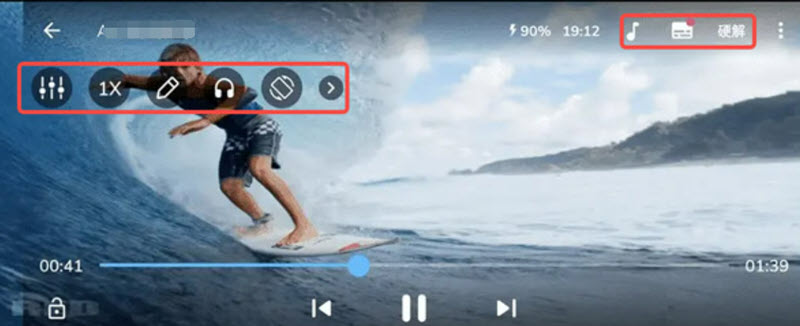
このように、MXプレイヤーは初心者でも直感的に扱えるうえ、上級者にも満足度の高い柔軟な機能を備えています。
Google PlayでMX Playerの最新評価は?
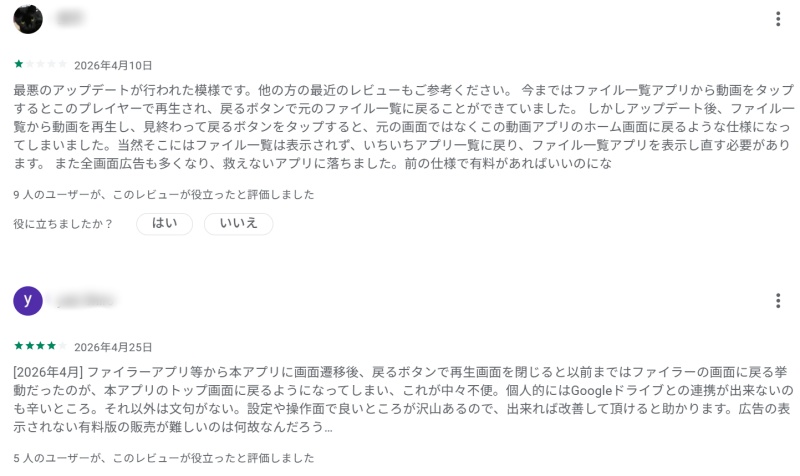
Google Play上では、MX Playerは10億回以上ダウンロードされている定番アプリです。評価数も非常に多く、長年使われている動画プレイヤーであることは間違いありません。一方で、最近のレビューでは、アップデート後の画面遷移や広告表示に対する不満も見られます。
MX Playerのメリットとデメリット
ここでは、実際のユーザー評価を踏まえつつ、MXプレイヤーの長所と短所を整理してみましょう。
次の部分では、実際にMX Playerで動画が再生できない原因と対処法について詳しく解説します。
MX Playerで動画が再生できない原因と対処法
MX Playerで動画が再生できない場合、原因は「動画形式」だけとは限りません。同じMKVやMP4でも、内部で使われている映像コーデック、音声コーデック、字幕形式、ファイルの破損状況によって再生結果が変わります。
特に多いのは、「映像は出るのに音声だけ出ない」、「字幕が文字化けする」、「ファイル一覧から開いた後に元の画面へ戻りにくい」、「アップデート後に広告や画面遷移が気になる」といったケースです。ここでは、原因別に確認すべきポイントを整理します。
① MX Playerは動画形式に対応していない
MX Playerは多くの動画形式に対応していますが、一部の特殊な形式は再生できない場合があります。特に、古い形式や特殊なエンコード方式を使った動画はエラーが出ることがあります。たとえば同じMP4でも、映像コーデックがH.264なのかH.265なのか、音声がAACなのかAC3/DTSなのかによって、再生できる場合とできない場合があります。
対処法:
対応していない動画を互換性の高い形式(MP4、MKV、AVIなど)に変換してから再生してみてください。動画変換ソフトを利用すれば、品質を保ったまま簡単に形式を変更できます。
ヒント:代表的な動画変換ソフトとして、「AnyMP4 動画変換 究極」、「VideoSolo 究極動画変換」、「Aiseesoft 動画変換 究極」といったツールがあり、いずれも高機能で人気があります。必要に応じて、これらのツールを試してみてください。
② 必要なコーデックが不足(AC3/DTS/EAC3など)
動画や音声が再生されない場合、端末に必要なコーデックがインストールされていない可能性があります。MX Playerでは、再生に必要なコーデックが不足していると警告メッセージが表示されることがあります。特にAC3、DTS、EAC3などの音声を含む動画では、端末やアプリの対応状況によって音が出ないことがあります。
対処法:
「設定」>「デコーダー」>「カスタムコーデック」からコーデックを確認し、HW、HW+、SWデコーダーを切り替えて再生できるか試してみましょう。それでも改善しない場合は、必要に応じてXDA公式サイトなどから対応コーデックをダウンロードしてください。コーデックを正しく導入すれば、多くの再生エラーは解消します。
③ 動画ファイルの破損
動画の途中で止まる、シークバーを動かすと落ちる、特定の場面だけ再生できない場合は、動画ファイル自体が破損している可能性があります。スマホへの転送中に失敗したファイルや、ダウンロードが途中で途切れたファイルでは、このような症状が起きやすくなります。
対処法:
まず同じファイルを別のプレイヤーで再生してみて、同じ症状が出るか確認しましょう。別のプレイヤーでも再生できない場合は、動画修復ツールを使うか、元のソースから再ダウンロードするのが有効です。特にネット経由で取得した動画は、ダウンロードが途中で失敗していないか確認しましょう。
④非公式APKや出どころ不明のファイルを使っている場合
MX Playerそのものではなく、入手したアプリや動画ファイルの出どころが原因でトラブルが起きる場合もあります。非公式APK、改変版アプリ、出どころ不明の動画ファイルを使っていると、再生エラーだけでなく、端末の動作不良やセキュリティ面の不安につながることがあります。
対処法:
MX PlayerはGoogle Playなど正規の配布元から入手し、動画ファイルも信頼できる場所から取得したものだけを開くようにしましょう。怪しいファイルを無理に再生しようとするより、削除して端末のセキュリティチェックを行うほうが安全です。
⑤ システムやアプリのバージョンが古い場合
古いAndroid OSや古いMX Playerを使っている場合、新しい動画形式や一部の機能にうまく対応できないことがあります。一方で、最近のレビューを見ると、アップデート後に画面遷移や広告表示の仕様が変わり、使いにくくなったと感じるユーザーもいます。
対処法:
まずはGoogle Playで最新バージョン、更新日、レビュー内容を確認しましょう。更新で不具合が修正される場合もありますが、使い勝手が変わることもあるため、レビューを見てから更新するのも一つの方法です。アプリ更新後に不具合が出た場合は、端末の再起動、キャッシュ削除、デコーダー設定の見直しを順に試してください。
このように、MX Playerで動画が再生できない原因は、動画形式・コーデック・ファイル破損・セキュリティ・バージョンと多岐にわたりますが、多くは基本的なチェックで解決可能です。MX Playerの設定や環境を見直し、順に確認していくことで、再生トラブルの多くは簡単に改善できます。スマホ側で解決できない場合は、同じファイルをPC向けプレイヤーで開いて確認すると、原因を切り分けやすくなります。
スマホで解決できない場合はPC向けプレイヤーも選択肢:「VideoByte ブルーレイプレイヤー」
MX Playerは多くのユーザーに支持されるAndroid向けの動画プレイヤーですが、特定の動画形式やコーデックに対応していなかったり、再生が途中で止まったりするケースも報告されています。特に、DVDディスク、ISO、BDMVなどのディスク系ファイルでは、MX Player単体で再生できない場合があります。
そこで、パソコンで動画ファイルやディスクメディアをまとめて再生したい方には、「VideoByte ブルーレイプレイヤー」のようなPC向けメディアプレイヤーも選択肢になります。MX Playerの完全な置き換えというより、スマホでは扱いにくい動画や、DVD・ブルーレイ・ISOをPCで安定して再生したい場合の補完ソフトとして考えると分かりやすいでしょう。
「VideoByte ブルーレイプレイヤー」はブルーレイ・DVDだけでなく、MP4・VOB・WMVなど幅広い動画形式に対応しており、MX Playerで再生できなかったファイルもスムーズに再生可能です。広告表示のない画面で視聴できるため、PCで映画や保存済み動画を落ち着いて見たい方に向いています。
「VideoByte ブルーレイプレイヤー」のおすすめのポイント
- MP4、AVI、WMV、VOBなど一般的な動画ファイルの再生に対応
- DVD・BDMV・ISOファイル・BDAVなどの再生に対応
- 広告表示がなく、動画視聴中に画面が遮られにくい
- ブルーレイのリージョンコードに対応できる
- 字幕と音声トラックの切り替えに対応
- 1080pや4K解像度のBlu-ray映像を高画質に再生
- 30日間の無料体験版で手元の動画やディスクの再生を確認できる
- Windows 10/11およびMacで利用可能
「VideoByte ブルーレイプレイヤー」での動画ファイル再生手順
「VideoByte ブルーレイ プレイヤー」はなんと、2ステップだけで動画ファイルを再生できます!
ステップ1、動画ファイルを開く・読み込む
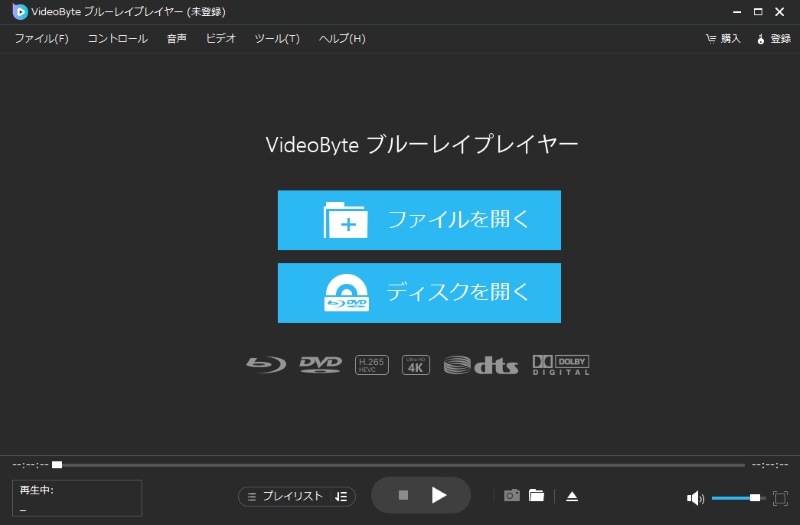
「VideoByte ブルーレイ プレイヤー」を起動し、メイン画面が表示されたら「ファイルを開く」ボタンをクリックします。パソコン内の再生したい動画ファイルを選択すれば、簡単に読み込みが完了します。
注:ディスクやDVD、Blu-rayを再生したい場合は「ディスクを開く」から操作してください。
ステップ2、動画再生を開始する
ファイルの読み込みが完了すると、動画再生が自動的に始まります。再生中は一時停止や好きなシーンのキャプチャも可能です。また、メニューバーの「音声」または「ビデオ」から音声トラックや字幕の切り替えもスムーズに行えます。
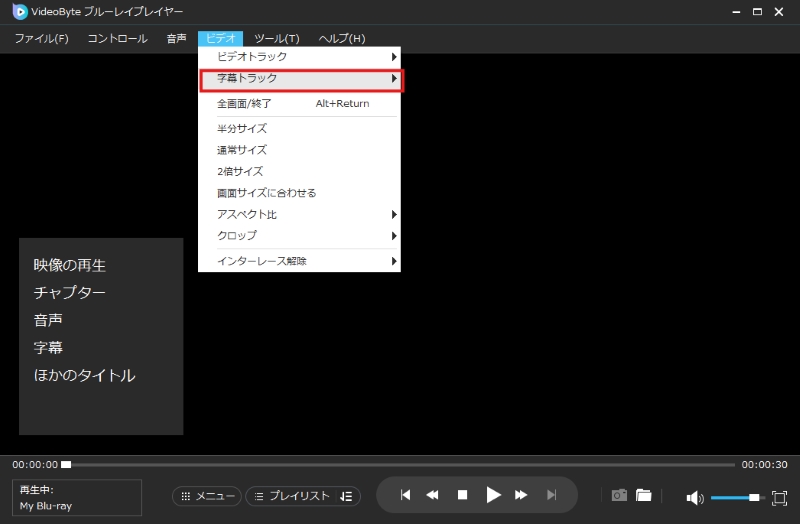
再生中に字幕や音声トラックを切り替えたい場合は、上部メニューから設定できます。字幕付き動画や複数音声の動画を見る場合でも、画面上で確認しながら調整できます。「VideoByte ブルーレイ プレイヤー」を使用すれば、ほとんどの動画ファイルをスムーズに再生できます。特に、DVD・ブルーレイ・ISOファイルまでまとめて扱いたい方は、今すぐ30日の無料体験版で手元のファイルが再生できるか確認してみてください。
MX PlayerとVideoByte ブルーレイ プレイヤーを比較する際に見るべきポイント
検証環境
- MX Player:Google Play版 最新バージョン 2.13.3
- VideoByte ブルーレイプレイヤーの最新版 1.1.70
- スマホ環境:Android 14 / Android 15
- 端末:Google Pixel 7a / Galaxy A54
- PC環境:OS:Windows 11 Home 64bit / macOS Sonoma 14
- CPU:Intel Core i7-12700H / Apple M2
- メモリ:16GB RAM
- 確認日:2026年4月30日
- 検証ファイル:MP4、MKV、WMV、MOV、VOB、字幕付きMKV、AC3音声付き動画
筆者は以上の検証環境でMX Playerと「VideoByte ブルーレイ プレイヤー」を比較しました。
| MX Player | VideoByte ブルーレイプレイヤー | |
|---|---|---|
| 主な利用環境 | Androidスマホ向け | Windows・Mac向け |
| 向いている用途 | スマホ内の動画を手軽に再生 | PCで動画・DVD・ブルーレイをまとめて再生 |
| 一般的な動画形式 | MP4、MKVなどに対応 | MP4、AVI、WMV、MOV、VOBなどに対応 |
| DVD・ブルーレイ再生 | 非対応 | 対応 |
| ISO・BDMV再生 | 非対応 | 対応 |
| 字幕・音声切り替え | 対応するがファイルや端末に依存 | PC画面で操作しやすい |
| 広告表示 | 無料版では広告あり | 広告なし |
| 操作性 | スマホ操作に最適 | PCでの再生・管理に向いている |
| 安定性 | 端末性能やコーデックに左右されやすい | PC環境で安定再生しやすい |
| おすすめの人 | スマホで動画を無料再生したい人 | 高画質動画やディスクをPCで見たい人 |
つまり、MX Playerはスマホ向けの手軽な動画再生アプリ、「VideoByte ブルーレイ プレイヤー」はPC向けの本格的な再生ソフトとして使い分けるのが現実的です。特に、MX Playerで音声が出ない動画、字幕がずれる動画、DVD・ブルーレイ・ISOファイルを再生したい場合は、PC側でVideoByte ブルーレイプレイヤーを使うことで、より安定した視聴環境を作りやすくなります。手元の動画やディスクが再生できるか不安な場合は、まず無料体験版で確認してみるとよいでしょう。
MXプレイヤー(MX Player)に関するよくある質問
MX プレイヤーはどの国のアプリですか?
MX Playerは、もともとJ2 Interactiveによって開発されたAndroid向け動画プレイヤーです。現在Google Playでは「Amazon Mobile LLC」名義で提供されています。
なお、「Amazon MX Player」は動画配信サービスとして使われる文脈もあるため、日本でスマホ内の動画を再生したい場合は、Google Play上の提供元やアプリ情報を確認してからインストールすると安心です。
MX プレイヤーは安全ですか?
はい、Google Playなど正規の配布元から入手する場合、MX Playerは比較的安心して利用できます。ただし、無料版には広告が表示され、ストレージやネットワーク関連の権限を求められる場合があります。
安全に使うためには、非公式APKや改変版を避け、インストール前に提供元、更新日、レビュー、権限、データセーフティを確認しましょう。
MX プレイヤーは完全無料ですか?
MX Playerは基本無料(フリーミアム)モデルを採用しています。主要機能は無料で使えますが、広告が表示されます。広告なしで快適に再生したい場合は、有料版へのアップグレードが必要です。
MX Playerで音声だけ出ない時はどうすればいいですか?
映像は表示されるのに音声だけ出ない場合は、音声コーデックが原因になっている可能性があります。特にAC3、DTS、EAC3などを含む動画では、端末やアプリの対応状況によって音が出ないことがあります。
まずはデコーダー設定を切り替え、別の動画ファイルでも同じ症状が出るか確認しましょう。それでも改善しない場合は、PC向けプレイヤーで再生するか、互換性の高い形式に変換する方法が現実的です。
MX PlayerはiPhoneで使えますか?
App Storeには「MX Player」や似た名称の動画プレイヤーが複数ありますが、Android版MX Playerと同じ提供元とは限りません。iPhoneで利用する場合は、アプリ名だけで判断せず、開発元、レビュー、対応機能を確認してからインストールしましょう。
Android版MX Playerと同じ使い勝手を期待している場合は、事前に提供元と機能差を確認しておくことが大切です。
まとめ
ここまで、MXプレイヤー(MX Player)の特徴、安全性、再生できない場合の原因と対処法、そして代替ソフトについて詳しく紹介してきました。MX Playerは多機能で便利な再生アプリですが、広告の多さや再生エラー、地域制限などのデメリットもあります。そのため、安定した再生環境を求める方には、より信頼性の高いパソコン向けプレイヤーの利用をおすすめします。
PCでより安定した再生環境を求める場合は、「VideoByte ブルーレイ プレイヤー」も選択肢の一つです。ブルーレイやDVDはもちろん、MP4、AAC、AC3、AVI、MKVなど、幅広い動画・音声形式を高画質で再生でき、広告も一切ありません。Windows・Mac両対応で操作も簡単なので、より快適で安全な視聴体験を実現できます。
