

レンタルDVDをコピー・ダビングするやり方~おすすめソフト・操作方法・失敗時の対処法を解説
レンタルDVDをコピーして、返却後も自宅でゆっくり見直したいと思ったことはありませんか。お気に入りの映画やドラマほど、ディスクのキズや再レンタルの手間が気になり、「レンタルDVDをコピーしてバックアップしておけたら……」と感じる方は少なくありません。しかし実際には、コピーガードの存在やコピー方法の違い、さらには違法性への不安から、なかなか一歩を踏み出せない方も多いはずです。
本記事では、レンタルDVDコピーのやり方をわかりやすく整理したうえで、今選びやすいDVDコピーソフトを中心に比較し、用途別におすすめを紹介します。わかりやすい操作手順、DVDコピー・ダビング失敗の原因と解決策、違法性・罰則に関するよくあるFAQにも触れます。レンタルDVDをコピーする方法を知りたい方は、ぜひ本記事を参考に、自分の用途に合った安全で効率的なコピー環境を整えてみてください。
レンタルDVDをコピー・ダビングする方法と必要なもの
レンタルDVDをコピーしたい場合、多くの方がまず考えるのは、空のDVDディスクに複製してバックアップを作成する方法です。レンタルショップで借りたDVDをそのまま別のディスクにコピーしておけば、万が一ディスクが傷ついたときの予備として保管できますし、プレーヤーさえあれば簡単に再生できます。
このようにレンタルDVDをコピーしてダビングするには、パソコンとDVDドライブ、空のDVDディスクに加えて、コピーガードに対応したDVDコピーソフトが必要になります。市販・レンタルDVDの多くにはCSSやCPRMなどのコピーガードが施されているため、一般的な書き込みソフトだけでは正しくコピーできないことが多いからです。
ここではまず、レンタルDVDを空のディスクにコピーするために必要な準備を確認していきましょう。
レンタルDVDをコピー・ダビングする前に必要なもの
レンタルDVDをコピーするには、いくつかの準備が必要です。まず、基本的な環境として以下を揃えておきましょう:
- パソコン:WindowsまたはMacのどちらでも対応可能な機種。
- DVDドライブ:外付けまたは内蔵のDVDディスクを読み込めるドライブ。
- DVDコピー/リッピングソフト:コピーガードを解除してレンタルDVDを取り込むために必須です。
これからは、使いやすさと機能性のバランスが良い「VideoByte DVD コピー」をはじめに、いくつかの代表的なDVDコピーソフトを紹介していきます。
レンタルDVDをコピーする方法おすすめ4選
レンタルDVDを空DVDへダビングする最強ソフト:VideoByte DVD コピー
| 評価 | ★★★★★ |
| 対応OS | Windows 11/10/8/7/Vista/XP (SP2 以降)、Mac OS X 10.9 以降 (macOS Tahoe 26を含む) |
| 日本語対応 | 対応 |
| 対応のDVDコピーガード | CSS、CPRM、CPPM、UOPs、ARccOS、APS、RC、リージョンコード、Disney’s Fakeなど |
| 入力形式 | 自作・レンタル・市販・録画DVDディスク、DVDフォルダ、ISOファイル |
| 出力形式 | DVDディスク、DVDフォルダ、ISOファイル |
| 特別機能 | 無損失出力、メイン動画自動検出、編集機能、DVD圧縮、DVDプレビュー機能、DVD書き込み機能 |
「VideoByte DVD コピー」はオリジナル品質で市販・レンタル・録画のDVD動画をDVDディスク(DVD-5やDVD-9)、DVDフォルダー(VIDEO_TSフォルダ)またはISOイメージファイルにコピーして、ダビングして保存できるソフトです。CSS、CPRM、CPPMまたはSony ARccOSなどのコピーガードの解除をサポートしています。TSUTAYA、ゲオなどのレンタル店から借りたレンタルDVDを空DVDディスクやPCにコピー、保存することが可能です。 1:1の比例でのDVD無劣化コピー、ISOファイル/フォルダからDVDへの書き込みなど機能の他、片面2層のDVD9を片面1層のDVD5への圧縮、字幕、音声、チャプター、出力サイズの設定などの様々な機能も備えています。
DVD動画をDVDディスク/フォルダー/ISOファイルにコピーしてバックアップできるソフト
- 市販・レンタル・録画のDVD同時に対応
- 強力なコピーガード解除機能を搭載
- 3つのコピーモードを提供
- 1:1の比率でDVDをコピー
対応OS:Windows 11/10/8/7/XP/Vista/MacOS 10.7から
🏆VideoByte DVD コピーの主な機能と特徴:
- 自作、市販・レンタルなどすべてのDVDコピーに対応
- あらゆるDVDコピーガードを手軽に解除できる
- オリジナルと同じ高品質のDVD動画をコピー
- DVDディスク/DVDフォルダー/ISOファイルにコピーできる
- 操作が簡単で、初心者にもやさしい
- 無料試用版も提供しており
「VideoByte DVD コピー」でレンタルDVDをコピーする操作手順
このソフトを使えば、レンタルしたDVDをPCにコピーする、或いは空DVDへダビングするという2つの選択が可能です。
レンタルをパソコンにコピーする方法
ステップ1.借りたレンタルDVDをドライブに挿入します。そして、ソフトを起動すると、自動的に挿入されたDVDを読み込みます。
ステップ2.お好みによってDVDダビングモードを選択します。「ターゲット」からDVDフィルダもしくはISO形式の出力形式を選択した後、「次へ」をクリックして、画面の案内に沿って、DVDコピー作業を開始します。
レンタルDVDを空DVDにコピーする方法
ステップ1.ソフトにレンタルDVDをロードしたら、まずDVDをISOファイルに作成していきます。
ステップ2.その後、ソフトにDVDから作成されたISOファイルを読み込み、ターゲットの「新しいディスクDVDディスク」を選択して、DVDコピーが完成する前に、画面指示のようにプロセスを進めばいいです。
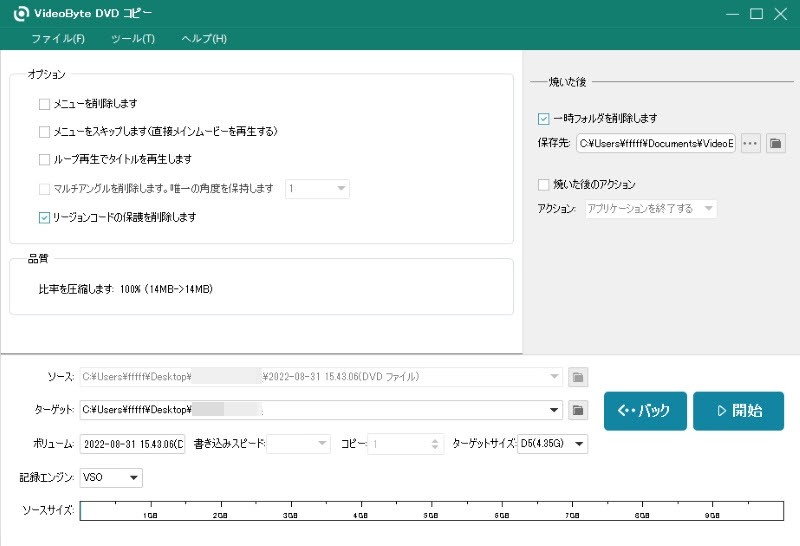
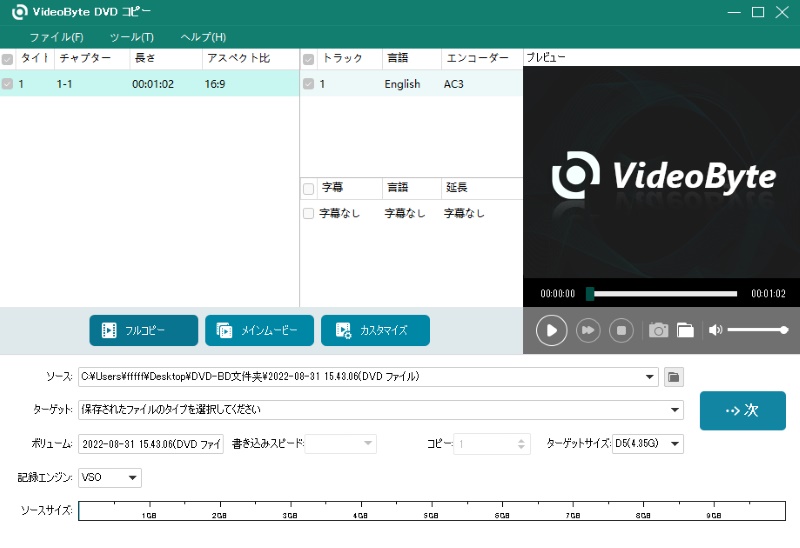
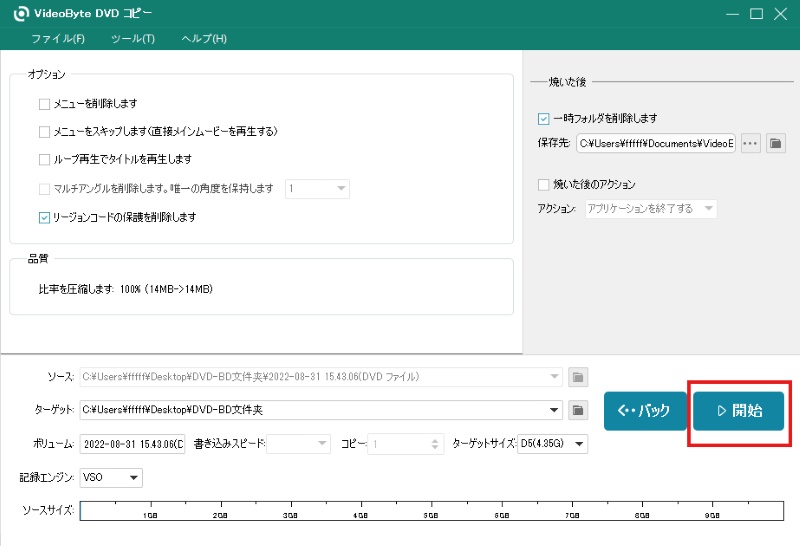
「VideoByte DVD コピー」は強力なコピーガード解除機能を搭載しながら、数クリックだけで簡単にレンタルDVDをコピーできますので、オリジナルの高品質でDVDをコピーしてバックアップを作成したい場合にはぜひ見逃さないでください。上記の操作手順に従い、ソフトの無料体験版を試用してみてはどうでしょうか?
PCにコピー、MP4へ変換可能なソフト:VideoByte BD-DVD リッピング
| 評価 | ★★★★★ |
| 対応OS | Windows 11/10/8/7/Vista/XP (SP2 以降)、Mac OS X 10.9 以降 (macOS Tahoe 26を含む) |
| 日本語対応 | 対応 |
| 対応のDVDコピーガード | CSS、CPRM、CPPM、UOPs、ARccOS、APS、RC、リージョンコード、Disney’s Fakeなどほとんどのコピーガードに対応 |
| 入力形式 | 自作・レンタル・市販・録画DVDディスク、DVDフォルダ、ISOファイル |
| 出力形式 | DVDフォルダ、ISOファイル、MP4・MKV・AVIなど300+種類の動画形式 |
| 特別機能 | 無損失出力、コピーガード解除機能、編集機能、プレビュー機能など |
「VideoByte BD-DVDリッピング」はWindows・Macに対応可能で、市販・レンタル・録画のDVDまたはブルーレイ(Blu-Ray)の両方とに対応する超便利なリッピングソフトです。AACS、APS、CPRM、CPPM、CCIなどを含むほぼすべてのDVDコピーガードを解除し、ISOファイルやDVDフォルダ、MP4/MP3など300種類以上の汎用動画・音声出力形式に変換できるソフトです。DVD書き込み機能はありませんが、レンタルDVDをISOファイルやDVDフォルダにコピーして保存し、DVDライティングフリーソフトを使って簡単に焼き直すことができます。
DVD・BDをリッピングしてMP4、MKVなどの汎用動画形式に変換できる実用なソフト
- DVD・ブルーレイに対応
- 300種類以上の出力形式が提供
- 無損失の出力は可能
- 強力なコピーガード解除機能を搭載
対応OS:Windows 11/10/8/7/XP/Vista/MacOS 10.7から
VideoByte BD-DVDリッピングはこんな方におすすめ
- レンタルDVDをPCに保存して管理したい方
- DVDデータをMP4などの動画ファイルに変換したい方
- DVD動画をUSBに入れて使い、スマホやタブレットでも見たい方
- DVDとBlu-rayの両方を扱いたい方
- レンタル・市販DVDの最新コピーガードを解除したい方
「VideoByte BD-DVDリッピング」でレンタルDVDをコピー・保存する手順
ここでは、「VideoByte BD-DVDリッピング」を使って、わずか3ステップでレンタルDVDをISOファイルに保存する方法を紹介します。
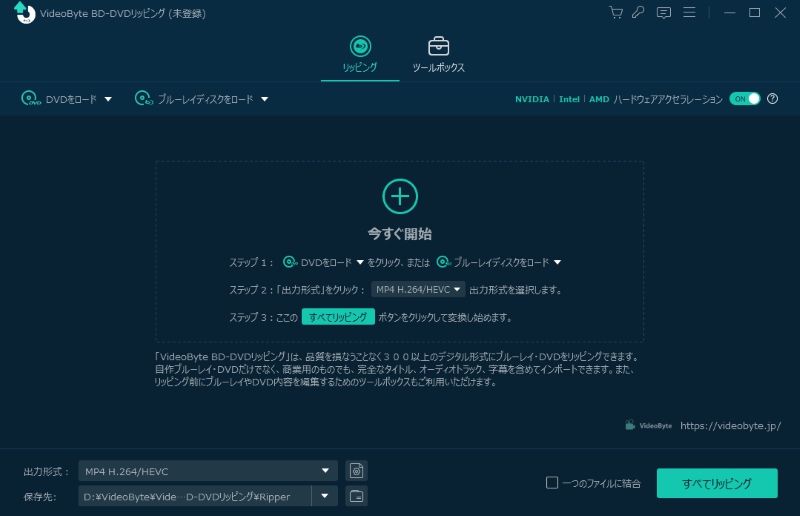
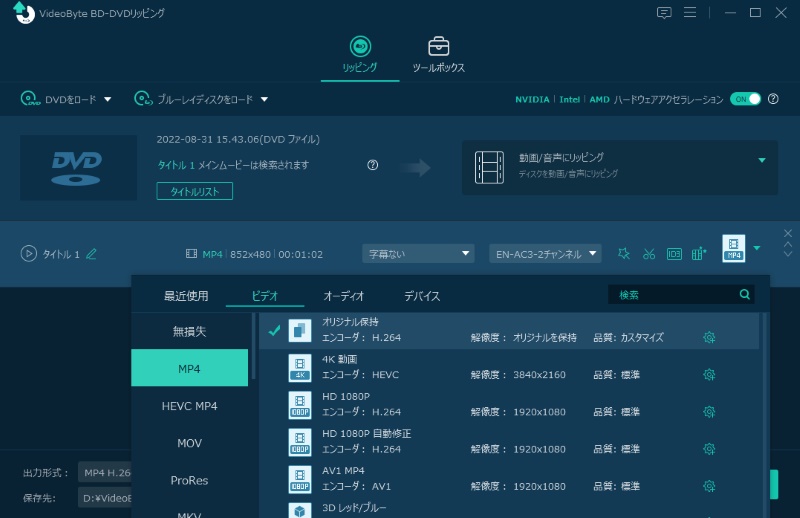
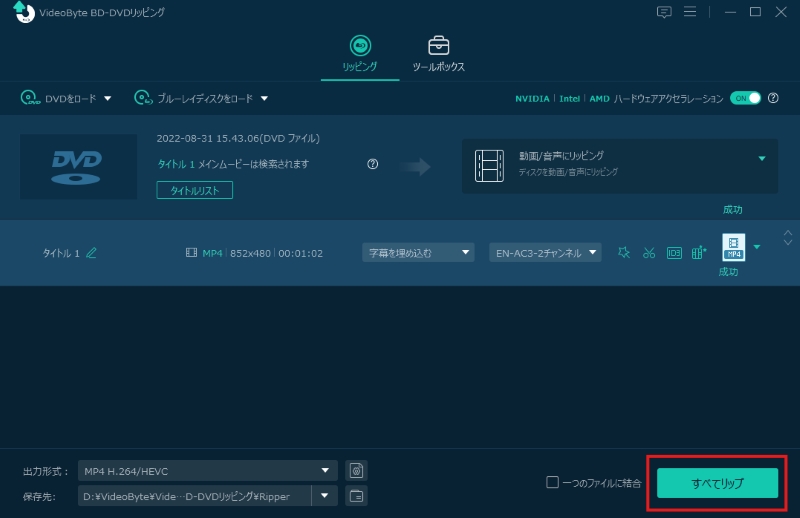
以上の3つのステップで、レンタルDVDをISOファイル/DVDフォルダ/汎用ビデオ形式にコピーし、コンピュータに永久に保存することができます。そして「DVDStyler」「ImgBurn」などの無料DVDライティングソフトを利用して自由にDVDを焼けます。DVDのほかに、ブルーレイディスクのコピー・リッピングもサポートしますので、レンタルDVDとBDを同時にコピーする必要がある場合、ぜひ「VideoByte BD-DVDリッピング」の30日間全機能無料体験版を試してみてください!
多機能を搭載、上級者向けソフト:DVDFab DVD コピー
| 評価 | ★★★★ |
| 対応OS | Windows 11/10/8.1/8/7 (64 bit)、macOS 10.13 - 15.x |
| 日本語対応 | 対応 |
| 対応のDVDコピーガード | CSS、UOPs、APS、RC、Disney’s Fake |
| 入力形式 | DVDディスク、DVDフォルダ、ISOファイル |
| 出力形式 | DVDディスク、DVDフォルダ、ISOファイル |
| その他の機能 | 動画編集、DVD圧縮、DVD書き込み |
「DVDFab DVD コピー」は有名なDVDFab社が開発したDVDコピーソフトです。DVDコピーガードを解除して市販やレンタルDVDからデータを引き出して、空DVDディスクにコピーしたり、DVDフォルダ、ISOファイルとして保存したりすることができます。「フルムービー」、「メインムービー」、「カスタムモード」など6つのコピーモードを提供する以外に、無料版も提供しています(DVDコピー本数や機能制限を考えると、余裕があれば製品版を購入したほうがいい)。また、タイトル、チャプター、字幕、オーディオ、ボリュームラベル、出力などの多彩な設定オプションもあります。
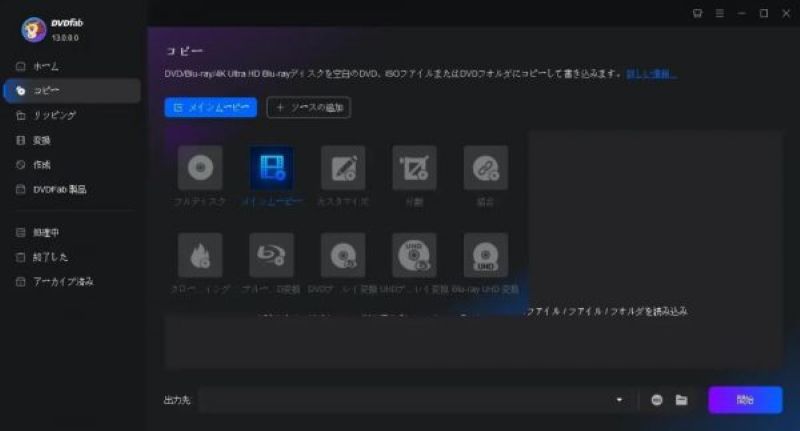
👍メリット:
- WindowsとMacの両方に対応
- レンタルのDVDを無劣化でコピー可能
- よく使われるコピーカードを解除できる
- 6つのコピーモードを備える
👎デメリット:
- 無料期間ではDVDコピー枚数に制限があり、無劣化コピーや最新コピーガードの解除には非対応
- 製品版は高価で、競合ソフトよりも高い
- インターフェースには多様な機能が混在しており、初心者には不向き
「DVDFab DVD コピー」はレンタルDVDをコピーしてダビングする優れたソフトですが、いくつかのデメリットがあります。製品版を購入すると、ソフトのすべての機能を無制限でコピーできるようになりますが、他の競合ソフトより販売価格が高いです。また、ソフトを起動する際に広告ウィンドウがポップアップするため、クリーンな環境を求める方には向いていません。
基本機能を押さえて選びたい人向け:Leawo DVD コピー
| 評価 | ★★★★ |
| 対応OS | Win 7/8/8.1/10/11、MacOS X10.11以降 |
| 日本語対応 | 対応 |
| 対応のDVDコピーガード | CSS、UOPsなど一部のコピーガード |
| 入力形式 | DVDディスク、DVDフォルダ、ISOファイル |
| 出力形式 | DVDフォルダ、DVDディスク、ISOファイル |
「Leawo DVDコピー」はDVDディスク、フォルダ、ISOファイルをパソコン、空白のDVDにコピーできるソフトです。フルムービー、メインムービー、カスタムモード3つのコピーモードを備え、レンタルDVDのコンテンツを自由にコピー・ダビングできます。ディスク暗号解読技術を採用しているので、CSS、UOPsなどのDVDのコピーカードを解除することが可能です。アクセラレーション技術を採用しており、DVD解析速度や読み込み速度が速いです。また、圧縮機能も搭載し、DVD-9をDVD-5に圧縮してディスク容量を節約できる点が便利です。
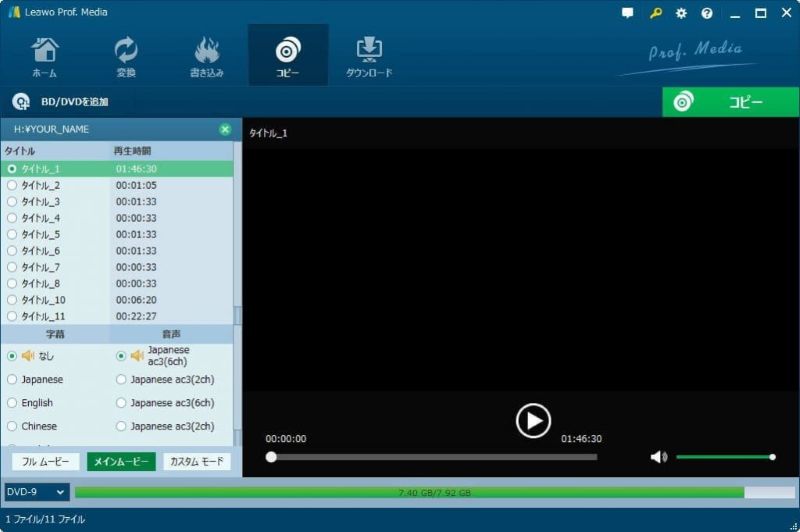
👍メリット:
- 操作が簡単で、初心者にやさしい
- 複数のコピーモードを備え
- 強力なコピーカード解除能力がある
👎デメリット:
- コピー速度が遅くなる場合がよくある
- 動作が重い
- 最新のDVDタイトルへの対応力が弱い
- 操作履歴がなく、コピーしたDVDデータを見失いやすい
しかし、実際に使用してみると、アクセラレーション技術を採用しているとはいえ、コピー速度が遅い場合もあります。また、CPUの利用率が高く、レンタルDVDをコピーしている最中にゲームなどをすることは難しいです。そのため、コピー速度が速く、動作が軽い「VideoByte DVD コピー」 を使用することをお勧めします。
レンタルDVDをコピー・ダビングするソフトの比較一覧表
筆者は、本記事で紹介する各レンタルDVDをコピーするソフトを下記の検証環境にて実際にテストしました。
実機テスト環境について
- OS:Windows 11、macOS 26
- CPU:Intel Core i7、Apple M3
- GPU:NVIDIA GeForce RTX 3060 / Apple M3の内蔵GPU
- メモリ:8GB
- ドライブ:外付けDVDドライブ
- テストディスク:レンタルDVDディスク
実機テストを行って性能、安定性、使いやすさなどを総合的に検証した結果に基づき、以下の比較表を作成しました。
| ソフト | VideoByte DVD コピー | VideoByte BD-DVD リッピング | DVDFab DVD コピー | Leawo DVD コピー |
| 対応OS | Windows/Mac | Windows/Mac | Windows/Mac | Windows/Mac |
| DVDコピーガード対応 | CSS、CPRM、CPPM、Disney’s Fakeなどほとんどに対応 | CSS、CPRM、CPPM、Disney’s Fakeなどほとんどに対応 | CSS、UOPs、APS、RC | CSS、UOPsなど一部対応 |
| 出力形式 | DVDディスク、ISO、DVDフォルダ | ISO、DVD/BDフォルダ、MP4/MP3など動画・音声形式 | DVDディスク、ISO、DVDフォルダ | DVDディスク、ISO、DVDフォルダ |
| 出力画質 | 1:1コピー | 無劣化、調整可能 | 1:1コピー | 1:1コピー |
| 広告 | なし | なし | 少しあり | なし |
| 使いやすさ | 簡単 | 簡単 | 難しい | 普通 |
| 実測した成功率 | 高い | 高い | 普通 | 普通 |
- あらゆる市販・レンタル・録画DVDをコピーしたい人には、「VideoByte DVD コピー」が最適です。強力なコピーガード解除機能を搭載し、CPRM、CSS、Sony ARccOSなど最新のコピーガードにも対応し、レンタルDVDを手軽にコピーしてダビングできます。
- PCへバックアップ・USB保存・スマホ再生まで考えている人には、「VideoByte BD-DVDリッピング」は特におすすめです。DVDリッピング機能を注目し、レンタルDVDをISO/フォルダにコピーするだけでなく、MP4など汎用性の高い動画形式にも保存できます。
- 細かい設定項目も自分で調整したい上級者なら、「DVDFab DVD コピー」が適しています。6つのコピーモードを用意しており、動画編集やチャプター結合などをカスタマイズ可能です。
- 基本機能を抑えて選びたい方には、「Leawo DVD コピー」の利用が十分です。CSS、UOPsなどよく使われているコピーガードに対応し、簡単な手順でDVDをコピーできます。ただし、最新のDVDタイトルに対応しないことがあるのでご注意ください。
実際のテスト結果によって総合的に評価すると、レンタルDVDを確実に空のディスクへコピーしたい、コピーガードで失敗したくない、という方には「VideoByte DVD コピー」の利用が最もおすすめです。このソフトはコピーガード対応・操作性・コピー品質の三点がバランスよく揃っているため、初心者から頻繁にディスクをバックアップしたいユーザーまで幅広い用途に対応できます。 下のリンクから無料体験版を試せますので、まずは実際の使い心地を確かめてみてください。
レンタルDVD動画をISOとして保存するだけでなく、スマホやタブレットなどでも視聴したい方なら、「VideoByte BD-DVD リッピング」の利用をご検討ください。今すぐ30日間全機能無料体験版をダウンロードしてお試しください。
おまけ:レンタルDVDのコピー・ダビングが失敗?原因と対処法を解説
レンタルDVDコピーは、専用ソフトを入れれば必ず成功するとは限りません。途中で読み込みに時間がかかったり、空DVDへの書き込みで止まったりすることで失敗する場合もあります。ここでは、よくある原因をまとめていきます。
1、DVDドライブがうまく認識していない
DVDドライブの認識問題はレンタルDVDコピーが失敗する場合によくある原因です。ドライブの接続が不安定だったり、外付けドライブの電力が足りなかったりすると、ディスクを入れても読み込みが安定しません。まずはドライブをつなぎ直し、別のUSBポートも試してみましょう。万が一まだ認識できないなら、他のDVDドライブの利用も試してみてください。
2、保存先の空き容量が足りない
ISOや高画質の動画ファイルは容量を占めやすいです。途中でDVDコピーが止まる時は、まず保存先の空き容量を確認してみてください。特に外付けストレージを使う場合は、保存先の形式や残り容量も見直したほうが安心です。
3、空DVDとの相性や書き込み条件が合っていない
空DVDへのダビングでは、メディアとの相性で書き込みが不安定になることもあります。ディスクにそのまま残したい場合は、最初にISOを作ってから書き込む流れのほうが整理しやすく、途中で原因を切り分けやすいです。
4、ソフトがコピーガードに対応しない
市場には数多くの無料DVDコピーソフトが存在しますが、ほとんどのソフトの更新が停止しているため、最新のDVDコピーガードを解除することが難しくなります。コピーガード付きのレンタルDVDをスムーズにコピーしたいなら、今でも更新が続いているソフトを選んだほうが良いです。
FAQs:レンタルDVDコピーについてよくある質問
レンタルDVDのコピーは違法になるのか?
レンタルDVDコピーの違法性について、DVDコピーソフトを使用して、コピーガードを解除や回避してDVDをコピーする行為は、著作権違反となる可能性があるので、予めご了承ください。現時点では処罰はありませんが、万が一トラブルになった場合、全て自己責任になります。
レンタルDVDコピー違法の罰則は?
日本経済新聞により、レンタル屋や市販DVDなどに施されたアクセスコントロール技術を回避して複製(コピー)する行為を違法化とされています。これにより、「CSS」などの暗号化技術を回避してDVDをコピーする行為が違法となります。ただし、現時点では罰則はありません。
レンタルDVDを返却する際に、コピーしたことがバレるか?
実は、コピーカードの解除ということは、このコピーカード自体を破壊するのではなく、単に回避してDVDをコピーするだけの行為です。そのため、コピーによる痕跡は残らず、コピーカードの解除がバレることはありません。この点についてはご安心ください。
コピーガード付きのレンタルDVDは無料ソフトでもコピーできますか?
できる場合もありますが、実際には無料ソフトだけで安定して進めるのは簡単ではありません。「DVD Decrypter」「DVD Shrink」などは古くから知られている無料DVDコピーソフトですが、現在の環境では最新DVDコピーガードへの対応が弱かったり、更新が止まっていたり途中で別のツールを組み合わせる必要が出ることがあります。そのため、レンタルDVDをコピーする場合には、フリーソフトの利用はあまり推奨できません。
パソコンなしでレンタルDVDをコピー・ダビングする方法はありますか?
結論から言うと、一般的にはパソコンなしではDVDコピーできません。レンタルDVDコピー・ダビングでは読み込み、保存形式の選択、書き込みなどの手順が必要になるため、安定してまとめて進めるには、PC環境のほうが扱いやすいです。
まとめ
本記事では、レンタルDVDをコピーする際に必要な準備から、空のディスクにダビングする具体的な手順、代表的なDVDコピーソフトの特徴と比較、さらにレンタルDVDをデジタル形式に変換してPCへ保存する裏技まで、レンタルDVDのバックアップ方法を一通り紹介しました。また、レンタルDVDコピーの違法性、返却時にコピーがバレるのかといった不安になりがちなポイントについても整理し、注意すべき点を確認しました。自分がどのような目的でレンタルDVDをコピーしたいのかを踏まえたうえで、ディスクに残すのか、データとして管理するのかを選ぶことが大切です。
数あるソフトの中でも「VideoByte DVD コピー」はコピーガード対応・画質・操作性のバランスに優れており、レンタルDVDを空のディスクにコピーしたい方にとって非常に実用的な選択肢と言えます。1:1の無劣化コピーやDVD9からDVD5への圧縮、ISO・フォルダ出力など、レンタルDVDのバックアップに必要な機能を一通り備えているため、初心者でも短時間で安定したコピー結果を得やすいのが大きな魅力です。
レンタルDVDのコピー環境をこれから整えたい方は、まず「VideoByte DVD コピー」の無料体験版から実際の使い心地やコピー品質を試してみてください。画面が簡潔で操作しやすいですから、初心者も気軽く利用できますよ。今すぐ、下のダウンロードボタンをクリックして無料で体験しましょう!
「VideoByte DVD コピー」のダウンロードボタン
なお、レンタルDVDをデジタル化して、動画形式としてパソコンに保存する場合では「 VideoByte BD-DVDリッピング」がお薦めです。お気に入りのレンタルDVDをPCに安全かつ便利に保存して、いつでも楽しんでください!
「VideoByte BD-DVDリッピング」のダウンロードボタン
