

「無料」VROをMP4に変換するソフトおすすめ5選~超簡単&Windows・Mac対応
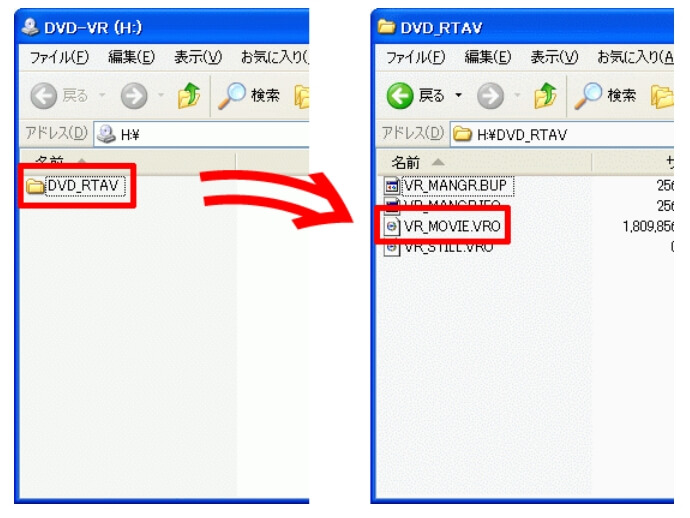
DVDレコーダーで録画した映像を保存するVROファイルは、「DVD_RTAV」フォルダ内に格納され、通常の再生プレーヤーでは対応していないケースが多々あります。特に、CPRMコピーガードが施されたVROファイルの場合、対応ソフトが限られており、「再生できない」「変換してもエラーが出る」といった悩みを抱えるユーザーも少なくありません。
そんな制限を解消する方法として、VROファイルを汎用性の高いMP4形式に変換するのが有効です。本記事では、VROをMP4に変換したい方に向けて、CPRM付きVROに対応したソフトと、保護なしVROを変換できる無料ソフトを分けて紹介します。読み込みやすさ、変換成功率、画質、操作性などを比較しながら、自分のVROファイルに合う方法を選びましょう。
実機検証環境について
- 本記事で紹介する各ソフトウェアの評価は、以下の環境で実際に検証を行った結果に基づいています。
- OS:Windows 11(64bit)、macOS 26
- CPU:Intel Core i7-12700K、Apple M2
- RAM:16GB
- 検証用ファイル:CPRM保護ありのVROファイル、保護なしのVROファイル(DVD_RTAVフォルダ形式)
- 出力形式:MP4、H.264
- 検証項目:読み込み可否、変換成功率、変換時間、出力画質
VROファイルとは?
VROとは、DVD-VR(Video Recording)形式で録画された映像ファイルの拡張子であり、多くの場合「DVD_RTAV」フォルダ内に格納されます。家庭用DVDレコーダーで録画された番組や動画は、自動的にこのフォルダに保存され、VROファイルとして表示されます。
VROファイルを再生するためには、DVD-VRに対応した専用プレーヤーが必要です。対応するプレーヤーが少なく、サポートされていないデバイスも多いので、より便利な再生体験を得るために、VROを汎用性の高いMP4フォーマットに変換することをおすすめします。でも、部分VROファイルはCPRMコピーガードで保護されているものがあり、無理に変換するとエラーが発生します。そのため、このコピーガードを解除できるソフトで変換する必要があります。
VRO MP4変換ソフト比較表【実機検証】
VROファイルをMP4に変換するためのソフトウェアは数多く存在しますが、それぞれ機能や特徴が異なります。まずここでは、特におすすめの5つのソフトを比較表にまとめました。ご自身の目的や環境に合ったソフト選びの参考にしてください。
| 製品名称 | VideoByte BD-DVDリッピング | HandBrake | XMedia Recode | Freemake Video Converter | WinX HD Video Converter Deluxe |
| 対応OS | Windows・Mac | Windows・Mac・Linux | Windows | Windows | Windows・Mac |
| 日本語対応 | ◎ | ◎ | ◎ | ◎ | ◎ |
| CPRMコピーガード対応 | ◎ | × | × | × | × |
| 映像プレビュー | ◎ | ◎ | ◎ | ◎ | × |
| 動画圧縮 | ◎ | × | ◎ | × | ◎ |
| 多彩な映像編集機能 | ◎ | 基本編集 | 基本編集 | × | × |
| メイン動画自動検出 | ◎ | × | × | × | × |
| 操作性 | 簡単 | 普通 | やや複雑 | 簡単 | 普通 |
| 向いている人 | CPRM付きVROをMP4に変換したい人 | 無料で試したい人 | Windowsで細かく設定したい人 | 初心者・簡単操作重視の人 | 高画質で動画を変換したい人 |
用途別おすすめ
上記の比較表から、各ソフトの特性が見えてきます。
- CPRM保護されたVROファイルを確実にMP4に変換したい場合は、「VideoByte BD-DVDリッピング」が唯一の選択肢となります。強力なコピーガード解除機能と高い変換成功率が魅力です。
- CPRM保護のないVROファイルを無料で変換したい場合は、「HandBrake」や「XMedia Recode」が有力な候補です。
- シンプルな操作性で手軽に変換したい場合は、「Freemake Video Converter」が適しています。
- 動画を高画質で変換したいがCPRMは考慮しない場合は、「WinX HD Video Converter Deluxe」も良い選択肢となるでしょう。
ご自身のVROファイルがCPRM保護されているか、どのOSを使用しているか、そしてどの程度の品質や速度を求めるかによって、最適なソフトは異なります。まずはこの比較表を参考に、最適な一本を見つけてください。
【無料で試せる】CRPM保護付きVROファイルをMP4に変換できるソフトおすすめ
DVDレコーダーで録画したVROファイルをMP4に変換したい場合、まず確認したいのがDVD_RTAVフォルダの読み込みに対応しているかどうかです。一般的な動画変換フリーソフトは、保護なしのVROファイル単体なら読み込める場合がありますが、DVDフォルダ構造やCPRM付きDVD-VRには対応できないことがあります。「VideoByte BD-DVDリッピング」は、この難題を解決するための強力なツールとして際立っています。
VideoByte BD-DVDリッピングの概要と特徴
| 評価 | ★★★★★ |
| 対応OS | Windows 11/10/8/7/XP (32/64 bit) または Mac OS |
| 日本語対応 | 完全対応 |
| DVDコピーガード対応 | CPRM、CSS、CPPM、UOPs、ARccOS、UOPs、リージョンコードなど |
| 入力形式 | 自作・レンタル・市販・録画DVDディスク、DVDフォルダ、ISOファイル |
| 出力形式 | 無損失MPG、MP4、AVI、MP3、MKVなど、ISOファイルとDVDフォルダ |
| 特別機能 | DVD・ブルーレイ同時に対応、無損失で出力、メイン動画自動検出、動画編集機能、動画圧縮など |
「VideoByte BD-DVDリッピング」は、WindowsおよびMacの両方に対応した高機能リッピングソフトです。市販・レンタル・録画・アダルトDVDやブルーレイディスクのコピーガード(CPRM、CSS、AACS、ARccOS、Cinaviaなど)を強力に解除し、4KやフルHDの高画質で動画を抽出することが可能です。
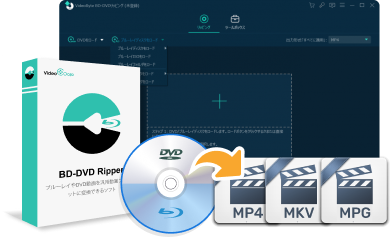
300種類以上の出力形式に対応しており、MP4・MKV・AVIといった汎用フォーマットへの変換も手軽に行えます。VROファイル単体での読み込みには対応していませんが、DVD_RTAVフォルダをまるごと読み込むことで、フォルダ内のVROファイルも自動的にMP4形式へ変換されます。また、カットやトリミング、字幕の追加といった基本的な編集機能も備えており、直感的に操作できる点も魅力です。
DVD・BDをリッピングしてMP4、MKVなどの汎用動画形式に変換できる実用なソフト
- DVD・ブルーレイに対応
- 300種類以上の出力形式が提供
- 無損失の出力は可能
- 強力なコピーガード解除機能を搭載
対応OS:Windows 11/10/8/7/XP/Vista MacOS 10.7から
VideoByte BD-DVDリッピングを使ってVROをMP4に変換する手順
ステップ1:「VideoByte BD-DVDリッピング」を起動し、左上の「DVDをロード」をクリックして、対象のDVD_RTAVフォルダを読み込みます。
ステップ2:右上の「出力形式」から「MP4」を選択し、保存先や品質などの詳細設定を行います。
ステップ3:「すべてリップ」ボタンをクリックして変換を開始します。完了後、指定したフォルダにMP4形式の動画ファイルが出力されます。
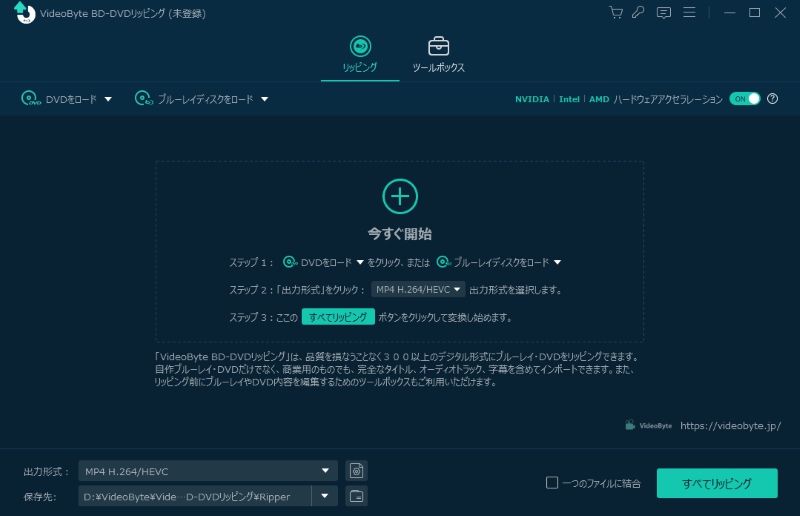
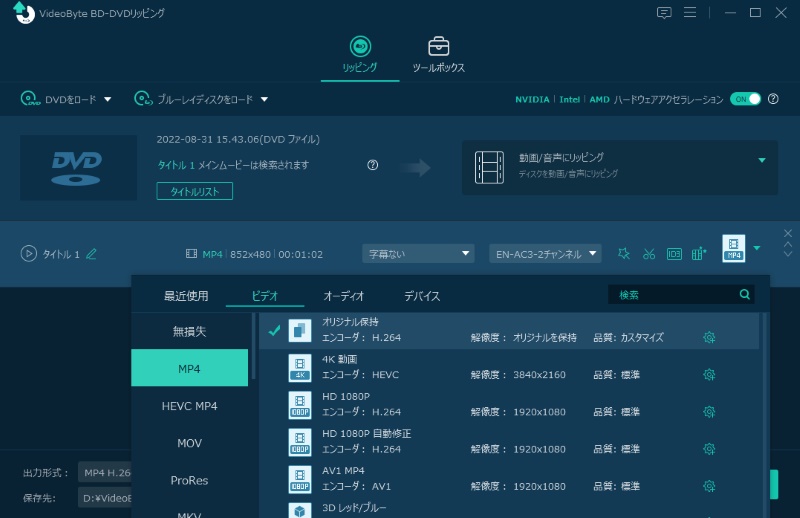
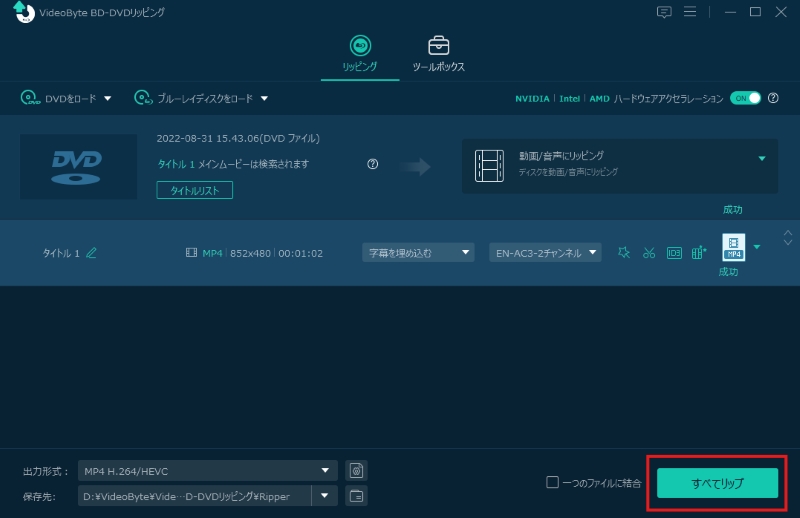
「VideoByte BD-DVDリッピング」は、直感的で使いやすいインターフェースが特徴です。DVD_RTAVフォルダ内のVROファイルを、わずか3ステップでMP4に変換できるため、初心者の方でも安心してお使いいただけます。30日間でVRO MP4変換を無料で試せますので、ぜひソフトをダウンロードし、その操作性と機能性が両立したツールを実際に使ってみてください。
筆者の検証結果
「VideoByte BD-DVDリッピング」を実際に使用し、CPRM保護付きVROファイルをMP4に変換する検証を行いました。その結果は以下の通りです。
DVD_RTAVフォルダを正確に認識し、フォルダ内のVROファイルを問題なく読み込むことができました。CPRM保護されたVROファイルもスムーズに処理されます。同等の長さと画質のVROファイルを他のソフトと比較して、最も高速にMP4への変換が完了しました。
変換後のMP4ファイルは、元のVROファイルとほとんど見分けがつかないほどの高画質を維持していました。ノイズの増加や画質の劣化はほとんど感じられず、非常に満足のいく結果です。
ビデオチュートリアル:VROをMP4に変換する手順!無料可能
CPRM保護なしVROファイルをMP4に変換できるフリーソフト
保護なしのVROファイルであれば、フリーソフトでもMP4に変換できる場合があります。ただし、これらのソフトは基本的にCPRM付きDVD-VRの読み込みには対応していません。また、DVD_RTAVフォルダ全体ではなく、VROファイル単体を読み込む前提のものが多いため、ファイルによっては映像が出ない、音声がずれる、途中で変換に失敗することがあります。
無料ソフトを使う場合は、まず短いVROファイルでテスト変換し、正常にMP4として再生できるか確認してから本格的に変換するのがおすすめです。
VRO MP4変換フリーソフト1、HandBrake
| 評価 | ★★★★ |
| 対応OS | Windows 10以降、Mac OS、Linux |
| 日本語対応 | 最新バージョンは既に対応 |
| DVDコピーガード対応 | UOPs、リージョンコード(CPRM非対応) |
| 入力形式 | VRO、VOB、DVD、 ブルーレイなど |
| 出力形式 | MP4/M4V/MKV/WebM |
「HandBrake」はWindows、Linux、Mac OS Xで動作するオープンソースとして開発され、人気を集めています。VRO、VOB、DVDなど動画ファイルを MP4、MKV、M4V、WebMなどフォーマットに変換することをサポートします。また、VROファイルをMP4に変換する際には、チャプター選択、画質調整、字幕トラック追加などの編集機能を使って動画を編集することも可能です。最新バージョンでは日本語インターフェースが提供されていますが、一部翻訳が不自然な箇所もあります。
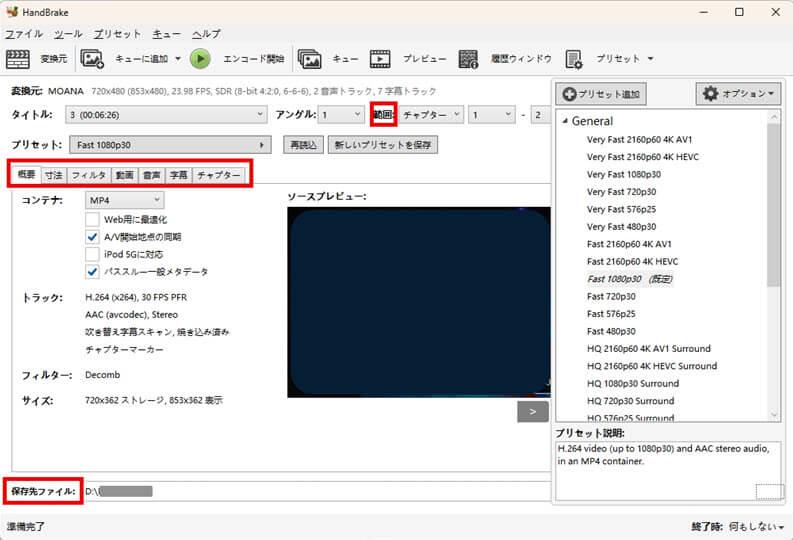
HandBrakeでVROをMP4に変換する方法
ステップ1:HandBrakeをインストールして起動します。「変換元」で変換したいDVD _RTAVフォルダ内のVROファイルをソフトに追加します。
ステップ2:「出力設定」ボックスで変換したいVROファイルの出力形式を「MP4 File」に設定します。「保存先」 で変換する動画ファイルの保存先を設定します。
ステップ3:次はプレセットを選択します 。一般的には、「Normal」 を選択すればいいです。
ステップ4:設定が完了したら、「変換開始」をクリックすると、VROファイルをMP4に変換する作業が開始されます。
筆者の検証結果
保護なしのVROファイルは読み込み可能でした。変換成功率は70%で、ファイルによってはエラーで停止したり、音声のみ変換されたりすることがありました。変換速度はPCのスペックに依存しますが、一般的な動画変換ソフトと同程度の時間で完了します。特別高速というわけではありません。
設定を適切に行えば、元のVROファイルに違い画質でMP4に変換できます。ただし、細かな設定が必要となるため、初心者にはややハードルが高いかもしれません。
VRO MP4 変換フリーソフト2、XMedia Recode
| 評価 | ★★★ |
| 対応OS | Windows 11/10/8/8.1/7 |
| 日本語対応 | 可能(日本語版があり) |
| DVDコピーガード対応 | 非対応 |
| 入力形式 | ブルーレイ、DVD、VCD、VOB、VRO、WebMなど |
| 出力形式 | 3GP、MP4、M4V、MOV、MP3など |
「XMedia Recode」は、VROやDVDなど様々な形式に対応した、Windows向けの無料動画変換ソフトです。MP4やMKVといった汎用的な形式に出力できるため、変換後のファイルはスマホやタブレットでも快適に再生可能です。字幕の追加や色合いの調整、再生速度の変更など、基本的な編集機能もひと通り備えています。画面に設定項目が多いため、初心者には少しわかりにくく感じるかもしれませんが、動画形式や画質を自分で調整したい方には便利です。
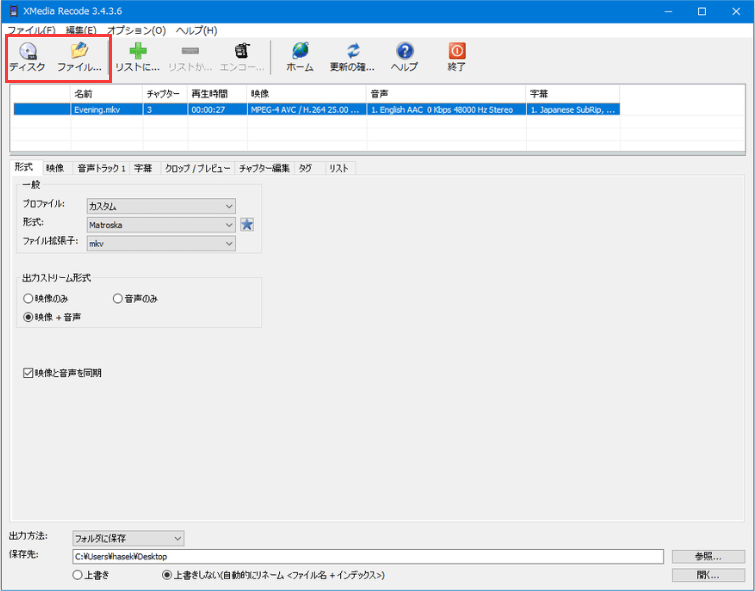
XMedia RecodeでVROをMP4に変換する方法
ステップ1:「XMedia Recode」を起動して左上の「ファイル」>「ファイルを開く」をクリックし、変換したいVROファイルを選択してソフトに読み込みます。
ステップ2:「形式」タブでMP4形式を選択します。「保存先」で変換したファイルの保存場所を指定できます。
ステップ3:画面上部の「リストに追加」をクリックすると、「エンコード」ボタンが起動します。それをクリックすると、VROファイルのMP4への変換が始まります。
筆者の検証結果
VROファイル単体は問題なく読み込むことができました。CPRM保護のないVROファイルであれば、高い確率でMP4への変換に成功します。変換ソフトは平均的で、高速変換には及ばないものの、実用的な速度です。
出力画質は設定次第で調整しやすく、ファイルサイズを抑えたい場合にも使いやすい印象です。ただし、CPRM付きVROやDVD_RTAVフォルダ全体の処理には向いていません。
VRO MP4 変換フリーソフト3、Freemake Video Converter
| 評価 | ★★★ |
| 対応OS | Windows 11 / 10 / 8 / 8.1 / 7 / Vista |
| 日本語対応 | 可能(日本語版があり) |
| DVDコピーガード対応 | 非対応 |
| 入力形式 | AVI、MP4、MKV、WMV、MPG、VROなど |
| 出力形式 | MP4、AVI、MP3、MKVなど |
「Freemake Video Converter」はMKV、WMV、MPG、VROなど500種類以上のフォーマットの変換をサポートするビデオコンバータであり、任意のデバイスで再生されるMP4に変換することができます。このソフトを使えば、簡単な操作でVROをMP4に変換することができます。MP4に変換したいビデオは、ビデオフレームレートやビットレートなど、詳細に設定することができます。
一方で、無料版ではウォーターマークの強制追加、変換速度の制限、一部出力形式の制限、広告の表示など多くの制限が存在しますので、ご注意ください。
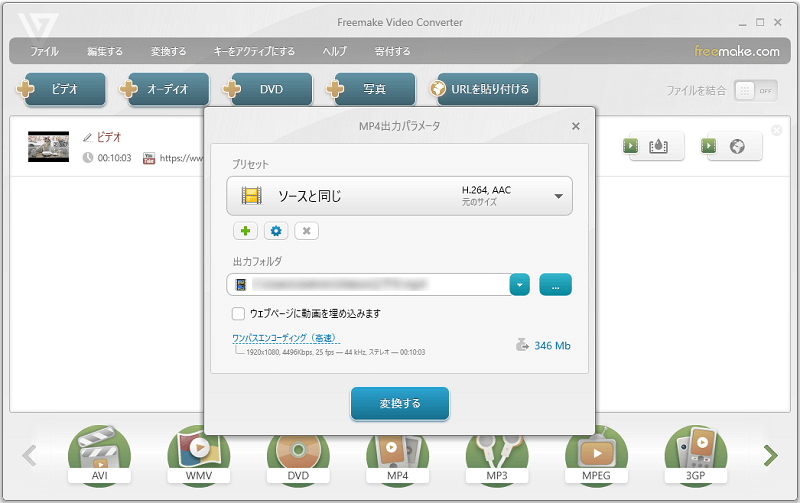
Freemake Video ConverterでVROをMP4に変換する方法
Freemake Video Converterの詳細な使い方は以下の通りです。
ステップ1:「Freemake Video Converter」を開き、「ビデオ」をクリックして変換したいVROファイルをソフトに追加します。
ステップ2:出力形式をMP4形式に設定します。 変換後の動画の画質も設定でき、動画をそのまま変換する場合は「ソースと同じ」を選択します。
ステップ3:「変換する」ボタンをクリックしてVROからMP4への変換を開始します。
筆者の検証結果
CPRM保護のないVROファイルを、基本的に問題なく読み込み、MP4への変換に成功しました。無料版を使う場合、他の動画変換フリーソフトと比較して、変換速度は遅めで、長時間ファイルでは使いにくかったです。出力画質は標準的で、確認用や家庭内での再生用途には十分です。
VRO MP4 変換フリーソフト4、WinX HD Video Converter
| 評価 | ★★★★ |
| 対応OS | Windows 11/10/8/7(32/64 bit)、Mac OS |
| 日本語対応 | 可能(日本語版があり) |
| DVDコピーガード対応 | 非対応 |
| 入力形式 | MP4 、MOV 、HEVC、VROなど |
| 出力形式 | MP4、M4V、MOV、MP3など |
「WinX HD Video Converter Deluxe」はWindowsとMacに対応しており、ビデオとオーディオをMP4、VRO、M4V、MOV、MP3などの400種類以上のフォーマットに変換でき、iPhone、Android、iPadなどのデバイスでの再生に対応しています。変換されたVRO動画はトリミング、クロップ、カット、画面回転/反転など簡単な編集ができます。
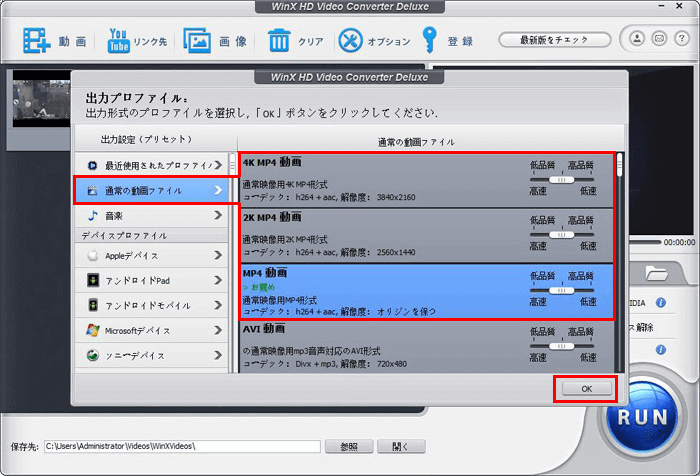
WinX HD Video Converter DeluxeでVROをMP4に変換する方法
「WinX HD Video Converter Deluxe」の詳細な使い方は以下の通りです。
ステップ1:「WinX HD Video Converter Deluxe」をインストールして開き、左上の「動画」をクリックしてMP4に変換したいVROファイルをソフトに追加します。
ステップ2:表示された新しいウィンドウで、「出力プロファイル」を選択し、「通常の動画ファイル」をクリックして「MP4動画」を選択し、完了したら「OK」をクリックします。
ステップ3:「参照」をクリックすると、保存先フォルダが変更できます。大きな青いボタン「RUN」をクリックすると、VROファイルのMP4への変換が始まります。
筆者の検証結果
「WinX HD Video Converter Deluxe」ではCPRM保護なしのVROファイルをスムーズに読み込めました。ハードウェアアクセラレーションが有効な場合、非常に高速に変換が完了しました。高画質を維持したままMP4に変換できるため、元のVROファイルの品質を重視する方におすすめです。
ただし、DVD_RTAVフォルダごとの処理やCPRM付きVROの変換には向いていません。
VROをMP4に変換できない時の原因と対処法
VROファイルをMP4に変換しようとして、うまくいかない経験はありませんか?変換が失敗する原因はいくつか考えられますが、適切な対処法を知っていれば解決できる場合がほとんどです。ここでは、主な原因とそれぞれの対処法を解説します。
原因1、CPRMコピーガードによる保護
地デジ放送を録画したVROファイルには、著作権保護のためにCPRMコピーガードが施されていることがあります。一般的な無料の動画変換ソフトは、このCPRMを解除する機能を持っていません。そのため、CPRM保護されたVROファイルを読み込もうとしたり、変換しようとしたりすると、エラーが発生して変換が失敗します。
対処法:
- CPRM解除に対応した専用ソフトを使用する:本記事で紹介した「VideoByte BD-DVDリッピング」のようなソフトは、CPRM保護を解除しながらVROファイルをMP4に変換できるため、最も確実な解決策となります。
- CPRM解除の合法性を確認する:CPRMを解除する際は、ご自身の責任において合法性を確認し、適切な範囲で利用してください。
原因2、VROファイルの破損またはDVDディスクの問題
VROファイル自体が破損している場合や、VROファイルが記録されているDVDディスクに傷や汚れがある場合、ソフトウェアがファイルを正しく読み込めずに変換が失敗することがあります。また、DVDレコーダーの録画状態が悪かったり、ファイナライズが正しく行われていなかったりすることも原因となる可能性があります。
対処法:
- 別の互換性のあるプレーヤーでVROファイルが再生できるか試す
- DVDディスクを清掃する
- 別のDVDディスクでMP4変換を試す
原因3、ソフトウェアまたはPCシステムの一時的なエラー
変換ソフト自体の一時的な不具合や、パソコンのシステムリソース不足、他のアプリケーションとの競合などが原因で、VROからMP4への変換が失敗することがあります。特に長時間PCを起動していたり、多くのアプリケーションを同時に実行していたりする場合に発生しやすいです。
対処法:
- 変換ソフトやPCを再起動する
- ソフトを最新バージョンにアップデートする
- 他のアプリケーションを閉じる
おまけ:VROファイルを再生する方法
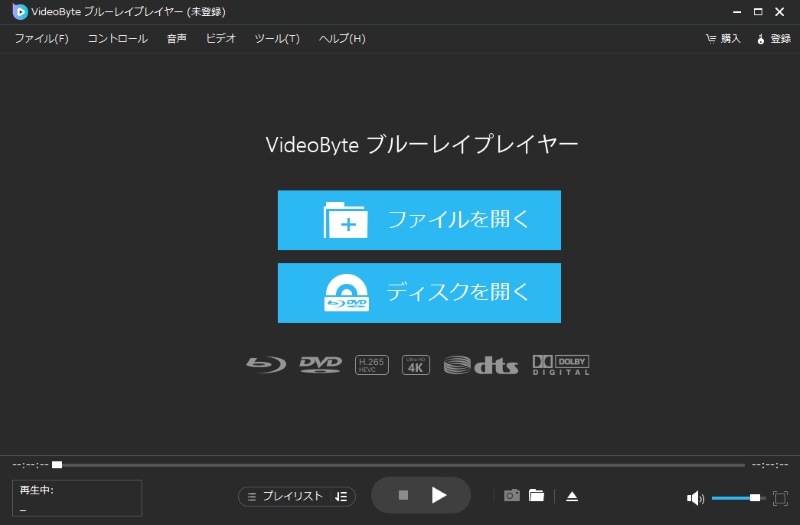
以上はVROファイルをより汎用性の高いMP4フォーマットに変換してからVROファイルを再生する方法を紹介したが、ビデオを制限なく他のデバイスで任意に再生することができます。また、DVD-VR対応の専用DVD再生ソフトを使って再生する方法もあります。他のデバイスに転送してVROファイルを再生する必要がない場合は、この方法を考慮することができます。VROファイルの再生には「VideoByte ブルーレイプレイヤー」の使用をおすすめします。
「VideoByte ブルーレイプレイヤー」はレンタル、市販、録画などの暗号化されたブルーレイやDVDビデオを再生し、VRO、MP4、AVI、WMVなどさまざまなフォーマットの動画・音声再生に対応したマルチメディアプレーヤーソフトです。 また、超解像技術や音声処理技術により、4K/HD動画を無損失で再生し、超高の品質で視聴することができます。
VROからMP4への変換に関するよくある質問
VROからMP4へ変換できないのはなぜ?
多くの場合、VROファイルがCPRMコピーガードで保護されているためです。一般的な無料ソフトではコピーガードの解除ができず、変換が失敗します。
その場合は、CPRM解除に対応し、VROファイルを安定してMP4に変換できる「VideoByte BD-DVDリッピング」の使用をおすすめします。
また、VROファイル自体が破損していたり、VRモードで記録されたDVDディスクが汚れていたりして、変換に失敗している可能性もありますので、ファイルやDVDディスク自体を確認することをお勧めします。
ソフトまたはパソコンのシステムにエラーがある場合、VROをMP4に変換できない場合もありますので、ソフトまたはパソコンを再起動することをお勧めします。
インストール不要でVROをMP4に変換できますか?
一部のオンライン変換サイト(ビデオコンバーター、online convert freeなど)では可能ですが、VROファイルは容量が大きく、オンライン変換では失敗する可能性が高いです。また、変換可能なファイルサイズに制限があり、広告表示も多いため、安全性や安定性に不安が残ります。
より確実にVROファイルをMP4へ変換したい場合は、パソコンにインストールして使える安定した変換ソフトを利用するのがおすすめです。
VROをMP4に変換すると画質は落ちますか?
VROをMP4に変換する際、再エンコードを行うため、設定によっては画質が少し落ちる場合があります。ただし、元動画に近い解像度と適切なビットレートを選べば、通常の視聴では大きな劣化を感じにくいです。画質を重視する場合は、出力解像度を元動画と同じにし、ビットレートを低くしすぎないように設定しましょう。
CPRM付きVROファイルをMP4に変換できる無料ソフトはありますか?
残念ながら、CPRM保護を解除してVROファイルをMP4に変換できる無料ソフトはほとんど存在しません。「HandBrake」、「XMedia Recode」、「Freemake Video Converter」などは、保護なしのVROファイルであれば変換できるフリーソフトですが、CPRM付きの録画DVDでは読み込みに失敗することがあります。
CPRM解除は著作権保護技術に関わるため、その機能を提供するソフトウェアは専門的な技術を要し、通常は有料で提供されています。CPRM付きDVDを扱う場合は、対応ソフトの無料体験版で読み込み可否を確認するのがおすすめです。
VROファイルは拡張子をMP4に変えるだけで再生できますか?
いいえ、基本的にはおすすめできません。VROとMP4はファイル形式が異なるため、拡張子だけを「.mp4」に変更しても、正しく再生できない場合があります。MP4として安定して再生したい場合は、動画変換ソフトでVROをMP4形式に変換する必要があります。
まとめ
本記事では、DVD_RTAVフォルダ内のVROファイルをMP4に変換するためのおすすめソフト5選と、それぞれの特徴や使い方を詳しくご紹介しました。VROをMP4形式に変換することで、再生できるデバイスの幅が広がり、スマートフォンやパソコン、メディアプレーヤーなどでの視聴がぐっと便利になります。
中でも「VideoByte BD-DVDリッピング」は、コピーガード解除に対応し、画質を保ったまま高速で変換できるため、VROからMP4への変換を考えている方には特におすすめです。
まずは無料体験版をダウンロードして、変換のしやすさや仕上がりの品質をぜひご自身でお試しください。
