

Freemake Video Converterが使えなくなった?解決策・使い方や安全性を解説!代替ソフトもご紹介
Freemake Video Converterが使えなくなったという声が近年ますます増えています。DVDに書き出しできない、動画変換が途中で止まる、ロゴが消えない、安全性に不安があるなど、トラブルや仕様制限に悩むユーザーは少なくありません。本記事では、Freemakeが突然使えなくなる理由や最新の対処法をわかりやすく整理し、どのようなケースで復旧できるのかを詳しく解説します。
また、変換作業が安定しない場合に備えて、DVD・BD リッピングをより安定して行える代替ソフトも紹介します。Freemake Video Converter無料版の制限、安全性、使い方のポイント、そしてロゴなしで変換するための方法まで、知っておきたい情報をまとめて解説します。
【まず結論】Freemake Video Converterが使えなくなった時に確認すること
- 最新版を公式サイトから再インストールしているか
- 管理者権限で起動しても同じ症状が出るか
- 出力先フォルダ名やファイル名に特殊記号・絵文字が含まれていないか
- セキュリティソフトやWindows セキュリティにブロックされていないか
- 無料版の制限により、ロゴ挿入や一部機能制限が発生していないか
上記を確認しても改善しない場合は、Freemake側の仕様変更や現在のPC環境との相性が原因になっている可能性があります。その場合は、原因別の対処法を試すか、DVD・BD変換に対応した別のソフトを検討するのが現実的です。
Freemake Video Converterについて
Freemake Video Converterは、長年多くのユーザーに利用されてきたWindows向けのマルチメディア変換ソフトです。MP4やWMV、MKVのほか、DVD形式にも対応しており、幅広い形式の動画・音声ファイルを変換できる点が支持されています。初心者でも操作しやすいシンプルなインターフェースが採用されているため、動画変換を初めて行う方でもスムーズに使用できます。また、本記事のテーマである「Freemake Video Converterが使えなくなった」というトラブルの背景を理解するためにも、まずは本ソフトの基本的な特徴を押さえておくことが重要です。
Freemake Video Converterの基本機能:
- 500種類以上の形式に対応した動画・音声変換機能
- DVDの作成・リッピング機能
- オンライン動画のダウンロード機能
- 高速変換を実現するマルチコア・CUDA対応
- 基本的な動画編集機能
- デバイス別プリセットおよび詳細設定の調整機能
このように、Freemake Video Converterは多機能で扱いやすい点が特徴ですが、一方で、起動しない、変換が止まる、ロゴが消えないといったトラブルを訴えるユーザーもいます。
Freemake Video Converterの安全性
Freemake Video Converterは公式サイトからダウンロードすれば基本的に安全とされており、ウイルスやマルウェアが含まれていません。しかし、インストール時には注意が必要です。セットアップには追加ソフトやツールバーが含まれることがあるため、必ずカスタムインストールを選択し、不要な項目を外して進めることが推奨されます。
また、一部のセキュリティソフトがFreemakeをPUP(望ましくない可能性のあるアプリ)として検出する場合があります。これは必ずしもウイルス感染を意味するわけではありませんが、広告モジュールなどが含まれる可能性があるためです。安全性を確認したうえで、必要に応じて例外設定を検討します。
総合的には、公式版を慎重にインストールすれば利用自体は安全ですが、付帯ソフトや無料版の制限には注意が必要です。
Freemake Video Converterの使い方:DVD/動画を変換する
Freemake Video Converterは、動画変換やDVDリッピングだけでなく、基本的な編集、字幕追加、DVD作成など多彩な機能を備えています。トリミングや結合、外部字幕ファイルの挿入、変換後のファイルをDVDに書き込む作業もスムーズに行えるため、日常的な動画処理を一つのソフトで完結できます。操作手順はおおむね共通しており、分かりやすいインターフェースと直感的な操作性によって、多くのユーザーにとって扱いやすい点が特徴です。ここでは、初心者でもスムーズに使えるよう、代表的なDVD/動画変換手順をステップ形式でまとめて解説します。
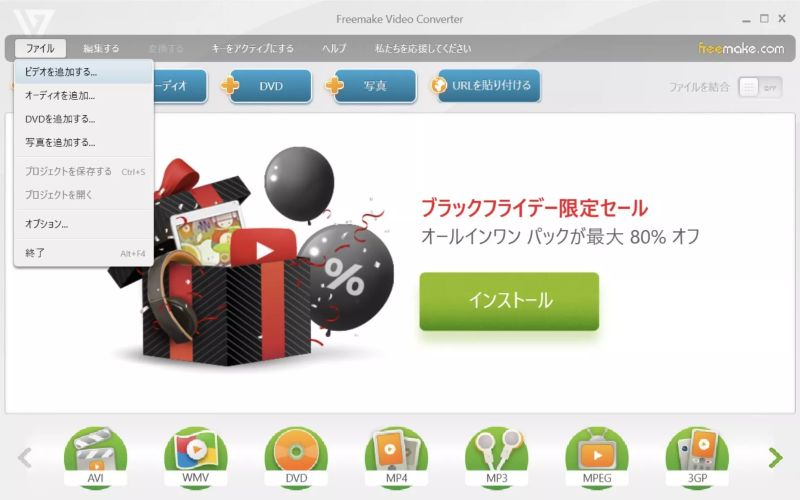
ステップ1、変換したいDVD・動画ファイルを追加する
ソフトを起動したら、メイン画面上部の「+ビデオ」や「DVD」などのボタンをクリックして、変換したいファイルを読み込みます。ドラッグ&ドロップでの追加も可能です。複数ファイルをまとめて変換したい場合は、一度に読み込んでも問題ありません。
ステップ2、出力形式を選択する
取り込んだファイルは、横に表示されるハサミや回転アイコンからカット・回転などの簡易編集が行えます。表示される出力フォーマットアイコンから、「AVI」「MP4」「WMV」などの形式を選択します。デバイス向けのプリセット(iPhone、Androidなど)も用意されているため、用途に合わせて選択できます。
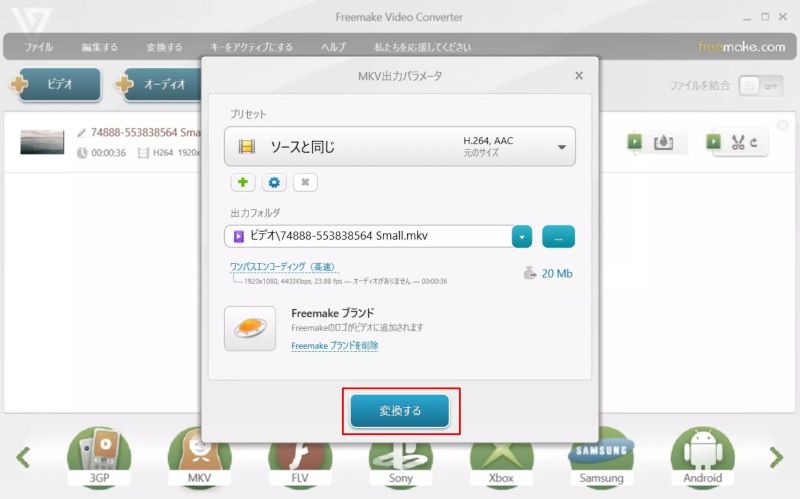
ステップ3、「変換する」でリッピングや変換を開始する
設定内容を確認したら、「変換する」ボタンをクリックします。処理が完了すると、指定した出力フォルダが自動的に開き、変換後のファイルをすぐに確認できます。
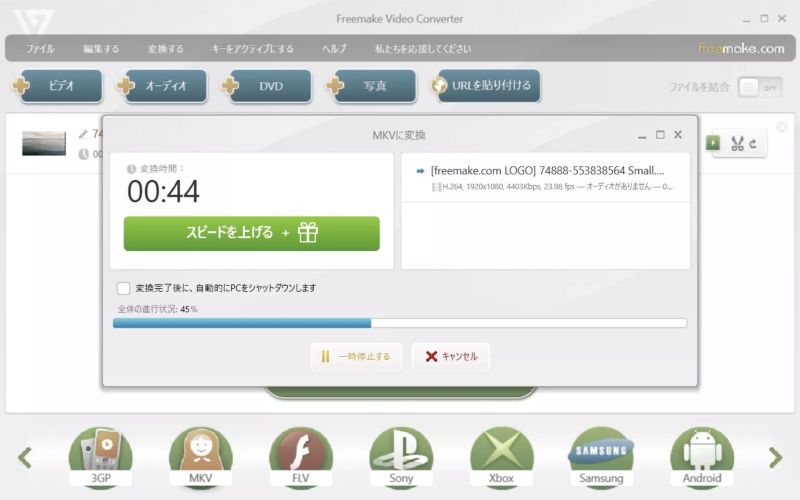
Freemake Video Converterは、複雑な設定を行わなくてもDVDや動画ファイルを手早く変換できる点が大きな魅力です。基本的な操作は数ステップで完了し、編集や字幕追加といった作業も一つの画面で進められるため、動画変換に不慣れな方でもスムーズに扱えます。
こうした利便性を備える一方で、実際の利用環境によっては正常に動作しないケースも報告されています。次の章では、Freemake Video Converterが使えなくなる主な原因と、その対処方法について詳しく解説します。
Freemake Video Converterが使えなくなった?原因と対処法
Freemake Video Converterが使えなくなった場合、多くは環境要因・ソフト側の仕様変更・無料版の制限など、複数の要素が重なって発生します。ここでは、利用者がとくに遭遇しやすい原因と、再び使えるようにするための具体的な対処法を整理してご紹介します。
Freemake Video Converterが使えなくなった原因
Freemake Video Converterが突然動作しなくなったり、変換が途中で止まってしまう場合、以下のような原因が考えられます。
1.無料版の機能制限が発動した
Freemake Video Converterの無料版では、一定の出力形式が使用できなかったり、透かしが強制的に挿入されたりするなど、機能面の制限があります。アップデート後に制限内容が変わることもあるため、以前は問題なく変換できた形式が急に使えなくなるケースも見られます。特に無料版では制限が多く、長期的に安定した変換作業が必要な場合は、他のリッピングソフト(例:「VideoByte BD-DVD リッピング」)を利用するユーザーもいます。
2.ソフトのバージョンや更新状態の問題
Windows環境との互換性に問題がある、インストールが不完全、あるいはアップデート後に不具合が発生し、起動時に落ちる・ボタンが反応しないといった現象につながることがあります。
3.コーデック競合による読み込みエラー
他のコーデックパックを同時に使用している場合、Freemake Video Converterと競合し、ファイルを読み込めなくなる、変換が途中で停止するなどの症状が出ることがあります。
4.Windows Updateやセキュリティソフトによるブロック
Windows Defenderやウイルス対策ソフトがFreemakeを誤検出し、起動や変換処理を止めてしまうことがあります。特に大きなWindows Update後に発生しやすい傾向があります。
5.ファイルまたは出力設定の問題
拡張子が改変されたファイル、破損した動画、または出力先フォルダ名・ファイル名に特殊文字が含まれる場合、「音が出ない」「再生できない」「インポートできない」などの不具合を引き起こすことがあります。
Freemake Video Converterが使えなくなった対処法
上記の原因を踏まえ、Freemake Video Converterが使えなくなった場合に試すべき実用的な対処法をまとめます。
1.Freemakeを再インストールして環境をリフレッシュする
ソフトを一度アンインストールし、公式サイトから最新版を再インストールします。不完全インストールや設定破損が原因の場合、もっとも効果的です。再インストール後はPCを再起動することで安定性が向上します。
2.管理者権限で実行する
右クリック→「管理者として実行」を選択することで、権限不足による起動エラー・機能制限を回避できる場合があります。
3.セキュリティソフトの例外設定を行う
ウイルス対策ソフトがFreemakeをブロックしている可能性があるため、Exception(例外)にFreemakeのフォルダを追加します。Windows セキュリティの場合は、必要に応じて「除外」に追加します。
4.出力先フォルダ・ファイル名を見直す
出力フォルダ名やファイル名に特殊記号や絵文字などが含まれていると、変換後のファイルで音声が出ない・再生できないなどの不具合が発生します。出力先を半角英数字のみの短いパスに変更すると改善する場合があります。
5.ほかのコーデックパックを削除する
コーデック競合が疑われる場合、使用していないコーデックパックをアンインストールし、Freemake単体で動作させると改善することがあります。
6.旧バージョンへ戻す
どうしても最新版で安定しない場合、一部ユーザーは旧バージョンに戻すことで動作が改善したと報告しています。ただし、セキュリティ面・安定性の観点から推奨される方法ではありません。安定性を優先したい場合は、Freemakeにこだわらず、対応できるディスクの種類が多く、「VideoByte BD-DVD リッピング」など最新OSでも安定して動作する専用リッピングソフトに切り替えるという方法もあります。
Freemake Video Converterが使えない時のおすすめ代替ソフト
何らかの理由でFreemake Video Converterが使えなくなった場合、特にDVDやブルーレイのリッピング・バックアップを目的としているユーザーにとっては、代替ソフトの検討が現実的な解決策になります。前節で示したように、起動エラーやフォーマット非対応、セキュリティソフトとの競合などは根本的に改善しないケースもあり、その際は別の信頼できるツールに乗り換えることで作業を続けられます。
中でも、「VideoByte BD-DVD リッピング」はDVD・Blu-rayのリッピングやコピーガード解除に強みを持ち、かつ出力形式やデバイス最適化プリセットが豊富である点が特徴です。このソフトはWindows・macOS両対応で、MP4、MKV、MP3など300種類以上の出力形式を提供し、ISOやVIDEO_TSフォルダとしての保存も可能です。さらに、AACSやCinavia、リージョンコードなど多様なコピーガードに対応する独自の解除機能を搭載しているため、Freemakeでは対応できなかったディスクや保護されたディスクの変換にも対応できます。操作面でも直感的なインターフェースを採用しており、出力設定や字幕・音声トラックの選択、トリミングや結合などの簡易編集が行えるため、バックアップ用の保存からスマホ向け変換まで、一つのソフトで行えます。
DVD・BDをリッピングしてMP4、MKVなどの汎用動画形式に変換できる実用なソフト
- DVD・ブルーレイに対応
- 300種類以上の出力形式が提供
- 元画質に近いまま保存可能
- テレビ録画DVDのCPRM、市販DVDのCSS、Blu-rayのAACSなどに対応
対応OS:Windows 11・10・8・7・XP・Vista/macOS 10.7以降
「VideoByte BD-DVD リッピング」のおすすめポイント
- DVD・ブルーレイディスクのリッピングに対応
- 市販DVD、レンタルDVD、録画DVD、Blu-rayに対応
- 強力なコピーガード付きDVDを簡単に解除できる
- MP4・MKV・AVIなど300種類以上の出力形式に対応
- iPhoneでDVDを鑑賞したり、AndroidでDVDを再生したいニーズを簡単に満たす
- トリミング、字幕追加、音声の吹き替えなど実用的な動画編集機能を提供する
- 画質を損なわず、BD-50をBD-25に圧縮可能
- Windows(Windows11から古いWindows7にも対応)・Mac両方とも対応
- フリー版の提供もあり、30日間全機能を無料で体験する
「VideoByte BD-DVD リッピング」でDVD・BDをリッピングする手順
シンプルで分かりやすい操作画面が本ソフトの大きな魅力です。以下の手順に沿って操作すれば、初心者でも短時間でDVD・BDをMP4などにリッピングできます。
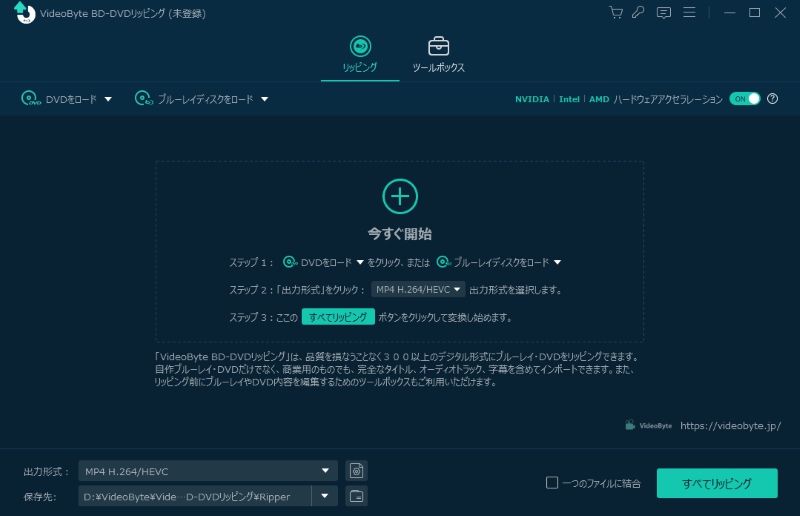
ステップ1、DVD・BDディスクを読み込む
パソコンのドライブに対象のDVDまたはBlu-rayディスクを挿入し、「VideoByte BD-DVD リッピング」を起動します。自動認識されない場合は、画面左上の「DVDをロード」または「ブルーレイディスクをロード」をクリックして、手動で読み込んでください。ディスク解析が完了すると、読み込まれたタイトル一覧が表示されます。
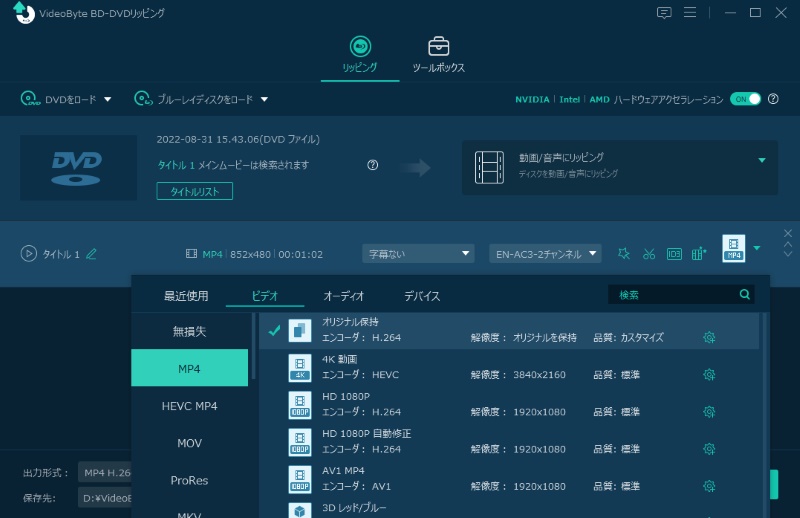
ステップ2、出力形式・字幕・音声を設定する
画面左下の「出力形式」または右側の形式アイコンから、MP4、MKV、AVIなどのフォーマットを選びます。必要に応じて字幕トラックやオーディオトラックを選択し、トリミングや回転、画質設定(ビットレート・解像度)などの編集を行ってください。デバイス向けプリセットを選べば、スマホやタブレットで再生しやすい最適設定に自動調整できます。
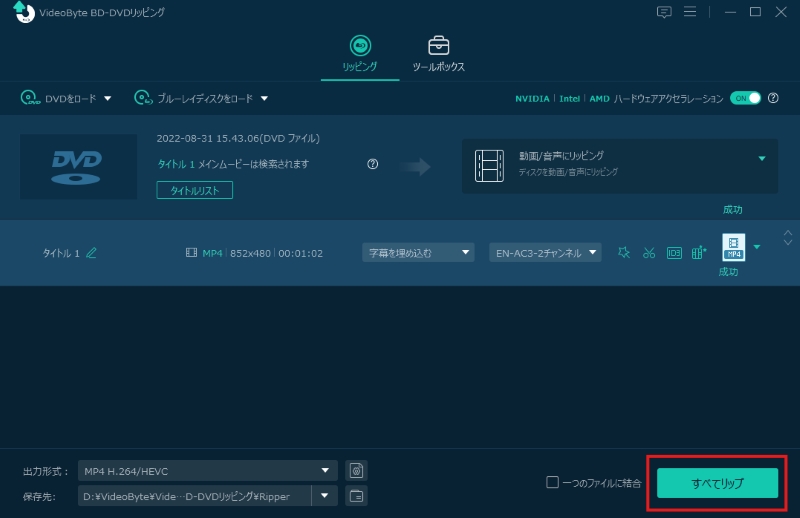
ステップ3、リッピングを開始する
設定を確認したら、右下の「すべてリップ」ボタンをクリックして処理を開始します。リッピング中はディスクを取り出さないでください。処理完了後、指定した出力先にファイルが保存され、PCやスマホで再生できるか確認できます。
Freemake Video Converterが使えなくなった場合でも、「VideoByte BD-DVD リッピング」はコピーガード解除、豊富な出力形式、編集機能を備えた実用的な代替策となります。まずは30日間の無料試用で操作感とリッピング品質を確認してみてください。実際に試すことで、Freemakeで発生した問題を回避しつつ、目的に合った保存方法を選べます。
Freemake Video Converterの評判とメリット・デメリット
Freemake Video Converterは長年多くのユーザーに利用されてきた動画変換ソフトであり、変換対応形式の多さやシンプルな操作性が評価されてきました。一方で、近年は「Freemake Video Converterが使えなくなった」、「変換が途中で止まる」、「無料版の制限が厳しくなった」などの声も増えており、安定性や機能面に対する不満が見られるのも事実です。
そのため、ユーザーの実際の使用感には「便利に活用できた」という意見と「使えなくなった・制限が多い」という否定的な声が混在しています。ここではその特徴を整理し、利用を検討する際の判断としてまとめます。また、Freemake Video Converterが使えなくなった場合の代替ソフトとしては、最新OSとの互換性が高く、DVD・BDのリッピングに特化した「VideoByte BD-DVD リッピング」が選択肢に挙げられます。
上記のように、Freemake Video Converterには一定の利便性がある一方、「Freemake Video Converterが使えなくなった」、「突然変換できなくなった」、「無料版の制限が強すぎる」といった声も根強い状況です。とくに最新環境で安定して利用したい場合やDVD・Blu-rayの変換を行いたい方は、互換性と安定性を重視した「VideoByte BD-DVD リッピング」のような代替ソフトを検討しておくと安心です。
Freemake Video Converterが使えなくなった時によくある質問
Freemake Video Converterの無料版にはどんな制限がありますか?
無料版では出力動画に大きなロゴが強制挿入され、多くの高度機能が利用できません。具体的には、動画の冒頭と末尾に透かしが入るほか、HD/HQ動画のダウンロード、MP3変換、プレイリストDL、超高速ダウンロード、DVDメニュー編集などはすべて有料版限定です。また、現在のFreemake Video Converterは完全無料ソフトではなく、無料で使えるのは試用的な範囲に限られています。そのため、ロゴなしで変換したい、幅広い形式を扱いたい場合は制限に不便に感じる場合があります。
Freemake Video Converterはウイルスですか?
いいえ、Freemake Video Converter自体はウイルスではありません。ただし、過去のバージョンでは不要なアドウェアが同梱されていた時期があり、インストール時の注意が必要とされていました。現在のバージョンはマルウェアとして分類されるものではありませんが、広告表示や追加コンポーネントのインストールを促されるケースもあるため、公式サイトから入手し、インストール時の表示を確認することが大切です。
Freemake Video ConverterでロゴなしでDVDを動画に変換できますか?
ロゴなしで変換するには有料版の購入が必要で、無料版ではロゴを消すことはできません。Freemake Mega Packや専用アドオンを購入するとロゴなし変換が可能になりますが、一定の費用が発生します。もし「Freemake Video Converterが使えなくなったが、制限が多い」という理由で代替ソフトを探している場合は、ロゴなし・高画質・高速変換が可能な「 VideoByte BD-DVD リッピング」のようなソフトを利用する方法もあります。こちらはDVDだけでなくBDにも対応し、無料試用も用意されているため、環境を整えたいユーザーに適した選択肢となります。
Freemake Video ConverterはWindows 11でも使えますか?
はい、Freemake Video Converterは公式上Windows 11に対応しています。ただし、PC環境やソフトのバージョン、Windows アップデート後の設定変更、セキュリティソフトの影響によって、起動しない・変換が途中で止まる・DVDを読み込めないといった不具合が起こる場合があります。
Windows 11で正常に使えない場合は、まず最新版の再インストール、管理者権限での実行、出力先フォルダ名の変更、セキュリティソフトの除外設定を確認してみてください。それでも改善しない場合は、DVD・BD変換に特化した代替ソフトを検討するのも現実的です。
まとめ
本記事では、Freemake Video Converterが使えなくなった原因、エラーの対処法、ソフトの安全性、機能制限、そして利用者の評判まで詳しく紹介しました。Freemake Video Converterが使えなくなる原因の多くは、無料版の制限強化、環境変化による不具合、コーデック競合、セキュリティソフトの誤検出など、複数の要因が重なることで発生します。記事内で紹介した対処法を試すことで改善するケースもありますが、根本的に無料版の仕様が安定性に影響している点は避けられません。
DVD・BDを確実に変換したい場合は、より安定して動作し、最新保護にも対応できるソフトを選ぶことが解決への近道です。「VideoByte BD-DVD リッピング」は、高画質維持・高速変換・豊富な出力形式を兼ね備えたリッピングソフトとして、Freemakeが使えない環境でもスムーズに作業できます。体験版でも主要機能を試せるため、リッピング環境を改善したい方に最適です。まずは30日間の無料試用版で、、快適なDVD/BDリッピングを体験してみてください。
