
 Mac向けのDVDリッピングソフトを無料ダウンロード~

TSUTAYAなどで借りたレンタルDVDや購入した市販DVDを、MP4やMKVなどの動画形式に変換してMacへ保存しておけば、ディスクを入れ替えずに好きなデバイスで視聴できます。WindowsからMacへ乗り換えると、それまで使っていたDVDリッピングソフトが対応しておらず、Mac向けのソフトを探し直すケースも少なくありません。
そこで本記事では、ネット上の情報・ユーザー評価・VideoByte編集部の検証結果をもとに、Macで使えるDVDリッピングソフトを無料・有料合わせて10本厳選しました。以下では、おすすめ順にそれぞれの特徴を紹介します。Mac向けのDVDリッピングソフトを探すのに時間や手間を掛けたくない方はぜひ参考にしてください。実際にMacでDVDを取り込む手順も、画像付きでしっかりと解説します。
結論からいうと、用途別のおすすめは次の4つです。
- 市販・レンタルDVDとBlu-rayをまとめて保存:VideoByte BD-DVD リッピング
- DVDだけを費用を抑えて保存:VideoByte DVD リッピング
- DVD全体の保存と圧縮を選択:RipIt for Mac
- コピーガードのない自作DVDを完全無料でMP4化:HandBrake
注意
日本の著作権法では、私的使用の目的であっても技術的保護手段(コピーガード)を回避してリッピングする行為は違法とされています(※個人利用の範囲であれば刑事罰はありません)。
Mac用DVDリッピングソフト、まずはこれ!【おすすめ No.1】
最新のWindows 11やmacOSで市販・レンタル・録画DVDやBlu-rayをまとめて高画質で取り込み可能で、CPRMを含む強力なコピーガードにも対応できます。リッピングに迷ったら、「VideoByte BD-DVD リッピング」を選べば間違いありません。
1.無料ソフトだけでいいですの?無料ソフトと有料ソフトの違い
| 比較項目 | 無料ソフト | 有料の専用ソフト |
| 市販・レンタルDVD | 基本的に読み込めない | コピーガードに対応 |
| 出力形式 | MP4、MKVなどに限定される | MP4、MKV、音声、ISO、フォルダなど幅広い |
| 操作 | 設定や別ツールが必要になることがある | 本編自動検出やデバイス別プリセットを利用できる |
| 字幕・音声 | ソフトごとに設定方法が異なる | 変換画面で選択できる |
| Blu-ray | MakeMKVなど一部のみ | 対応製品を選べばDVDと一括管理できる |
| サポート | フォーラムや自力調査が中心 | 日本語サポートを利用できる製品がある |
コピーガードのないDVDを数枚だけ変換するなら、無料ソフトで十分です。一方、市販・レンタルDVDを何枚も保存したい、DVDとBlu-rayをまとめて整理したい、設定に時間をかけたくない場合は、有料の専用ソフトを使ったほうが途中でつまずきません。
2.Mac向けDVDリッピングソフト比較一覧(全10製品)
Mac向けDVDリッピングソフト10製品を一覧表にまとめました。比較表では、無料ソフトと無料体験版のある有料ソフトを分け、市販DVDへの対応状況、出力形式、Blu-ray対応の有無を比較しています。
| 製品名称 | 1.VideoByte BD-DVD リッピング | 2.VideoByte DVD リッピング | 3.RipIt for Mac | 4.MacX DVD Ripper Pro | 5.DVDFab DVD リッピング for Mac | 6.MakeMKV | 7.HandBrake | 8.VLC media player | 9.MacTheRipper | 10.iSuper DVD リッピング |
| 料金区分 | 有料 30日間試用 |
有料 30日間試用 |
有料 無料試用あり |
有料 試用版は冒頭5分 |
有料 体験版あり |
ベータ期間中無料 | 完全無料 | 完全無料 | 旧バージョンでは無料 | 無料 |
| 主な用途 | 市販・レンタルDVD・Blu-rayを幅広い形式へ保存 | 市販・レンタルDVDを幅広い形式へ保存 | DVD全体の保存・圧縮 | DVDをMP4・MOVなどへ高速変換 | DVDの詳細設定・編集・形式変換 | 映像・字幕・音声をMKVへ保存 | 自作DVD・動画の圧縮変換 | DVDの再生・簡易変換 | 古いMacでDVDを抽出 | 自作DVDの簡易変換・編集 |
| 市販・レンタルDVD | 完全対応 | 完全対応 | 旧式のコピーガードのみ | 対応 | 対応 | 対応 | 非対応 | 非対応 | 旧式のコピーガードのみ | 非対応 |
| 主な出力形式 | MP4、MKV、AVI、MP3、ISO、フォルダなど | MP4、MKV、AVI、MOV、MP3、ISO、フォルダなど | DVDアーカイブ、圧縮動画 | MP4、MOV、HEVC、MKV、MP3など | MP4、MKV、MP3、AACなど | MKV | MP4、MKV、WebM | MP4など | VOB、VIDEO_TSフォルダなど | MP4、MOV、MKV、AVI、M4Vなど |
| Blu-ray対応 | 対応 | 非対応 | 非対応 | 非対応 | 非対応 別途購入が必要 |
対応 | コピーガードなしのみ | コピーガードなしのみ | 非対応 | 非対応 |
| 日本語対応 | 完全対応 | 完全対応 | 非対応 | 対応 | 対応 | 基本的に対応 | 対応 | 対応 | 非対応 | 対応 |
| おすすめ度 | 5つ星:⭐⭐⭐⭐⭐ | 5つ星:⭐⭐⭐⭐⭐ | 3つ星:⭐⭐⭐ | 4つ星:⭐⭐⭐⭐ | 4つ星:⭐⭐⭐⭐ | 3つ星:⭐⭐⭐ | 4つ星:⭐⭐⭐⭐ | 2つ星:⭐⭐ | 2つ星:⭐⭐ | 3つ星:⭐⭐⭐ |
| 評価 | DVDとBlu-rayの両方に対応し、市販・レンタル・録画ディスクをMP4、MKV、ISOなどへ保存できます。出力形式が多く、DVDとBlu-rayをまとめて管理したい場合に最もおすすめです。 | DVDリッピングに特化し、市販・レンタル・録画DVDを300種類以上の動画・音声形式やISO、DVDフォルダへ保存できます。Blu-rayが不要なら、機能と価格のバランスに優れています。 | DVD全体の保存とメイン映像の圧縮を簡単な操作で選べます。ただし、長期間更新されていないため、最新macOSで使う場合は事前の動作確認が必要です。 | DVDをMP4やMOVなどへ変換でき、Apple製デバイス向けの出力設定も豊富です。無料試用版で変換できるのは各DVDの冒頭5分間までです。 | DVDのコピーガード解析、形式変換、動画編集に対応しています。細かな設定ができる一方、Blu-rayのリッピングには別製品が必要です。 | DVDやBlu-rayの映像、字幕、音声を再エンコードせずMKVへ保存できます。画質をできる限り保持する一方、MP4やISOには出力できません。 | コピーガードのない自作DVDを完全無料でMP4、MKV、WebMへ変換できます。市販・レンタルDVDのコピーガードを解除する機能はありません。 | DVDの再生と簡易的な動画変換を無料で行えます。ただし、DVDリッピング専用ソフトではなく、市販・レンタルDVDのコピーガードには対応していません。 | かつてMac向けDVDリッピングソフトとして利用されていましたが、現在は開発が終了しており、最新macOSへの対応は期待できません。 | コピーガードのない自作DVDを主要な動画形式へ変換でき、トリミングやクロップなどの基本編集にも対応しています。 |
ここからは、指定したおすすめ順に各ソフトの特徴、無料範囲、対応ディスク、出力形式を紹介します。VideoByteの2製品は、Blu-rayも扱うかDVDだけに絞るかで選び分けてください。
3.【市販・レンタルDVD対応】Mac向け有料DVDリッピングソフトおすすめ5選
市販・レンタルDVDをMacに取り込むなら、コピーガード解除に対応した有料ソフトが適しています。無料ソフトでは読み込めないDVDにも対応し、出力形式や字幕・音声トラックを画面上で選んで変換できます。ここでは、ディスクへの対応力と操作性を比較しながら、おすすめの5製品を紹介します。
①.総合1位:VideoByte BD-DVD リッピング|市販DVDとBlu-rayを1本で保存
対応OS
macOS 10.7以降
日本語対応
完全対応
対応のコピーガード
CSS、CPRM、CPPM、UOPs、ARccOS、リージョンコード、AACS、BD+など
入力形式
DVD/Blu-rayディスク、ISOファイル、DVD/BDフォルダ
出力形式
MP4、MKV、AVI、MOV、MP3、無劣化MPG、無劣化MKV、ISO、フォルダなど
特別機能
DVDとブルーレイの両方に対応、無損失で出力、メイン動画自動検出、動画編集機能、動画圧縮など
| 対応OS | macOS 10.7以降 |
| 日本語対応 | 完全対応 |
| 対応のコピーガード | CSS、CPRM、CPPM、UOPs、ARccOS、リージョンコード、AACS、BD+など |
| 入力形式 | DVD/Blu-rayディスク、ISOファイル、DVD/BDフォルダ |
| 出力形式 | MP4、MKV、AVI、MOV、MP3、無劣化MPG、無劣化MKV、ISO、フォルダなど |
| 特別機能 | DVDとブルーレイの両方に対応、無損失で出力、メイン動画自動検出、動画編集機能、動画圧縮など |
「VideoByte BD-DVD リッピング」は、市販・レンタル・録画DVDに加え、Blu-rayもリッピングできるmacOS・Windows対応ソフトです。DVDとBlu-rayを別々のソフトで処理する必要がなく、MP4、MKV、AVI、MP3など300種類以上の動画・音声形式へ変換できます。
コピーガード付きDVDを読み込むと、複数のタイトルの中から本編を自動検出します。あとは出力形式、字幕、音声トラックを選び、「すべてリッピング」を押すだけです。DVDをiPhoneで見たい場合はMP4、高画質でリッピングしたい場合はMKV、ディスク構造を残したい場合はISOというように、保存目的に合わせて切り替えられます。
DVD・BDをリッピングしてMP4、MKVなどの汎用動画形式に変換できる実用的なソフト
- DVD・ブルーレイに対応
- 300種類以上の出力形式に対応
- 無劣化出力にも対応
- 強力なコピーガード解除機能を搭載
対応OS:macOS 10.7以降
 完全無料ソフトではなく、継続利用にはライセンスが必要
- Mac版とWindows版のライセンスは共通ではない
MacでDVDをリッピングする手順:
「VideoByte BD-DVD リッピング」なら、わずか数クリックで、市販・レンタルDVDをISOファイルを含む用途別の形式でMacに保存できます。ここからは、具体的な操作手順を順番に説明します。
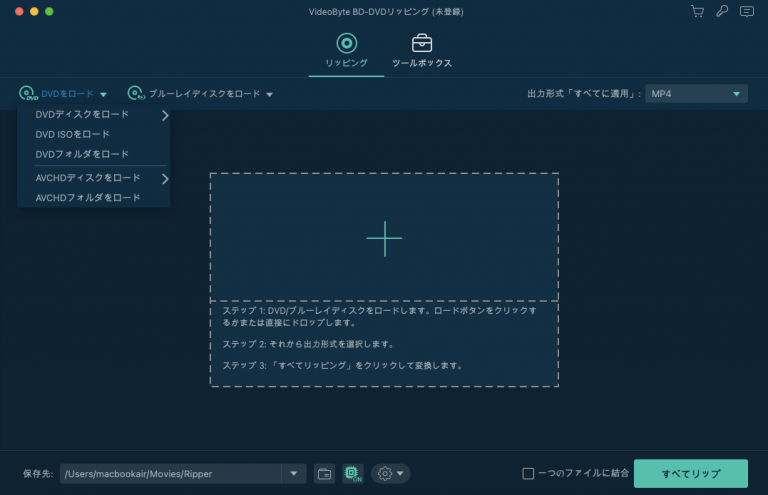
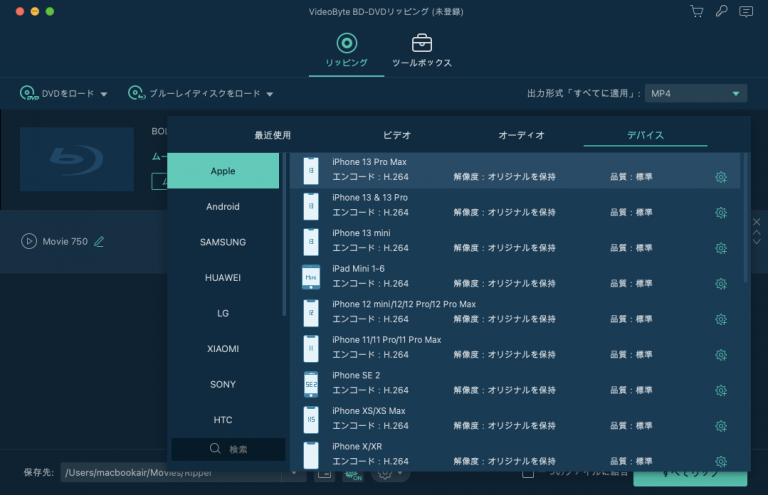
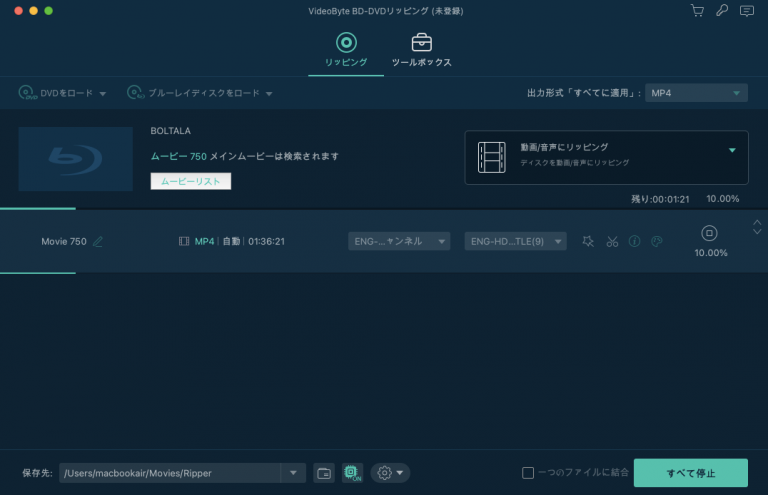
「VideoByte BD-DVD リッピング」は、DVDだけでなくBlu-rayのリッピングにも対応しています。ディスクをMacへ取り込み、映画をMP4・MKV・ISOなどでまとめて保存できます。無料版でも、ディスクの読み込み、本編の自動検出、字幕・音声トラックの選択、出力形式の設定まで利用できます。
②.VideoByte DVD リッピング|DVD専用だから価格を抑えて高機能
対応OS
Mac OS X 10.7 以降
日本語対応
完全対応
対応のコピーガード
CSS、CPRM、CPPM、UOPs、ARccOS、APS、リージョンコードなど
入力形式
DVDディスク、ISOファイル、DVD/VIDEO_TSフォルダ
出力形式
MP4、MKV、AVI、MOV、MP3、AAC、無劣化MPG、ISO、DVDフォルダなど
| 対応OS | Mac OS X 10.7 以降 |
| 日本語対応 | 完全対応 |
| 対応のコピーガード | CSS、CPRM、CPPM、UOPs、ARccOS、APS、リージョンコードなど |
| 入力形式 | DVDディスク、ISOファイル、DVD/VIDEO_TSフォルダ |
| 出力形式 | MP4、MKV、AVI、MOV、MP3、AAC、無劣化MPG、ISO、DVDフォルダなど |
「VideoByte DVD リッピング」は、市販・レンタル・録画・自作DVDをMacへ取り込み、MP4、MKV、AVI、MOV、MP3など300種類以上の動画・音声形式へ変換できるDVD専用ソフトです。Blu-ray機能を省いた製品なので、DVDだけを整理したい場合は「VideoByte BD-DVD リッピング」より費用を抑えられます。
DVDディスクだけでなく、VIDEO_TSフォルダやISOファイルの読み込みにも対応しています。メインタイトルの自動検出、字幕・音声トラックの選択、トリミング、クロップ、結合、フィルター追加なども行えるため、DVDの読み込みから仕上げまで1本で完結します。
- Blu-rayのリッピングには対応しない
- Mac版では出力時に保持できる字幕が1種類に限られる
③.更新停止:RipIt for Mac|シンプルだが現行macOSには不向き
対応OS
Mac OS X Snow Leopard または以降
日本語対応
非対応
対応のコピーガード
DVDリージョンコード、UOPs、APS、CSS、ソニーARccOSなど
入力形式
DVDディスク
出力形式
AVI、MP4、MKV、WMVなど
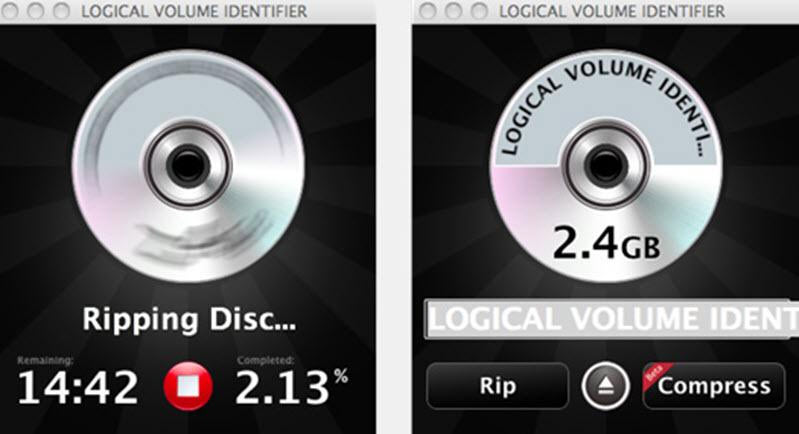
RipItは、DVD全体を保存する「Rip」と、メイン映像を圧縮する「Compress」を選べるMac向けソフトでした。操作は単純ですが、長期間更新されておらず、最新macOSでの安定動作を期待できません。Blu-rayリッピングにも対応していないため、現在の比較では旧ソフトとして扱うのが適切です。
- 最後の更新から2年以上経過しているため、最新のMac OSには対応していない恐れがある
- 日本語表示に対応していないため、英語操作に慣れていない方には負担が大きい
- Macで無料リッピングできるのは10回まで
④.MacX DVD Ripper Pro|MacでDVDをMP4・MOVへ変換
対応OS
Mac OS X v10.6~macOS Catalina
日本語対応
対応
対応のコピーガード
DVD CSS、ソニーArccOS、RCEリージョンコード、UOPs 、APS、日本独自コピーガード
入力形式
DVDディスク、ISOファイル、DVDフォルダ
出力形式
iTunes、Apple TV、MP4、HEVC/H.265、MOV、M4V、MP3 Music、AAC、AC3、PNG
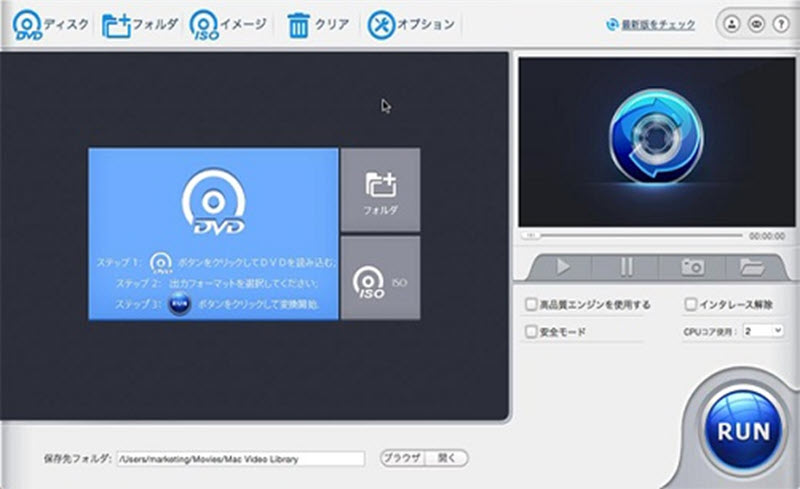
「MacX DVD Ripper Pro」は、DVDをMP4、MOV、HEVC、MKV、MP3などへ変換できるMac向けDVDリッピングソフトです。iPhone、iPad、Apple TVなどのデバイス向けプロファイルが用意されており、再生端末に合わせて出力設定を選べます。
無料試用版で変換できるのは、各DVDの冒頭5分間までです。映画全編を無料で保存できるソフトではありませんが、手元のDVDを認識できるか、画質や操作感に問題がないかを購入前に確認できます。
- 無料試用版は冒頭5分のみ
- Blu-rayには対応しない
- DVDとBDをまとめて扱う用途には向かない
⑤.DVDFab DVD リッピング for Mac|DVDの細かな編集・出力設定に強い
対応OS
macOS 10.13以降
日本語対応
対応(まれに文字化けする場合あり)
対応のコピーガード
CSS、リージョンコード、RCE、UOPs、APS、RC、DADCなど
入力形式
DVDディスク、DVDフォルダ、ISOファイル
出力形式
MP4、MKV、MP3、AACなど1000種類以上
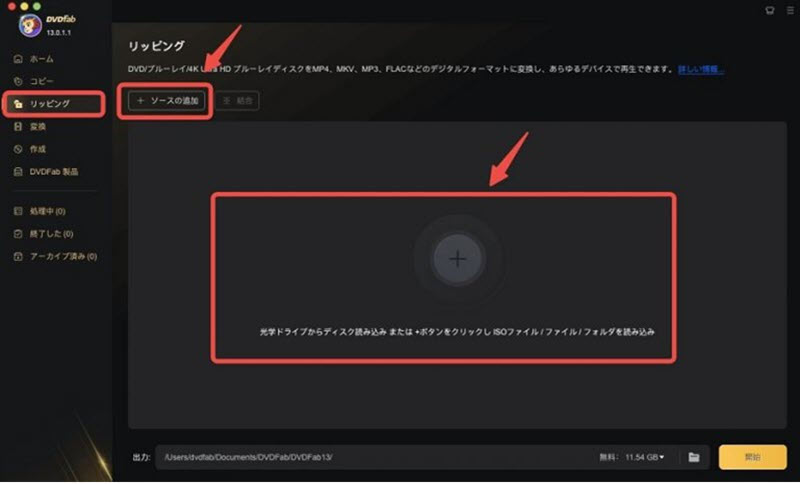
「DVDFab DVD リッピング for Mac」は、DVDディスク、DVDフォルダ、ISOファイルを読み込み、MP4、MKV、MP3、AACなどへ変換できる有料ソフトです。字幕・音声・チャプターの選択に加え、トリミング、クロップ、回転、透かし、外部字幕などの編集機能も揃っています。
DVD専用ソフトとして機能は充実していますが、Blu-rayのリッピングには別製品が必要です。DVDだけを細かく編集して保存したい人には有力な候補ですが、DVDとBlu-rayを一括管理したい場合は、両方に対応したソフトのほうが迷いません。
- Blu-rayリッピングは別製品
- 機能が多いため、初回は設定項目が多く感じられる
- 必要なモジュールを揃えると費用がかなり高くなる
4.【基本的に自作DVDのみ】Mac向け無料DVDリッピングソフトおすすめ5選
| 対応OS | Mac OS X Snow Leopard または以降 |
| 日本語対応 | 非対応 |
| 対応のコピーガード | DVDリージョンコード、UOPs、APS、CSS、ソニーARccOSなど |
| 入力形式 | DVDディスク |
| 出力形式 | AVI、MP4、MKV、WMVなど |
RipItは、DVD全体を保存する「Rip」と、メイン映像を圧縮する「Compress」を選べるMac向けソフトでした。操作は単純ですが、長期間更新されておらず、最新macOSでの安定動作を期待できません。Blu-rayリッピングにも対応していないため、現在の比較では旧ソフトとして扱うのが適切です。
- 最後の更新から2年以上経過しているため、最新のMac OSには対応していない恐れがある
- 日本語表示に対応していないため、英語操作に慣れていない方には負担が大きい
- Macで無料リッピングできるのは10回まで
| 対応OS | Mac OS X v10.6~macOS Catalina |
| 日本語対応 | 対応 |
| 対応のコピーガード | DVD CSS、ソニーArccOS、RCEリージョンコード、UOPs 、APS、日本独自コピーガード |
| 入力形式 | DVDディスク、ISOファイル、DVDフォルダ |
| 出力形式 | iTunes、Apple TV、MP4、HEVC/H.265、MOV、M4V、MP3 Music、AAC、AC3、PNG |
「MacX DVD Ripper Pro」は、DVDをMP4、MOV、HEVC、MKV、MP3などへ変換できるMac向けDVDリッピングソフトです。iPhone、iPad、Apple TVなどのデバイス向けプロファイルが用意されており、再生端末に合わせて出力設定を選べます。
無料試用版で変換できるのは、各DVDの冒頭5分間までです。映画全編を無料で保存できるソフトではありませんが、手元のDVDを認識できるか、画質や操作感に問題がないかを購入前に確認できます。
- 無料試用版は冒頭5分のみ
- Blu-rayには対応しない
- DVDとBDをまとめて扱う用途には向かない
⑤.DVDFab DVD リッピング for Mac|DVDの細かな編集・出力設定に強い
対応OS
macOS 10.13以降
日本語対応
対応(まれに文字化けする場合あり)
対応のコピーガード
CSS、リージョンコード、RCE、UOPs、APS、RC、DADCなど
入力形式
DVDディスク、DVDフォルダ、ISOファイル
出力形式
MP4、MKV、MP3、AACなど1000種類以上
「DVDFab DVD リッピング for Mac」は、DVDディスク、DVDフォルダ、ISOファイルを読み込み、MP4、MKV、MP3、AACなどへ変換できる有料ソフトです。字幕・音声・チャプターの選択に加え、トリミング、クロップ、回転、透かし、外部字幕などの編集機能も揃っています。
DVD専用ソフトとして機能は充実していますが、Blu-rayのリッピングには別製品が必要です。DVDだけを細かく編集して保存したい人には有力な候補ですが、DVDとBlu-rayを一括管理したい場合は、両方に対応したソフトのほうが迷いません。
- Blu-rayリッピングは別製品
- 機能が多いため、初回は設定項目が多く感じられる
- 必要なモジュールを揃えると費用がかなり高くなる
4.【基本的に自作DVDのみ】Mac向け無料DVDリッピングソフトおすすめ5選
| 対応OS | macOS 10.13以降 |
| 日本語対応 | 対応(まれに文字化けする場合あり) |
| 対応のコピーガード | CSS、リージョンコード、RCE、UOPs、APS、RC、DADCなど |
| 入力形式 | DVDディスク、DVDフォルダ、ISOファイル |
| 出力形式 | MP4、MKV、MP3、AACなど1000種類以上 |
「DVDFab DVD リッピング for Mac」は、DVDディスク、DVDフォルダ、ISOファイルを読み込み、MP4、MKV、MP3、AACなどへ変換できる有料ソフトです。字幕・音声・チャプターの選択に加え、トリミング、クロップ、回転、透かし、外部字幕などの編集機能も揃っています。
DVD専用ソフトとして機能は充実していますが、Blu-rayのリッピングには別製品が必要です。DVDだけを細かく編集して保存したい人には有力な候補ですが、DVDとBlu-rayを一括管理したい場合は、両方に対応したソフトのほうが迷いません。
- Blu-rayリッピングは別製品
- 機能が多いため、初回は設定項目が多く感じられる
- 必要なモジュールを揃えると費用がかなり高くなる
個人で撮影したDVDなど、コピーガードがかかっていないディスクを動画ファイルに変換する場合の選択肢です。また、VLCやHandBrakeなどは、libdvdcssのような外部のデコードライブラリを別途導入することで、CSSなど一部の基本的なDVDコピーガードが施されたディスクを読み込める場合があります。ただし、コピーガード解除はソフト本体の標準機能ではなく、すべてのDVDに対応できるわけではありません。
①.ベータ期間中無料:MakeMKV|画質・字幕・音声を保持してMKV保存
対応OS
Mac OS X 10.6以降
日本語対応
基本的に対応
対応のコピーガード
DVD:市販DVDの読み込みに対応
Blu-ray:AACS、BD+に対応
入力形式
DVDディスク、ISOファイル、DVDフォルダ
出力形式
MKVのみ
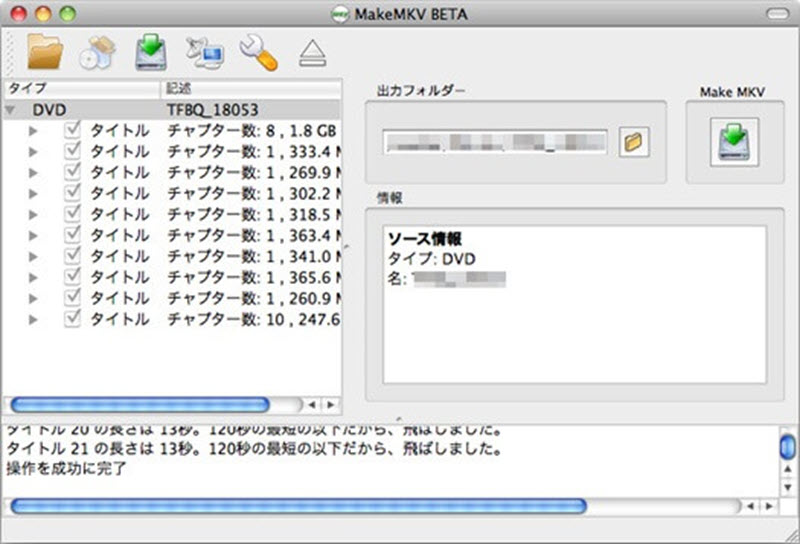
MakeMKVは、DVDやBlu-rayをMKV形式へ保存するソフトです。映像を再エンコードせず、音声トラック、字幕、チャプター、言語情報を保持したまま出力できます。圧縮して容量を小さくするより、ディスクの内容をできるだけそのまま残したい人に合っています。
出力形式はMKVのみです。iPhoneの標準アプリや一部のテレビでそのまま再生できない場合は、VLCなどの対応プレーヤーを使うか、保存後にMP4へ変換します。また、ベータ版を継続利用するには、公開されている最新のBeta Keyを入力し直す必要があります。
- 出力形式はMKVのみ
- 出力ファイルの容量が大きくなる
- Beta Keyの更新が必要
- コピーガードのCPRMやAVCRECなどには未対応
- トリミングや圧縮などの編集機能はない
②.完全無料:HandBrake|コピーガードのないDVDを無料でMP4化
対応OS
Mac OS X 10.7及びそれ以降
日本語対応
対応
対応のコピーガード
なし。コピーガードのないDVD・Blu-rayのみ読み込み可能
入力形式
DVDディスク、ISOファイル、DVDフォルダ
出力形式
出力コンテナ:MP4、MKV、WebM
映像コーデック:H.264、H.265、AV1、MPEG-4、MPEG-2など
デバイス向けプリセット:Apple、Android、Chromecastなど

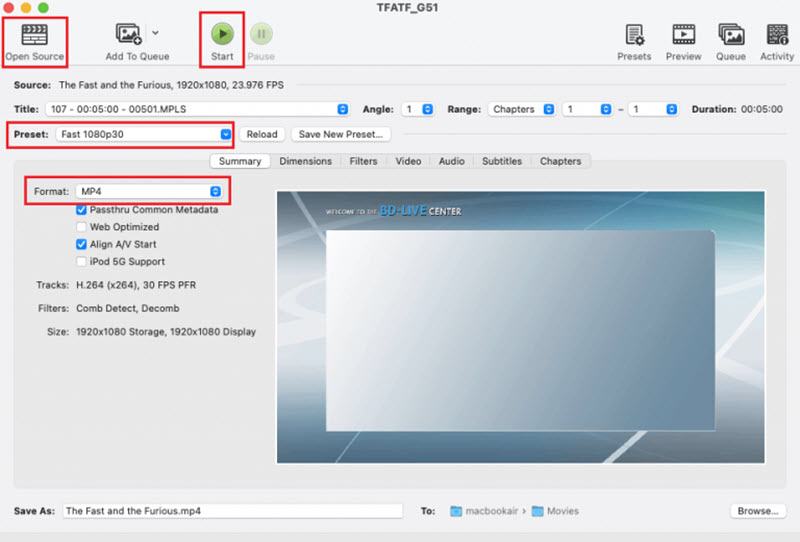
HandBrakeは、Mac、Windows、Linuxで使えるオープンソースの動画変換ソフトです。コピーガードのない自作DVDや動画ファイルを、MP4、MKV、WebMへ変換できます。H.264、H.265、AV1などの映像エンコーダーを選べるため、画質と容量のバランスを細かく決めたい人に向いています。
現在のMac版は日本語表示に対応しており、以前のように日本語化パッチを必ず用意する必要はありません。ただし、HandBrake自体にはコピーガード解除機能がないため、市販・レンタルDVDはタイトルが表示されない、読み込みが途中で止まるといった問題が起こります。
- 市販・レンタルDVDのコピーガードは解除できない
- ISOとして保存する機能はない
- 設定項目が多く、最初はプリセット選びで迷いやすい
| 対応OS | Mac OS X 10.6以降 |
| 日本語対応 | 基本的に対応 |
| 対応のコピーガード | DVD:市販DVDの読み込みに対応 Blu-ray:AACS、BD+に対応 |
| 入力形式 | DVDディスク、ISOファイル、DVDフォルダ |
| 出力形式 | MKVのみ |
MakeMKVは、DVDやBlu-rayをMKV形式へ保存するソフトです。映像を再エンコードせず、音声トラック、字幕、チャプター、言語情報を保持したまま出力できます。圧縮して容量を小さくするより、ディスクの内容をできるだけそのまま残したい人に合っています。
出力形式はMKVのみです。iPhoneの標準アプリや一部のテレビでそのまま再生できない場合は、VLCなどの対応プレーヤーを使うか、保存後にMP4へ変換します。また、ベータ版を継続利用するには、公開されている最新のBeta Keyを入力し直す必要があります。
- 出力形式はMKVのみ
- 出力ファイルの容量が大きくなる
- Beta Keyの更新が必要
- コピーガードのCPRMやAVCRECなどには未対応
- トリミングや圧縮などの編集機能はない
| 対応OS | Mac OS X 10.7及びそれ以降 |
| 日本語対応 | 対応 |
| 対応のコピーガード | なし。コピーガードのないDVD・Blu-rayのみ読み込み可能 |
| 入力形式 | DVDディスク、ISOファイル、DVDフォルダ |
| 出力形式 | 出力コンテナ:MP4、MKV、WebM 映像コーデック:H.264、H.265、AV1、MPEG-4、MPEG-2など デバイス向けプリセット:Apple、Android、Chromecastなど |
HandBrakeは、Mac、Windows、Linuxで使えるオープンソースの動画変換ソフトです。コピーガードのない自作DVDや動画ファイルを、MP4、MKV、WebMへ変換できます。H.264、H.265、AV1などの映像エンコーダーを選べるため、画質と容量のバランスを細かく決めたい人に向いています。
現在のMac版は日本語表示に対応しており、以前のように日本語化パッチを必ず用意する必要はありません。ただし、HandBrake自体にはコピーガード解除機能がないため、市販・レンタルDVDはタイトルが表示されない、読み込みが途中で止まるといった問題が起こります。
- 市販・レンタルDVDのコピーガードは解除できない
- ISOとして保存する機能はない
- 設定項目が多く、最初はプリセット選びで迷いやすい
HandBrakeの日本語表示や、MacでDVDをリッピングする詳しい手順は、以下の記事で解説しています。
③.完全無料:VLC media player|再生ソフトの変換機能を使う
対応OS
Android、Mac OS X、Ubuntuなど
日本語対応
対応
対応のコピーガード
なし。市販DVDの読み込みには別途ライブラリが必要
入力形式
DVDや動画ファイルや音声ファイル
出力形式
AVI、MP4、MKV、WMVなど

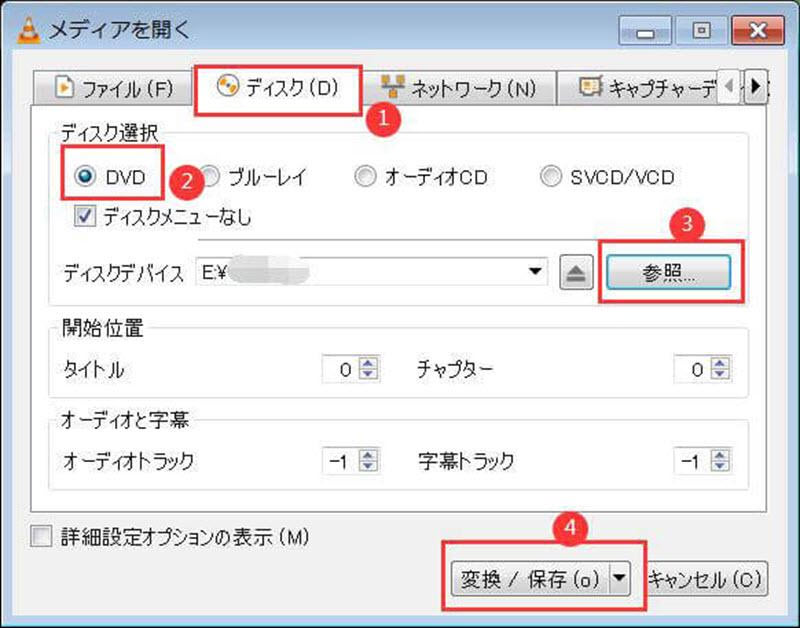
VLC media playerは、Macを含む幅広いOSで利用できる無料メディアプレーヤーです。DVDの再生だけでなく、コピーガードのない映像を動画ファイルとして保存する変換機能も備えています。
ただし、VLCはDVDリッピング専用ソフトではありません。DVDメニューを完全には再现できず、タイトルやチャプターの選択にも手間がかかります。市販・レンタルDVDのコピーガードを解除する機能もないため、コピーガードのない自作DVDを一時的にMP4へ変換する場合の補助的な選択肢です。
- コピーガード付きDVDはそのまま変換できない
- DVDメニューや複数タイトルの選択に手間がかかる
- 高度な編集・無劣化バックアップには向かない
- 変換手順が複雑で、初心者には設定のハードルが高い
④.開発終了:MacTheRipper|古いMac OS X向けの旧定番
対応OS
Mac OS X 10.5と10.6のみ
日本語対応
非対応
対応のコピーガード
CSS、マクロビジョンなど
入力形式
市販のDVDディスク
出力形式
ISOファイル、VOBなど
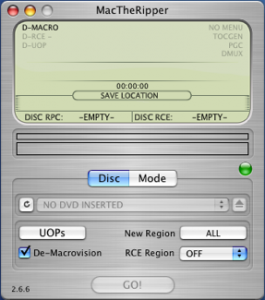
MacTheRipperは、かつてMac向けDVD抽出ソフトとして使われていた旧製品です。無料版は古いMac OS Xを前提としており、現在のmacOSでは起動できない、ドライブを認識しない、I/O Errorが出るといった問題があります。日本語にも対応しておらず、今から新しく導入する理由はほとんどありません。
- MacTheRipper 2.6.6以降のバージョンは有料となる
- 日本語表示に対応しておらず、操作には英語が必要
- 開発がすでに終了しており、最新のDVDコピーガードには対応できない
- 現在のmacOSでは、起動やディスク認識で不具合が生じる場合がある
⑤.無料:iSuper DVD リッピング|自作DVDを手軽に変換・編集
対応OS
macOS 10.7以降
日本語対応
対応
対応のコピーガード
コピーガードの解除不可
入力形式
DVD、DVDフォルダ、ISOファイル
出力形式
MP4、MOV、MKV、AVI、M4Vなど
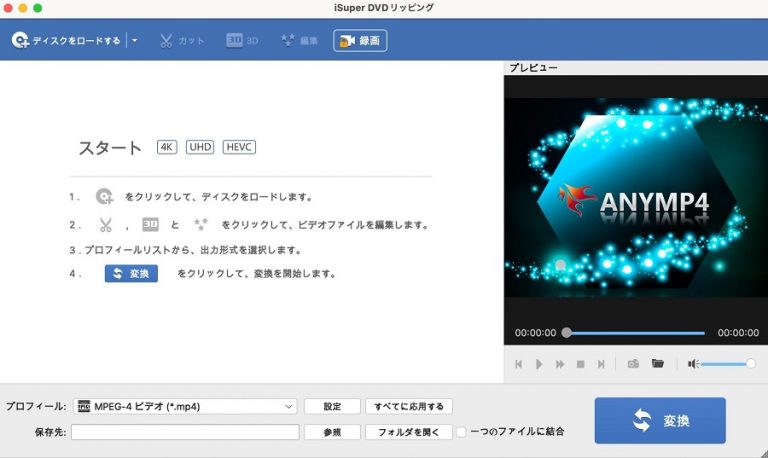
iSuper DVD リッピングは、自作DVDをMP4、MOV、MKV、AVI、M4Vなどへ変換できるMac向けアプリです。トリミング、クロップ、結合、透かし追加などの基本編集を備え、変換前に映像をプレビューできます。
コピーガード解除機能は搭載していないため、市販・レンタルDVDの取り込みには使えません。コピーガードのないDVDを簡単に変換し、短い動画を切り出したい場合に候補へ入ります。
- コピーガード解除機能を搭載していないので、市販・レンタルDVDには対応しない
- Blu-rayには対応しない
- 選択可能な解像度が最大で640×480のみ
5.Mac向けDVDリッピングソフトの選び方
| 対応OS | Android、Mac OS X、Ubuntuなど |
| 日本語対応 | 対応 |
| 対応のコピーガード | なし。市販DVDの読み込みには別途ライブラリが必要 |
| 入力形式 | DVDや動画ファイルや音声ファイル |
| 出力形式 | AVI、MP4、MKV、WMVなど |
VLC media playerは、Macを含む幅広いOSで利用できる無料メディアプレーヤーです。DVDの再生だけでなく、コピーガードのない映像を動画ファイルとして保存する変換機能も備えています。
ただし、VLCはDVDリッピング専用ソフトではありません。DVDメニューを完全には再现できず、タイトルやチャプターの選択にも手間がかかります。市販・レンタルDVDのコピーガードを解除する機能もないため、コピーガードのない自作DVDを一時的にMP4へ変換する場合の補助的な選択肢です。
- コピーガード付きDVDはそのまま変換できない
- DVDメニューや複数タイトルの選択に手間がかかる
- 高度な編集・無劣化バックアップには向かない
- 変換手順が複雑で、初心者には設定のハードルが高い
| 対応OS | Mac OS X 10.5と10.6のみ |
| 日本語対応 | 非対応 |
| 対応のコピーガード | CSS、マクロビジョンなど |
| 入力形式 | 市販のDVDディスク |
| 出力形式 | ISOファイル、VOBなど |
MacTheRipperは、かつてMac向けDVD抽出ソフトとして使われていた旧製品です。無料版は古いMac OS Xを前提としており、現在のmacOSでは起動できない、ドライブを認識しない、I/O Errorが出るといった問題があります。日本語にも対応しておらず、今から新しく導入する理由はほとんどありません。
- MacTheRipper 2.6.6以降のバージョンは有料となる
- 日本語表示に対応しておらず、操作には英語が必要
- 開発がすでに終了しており、最新のDVDコピーガードには対応できない
- 現在のmacOSでは、起動やディスク認識で不具合が生じる場合がある
⑤.無料:iSuper DVD リッピング|自作DVDを手軽に変換・編集
対応OS
macOS 10.7以降
日本語対応
対応
対応のコピーガード
コピーガードの解除不可
入力形式
DVD、DVDフォルダ、ISOファイル
出力形式
MP4、MOV、MKV、AVI、M4Vなど
iSuper DVD リッピングは、自作DVDをMP4、MOV、MKV、AVI、M4Vなどへ変換できるMac向けアプリです。トリミング、クロップ、結合、透かし追加などの基本編集を備え、変換前に映像をプレビューできます。
コピーガード解除機能は搭載していないため、市販・レンタルDVDの取り込みには使えません。コピーガードのないDVDを簡単に変換し、短い動画を切り出したい場合に候補へ入ります。
- コピーガード解除機能を搭載していないので、市販・レンタルDVDには対応しない
- Blu-rayには対応しない
- 選択可能な解像度が最大で640×480のみ
5.Mac向けDVDリッピングソフトの選び方
| 対応OS | macOS 10.7以降 |
| 日本語対応 | 対応 |
| 対応のコピーガード | コピーガードの解除不可 |
| 入力形式 | DVD、DVDフォルダ、ISOファイル |
| 出力形式 | MP4、MOV、MKV、AVI、M4Vなど |
iSuper DVD リッピングは、自作DVDをMP4、MOV、MKV、AVI、M4Vなどへ変換できるMac向けアプリです。トリミング、クロップ、結合、透かし追加などの基本編集を備え、変換前に映像をプレビューできます。
コピーガード解除機能は搭載していないため、市販・レンタルDVDの取り込みには使えません。コピーガードのないDVDを簡単に変換し、短い動画を切り出したい場合に候補へ入ります。
- コピーガード解除機能を搭載していないので、市販・レンタルDVDには対応しない
- Blu-rayには対応しない
- 選択可能な解像度が最大で640×480のみ
Mac向けDVDリッピングソフトは、次の7項目で比較すると、用途に合った1本を選べます。
- 市販・レンタルDVD、録画DVDへの対応
- コピーガード解除機能の有無と対応方式
- 対応する出力形式
- 出力後の画質・音質
- リッピング速度
- ディスクの読み込み・変換成功率
- 動画編集機能の有無
 結論
結論
コピーガードのない自作DVDを無料で変換するなら、HandBrakeなどのフリーソフトを利用できます。ただし、出力形式や対応OS、更新状況は製品ごとに異なります。市販・レンタルDVDも扱い、コピーガード対応、高速変換、無劣化出力、動画編集・圧縮まで1本で済ませたいなら、有料の専用ソフトが適しています。なかでも、「VideoByte BD-DVD リッピング」はDVDとBlu-rayの両方に対応し、ディスクの読み込みから変換・保存までまとめて行えます。無料版でも、本編検出や出力形式、字幕・音声トラックの設定を利用できます。
6.Mac DVD リッピングについてよくある質問
DVDリッピングとは?
DVDリッピングとは、DVDに収録された映像や音声を取り出し、パソコンやスマホで扱えるデジタルファイルとして保存する処理です。ディスクを持ち運ばずに再生できるほか、劣化や紛失に備えて映像を保存できます。この処理に使用するツールは、一般に「DVDリッピングソフト」または「DVDリッパー」と呼ばれます。
DVDリッピングの違法性は?
2012年の著作権法改正により、DVDのコピーガードなどの技術的保護手段を回避してリッピングする行為は、私的使用が目的でも違法とされています。ただし、個人利用の範囲にとどまる場合、刑事罰は設けられていません。リッピングした映像の販売・譲渡・インターネット上での共有は、違法行為に該当します。
MacでDVDをISOファイルにリッピングするには?
本記事で紹介したMac向けのDVDリッピングソフトを使用すれば、簡単にDVDをISOファイルにリッピングできます。ここでは、「VideoByte BD-DVD リッピング」を例に手順を説明します。
ステップ1:ソフトをインストールした後、DVDをMacのドライブに差し込みます。
ステップ2:ソフトを起動すると、挿入したDVDが自動的に読み込まれます。
ステップ3:読み込んだタイトルの右側にある出力形式をクリックし、「ISOファイルにリッピング」を選びます。
ステップ4:右下の「すべてリッピング」をクリックすると、DVDからISOへの変換が始まります。
MacでDVDをリッピングする場合、無料ソフトと有料ソフトは何が違う?
無料のMac向けDVDリッピングソフトは、コピーガード解除機能を搭載していない製品が多く、市販・レンタルDVDを読み込めないことがあります。有料ソフトは、CSSやCPRMなど幅広いコピーガードに対応し、新しいディスクへの対応も継続的に更新されています。さらに、変換速度、ディスクの読み込み成功率、出力形式、字幕・音声トラックの設定機能も充実しています。市販・レンタルDVDを安定してMacへ保存するなら、有料の専用ソフトが適しています。
まとめ:無料だけで選ばず、DVDの種類と保存形式で決める
Mac向けDVDリッピングソフトは、どれも同じことができるわけではありません。コピーガードのない自作DVDを無料でMP4へ変換するならHandBrake、映像・字幕・音声をそのままMKVへ残すならMakeMKVが有力です。
市販・レンタルDVDでは、無料ソフトを何本試してもコピーガードを読み込めず、結局同じエラーを繰り返すことがあります。DVDとBlu-rayをMacへまとめて保存し、MP4・MKV・ISOを使い分けるなら、「VideoByte BD-DVD リッピング」は申し分なく最適な選択です。
