

【2026最新】高画質&高速でAVI動画ファイルをDVDに変換・書き込む方法「初心者向け」
AVIをDVDに変換する方法を探していますか?AVI形式の動画をそのままディスクに保存しても、家庭用DVDプレーヤーでは再生できません。
再生できない理由は、家庭用DVDプレーヤーがAVIのデータファイルではなく、DVD-Video規格(VIDEO_TS構造)で作成されたディスクの再生を前提としているためです。AVIからDVDに変換し、正しいDVD-Video形式で書き込む必要があります。
本記事では、AVIをDVDに書き込む具体的な手順を初心者向けにわかりやすく解説します。AVIをDVDに焼くための準備から、DVDプレーヤーで確実に再生できるディスクの作成方法まで、高画質かつ高速に仕上げるポイントを詳しく紹介します。AVIファイルをDVDプレーヤーで見る方法を知りたい方は、ぜひ最後までご覧ください。
AVIとは
AVIは「Audio Video Interleave」の略で、音声と映像をひとつのファイルにまとめて保存できる動画コンテナ形式です。MicrosoftがWindows向けに開発した標準的な動画フォーマットで、拡張子は.aviが使用されます。(出典: フリー百科事典『ウィキペディア(Wikipedia)』)
ただし、AVIはあくまでコンテナ形式のため、内部で使われるコーデックの種類が多く、再生環境によって互換性に差が出ることがあります。
また、AVIファイルをそのままディスクにコピーしても家庭用DVDプレーヤーでは再生できません。AVI形式の動画をDVDプレーヤーで再生するには、DVD-Video形式へ変換する必要があります。つまり、AVIをDVDに変換する作業は、単なる書き込みではなく再生用形式への変換工程を含む点が重要です。
AVIをDVDに変換するための準備
AVIをDVDに書き込む前に、以下の準備を整えておきましょう。事前準備をしっかり行うことで、変換エラーや再生トラブルを防ぐことができます。
- DVDにしたいAVIファイル
- パソコン(Windows / Mac)
- DVDドライブ(内蔵または外付け)
- 書き込み用DVDディスク(DVD-R推奨)
- DVDオーサリングソフト
変換対象となるAVI動画を用意します。複数ファイルをまとめてDVDにすることも可能ですが、ディスク容量(通常4.7GB)を超えないよう注意が必要です。
AVIからDVDに変換する作業はパソコン上で行います。処理速度や安定性を考えると、ある程度の空き容量と動作環境を確保しておくと安心です。
最近のノートPCには光学ドライブがない場合もあります。その場合は外付けDVDドライブを準備します。
家庭用プレーヤーでの再生互換性を重視するならDVD-Rが適しています。AVIをDVDに焼く際の失敗を避けるためにも、品質の安定したディスクを選びましょう。
最も重要なのが専用ソフトです。AVIをDVDに変換するには、映像をDVD-Video形式へ変換し、再生用の構造を自動生成できるオーサリング機能が必要です。通常のデータ書き込み機能だけでは、AVIファイルをDVDプレーヤーで見ることはできません。
準備が整ったら、次章では実際にAVI動画をDVDに変換し、書き込む具体的な手順を解説していきます。
AVI動画をDVDに書き込む方法
前章で解説したとおり、AVI形式の動画をDVDプレーヤーで再生するには、単なるデータ保存ではなくDVD-Video形式への変換が必要です。ここでは、初心者の方でも迷わずAVIをDVDに変換し、家庭用プレーヤーで再生できるディスクを作成する方法をご紹介します。
使用するのは、DVDオーサリングに特化した専用ソフト「VideoByte DVD作成」です。「VideoByte DVD作成」は、WindowsおよびMacに対応したDVD・ブルーレイ作成ソフトで、AVIを含むさまざまな動画形式をDVD-Video形式へ高画質のまま変換し、DVDディスクやISOファイルとして書き込むことができます。操作画面は直感的でわかりやすく、初心者でも数ステップでAVIをDVDに書き込むことが可能です。
また、DVDメニューの作成、字幕や音声トラックの追加、不要部分のカット編集、チャプター設定などの機能も搭載されており、単にAVIからDVDに変換するだけでなく、完成度の高いオリジナルDVDを作成できます。画質設定やディスクタイプの選択にも対応しているため、再生互換性を重視しながら安定して書き込みが行えます。
MP4、MOV、AVIなどの動画を高画質でBD・DVDディスク/フォルダ/ISOファイルに書き込めるソフト
- あらゆる動画ファイルをBD・DVDに焼ける
- 強力的な動画編集機能を搭載
- DVDメニューをカスタマイズ
- ライブプレビュー機能搭載
対応OS:Windows 11/10/8/7/XP/Vista/MacOS 10.7から
1、「VideoByte DVD作成」をダウンロード・インストールする
2、ファイルを追加・ディスクをセットする
ソフトを起動してから、 「メディアファイルを追加」 ボタンで焼きたいAVIファイルをソフトに追加しておきます。
そして、書き込み用のDVDディスクをドライブにセットします。それからディスクのタイプによって、 「DVD-5」 或は 「DVD-9」 を選択します。また需要によってアスペスト比と画質を選択します。

3、DVDメニューを作成する
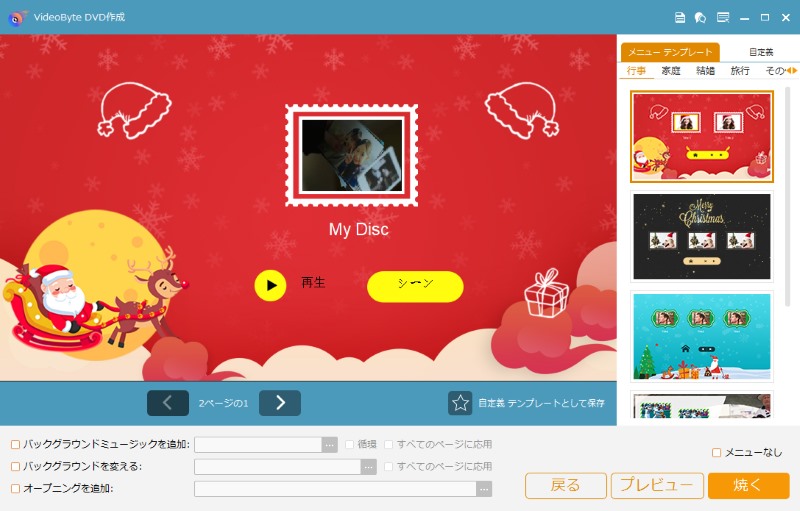
「次へ」 をクリックすると、DVDメニューの作成画面に入ります。「VideoByte DVD 作成」は無料メニューテンプレートをたくさん提供して、お好きのように選択すればいいです。メニューを作成したくない場合、右下の 「メニューなし」 にチェックいればこのステップをスキップできます。
また、メニューテンプレート中の文字、ボタンの位置も調整できます。 「プレビュー」 ボタンをクリックすれば、作成したメニューのプレビューも可能です。
4、AVI動画をDVDに書き込む
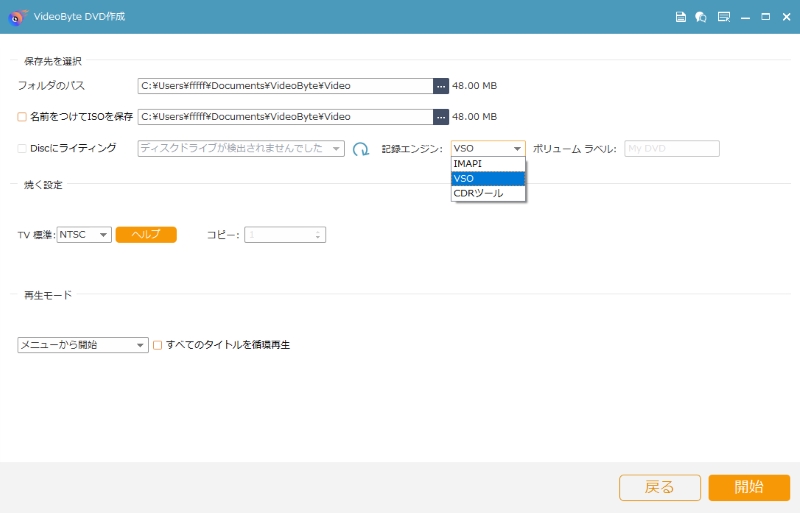
最終確認画面に入ってから、この画面で出力先、再生モードなどをチェックすることができます。
確認が済んだら、 「開始」 を押せば、AVI動画をDVDへの書き込みが開始します。完成するまでお待ちください。
AVIファイルの変換についてよくある質問
無料でAVIをDVDに変換できるソフトは?
はい、無料ソフトでもAVIをDVDに変換することは可能です。DVD FlickやDVDStylerなどのフリーソフトを使えば、AVI形式の動画をDVD-Video形式へ変換し、DVDに書き込めます。ただし、操作がやや難しかったり、コーデックの相性でエラーが出ることもあります。安定してAVIをDVDに書き込みたい場合は、「VideoByte DVD 作成」といった専用のDVD作成ソフトを使うほうが確実です。
DVDをAVIに変換する方法はありませんか?
はい、DVDをAVI形式に変換することもできます。この場合はDVDオーサリングではなく、リッピングソフトを使用します。DVDの映像をAVIファイルとして保存すれば、パソコンやモバイル端末で再生可能になります。高画質で保存したい場合は、出力形式を選択できる専用リッピングソフトを利用すると安心です。
AVIファイルを再生できるプレイヤーは?
AVIファイルは、対応コーデックを備えたメディアプレイヤーで再生できます。VLC Media Player、「VideoByte ブルーレイ プレイヤー」のような多形式対応プレイヤーであれば、ほとんどのAVI動画を再生可能です。標準プレイヤーで再生できない場合は、対応プレイヤーを使用するか、MP4などの汎用形式へ変換することで解決できます。
まとめ
AVI形式の動画をDVDプレーヤーで再生するには、単にAVIをDVDに焼くだけでは不十分です。AVIからDVDに変換し、DVD-Video形式で正しくオーサリングすることが重要です。本記事では、必要な準備から実際にAVIをDVDに書き込む手順、よくある疑問までを体系的に解説しました。
特に、安定してAVIをDVDに変換するには、専用のオーサリングソフトを利用することが成功のポイントです。「VideoByte DVD 作成」を使えば、AVI動画を高画質のままDVDに書き込めるだけでなく、メニュー作成や字幕追加も簡単に行えます。初心者でも数ステップでDVDプレーヤー対応ディスクを作成できるため、失敗を避けたい方に最適です。
AVIをDVDに焼いて大切な動画をテレビで楽しみたい方は、まずは無料体験版をダウンロードし、その使いやすさと変換品質をぜひご確認ください。