

【2026最新】M4VをDVDに焼く方法とおすすめソフト!M4Vファイルを簡単にDVDに変換・書き込む
M4VをDVDに焼く方法を探している方の中には、「M4VファイルをDVDに変換して書き込みたい」「DVDプレーヤーで再生できるDVDを作成したい」と考えている方も多いのではないでしょうか。M4VはApple製品でよく利用される動画形式ですが、そのままでは家庭用DVDプレーヤーで再生できない場合が多く、DVDディスクとして再生するにはDVD形式へ変換して書き込む必要があります。
本記事では、M4VファイルをDVDに焼く方法を初心者にも分かりやすく解説します。DVDディスクにM4Vを簡単に書き込むためのおすすめソフトや具体的な操作手順を紹介しながら、M4V動画ファイルをDVDに変換&書き込む方法を詳しく説明します。また、M4VとMP4の違いやDRM付き動画の扱いなど、M4VビデオをDVDに焼く際によくある質問についても解説します。
M4Vとは
M4Vとは、主にApple製品向けに使用されている動画ファイル形式の一つで、MP4に非常に近いコンテナ形式をベースとしたApple独自の拡張フォーマットです。一般的に動画はH.264、音声はAACやDolby Digitalなどで圧縮され、拡張子は「.m4v」で保存されます。iPhone、iPad、iTunes、Apple TVなどのAppleエコシステムで広く利用されているほか、近年ではVLCなどの多くのメディアプレーヤーでも再生可能です。
また、一部のM4VファイルにはDRM(デジタル著作権管理)によるコピー保護が適用されている場合があります。特にiTunesなどから購入・ダウンロードした動画では、この保護によって再生できるデバイスが制限されることがあります。そのため、家庭用DVDプレーヤーで再生したい場合には、M4VファイルをDVD形式に変換してDVDに書き込む処理が必要になるケースがあります。
次のセクションでは、M4VをDVDに焼く具体的な方法や、M4VファイルをDVDに変換して書き込む際に便利なソフトについて詳しく解説していきます。
M4VファイルをDVDに焼く方法「Windows・Mac対応」
M4V動画をDVDディスクに保存する際には、専用のDVD作成ソフトを利用するのが一般的です。
M4V動画ファイルからDVDへの書き込みソフトとして特に使いやすいのが、動画DVD作成ソフトの「VideoByte DVD 作成」です。このソフトを使えば、パソコンに保存されているM4Vファイルを読み込み、家庭用DVDプレーヤーで再生できるDVD形式へ変換しながら、DVDディスクに簡単に書き込むことができます。
「VideoByte DVD 作成」は、WindowsとMacの両方に対応したDVDオーサリングソフトで、M4Vをはじめ、MP4、MOV、AVI、MKV、WMVなどさまざまな動画形式の書き込みに対応しています。動画を読み込んでメニューを設定し、作成ボタンをクリックするだけで、M4VファイルをDVDに書き込む作業をスムーズに行えるのが特徴です。また、DVDメニューの作成や字幕・音声トラックの設定、不要部分のカットなどの簡単な編集機能も備えており、旅行や結婚式動画などをオリジナルのDVDとして仕上げることも可能です。操作画面も分かりやすく設計されているため、初めてDVD作成を行う方でもDVDディスクにM4Vを簡単に書き込むことができます。
MP4、MOV、AVIなどの動画を高画質でBD・DVDディスク/フォルダ/ISOファイルに書き込めるソフト
- あらゆる動画ファイルをBD・DVDに焼ける
- 強力的な動画編集機能を搭載
- DVDメニューをカスタマイズ
- ライブプレビュー機能搭載
対応OS:Windows 11/10/8/7/XP/Vista/MacOS 10.7から
「VideoByte DVD 作成」のおすすめポイント
M4VファイルをDVDに焼く際には、単に書き込み機能があるだけでなく、操作の簡単さ・画質の維持・対応形式の多さといったポイントも重要になります。こうした点をバランスよく備えているDVDオーサリングソフトが「VideoByte DVD 作成」です。特に、次のようなニーズを持つ方に適しています。
- M4VファイルをDVDに変換して書き込みたい初心者の方
- Windows・Macの両方で利用できるDVD・ブルーレイ作成ソフトを探している方
- MP4、MKVなど300種類以上の動画形式からDVDを作成したい方
- 家族イベントや結婚式ムービーなどの動画を、オリジナルDVDとして仕上げたい方
- 不要部分のカット、字幕や音声トラックの追加など基本的な動画編集を行いたい方
- 無料試用サービスが提供され、コスパが高いDVD作成ソフトを使いたい方
このように「VideoByte DVD 作成」は、初心者でも扱いやすい操作性と多機能性を兼ね備えたソフトで、M4VファイルをDVDに変換して書き込みたい場合に適したDVD作成ツールと言えるでしょう。
「VideoByte DVD 作成」でM4VをDVDに書き込む手順
それでは、実際に「VideoByte DVD 作成」を使って、M4V動画ファイルをDVDに書き込む手順を見ていきましょう。操作画面はシンプルに設計されているため、初めてDVD作成を行う場合でも、基本的には数ステップでM4VをDVDディスクに変換・書き込みすることができます。
ステップ1、ソフトを起動してM4Vファイルを読み込む
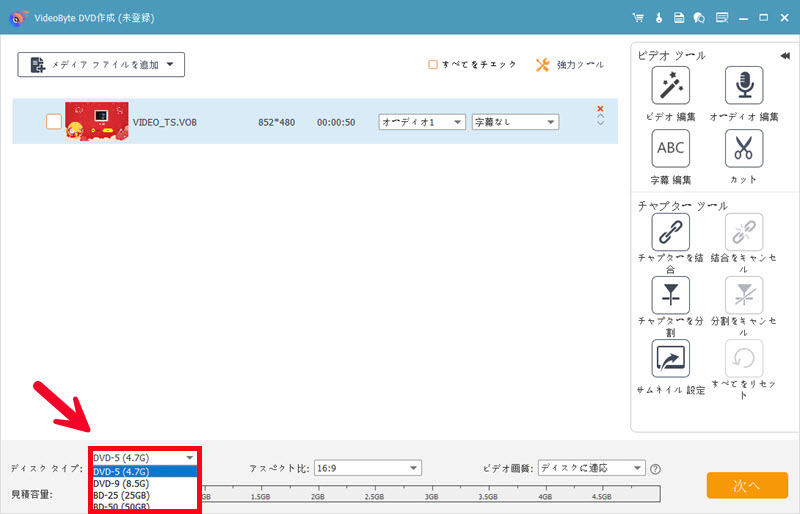
空のDVDディスクをパソコンのDVDドライブに挿入した後、メイン画面に表示される「メディアファイルを追加」ボタンをクリックし、DVDに書き込みたいM4Vファイルをソフトに読み込みます。

ステップ2、動画設定やDVDメニューを調整する
必要に応じて動画のトリミングや字幕・音声トラックの追加などの編集を行うことができます。続いて「次へ」をクリックするとDVDメニューの設定画面に移動します。
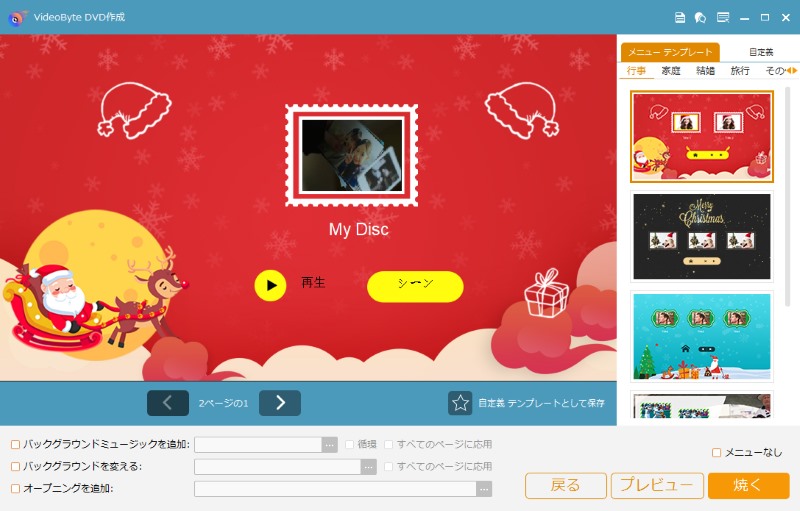
内蔵されているメニューテンプレートから好みのデザインを選び、背景画像やBGMなどをカスタマイズすることも可能です。メニューを使わずにDVDを作成する場合は、メニューなしの設定を選択することもできます。
ステップ3、M4VファイルをDVDディスクに書き込む
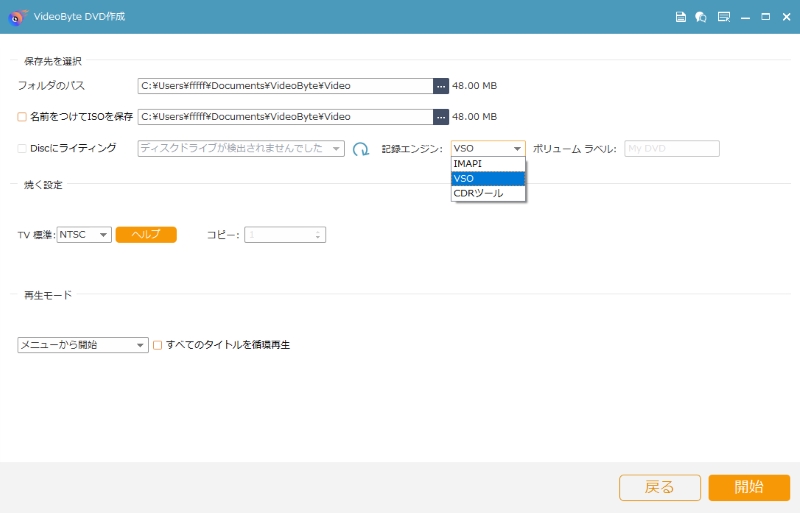
すべての設定が完了したら、「開始」または「焼く」ボタンをクリックして書き込みを開始します。ソフトが自動的にM4VファイルをDVD-Video形式に変換しながらDVDディスクへ書き込みを行います。
このように、「VideoByte DVD 作成」を使えば、M4V動画ファイルをわずか数ステップでDVDに変換して書き込むことができます。複雑な設定を行う必要もなく、初めてDVD作成を行う場合でもスムーズに作業を進められるのが魅力です。現在は無料体験版も提供されているため、M4VビデオをDVDに焼いて保存したい方は、ぜひ一度ダウンロードして実際の操作感を試してみてください。
M4VファイルをDVDに変換することについてよくある質問
M4VとMP4の違いは?
M4VとMP4は構造が似ていますが、M4VはAppleが拡張した動画形式で、DRM(著作権保護)に対応している点が主な違いです。
どちらもMPEG-4ベースの動画コンテナで、使用されるコーデックもほぼ共通しています。ただし、M4VはiTunesなどのAppleサービスで使われることが多く、一部のファイルにはDRM保護が付いています。DRMがないM4Vであれば、多くのプレーヤーでMP4と同様に再生できる場合があります。
M4VをDVDディスクに書き込むフリーソフトはありませんか?
はい、M4VをDVDに変換して書き込めるフリーソフトはいくつかあります。例えば、DVD FlickやDVDStylerなどのDVDオーサリングソフトを使えば、動画ファイルからDVDを作成できます。ただし、日本語対応が不十分だったり設定が複雑だったりする場合もあります。より簡単にM4VファイルをDVDに焼きたい場合は、操作が分かりやすいDVD作成ソフト(例:「VideoByte DVD 作成」)を利用する方法もあります。
著作権保護(DRM)がかかっているM4VファイルはDVDに焼けますか?
いいえ、DRM(著作権保護)が付いたM4Vファイルは通常そのままDVDに焼くことはできません。iTunesなどで購入した動画にはコピー保護がかかっている場合があり、一般的なDVD作成ソフトでは書き込みできない仕組みになっています。DVDに保存する場合は、まずDRMが付いていない動画ファイルを用意してからDVD作成ソフトで変換・書き込みを行う必要があります。
まとめ
本記事では、M4VをDVDに焼く方法について詳しく解説しました。M4VファイルはそのままではDVDプレーヤーで再生できないため、DVD-Video形式に変換してDVDディスクへ書き込む必要があります。専用のDVD作成ソフトを利用すれば、M4VファイルをDVDに変換&書き込む作業も比較的簡単に行うことができます。
特に、操作が分かりやすく多くの動画形式に対応したDVD作成ソフトを利用すれば、初心者でもスムーズにDVDディスクにM4Vを簡単に書き込むことが可能です。例えば「VideoByte DVD 作成」のようなDVDオーサリングソフトを使えば、動画の読み込みからメニュー作成、DVD書き込みまでを数ステップで行えます。M4V動画ファイルをDVDに書き込み、家庭用DVDプレーヤーで再生したい場合は、ぜひ一度無料ダウンロードして一度試してみてください。