

【2026年最新】MacでMP4をDVDに書き込む方法まとめ!初心者向けに再生用DVDの作り方を解説

MacでMP4をDVDに書き込みたいのに、「書き込んだDVDがプレーヤーで再生できない」、「Macでどう作成すればいいのか分からない」と困っていませんか。実は、Macで作成するDVDには、家庭用DVDプレーヤーで再生できる「DVD-Video」と、MP4ファイルをそのまま保存するデータDVDがあり、目的によって適した方法が異なります。
そのため、「テレビで見られるDVDを作りたい」、「できるだけ無料で済ませたい」、「Finderだけで書き込めるのか知りたい」と迷う方も少なくありません。
本記事では、Mac・MacbookでMP4をDVDに焼く方法を初心者向けに分かりやすく整理し、専用ソフトで再生用DVDを作る方法から、無料ソフトやFinderを使った方法まで、それぞれの手順と注意点を詳しく解説します。自分の目的に合った方法を選び、失敗せずにDVDを作成したい方は、ぜひ参考にしてください。
MacでMP4をDVDプレーヤーで再生できるDVDにするには?
MacでMP4動画をDVDプレーヤーで再生したい場合、MP4ファイルをそのままDVDに書き込むだけでは不十分です。実際、MP4をそのままコピーしたディスクは、多くの家庭用DVDプレーヤーでは再生できません。DVDプレーヤーで再生できるDVDを作るには、MP4動画を「DVD-Video」形式に変換したうえで書き込む「DVDオーサリング」が必要です。
一方で、動画データを保存するだけであれば、MP4ファイルをそのまま書き込むデータDVDという方法もあります。ただし、こちらは主に保存用であり、テレビやDVDプレーヤーでの再生には向きません。
MacでMP4をDVDに焼く際は、まず「再生したいのか、保存したいのか」をはっきりさせることが大切です。
「DVD-Video」とデータDVDの違い
MP4動画をDVDに焼く場合、作成できるディスク形式は主に「DVD-Video」とデータDVDの2種類があります。
- DVD-Video
- データDVD
家庭用DVDプレーヤーやテレビで再生できるDVDの標準規格です。MP4動画をDVD-Video形式に変換して書き込むことで、多くのDVDプレーヤーで再生できるディスクを作成できます。
MP4ファイルをそのままデータとしてDVDに保存する方法です。MacのFinderなどでも簡単に作成できますが、ディスク内にはMP4ファイルがそのまま保存されるため、多くの家庭用DVDプレーヤーでは再生できない場合があります。主にパソコンでの保存やバックアップ用途に向いています。
MacでMP4をDVDに焼くために必要なもの
MacでMP4をDVDに書き込むには、あらかじめ以下のような基本的な環境を用意しておく必要があります。
- MP4動画ファイル
- Mac本体
- 空のDVDディスク(DVD-R / DVD-RW)
- DVD書き込み対応ドライブ (※光学ドライブ非搭載のMacでは外付けDVDドライブが必要です。)
- DVD作成ソフト(※DVDプレーヤーで再生できるDVDを作る場合に必要です。)
方法1、専門ソフトでMacのMP4をDVDに書き込み「再生用DVD作成向け」
専用ソフトでMacのMP4をDVDに書き込む方法は、市販のDVDプレーヤーやテレビで再生できるDVDを作成したい方や、メニュー付きで見やすいDVDに仕上げたい方に向いています。
MacでMP4をDVDに焼く方法はいくつかありますが、初心者でも手軽にDVDプレーヤーで再生できるディスクを作りたいなら、操作が分かりやすい機能が充実したDVD作成ソフトを使うのが安心です。そこでおすすめしたいのが、Mac対応のDVDオーサリングソフト「VideoByte DVD 作成」です。
「VideoByte DVD 作成」は、MP4をはじめ、MOV・AVI・MTSなど多くの動画形式に対応したMac向けのDVD作成ソフトです。さらに、 透かしなしで動画をDVDやBDディスクに書き込むことができます。できるだけ画質を保ったままDVDに書き込めるほか、複数の動画を1枚のディスクにまとめることもできます。操作画面も分かりやすく、動画の簡易編集やDVDメニューの作成にも対応しているため、オリジナルのDVDを作りたい場合にも便利です。MacでMP4をDVDに書き込む方法を探している方にとって、使いやすい選択肢の一つといえるでしょう。
MP4、MOV、AVIなどの動画を高画質でBD・DVDディスク/フォルダ/ISOファイルに書き込めるソフト
- あらゆる動画ファイルをBD・DVDに焼ける
- 強力的な動画編集機能を搭載
- DVDメニューをカスタマイズ
- ライブプレビュー機能搭載
対応OS:Windows 11/10/8/7/XP/Vista/MacOS 10.7から
「VideoByte DVD 作成」の主な特徴:
- 😊 DVD・ブルーレイ(BD)の作成に対応
- 😊 MP4を含む多種多様な動画をDVDに焼ける
- 😊 最新のWindows・Macに対応
- 😊 DVD作成の初心者でも簡単に使える
- 😊 すべてのDVD形式に対応
- 😊 多彩なメニューテンプレートを利用できる
- 😊 基本的な動画編集機能を搭載
- 😊 字幕や音声トラックの追加も可能
- 😊 30日無料体験版で全機能を体験できる
- 😊 DVDプレーヤーで再生できるDVDの作成に対応
Macで「VideoByte DVD 作成」を使ってMP4動画をDVDに焼く手順
専用のDVD作成ソフトを利用すれば、MacでもMP4動画をDVDプレーヤーで再生できる形式に変換しながら簡単に書き込むことができます。ここでは、「VideoByte DVD 作成」を利用して、MacでMP4動画をDVDに書き込む具体的な手順を詳しく解説します。
ステップ1、MacのソフトにMP4動画を追加
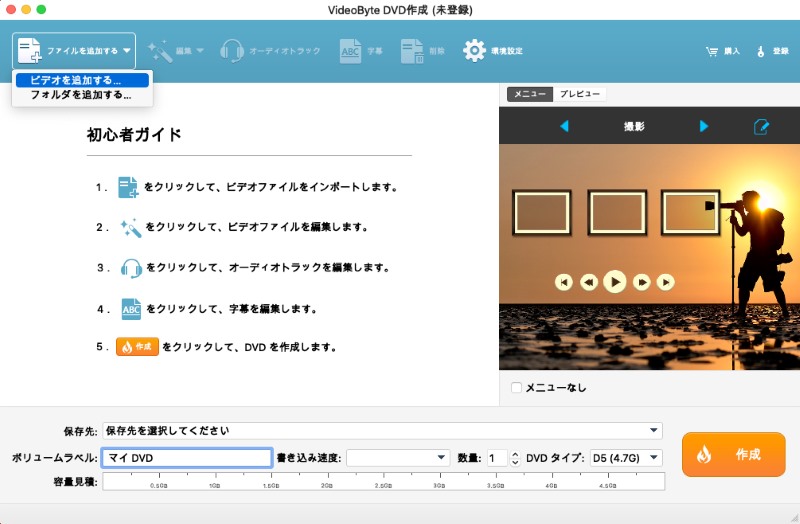
Macでインストール済みのソフトを起動し、左上の 「ビデオを追加する」 ボタンでMP4動画をアプリ内に追加します。
ステップ2、DVDをドライブに挿入する
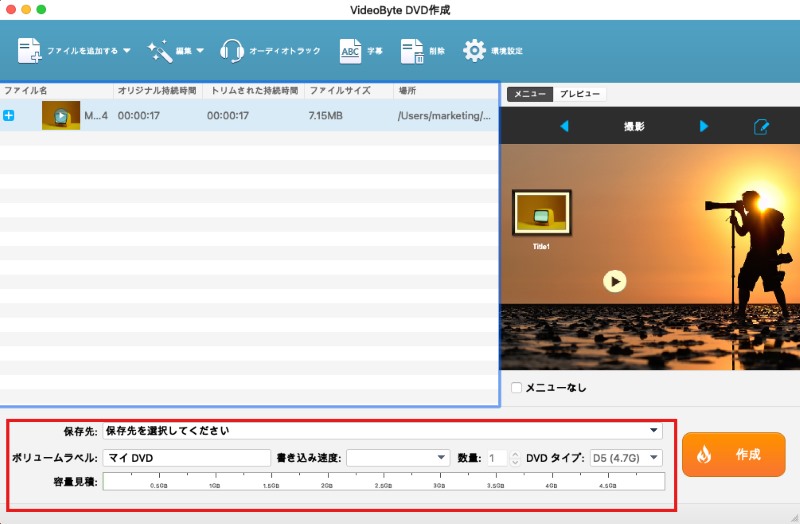
MP4をDVDに作成するには、R/W対応するDVDが必要です。R/W対応するDVDをドライブに挿入した後、下にある 「保存先」 を押して出力先をDVDディスクと指定します。また、 「書き込み速度」 、 「数量」 と 「DVDタイプ」 などを需要によって設定してください。
ステップ3、MP4動画を編集
続いて、上部の「編集」ボタンをクリックし、動画の編集やDVDメニューの設定を行います。編集機能では、MP4動画の回転、カット、クロップ、明るさやコントラストの調整、エフェクトの追加、透かしの挿入などに対応しています。さらに、「字幕」ボタンから字幕を追加することも可能です。
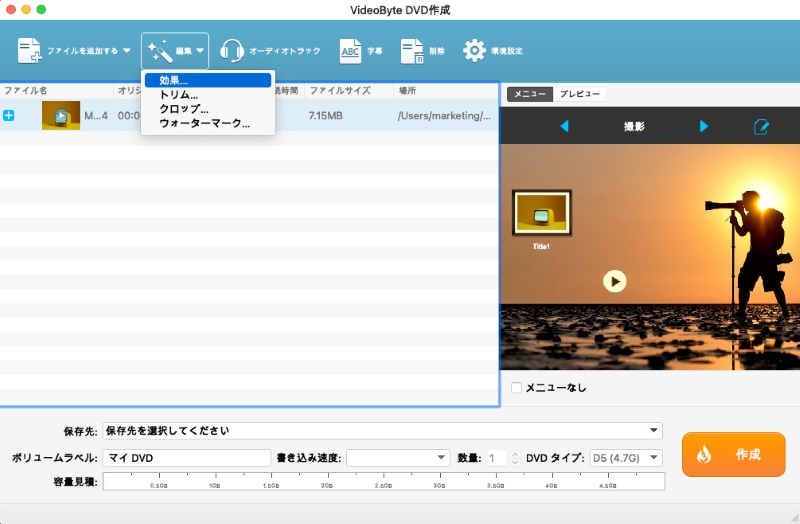
ステップ4、多彩なメニューをDVDに追加
「VideoByte DVD 作成」が提供するメニューをDVDに追加することでユニークなDVDを作成できます。また、画面の下の選択しにチェックを入れて、ローカルファイルをBGM、オープニングなどとしてDVDに追加できます。もちろん、「メニューなし」にしても可能です。
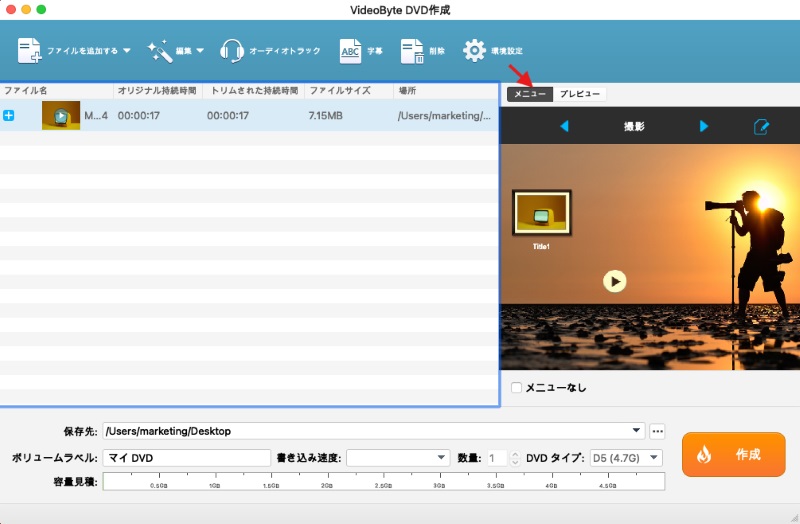
ステップ5、MP4からDVDへ書き込み開始
準備ができたら、「作成」 ボタンをクリックすると、DVD作成が始まります。完成するまで少々待ちます。
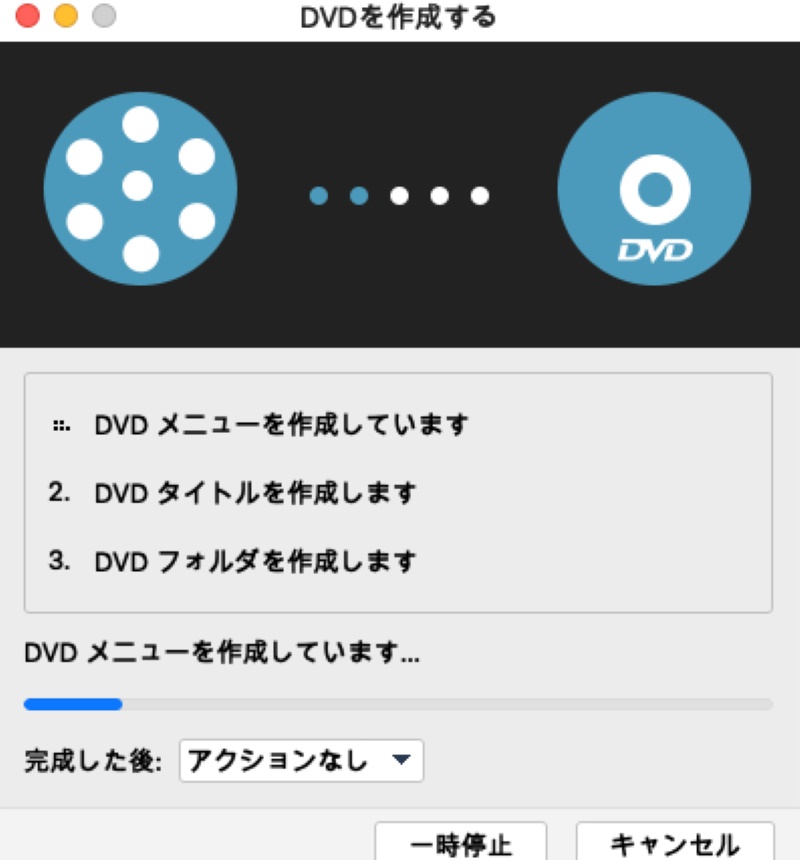
上記の手順どおりに進めれば、MacでMP4から再生用DVDへの書きこみの流れは把握しやすく、初めてでも操作に迷いにくい印象です。特に、データDVDではなく、家庭用DVDプレイヤーで再生できるように焼くのをしたい方にとっては、DVDオーサリングソフトを使う方法のほうが手順を整理しやすいでしょう。
「VideoByte DVD 作成」は、MP4を含む300種類以上の動画形式に対応し、字幕追加、動画の簡易編集、DVDメニュー作成などの機能を備えたMac対応のDVD作成ソフトです。再生用DVDを作りたい、複数の動画を1枚にまとめたい、メニュー付きで見やすく仕上げたい、といった場面では使いやすい選択肢といえます。
DVDへの書き込みだけでなく、Mac版はブルーレイ作成にも対応しています。まずは無料体験版で画面の分かりやすさや操作の流れを確認し、透かしなしで仕上げたい場合やメニュー機能まで使いたい場合に製品版を検討すると判断しやすいでしょう。
方法2、無料ソフト「Burn」でMacのMP4をDVDに書き込み「再生用DVD作成向け」
無料ソフト「Burn」でMacのMP4をDVDに書き込む方法は、費用を抑えて再生用DVDを作りたい方や、シンプルな機能で手軽に書き込みたい方に向いています。
MacでMP4をDVDに書き込む方法として、完全無料のDVDライティングソフト「Burn」を利用する方法もあります。BurnはMac向けに提供されているシンプルなディスク作成ソフトで、動画や音楽ファイルをドラッグ&ドロップするだけでDVDを作成できるのが特徴です。MP4動画をDVD形式に変換して書き込みを行う基本的な機能を備えており、無料でMacからDVDを作成したい場合の選択肢の一つとして知られています。
ただし、機能面や使い勝手は有料のDVDオーサリングソフトと比べてやや限定されるため、用途に応じてメリット・デメリットを理解しておくことが大切です。
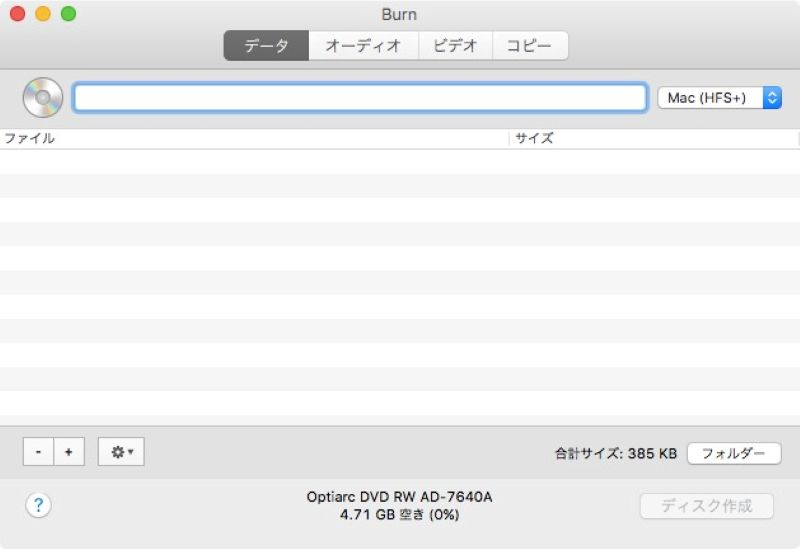
Burnを使ってMacでMP4をDVDに焼く基本手順
ステップ1、BurnをダウンロードしてMacにインストールし、ソフトを起動します。
ステップ2、「ビデオ」タブを選択し、ディスク形式を「DVD-Video」に設定します。
ステップ3、MP4動画ファイルをソフト画面にドラッグ&ドロップして追加します。
ステップ4、空のDVDディスクを挿入し、「ディスク作成」をクリックすると書き込みが開始されます。
無料でMacからMP4をDVDに書き込みたい場合、「Burn」は有力な選択肢です。データディスクやビデオディスクの作成に対応しており、DVD-Videoも作成できるため、まずはコストをかけずに試したい方には向いています。ただし、機能を絞って使いたい方向けのソフトなので、メニュー作成や字幕追加、動画編集までまとめて行いたい場合には、やや物足りなさを感じることもあるでしょう。
その点、「VideoByte DVD 作成」は、300種類以上の動画形式に対応し、DVDメニュー作成、字幕・音声追加、簡易編集など、再生用DVDを作るうえで必要な機能をまとめて使えるのが特長です。テレビや家庭用DVDプレーヤーで見られるDVDを作りたい方、複数の動画を1枚に整理したい方、見た目にもこだわって仕上げたい方には、こちらのほうが目的に合いやすいでしょう。
まずは無料ソフトで十分かを見極めたいなら「Burn」、本格的に再生用DVDを作りたいなら「VideoByte DVD 作成」をチェックする、という考え方がおすすめです。今すぐ下のボタンをクリックし、無料試用版で体験してみてください。
方法3、Mac標準機能「Finder」でMacのMP4をDVDに書き込み「データ保存向け」
Mac標準機能「Finder」でMacのMP4をDVDに書き込む方法は、MP4動画をそのままデータとして保存したい方や、再生用DVDではなくバックアップ用DVDを作成したい方に向いています。
MacでMP4ファイルをDVDに書き込むもう一つの方法として、MacOSに標準搭載されている「Finder」 を利用する方法があります。「Finder」はMacのファイル管理アプリで、フォルダやファイルのコピー・移動だけでなく、ディスクへの書き込み機能も備えています。追加ソフトをインストールしなくてもMP4動画をDVDに保存できるため、動画データをバックアップとして保存したい場合に利用できます。
ただし、Finderで作成できるのはデータDVDのみであり、MP4動画を「DVD-Video」形式に変換する機能はありません。そのため、この方法で作成したDVDは一般的な家庭用DVDプレーヤーでは再生できない点に注意が必要です。
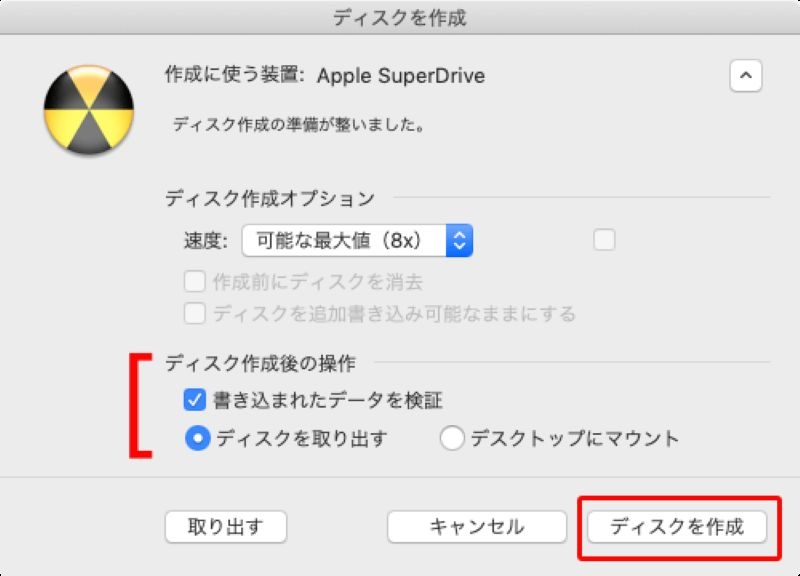
FinderでMP4をDVDに書き込む基本手順
ステップ1、空のDVDディスクをMacのDVDドライブに挿入します。
ステップ2、DVDに保存したいMP4動画をまとめたフォルダを作成します。
ステップ3、Finderでそのフォルダを右クリックし、「ディスクを作成」を選択します。
ステップ4、ディスク名や書き込み設定を確認し、「ディスクを作成」をクリックするとDVDへの書き込みが開始されます。
「Finder」は、MacでMP4ファイルをそのままDVDに保存したい場合に向いている方法です。
一方で、家庭用DVDプレーヤーやカーナビで再生できるDVDを作りたい場合は、「Finder」だけでは目的に合わないことがあります。「Finder」は基本的にMP4ファイルを書き込んで保存するための機能であり、DVDメニュー付きの再生用DVDを作成するためのオーサリング機能までは備えていません。DVDプレーヤーやテレビ再生用DVDをきちんと作りたいなら、DVDオーサリングに対応した専用ソフトを使うほうが分かりやすいでしょう。
その点、「VideoByte DVD 作成」は、MP4やMKVなど300種類以上の動画形式に対応し、DVDメニューのカスタマイズ、字幕・音声の追加、簡易編集などを行いながらDVDを作成できるのが特長です。公式サイトでも、家庭用DVDプレーヤーやカーナビで再生できるDVDの作成に対応していることが案内されています。単にMP4を保存するだけなら「Finder」、本格的に再生用DVDを作りたいなら「VideoByte DVD 作成」、という選び方が分かりやすいでしょう。MacでMP4から再生用DVDをスムーズに作成したい方は、まず「VideoByte DVD 作成」の機能を確認してみる価値があります。
補足:iMovieとiDVDを使ってMacでMP4をDVDに書き込み「旧Mac向けの再生用DVD作成方法」
iMovieとiDVDを使ってMacでMP4をDVDに書き込む方法は、旧バージョンのMac環境を利用しており、メニュー付きの再生用DVDを作成したい方に向いています。
旧バージョンのMacを利用している場合、「iMovie」と「iDVD」を併用して動画をDVDに焼く方法もあります。
「iMovie」はAppleが提供する動画編集ソフトで、動画の編集・結合・字幕追加などが可能です。一方、「iDVD」はかつてMacに標準搭載されていたDVD作成ソフトで、動画をDVD-Video形式に変換して書き込みを行うことができます。
この2つを組み合わせることで、「iMovie」で編集したMP4動画をiDVDに読み込み、家庭用DVDプレーヤーで再生できるDVDを作成することが可能です。ただし、「iDVDは」macOS X 10.7以降では提供が終了しているため、主にOS X 10.6(Snow Leopard)以前の旧Mac環境でのみ利用できる方法となります。
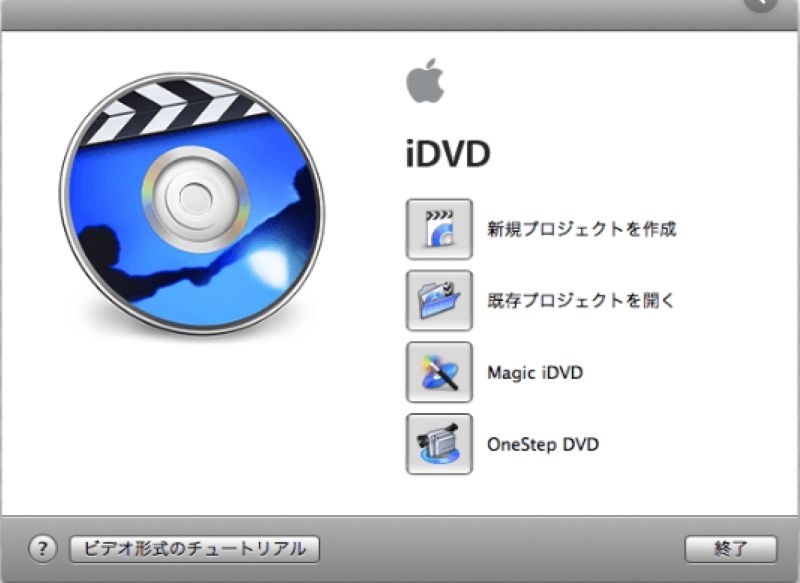
「iMovie」と「iDVD」でMP4をDVDに書き込む基本手順:
ステップ1、MP4動画を「iMovie」に取り込み、必要に応じてカット・字幕・BGMなどを編集します。
ステップ2、「iDVD」を起動し、新規プロジェクトを作成してDVDメニューのテーマを選択します。
ステップ3、iMovieで作成した動画をiDVDに追加し、メニューやレイアウトを調整してプレビューで確認します。
ステップ4、空のDVDディスクを挿入し、「書き込む」をクリックするとMacでDVDへの書き込みが開始されます。
「iMovie」と「iDVD」の組み合わせは、旧Mac環境で追加ソフトを増やさずにDVDを作成したい場合に向いています。「iMovie」で動画を編集し、その後「iDVD」でメニュー付きのDVDを作成できるため、すでに対応環境がそろっている場合には一つの選択肢になるでしょう。
一方で、「iDVD」はすでに提供・サポートが終了しており、現行のmacOSでは前提にしにくい方法です。現在のMacでMP4から再生用DVDを作りたい場合は、専用ソフトの「VideoByte DVD 作成」を使うほうが現実的です。VideoByte DVD 作成は、MP4を含む300種類以上の動画形式に対応し、DVDメニュー作成、字幕・音声追加、簡易編集などを一つのソフトで行えます。旧Macを活用したいなら「iMovie」+「iDVD」、今のMacでスムーズにDVDを作成したいなら「VideoByte DVD 作成」を選ぶと判断しやすいでしょう。
「FAQ」MacでMP4動画をDVDに焼く時によくある質問
MP4をDVDに書き込む理由・メリットは?
最近はクラウドやUSBメモリで動画を共有するのが主流ですが、あえてMP4をDVDに書き込むことには、特有のメリットや実用的な理由がいくつかあります。
- 一部のデバイスはMP4動画の再生に対応しないため、DVDプレイヤーで再生できる形式に変換する必要があります。
- DVDディスクは物理メディアとして長期的に保存できますので、バックアップ手段として利用できます。
- 持ち運びには便利ですので、他人に共有することができて大量配布に適しています。
つまり、互換性や保存性、受け渡しやすさを重視するなら、MP4をDVDに書き込む意味は十分あります。
オンラインでMP4をDVDに書き込む方法は?
残念なことですが、ほとんどのオンラインツールは直接DVDに書き込むことができず、多くはMP4からDVD互換のビデオフォーマット(例:VOBやISO)に変換するサービスです。DVD書き込みといえば、「VideoByte DVD 作成」を例としてPCにインストールしたソフトで行うのが一般的です。
完全無料のDVDオーサリングソフトがあるの?
はい、完全無料のDVDオーサリングソフトウェアは複数存在します。簡単にMP4動画をDVDに焼く機能を搭載していますが、フリーソフトのDVD書き込み機能はいくつかの制限があります。例えば、使用可能なメニューテンプレートが制限されて、ビデオの編集機能が少ないことがああります。しかし、一部の無料版ソフトは公式側の技術サポートがないし、アップデート頻度が期待できない上で、使用中に広告が含まれて、インストール中に他のソフトのインストールも促される可能性があります。
安全性・互換性・安定性・定期的なアップデート・新機能・使い心地から考えると、やはり強力なDVD作成機能を搭載している「VideoByte DVD 作成」をおすすめします。
MacでのDVD書き込み方法には制限があることもありますが、専門的なDVD作成ソフトを使えば、MP4動画を簡単にDVDに焼くことができます。上記の「 VideoByte DVD 作成」の使い方を参考にして、お気に入りのMP4ビデオをDVDに書き込みましょう。
これにより、手元のビデオを手軽に持ち運べるだけでなく、データの紛失を防ぎ、長期保存(バックアップ)としても役立ちます。大切な思い出を安心して保管することができます。
MacにDVDドライブがなくてもMP4をDVDに書き込めますか?
はい、外付けDVDドライブがあれば書き込めます。Appleは、Macでは外付けの光学ドライブを接続してCDやDVDを再生・書き込みできると案内しています。最近のMacは内蔵ドライブを搭載していない機種が多いため、MP4をDVDに書き込みたい場合は、ソフトだけでなくドライブ環境もあわせて確認しておく必要があります。
書き込んだDVDは家庭用DVDプレーヤーで再生できますか?
再生できるようにしたいなら、MP4をそのまま保存するのではなく、「Video DVD」形式で作成するのが基本です。
DVDStylerの公式説明でも、単体のDVDプレーヤーで再生できるDVDを作成できると案内されています。また、AppleのDVD Playerの案内では、一部のDVD-RWは認識されにくく、DVD-Rの使用が勧められています。単にファイルを書き込むだけではなく、形式とメディアの選び方も再生可否に関わります。
要するに、家庭用DVDプレーヤーでの再生を重視するなら、Video DVD形式で作成し、できればDVD-Rを使うのが無難です。
まとめ
本記事では、MacでMP4をDVDに焼く方法について、用途に応じた複数の方法を紹介しました。DVDプレーヤーで再生できるDVDを作成する場合は、DVD-Video形式に変換できるDVDオーサリングソフトを利用する必要があります。一方、MP4ファイルをそのまま保存するだけであれば、Finderを使ってデータDVDとして書き込む方法も利用できます。目的に応じて適切な方法を選ぶことが重要です。
特に、初心者でも簡単にMacでMP4をDVDに書き込む場合は、動画変換・メニュー作成・DVD書き込みを一括で行える専用ソフトを利用する方法が便利です。専門的な「VideoByte DVD 作成」を使えば、MP4動画をDVD-Video形式に変換し、メニュー付きDVDを簡単に作成できます。Macで安定してDVDを作成したい方は、ぜひ一度試してみてください。
