

【2026最新無料】 TSファイルをDVDに変換・書き込む方法とおすすめフリーソフト「初心者向け」
TSファイルをDVDに書き込む方法を探しているでしょうか。テレビ録画やデジタル放送から保存したTS動画は高画質で保存できる一方、そのままではDVDプレーヤーで再生できない場合があります。そのため、TS動画をDVD形式に変換し、DVDとして書き込む作業が必要になります。
本記事では、TSファイルをDVDに作成する方法を初心者向けにわかりやすく解説します。Windows/Macで使える高速DVD作成ソフトを利用してTSを高画質にDVDに焼く方法をはじめ、無料ツールでTSファイルをDVDに書き込む方法も紹介します。また、TSとVIDEO_TSの違いや、TSファイルが再生できない原因などのよくある疑問についても詳しく説明します。ぜひご参考になれば幸いです。
TSファイルとは?
TSとは「Transport Stream(トランスポートストリーム)」の略で、デジタルテレビ放送や録画映像、ストリーミング配信などで広く利用されている動画データ形式の一つです。拡張子は一般的に .ts で、映像・音声・字幕など複数のデータを一つのストリームとしてまとめて保存できるコンテナ形式になっています。主に地上デジタル放送やBS放送の録画データ、または一部の動画配信・ブルーレイの記録方式などで利用されています。
TS形式は放送や配信などの伝送環境を前提に設計されており、データを一定サイズのパケットに分割して送受信する仕組みを持っています。そのため、通信状態が不安定な環境でも映像と音声の同期を保ちやすく、エラーが発生した場合でも影響を最小限に抑えられるという特徴があります。
TSファイルの主な特徴は以下の通りです。
- 映像・音声・字幕などをまとめて保存できる
- 放送・ストリーミング向けに設計された形式
- 高画質動画を保存できる
複数のメディアデータを1つのストリームとして扱えるため、テレビ放送や録画データの保存形式として広く利用されています。
パケット単位でデータを処理する仕組みにより、通信エラーが発生しても再生が途切れにくい構造になっています。
HDTVなどの高解像度映像にも対応しており、録画データとして保存されるTS動画は高画質であることが多いです。
ただし、TS形式は放送用途を前提としているため、パソコンや一般的なメディアプレーヤーではそのまま再生できない場合があります。また、家庭用DVDプレーヤーはTSファイルを直接読み込めないことが多いため、テレビで再生したい場合やバックアップとしてディスクに保存したい場合には、TSファイルをDVDに変換・作成する処理が必要になります。
そこで以下では、初心者でも簡単にTSファイルをDVDに書き込む方法と、TSを高画質のままDVDに焼くために便利なDVD作成ソフトについて詳しく紹介します。
高速なDVD作成ソフトでTSファイルをDVDに書き込む方法「Windows/Mac」
TS形式の動画は主にテレビ録画や放送データとして保存されるため、そのままでは家庭用DVDプレーヤーで再生できない場合があります。テレビで視聴したりディスクとして保存したりするには、TSファイルをDVD形式に変換して書き込むDVDオーサリングソフトを利用するのが一般的です。そこでおすすめなのが、WindowsとMacの両方に対応したDVD作成ソフト「VideoByte DVD 作成」です。
「VideoByte DVD 作成」は、Windowsだけでなく、Macにも対応したDVD書き込みソフトで、パソコンに保存されているMP4、MKVなど300種類以上の動画ファイルからDVDディスクを作成できます。TS形式の動画にも対応しており、録画した番組や保存しているTSムービーをDVD-Video形式に変換し、家庭用DVDプレーヤーで再生できるDVDとして書き込むことが可能です。
DVDディスクへの書き込みだけでなく、DVDフォルダやISOイメージとして保存することもできるため、動画のアーカイブやバックアップ用途にも活用できます。操作画面はシンプルで分かりやすく設計されており、動画の読み込みからDVDメニュー設定、書き込みまでを数ステップで完了できます。
こうした機能により、専門的なオーサリング知識がなくてもTSファイルをDVDに変換して書き込む作業をスムーズに行えるのが特徴です。
MP4、MOV、AVIなどの動画を高画質でBD・DVDディスク/フォルダ/ISOファイルに書き込めるソフト
- あらゆる動画ファイルをBD・DVDに焼ける
- 強力的な動画編集機能を搭載
- DVDメニューをカスタマイズ
- ライブプレビュー機能搭載
対応OS:Windows 11/10/8/7/XP/Vista/MacOS 10.7から
TS DVD作成ソフト「VideoByte DVD 作成」のおすすめポイント
- TSファイルを直接読み込み、DVD-Video規格に自動変換して書き込めます。TSムービーをDVDプレーヤーやテレビで再生できるDVDとして作成したい場合に便利です。
- 動画追加 → メニュー設定 → 書き込みという分かりやすい手順で操作できるため、初めてTS動画をDVDに作成する方でも迷わず使えます。
- エンコード処理を最適化することで、元動画の画質をできるだけ保ったままDVDへ変換できます。テレビ録画のTS番組やHD動画をDVDに残したい場合にも適しています。
- 不要部分のカット、字幕の追加、音声トラックの調整などの基本編集を行ってからDVDを書き込むことができます。
- 内蔵テンプレートを利用して、チャプター付きのDVDメニューを作成できます。背景画像やBGMを変更して、オリジナルのDVDメニューを作ることも可能です。
- DVD・ブルーレイディスクへの書き込みのほか、ISOイメージやDVDフォルダ(VIDEO_TS)として保存できるため、バックアップや後からの書き込みにも便利です。
「VideoByte DVD 作成」でTS動画をDVDに焼く方法手順
ここでは、「VideoByte DVD 作成」を利用して TSファイルをDVDに書き込む基本的な手順を紹介します。操作はシンプルで、数ステップの作業だけでTS動画をDVDに作成できます。
ステップ1、DVDに焼きたいTSビデオの追加
まずはDVDを作成するために、TSファイルをソフトに追加します。「メデイアファイルを追加」 のボタンをクリックし、TSファイルを選択します。また、ドラック&ドロップで複数のファイルを同時に読み込めます。

ステップ2、DVDの挿入と設定
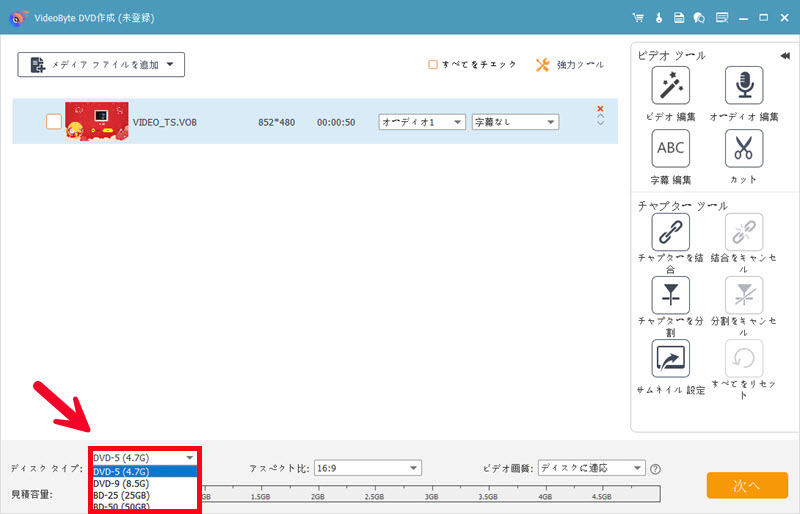
空のDVDを挿入して、ソフトの作成画面に移ります。そして、ご個人の好みによって、画面の下部で作成するメディアの種類とアスペクト比とビデオ画質を選択することもできます。
ステップ3、TSファイルを編集と作成するメディアの設定
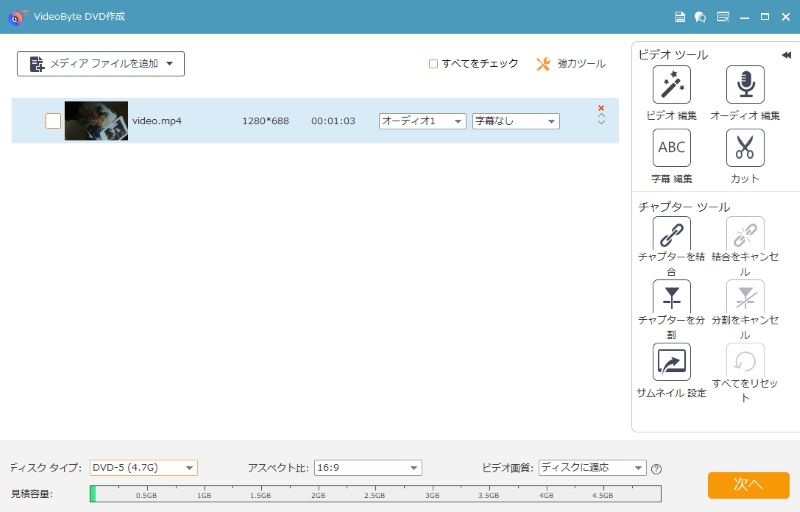
ソフトへの追加が終了したら、動画を選択して編集を加えることも可能です。映像の回転、表示サイズの変更、トリミングなどの作業からエフェクトを加え(効果)、ウオーターマークの調整など様々な編集を行なえます。
いずれも数回のクリックで簡単に設定できるので、初心者の方でも作業がしやすいと思います。
クロップで映画などの黒帯を削除したり、サイズを調節したりすることができます。 字幕機能で外部の字幕ファイルを追加と編集することもできます。
ステップ4、DVDメニューを作成
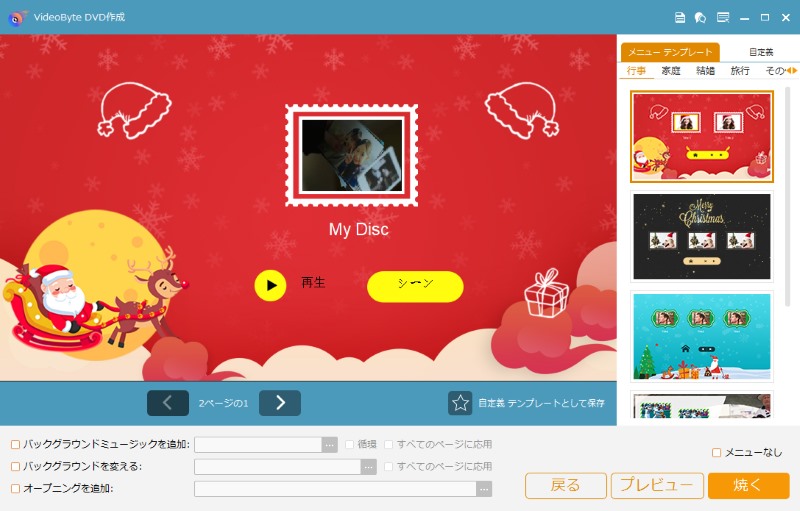
「次へ」 のボタンを押したら、メニュー画面の作成ができます。テンプレートの中から背景を選択したり、BGMを挿入したり、バックランドを変えたり、オープニングを追加したりと自由自在にメニュー画面が作成できます。
画面右側に表示されているように、テンプレートは行事、家庭、結婚、旅行などといったテーマに分けられていますので、ご個人の好みによって自由に利用してください。また、メニュー画面が不要の場合は右下の「メニューなし」をクリックしてください。
ステップ5、TSをDVDに焼く・書き込み
そして、最後の作業であるTSをDVDに焼く作業も簡単です。そこに、DVDフォルダやISOファイルの保存先を設定します。念のため、ISOファイルとして保存するのはオススメです。設定を確認して問題がなければ、画面右下の 「開始」 ボタンをクリックします。これで、TSファイルからDVDへの書き込みが開始されます。画面に完了と表示されたら、書き込みは終了です。
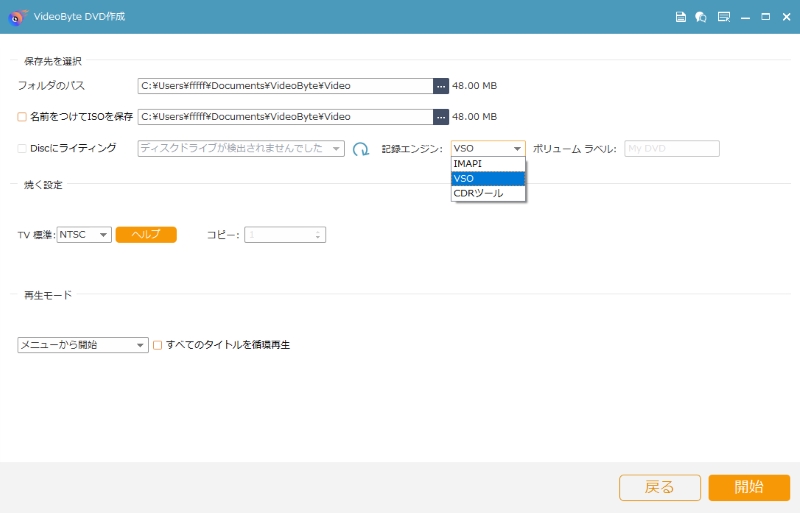
以上のように、「VideoByte DVD 作成」を使えば、複雑な操作を行うことなくTSファイルをDVDに変換して書き込む作業を簡単に行えます。初心者でも短時間でDVD作成が可能なので、録画したTSムービーをテレビで再生したい場合やディスクとして保存したい場合に便利です。
現在は無料体験版も提供されているため、実際にダウンロードして操作性や書き込み品質を試してみることをおすすめします。
ImgBurnでTSファイルをDVDに焼く方法「Windows」
WindowsでTSファイルをDVDに書き込みたい場合、無料のDVDライティングソフトとしてよく知られているのが「ImgBurn」です。ImgBurnは、DVDやブルーレイディスクへの書き込み、ISOイメージの作成などに対応した定番のフリーソフトで、軽量で動作が比較的安定しているのが特徴です。
動画ファイルやフォルダをDVDディスクへ書き込む機能も備えているため、TSファイルをDVDに保存する用途にも利用できます。ただし、DVDオーサリング専用ソフトではないため、作成されるディスクはデータDVDになる場合があり、家庭用DVDプレーヤーで再生できないこともあります。
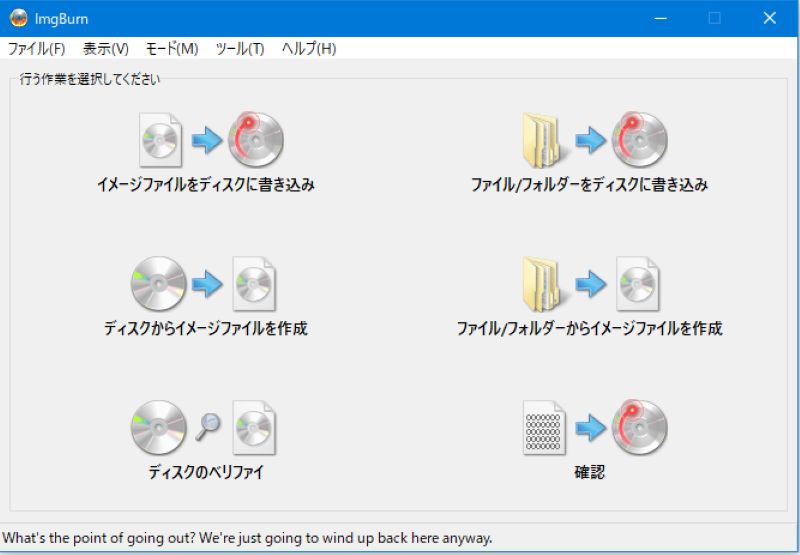
ImgBurnでTSファイルをDVDに書き込む基本手順
ステップ1.ソフトを起動する
ImgBurnを起動し、メイン画面から「ディスクにファイルやフォルダを書き込む」を選択します。
ステップ2.TSファイルを追加する
「入力元」欄の追加ボタンをクリックして、DVDに書き込みたいTSファイルまたはフォルダを選択します。
ステップ3.書き込み設定を確認する
デバイスやファイルシステム、ディスクラベルなどの設定を確認し、必要に応じて調整します。
ステップ4.DVDへの書き込みを開始する
「Burn」ボタンをクリックすると、TSファイルのDVD書き込みが開始されます。処理が完了するとディスクが作成されます。
このように、ImgBurnを使えば無料でTSファイルをDVDディスクに書き込むことは可能です。ただ、DVDメニューの作成や動画の編集、DVDプレーヤー互換のDVD-Video作成といった機能は備わっていません。そのため、TS動画をDVDプレーヤーで再生できる形式に変換しながら書き込みたい場合や、より簡単な操作でDVDを作成したい場合には、前述の「VideoByte DVD 作成」のようなDVDオーサリングソフトを利用する方が便利です。
TS DVD 作成に関するよくある質問 (FAQ)
拡張子TSはDVDに書き込めますか?
はい、TSファイルをDVDに書き込むことは可能ですが、通常はDVD-Video形式に変換してから作成する必要があります。
.tsはデジタル放送の録画などで使われる動画ファイル形式ですが、そのままDVDに書き込んでも、一般的なDVDプレーヤーでは再生できない場合があります。
そのため、TS動画をDVDプレーヤーで再生するには、DVD-Video規格に変換してDVDとして作成する必要があります。例えば、「VideoByte DVD 作成」といったDVDオーサリングソフトを利用すれば、TSファイルを読み込むだけでDVD形式に変換し、メニュー付きDVDとして簡単に書き込むことができます。
「.ts」と「VIDEO_TS」の違いは何ですか?
「.ts」は動画ファイルの形式で、「VIDEO_TS」はDVD-Videoの再生に使われるフォルダ構造であり、両者はまったく異なるものです。
.tsファイルは、地上デジタル放送の録画やハイビジョンカメラなどで使用される動画コンテナ形式(Transport Stream)で、映像や音声データを1つの動画ファイルとして保存します。
一方、VIDEO_TSはDVD-Videoディスクに必ず存在するフォルダで、DVDプレーヤーが映像を再生するためのデータや制御情報が格納されています。フォルダ内には、映像データを含むVOBファイルや、再生情報を管理するIFOファイルなどが含まれます。
そのため、TS動画をDVDプレーヤーで再生したい場合は、TSファイルをDVD-Video形式に変換し、VIDEO_TS構造のDVDとして作成する必要があります。
TSファイルを再生できないのはなぜですか?
TSファイルの再生できない主な原因は、次のようなケースが考えられます。
- 使用しているメディアプレーヤーがTS形式に対応していない
- プレーヤーのバージョンが古く、必要なコーデックが不足している
- TSファイル自体が破損している
このような場合は、TS形式に対応したメディアプレーヤーを使用することで解決できることが多いです。例えば、「 VideoByte ブルーレイ プレイヤー」のようなTSを含む多くの動画形式に対応した高機能プレーヤーを利用すれば、パソコンでも安定して再生できます。また、再生環境によっては、TSファイルをMP4などの汎用動画形式へ変換する方法も有効です。動画形式を変換することで、パソコンだけでなくスマートフォンやタブレットなど、より多くのデバイスで再生できるようになります。
まとめ
本記事では、TSファイルをDVDに変換する方法や、TS DVD作成ソフトの使い方について解説しました。TS動画はそのままDVDに焼いても家庭用DVDプレーヤーで再生できない場合があるため、DVD-Video形式に変換して作成することが重要です。高速なDVD作成ソフトを使えば、TS動画を高画質のままDVDに作成でき、メニュー付きDVDとして簡単に書き込むことも可能です。また、無料ツールを利用してTSムービーをDVDに焼く方法や、TSとVIDEO_TSの違い、再生できない原因についても理解しておくことで、作業をよりスムーズに進められます。
手軽かつ高品質でTSファイルをDVDに作成したい場合は、DVDオーサリング機能を備えた専用ソフトを利用するのがおすすめです。特に「VideoByte DVD 作成」のようなDVD作成ソフトであれば、TSファイルを読み込むだけで自動的にDVD形式へ変換し、メニュー付きDVDとして書き込むことができます。初心者でも簡単に操作できるため、TS動画をDVDに保存したい方は、ぜひ一度無料ダウンロードして試してみてください。