

DVDをダビングする方法を徹底解説~レコーダー・パソコン・業者の違いと失敗しない選び方「初心者向け」
運動会や発表会を撮ったホームビデオ、レコーダーに録りためたテレビ番組、昔に作成したDVD――「そろそろきちんと残しておきたい」と思いながら、後回しにしていませんか。
ただ、DVDのダビングは思ったより単純ではありません。テレビ録画をDVDにダビングしたいのか、DVDからDVDへダビングしたいのかで方法は変わりますし、パソコンを使うか、レコーダーで行うかによって必要な機器や手順も異なります。さらに、録画用DVDとデータ用DVDの違い、CPRM対応、ファイナライズの有無など、つまずきやすいポイントも少なくありません。
本記事では、初心者の方にもわかりやすいように、DVDダビングの基本から、テレビ録画・ホームビデオ・市販DVDそれぞれの考え方、レコーダー・パソコン・業者の選び方まで整理して解説します。自分に合ったやり方がわかり、失敗しやすいポイントも事前に避けられるようになります。
DVDダビング前に必ず確認すべき3つの基礎知識
昔のビデオテープ(アナログ)時代のダビングは、コピーするたびに画質が劣化していましたが、今のデジタルダビングは画質を落とさずにそのまま保存できるのが大きなメリットです。現代の家庭におけるダビングとは、単なる「複製」だけでなく、本体の容量を空けるための「移動(ムーブ)」という役割も持っています。
DVDへのダビングを成功させるためには、事前の準備と正しい知識が不可欠です。ここでは、DVDのダビング作業に取り掛かる前に、必ず確認しておきたい3つの基礎知識について詳しく解説いたします。
どのようなDVDをダビングしたいですか?
ダビングする映像の種類によって、適切なDVDメディアやダビング方法が異なります。大きく分けて以下の3つのケースが考えられます。
- テレビ録画番組: デジタル放送の番組には、著作権保護のため「CPRM」という技術が用いられています。これをダビングするには、CPRM対応の「録画用DVD」が必要です。また、「ダビング10」や「コピーワンス」といったコピー制限があるため、ダビング回数にも注意が必要です 。
- ホームビデオ(ビデオカメラ・スマートフォン): ご自身で撮影した映像は著作権保護の対象外であるため、CPRM非対応の「データ用DVD」や、一般的なDVD-R/RWディスクに自由にダビングできます。パソコンやDVDレコーダーの機能を使ってダビングすることが可能です。
- 市販・レンタルDVD: 市販のDVDやレンタルDVDには、通常「CSS」などのコピーガードが施されています。これらのコピーガードを解除してダビングする行為は、著作権法で禁止されており、私的利用の範囲外となり、ダビングするときに、慎重な判断が求められています。
DVDの種類の選択について
DVDメディアには様々な種類があり、それぞれ特徴が異なります。ダビングする映像の種類や用途に合わせて、適切なDVDメディアを選ぶことが重要です。それでは、ダビング用DVDの主な種類をご紹介します。
| DVDの種類 | 繰り返し録画 | 容量 | 主な用途と特徴 |
| DVD-R | × | 4.7GB |
・一度だけ書き込みが可能 ・CPRM対応品はテレビ録画用として使用可能 ・CPRM非対応品はデータ保存用として広く普及 ・価格が比較的安く、入手しやすい |
| DVD-RW | 〇 | 4.7GB | ・約1,000回の書き換えが可能 ・不要なデータを削除して再利用できる ・テレビ録画用(CPRM対応)や一時保存に適している ・再生機器によってはファイナライズ処理が必要 |
| DVD-RAM | 〇 | 4.7GB | ・約10万回の書き換えが可能 ・HDDのような感覚でデータの追加・削除がしやすい ・繰り返し使いたい場合に適している ・対応していない機器もあるため、事前確認が必要 |
| DVD+R | × | 4.7GB | ・1回のみ書き込み可能 ・追記はできるが、削除や上書きは不可 ・配布用や長期保存に向いている ・機器によっては非対応のため、事前確認が必要 |
| DVD+RW | 〇 | 4.7GB | ・繰り返し書き換え可能 ・データの追加・削除がしやすい ・一時保存や繰り返し利用に向いている ・機器によっては非対応のため、事前確認が必要 |
| DVD-R DL / DVD+R DL | × | 8.5GB | ・記録層が2層構造で、約8.5GBまで保存可能 ・通常のDVDの約2倍の容量を記録できる ・長時間の映像保存に向いている ・対応機器の確認やファイナライズ処理が必要な場合がある |
| DVD-ROM | × | 4.7GB | ・DVD-ROMは読み取り専用 ・書き込み・書き換えはできない ・市販DVDによく使われる ・自作DVDの保存用には使えない |
注意点:
デジタル放送のテレビ番組をダビングする場合は、必ず「CPRM対応」と明記された録画用DVDを選びましょう。パッケージに「CPRM対応」や「デジタル放送録画対応」と記載されています。
ここからは、具体的なダビング方法をケース別に詳しく解説していきます。ご自身の状況に合わせて、最適な方法をご確認ください。
「パソコンを使用」初心者向けソフト「VideoByte DVD コピー」でDVDをダビングする方法
「VideoByte DVD コピー」を使ってパソコンでDVDをダビングする方法は、より柔軟な対応が可能で、特に自作の映像やデータDVDの作成に適しています。初めてDVDコピーを行う方や、できるだけ簡単な操作でDVDを複製したい方に適しています。
ここでは、必要なものから具体的な手順、おすすめのソフトウェアまでを解説します。
DVDをダビングするため必要なもの:
- DVDドライブ搭載のパソコン: 内蔵または外付けのDVDドライブが必要です。書き込みに対応したドライブを選びましょう。
- DVDダビングソフトウェア: 市販のソフトウェアやフリーソフトがあります。機能や使いやすさ、対応OSなどを考慮して選びます。
- 空のDVDディスク: ダビングする映像の容量や用途に合わせたDVD-RやDVD-RWなどを用意します。
ここで、DVDダビングソフトは特に「VideoByte DVDコピー」をおすすめします。
「VideoByte DVDコピー」はWindows・Mac両方に対応し、高画質で市販・レンタル・録画のDVD動画をDVDディスク(DVD-5やDVD-9)、DVDフォルダー(VIDEO_TSフォルダ)またはISOイメージファイルにコピーしてバックアップできるDVDコピーソフトです。
このソフトは、DVD-5(4.7GB), DVD-9(8.5GB), DVD ROM, DVD-/+R (DL), DVD-/+RW (DL), DVD-RW, DVD RAMなどのDVDタイプに対応、手軽に1:1の比率でDVD動画をコピーすることができます。自作DVDはもちろん、TSUTAYA、ゲオなどのレンタル店から借りたレンタルDVD、市販のDVDまたはディガーなどのDVDレコーダーで録画したDVDにも対応します。
さらに、フルコピー、メインムービーコピー、カスタマイズコピーという3つのコピーモードが提供していますので、利用者はDVDを全般にコピー、メインムービーだけでコピー、需要によってチャプターやタイトル別でコピーしたいDVDをカスタマイズして複製することができてとても便利です。
DVD動画をDVDディスク/フォルダー/ISOファイルにコピーしてバックアップできるソフト
- 市販・レンタル・録画のDVD同時に対応
- 強力的なコピーガード解除機能を搭載
- 3つのコピーモードを提供
- 1:1の比率でDVDをコピー
対応OS:Windows 11/10/8/7/XP/Vista/MacOS 10.7から
VideoByte DVDコピーは特にこんな方におすすめ!
- 😊 DVDをパソコンに取り込んで保存しておきたい方
- 😊 空のDVDにダビングして、バックアップや焼き増しをしたい方
- 😊 自作DVD・録画DVDだけでなく、市販DVDやレンタルDVDにも対応したソフトを探している方
- 😊 DVDフォルダやISOファイルとして保存し、あとで書き戻せるようにしておきたい方
- 😊 できるだけ元の画質を保ったままDVDをコピーしたい方
- 😊 DVD-9をDVD-5に圧縮して保存したい方
- 😊 操作がわかりやすく、初心者でも使いやすいDVDコピーソフトを使いたい方
- 😊 できるだけ手間をかけずに、スムーズにDVDダビングを進めたい方
「VideoByte DVDコピー」では、DVDをパソコンに保存する方法と、DVDから空のDVDディスクへダビングする方法の両方に対応しています。以下では、それぞれの手順を順番にご紹介しますので、ご自身の用途に合わせてご確認ください。
「VideoByte DVD コピー」でDVDをダビングする簡単な手順:
パソコンでDVDからDVDにダビングする基本的な流れは、「リッピング(読み込み)」と「ライティング(書き込み)」の2ステップです。
- 1. リッピング(読み込み): ダビングしたい元のDVDをパソコンのDVDドライブに挿入し、DVDダビングソフトを使って、DVDの内容をパソコンに取り込みます。この際、ISOファイル形式で保存することが一般的です。
- 2. ライティング(書き込み): 取り込んだデータを、空のDVDディスクに書き込みます。ソフトウェアの指示に従い、書き込み速度やファイナライズの有無などを設定して実行します。
手順1、元のDVDを読み込む:
ここでは、「VideoByte DVDコピー」を使って、レンタルDVD・市販DVD・録画DVDをパソコンにダビングする方法をわかりやすくご紹介します。本ソフトには無料体験版(30日)も用意されているため、まずは使い勝手を試してから導入を検討できます。
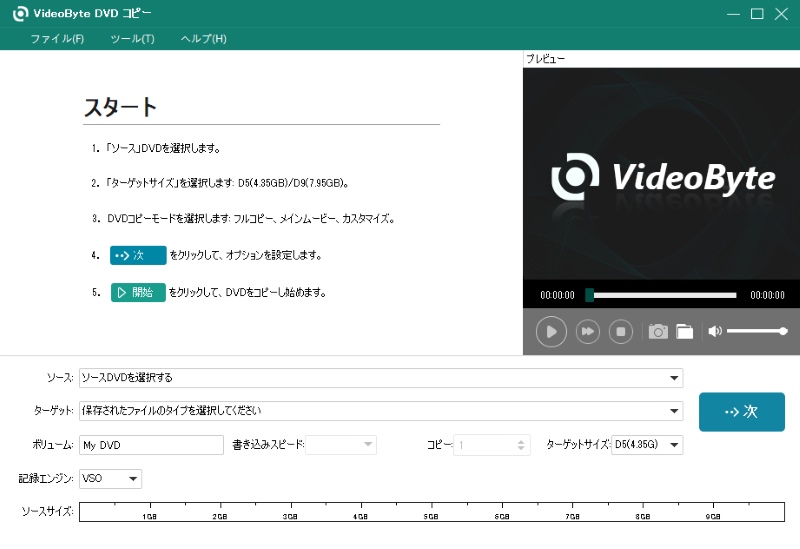
ステップ1、DVDをドライブに挿入する
まず、パソコンに取り込みたいレンタルDVD・市販DVD・録画DVDをドライブに挿入してください。その後、ソフトを起動すると、挿入したDVDが自動的に読み込まれます。
ステップ2、 ダビングモードを選択する
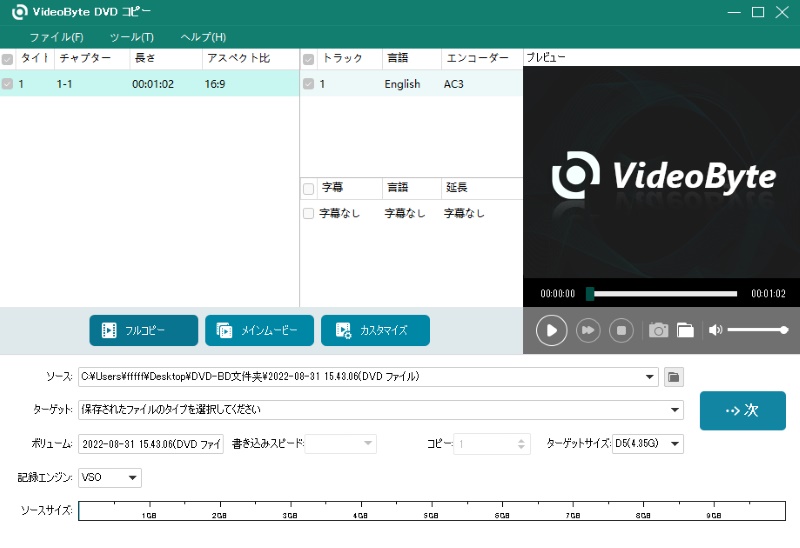
DVDの読み込みが完了したら、用途に合わせてダビングモードを選択します。「VideoByte DVDコピー」では、以下の3つのコピーモードが利用できます。
- フルコピー:DVD内の全てのトラックをコピー
- メインムービー:DVD内のメインムービーのみをコピー
- カスタマイズ:ユーザーが任意で指定したトラックのみをコピー
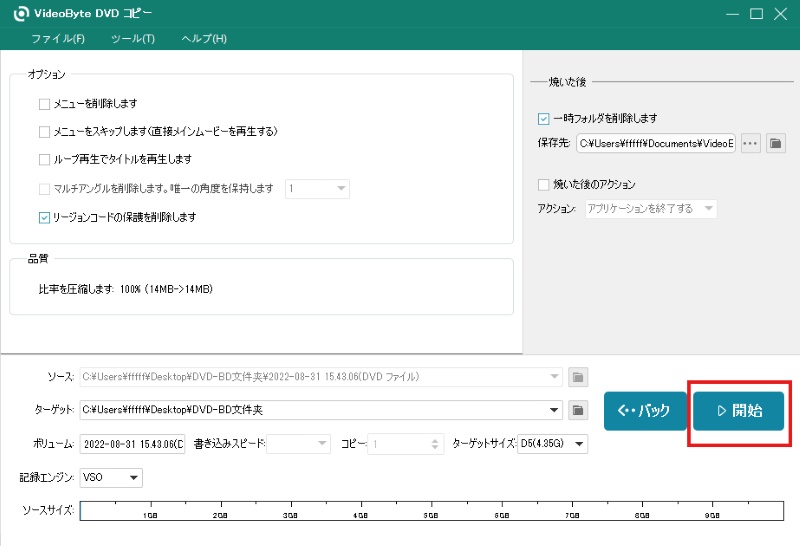
ステップ3、保存形式を設定する
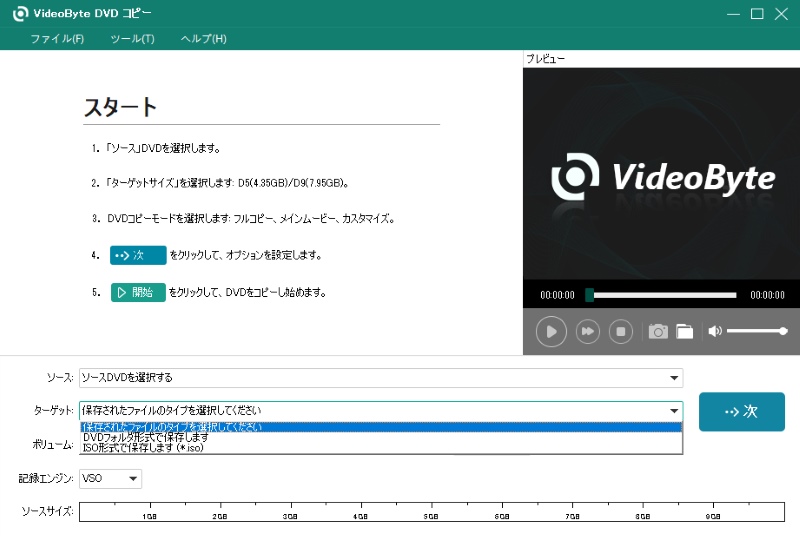
DVDの内容をデータとしてパソコンに保存したい場合は、「ターゲット」から「DVDフォルダとして保存します」または「ISO形式で保存します」 を選択します。設定が終わったら、「>次」をクリックして次の画面へ進みます。
ステップ4、ダビングを開始する
最後に、確認画面で「開始」ボタンをクリックすると、DVDをパソコンにダビングする作業が始まります。
手順2、DVDから空のDVDへダビング(書き込み)する:
DVDディスクから空のDVDへダビングしたい場合は、まず上記と同じようにDVDをソフトに読み込んだうえで、次の手順で進めてください。
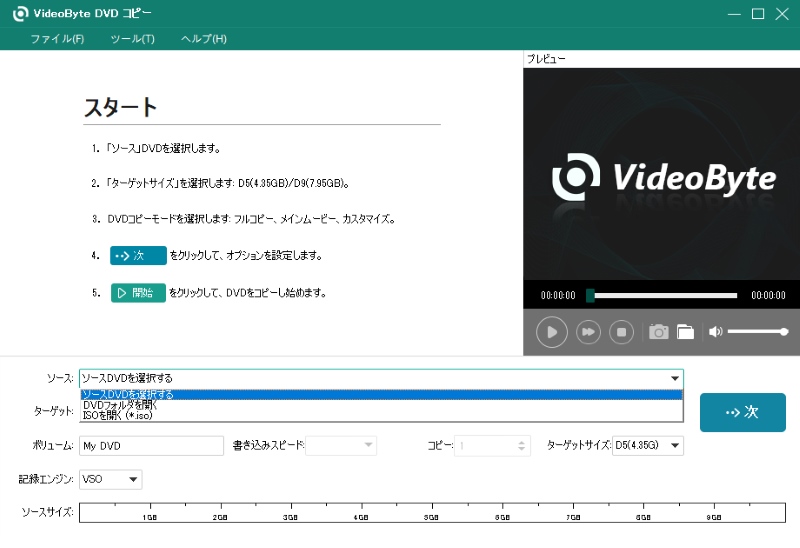
ステップ1:作成したISOファイルを読み込む
続いて、ソフト画面の「ソースを選択」>「ISOを開く」をクリックし、先ほど作成したISOファイルを読み込みます。
ステップ2:DVDから新しいDVDにコピーする
次に、ターゲットで「新しいDVDディスク」を選択します。その後、画面の案内に従って、DVDからDVDへのダビング作業を進めてください。このとき、元のDVDを取り出し、空のDVDディスクをドライブにセットしておく必要があります。入れ替えが済んでいない場合は、途中で確認メッセージが表示されます。
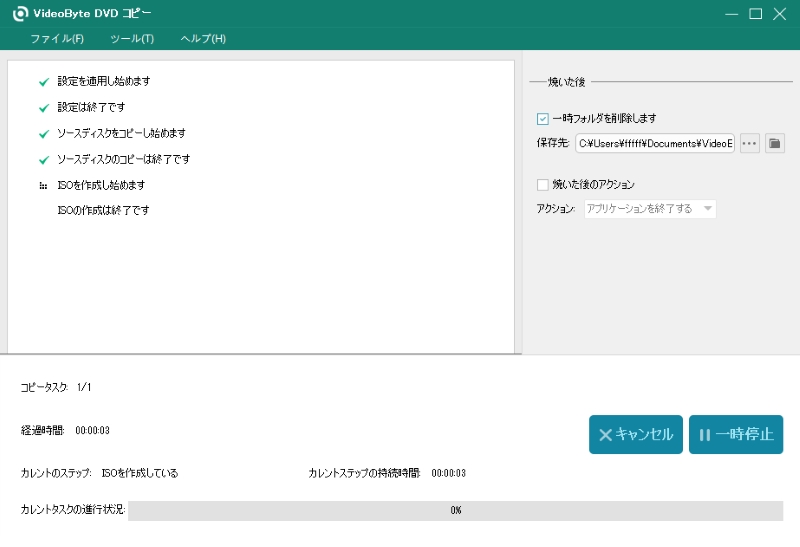
ステップ3:DVDへの書き込みを完了する
空のDVDを挿入すると、ダビング処理がそのまま続行されます。しばらく待てば、DVDの書き込みは完了です。これで、元のDVDから新しいDVDへのダビングが完了し、コピーDVDを作成できます。
上記の環境で、「VideoByte DVDコピー」は、DVDの読み込み → コピーモードの選択 → ISO保存 → 空のDVDへの書き戻しという一連の基本操作を確認し、画面の案内に沿って進められる構成であることを確認しました。とくに、パソコンに光学ドライブが1台しかない環境では、いったんISOファイルとして保存してから空のDVDに書き込む流れが現実的で、これは公式FAQで案内されている運用とも一致しています。
実際の利用シーンとしては、たとえばお子さまの運動会や卒業式を記録したホームビデオを控えとして残したい場合、レコーダーで録画した番組を家族用に焼き増ししたい場合、古いDVDが読めなくなる前にISOでバックアップしておきたい場合などに向いています。単にDVDを複製できるだけでなく、「まずパソコンに保存する」、「必要なときだけ新しいDVDに書き込む」といった使い分けがしやすいため、保存と整理をあわせて考えたい方にも導入しやすい1本といえるでしょう。
はじめてDVDダビングを行う方は、まず無料体験版で読み込みから保存までの流れを確認し、ご自身のパソコン環境や手元のディスクで無理なく扱えるかを試してみるのがおすすめです。操作画面や手順が自分に合っているかを事前に把握しておくことで、実際のバックアップ作業も進めやすくなります。
「DVDレコーダーを使用」DVDをダビングする方法
DVDレコーダーを使ってDVDをダビングする方法は、パソコン操作が苦手な方や、家庭用機器で簡単にDVDをダビングしたい方に向いています。
ブルーレイディスク/DVDレコーダーの内蔵HDDに録画したテレビ番組をDVDにダビングする手順は、主に以下の3つのステップで構成されます。この方法は、デジタル放送の録画番組をDVDにダビングする際に最も一般的です。
テレビレコーダー(HDD)からDVDへダビングする手順:
ステップ1:ディスクの初期化
DVDに録画番組をダビングする前に、使用するDVDディスクをレコーダーで初期化する必要があります。初期化とは、ディスクをレコーダーが認識し、書き込み可能な状態にするための準備作業です。通常、レコーダーに空のDVDを挿入すると、初期化を促すメッセージが表示されます。画面の指示に従って「VRモード」で初期化を選択してください。VRモードは、デジタル放送の録画に対応した記録方式であり、CPRM対応のDVD-RWやDVD-Rで利用されます。
ステップ2:ダビング操作
初期化が完了したら、いよいよ録画番組のダビングを行います。レコーダーの機種によって操作方法は異なりますが、一般的には以下の手順で進めます。
- レコーダーのメニュー画面から「ダビング」または「ディスクへコピー」などの項目を選択します。
- ダビングしたい録画番組を選びます。複数の番組をまとめてダビングすることも可能です。
- ダビングモード(画質モード)を選択します。標準画質でダビングする場合、録画時間と同じくらいの時間がかかります。
- ダビングを開始します。ダビング中はレコーダーの電源を切ったり、ディスクを取り出したりしないように注意してください。
ステップ3:ファイナライズ処理
ダビングが完了したら、必ず「ファイナライズ処理」を行ってください。ファイナライズとは、ダビングしたDVDを他のDVDプレーヤーやパソコンで再生できるようにするための最終処理です。この処理を行わないと、ダビングしたレコーダー以外では再生できない場合があります。
- DVD-RWの場合: ダビング終了後、自動的にファイナライズされる機種が多いです 。
- DVD-Rの場合: ダビング時に「ファイナライズする」を選択しなかった場合は、手動でファイナライズを行う必要があります。
レコーダーのメニューから「ディスク管理」→「DVDファイナライズ」などの項目を選択して実行してください 。
DVDレコーダーを使ったダビングは、家電感覚で操作しやすく、テレビ録画をそのまま保存したい場合には取り組みやすい方法です。ただし、機種やディスクの種類に左右されやすく、ファイナライズやCPRM対応メディアの確認が必要になることもあります。せっかく残した映像を「あとで見られない」「ほかの機器で扱いにくい」という形で抱えてしまうのは、意外と大きなストレスです。
その点、パソコンで使える「VideoByte DVDコピー」は、DVDをそのまま空のDVDへダビングするだけでなく、DVDフォルダやISOイメージとして保存しておけるため、残し方をあとから選びやすいのが特長です。フルコピー・メインムービー・カスタマイズといった複数のコピーモードも用意されているので、用途に合わせて無駄なく扱えます。大切なのは、ただコピーすることではなく、見たいときにきちんと見返せる形で残しておくことです。ディスクに閉じ込める保存より、これからも扱いやすい形で手元に置いておきたいなら、まずは無料体験版で操作感を確かめてみるとよいでしょう。
「専門業者に依頼」DVDをダビングする方法・手間は少ないが費用は高め
専門業者に依頼してDVDをダビングする方法は、自分で作業する時間や手間をできるだけ省きたい方や、多少費用がかかっても確実にDVDを複製したい方に適しています。
大切な思い出を確実に、そして最高の状態で残したいのであれば、専門のDVDダビングサービスを検討する価値は十分にあります。
プロのダビングサービス利用の流れ:
専門業者にダビングを依頼する際の一般的な流れは以下の通りです。
ステップ1:業者選定と相談
サービス内容、料金、納期、対応メディアなどを比較検討し、最適な業者を選びます。不明な点があれば事前に問い合わせましょう。
ステップ2:メディアの送付
ダビングしたいビデオテープやフィルムなどのメディアを業者に送付します。梱包方法や送料は業者によって異なりますので、指示に従ってください。
ステップ3:作業と確認
業者がダビング作業を行います。カビ取りやテープ修復などのオプションを依頼した場合は、この段階で実施されます。作業完了後、仕上がりを確認するための連絡が入ることがあります。
ステップ4:DVDの受け取り
完成したDVDと元のメディアが返送されます。内容に問題がないか確認し、大切に保管しましょう。
専門業者に依頼すれば手間はかかりませんが、そのぶん費用が高くなりやすく、枚数が多い場合はコスト負担も無視できません。さらに、依頼から受け取りまで時間がかかることもあります。「できるだけ早く、自宅でDVDをダビングしたい」、「何枚かまとめてバックアップしたい」という方には、「VideoByte DVDコピー」のほうが実用的です。DVDをパソコンに保存することも、空のDVDへ書き込むこともできるため、用途に合わせて柔軟に使い分けられます。まずは無料体験版を使って、実際の手順や使いやすさを確認してみてください。
DVDをダビングする際の注意点
DVDダビングを行う上で、最も重要かつ複雑なのが著作権法に関する理解です。特に、市販のDVDやレンタルDVDを扱う際には、法律に抵触しないよう細心の注意を払う必要があります。
レンタルDVDをダビングするのは違法ですか?
日本の著作権法では、個人的または家庭内での利用を目的とした複製(私的複製)は原則として認められています 。しかし、この「私的複製」には明確な境界線があり、特に以下の点に注意が必要です。
- 技術的保護手段の回避の禁止: 市販のDVDやレンタルDVDには、著作権保護のために「コピーガード(技術的保護手段)」が施されています。このコピーガードを解除して複製する行為は、著作権法で禁止されており、私的利用の範囲外とみなされます 。たとえ個人的な利用目的であっても、コピーガードを解除してのダビングは違法行為となります。
- 違法ダウンロードの対象: 違法にアップロードされたコンテンツであることを知りながらダウンロードする行為も違法です。これには、動画共有サイトなどから著作権を侵害しているコンテンツをダウンロードし、DVDにダビングする行為も含まれます。
著作権法違反に対する罰則は年々厳しくなる傾向にあります。コピーガードを解除してDVDを複製する行為は、刑事罰の対象となる可能性があり、個人の利用であっても懲役や罰金が科せられることがあります 。また、違法に複製されたDVDを配布したり、販売したりする行為は、さらに重い罰則が適用されます。一般的に、商用や公開を目的とせず、個人利用の範囲でコピーガードを解除してダビングする場合、通常は法的責任を問われることはないですが、DVDダビングを行う際は、常に最新の著作権法を意識し、合法的な範囲内での利用を心がけることが重要です。
失敗しないための重要ポイント
DVDダビングを無事に終えたと思っても、いざ他の機器で再生しようとしたら「再生できない」というトラブルに遭遇することがあります。このような事態を避けるために、ファイナライズ処理と互換性について理解しておくことが重要です。
まずは、ファイナライズ処理です。ファイナライズとは、DVDにデータを書き込んだ後、そのディスクを他のDVDプレーヤーやパソコンで再生できるようにするための「最終処理」のことです。この処理を行うことで、ディスクの記録領域が閉じられ、DVDプレーヤーがディスクの情報を正しく読み込めるようになります 。ファイナライズを行わないと、ダビングに使用したレコーダーやパソコンでは再生できても、他の機器では再生できないという現象が起こります。これは、ファイナライズされていないディスクは、まだ「書き込み途中」の状態と認識されるため、他の機器がディスクの構造を理解できないからです。特に、DVD-RやDVD-RW(一部の機種を除く)では、手動でのファイナライズ処理が必要となる場合がありますので、ダビング後は必ず実施するようにしましょう 。
または、再生互換性です。以下は再生互換性を高めるためのコツをまとめました。
再生互換性を高めるためのコツ
- 低速でダビングする: 高速ダビングは時間を節約できますが、ディスクやドライブの相性によってはエラーが発生しやすくなることがあります。特に大切な映像をダビングする際は、低速(等速)でダビングすることをおすすめします。
- 高品質なDVDメディアを選ぶ: 安価なノーブランドのDVDメディアは、品質にばらつきがある場合があります。信頼できるメーカー製の高品質なメディアを選ぶことで、エラーの発生を抑え、長期保存にも適したDVDを作成できます。
- 定期的にドライブのメンテナンスを行う: DVDドライブのレンズが汚れていると、書き込みエラーの原因となることがあります。定期的にレンズクリーナーなどで清掃することで、安定したダビングが可能になります。
- 古い機器での再生を考慮する: 最新のDVDプレーヤーでは問題なく再生できても、古い機種では再生できないことがあります。これは、古い機種が新しいDVD規格に対応していない場合があるためです。汎用性を高めるためには、DVD-Rなど、より一般的な規格のディスクを使用し、低速でダビングすることが有効です。
DVDのダビングに関するよくある質問(FAQ)
ビデオカメラやスマホの映像をDVDにする方法は何ですか?
ビデオカメラで撮影したホームビデオや、スマートフォンで撮りためた動画も、DVDにダビングして長期保存することが可能です。これらの映像は著作権保護の対象外であるため、比較的自由にダビングできます。主な方法としては、以下の3つが挙げられます。
- 直接接続してダビング:
- SDカードやUSBメモリ経由でダビング:
- パソコン経由でダビング:
一部のDVDレコーダーやDVDライターには、ビデオカメラを直接接続できる入力端子(RCA端子やS端子など)が備わっています。この機能を利用すれば、パソコンを介さずにビデオカメラの映像を直接DVDにダビングできます。操作はレコーダーの指示に従う形になりますが、手軽にダビングできる点がメリットです。
多くのビデオカメラやスマートフォンは、撮影した映像をSDカードやUSBメモリに保存できます。これらの記録メディアをDVDレコーダーやパソコンに接続し、映像データを取り込んでからDVDにダビングする方法です。この際、レコーダーやパソコンが対応しているファイル形式(MP4、AVCHDなど)に注意が必要です。
スマートフォンやビデオカメラの映像をパソコンに取り込み、動画編集ソフトウェアで編集した後、DVDダビングソフトウェアを使ってDVDに書き込む方法です。この方法は、映像の不要な部分をカットしたり、複数の動画をまとめたり、タイトルやBGMを追加したりといった編集作業を行いたい場合に最適です。高画質な映像をDVDに変換する際にも、パソコンの処理能力を活用できます。
自分でVHS(ビデオテープ)をDVDにダビングできますか?
はい、VHS(ビデオテープ)を自分でDVDにダビングすることは可能です。しかし、事前にビデオテープをDVDにダビングする機械を準備する必要があります。主な方法として「PC、専用ダビングソフトとビデオキャプチャーを使用」、「VHS、DVD一体型レコーダーの使用」、「ビデオデッキとDVDレコーダーをケーブルで接続」の3つがあり、いずれもVHSを再生しながらダビングします。 ダビング後、他のプレイヤーで再生するために「ファイナライズ」処理が必要です。
「VideoByte DVDコピー」はビデオテープのVHS動画をパソコンにコピーして、DVD形式に簡単にダビングできます。しかも、自動的に「ファイナライズ」処理を行うことができます。興味がある方は、ぜひお試しください。
ダビングしたDVDが再生できないならどうしたらいいですか?
ダビングしたDVDが他の機器で再生できない場合、主な原因は以下の3点に集約されます。
- 「ファイナライズ」処理を忘れていないか
- 「CPRM(著作権保護)」に対応しているか
- ディスクの「物理的トラブル」がないか
これは最も多い原因です。録画したレコーダー以外のプレーヤーで再生するには、最後にディスクを締め切る「ファイナライズ」作業が不可欠です。
対策: 再度元のレコーダーにディスクを入れ、設定メニューからファイナライズを実行してください。
地デジ番組をダビングした場合、ディスクと再生機の双方が著作権保護技術「CPRM」に対応している必要があります。
対策: 古いプレーヤーや安価なPC用ドライブでは再生できないことがあるため、対応機器であるか確認してください。
ディスクの汚れや、記録品質の低さが読み取りエラーを引き起こしている可能性があります。
対策: 記録面に指紋やホコリがある場合は、柔らかい布で内側から外側へ優しく拭き取ります。改善しない場合は、信頼性の高い国内メーカー製ディスクでの焼き直しを検討してください。
ダビング10とコピーワンスの制限は何ですか?
デジタル放送の録画番組には、著作権保護のため「ダビング10」または「コピーワンス」というコピー制御信号が含まれています。これは、私的利用の範囲内での複製を認めるための仕組みです。
- コピーワンス: 1回だけ録画が可能で、ダビングも1回のみ可能です。ダビングすると元のデータは消去されます。
- ダビング10: 9回までダビングが可能で、10回目はムーブ(移動)となり、元のデータは消去されます。つまり、合計10回まで複製が可能です。
これらの制限は、CPRM対応の録画用DVDを使用している場合でも適用されますので、DVDをダビングの際にはご注意ください。
まとめ
本記事では、DVDのダビングの基本から、レコーダー・パソコン・業者それぞれの違い、注意しておきたい著作権の考え方、失敗しやすいポイントまで、実際につまずきやすい点を整理しながら解説してきました。大切なのは、ただコピーすることではなく、ご自身の目的や保存したい映像に合った方法を選ぶことです。
お子さまの運動会や卒業式の映像、家族旅行のホームビデオ、レコーダーに録りためた番組など、あとから「残しておいてよかった」と思える映像ほど、早めに整理しておく価値がありますね。
その点、「VideoByte DVDコピー」は、空のDVDへのダビングはもちろん、DVDフォルダやISOとしてパソコンに保存しておきたい場合にも対応しており、使い方の自由度が高いのが大きな特長です。まずはパソコンにバックアップしておき、必要なときに新しいDVDへ書き込むといった使い分けもしやすいため、「大切な映像を手元に残したい」、「家族用に焼き増ししたい」、「古いディスクに備えて控えを作っておきたい」といった日常のニーズにも無理なくなじみます。
操作に不安がある方は、まず無料体験版でDVDダビングの流れを確認しながら、ご自身の環境で使いやすいかを試してみてください。大切な映像をきちんと残しておくことで、毎日の映像生活をもっと快適に、もっと自由に楽しめるようになるはずです。
