
 DVD 作成
カメラで撮影した映像やスマホに保存している動画を、家庭用DVDプレーヤーで再生できるようにDVD化したり、思い出としてディスクに残したりしたい方も多いのではないでしょうか。そんなときに欠かせないのが、信頼できるDVDオーサリングソフトです。
しかし、多くの無料オーサリングソフトでは、作成したDVDに透かしやロゴが自動的に挿入されてしまうことがあり、せっかくの映像体験が損なわれる可能性もあります。そこで本記事では、ロゴや透かしが入らず、映像のクオリティをそのまま保ったままDVDにオーサリングできる、無料で使える優秀なソフトを厳選してご紹介します。
各ソフトの特長や対応環境を比較しながら、あなたにぴったりのDVDオーサリングソフトを見つけてみてください。WindowsやMacでも簡単に操作でき、結婚式や旅行、YouTube動画など、思い出の映像を高画質でディスクに残すことができます。
ロゴなし・透かしなしで、オリジナルのDVDをスムーズに作成したい方は、ぜひこのガイドを参考にしてください。
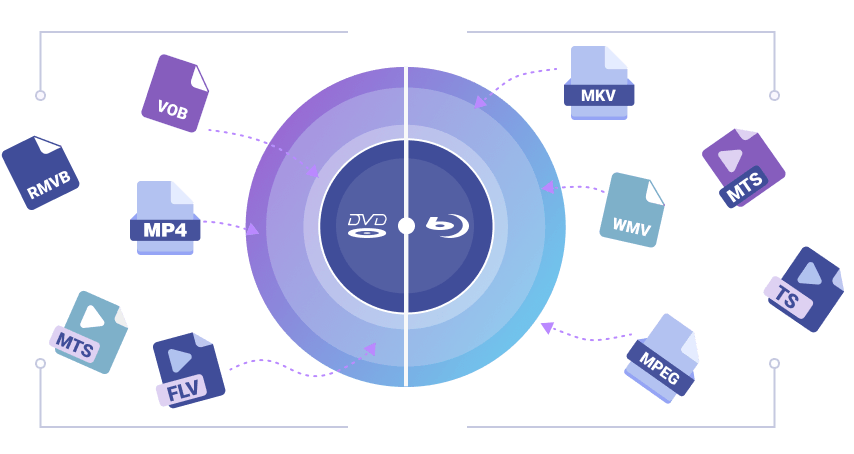
透かしやロゴなしでDVDを作成したいなら、操作が簡単で高画質な「VideoByte DVD 作成」がおすすめです。MP4・MOVなどの一般的な動画ファイルを、家庭用プレーヤーで再生できる形式に高品質でオーサリングできます。
ログ・透かしなしの無料DVDオーサリングソフトについて
DVDオーサリングとは
オーサリング(Authoring・構築)とは、映像・音声・テキストなどの各種メディア素材を編集・構成し、DVDやWebなどで再生可能なコンテンツとして仕上げる工程を指します。
中でもDVDオーサリングは、動画データをもとにメニュー画面やチャプターを作成し、字幕や音声言語の設定を行ったうえで、複数のファイルをひとつのDVD-Video形式として統合する作業を意味します。こうして仕上げたDVDは、家庭用プレーヤーなどで快適に再生できるようになります。
実際に、市販やレンタルで流通している多くのDVDタイトルも、このオーサリング工程を経て制作・販売されています。作品としての完成度や視聴体験を高めるためにも、構成や細部にまでこだわることが重要です。
豆知識:「DVD動画編集」と「DVDオーサリング」と「DVDファイナライズ」の違い
DVD動画編集、DVDオーサリング、DVDファイナライズはDVD書き込みによく使われる専門用語ですが、それぞれのプロセスには特定のツール・スキルが必要で、異なる目的を持っています。
DVD動画編集とは、DVDの映像・音声素材を加工し、コンテンツを変更し、魅力的なビデオを視聴者に届けるためのプロセスです。映像やテキストを追加したり、音声を調整したりすることで素敵な動画を作成するために専門的な映像制作ソフトが利用されます。
DVDオーサリングとは、すでに動画編集が完了した映像・音声ファイルをDVDに収めて、再生可能な形式で配布するプロセスです。映像にチャプターの目印をつけたり、タイトル画面を設定したりする作業が含まれて、専門的なDVDオーサリングソフトが使用されます。
DVDファイナライズとは、DVDという記録型メディアを読み取り専用メディアとしての情報構造を完結させる処理のことです。これによって再生互換性が向上して、録画機以外の機器での再生が可能になります。
言葉が似ているために混同されがちですので、具体的な内容によってはっきりと区分けする必要があります。
ロゴなしの無料DVD作成ソフトはある?
インターネット上には「無料」を謳うDVDオーサリングソフトが数多く存在します。しかし、実際に手元の動画ファイルを書き込んでみると、作成したDVD映像にメーカーの名前や大きな透かしが強制的に追加されてしまうことが多々あります。
これは、多くの企業が有料版ソフトを購入してもらうための「制限付きのお試し」として無料体験版を提供しているためです。完全に無料で透かしが入らないソフトは、開発が停止されている古いフリーソフトか、オープンソースで作られた有志のソフトに限られるのが現状です。
古いフリーソフトは最新のWindows 11やMac環境ではエラーが起きやすく、途中でフリーズして大切なDVDディスクを無駄にしてしまうリスクがあります。そのため、DVD作成ソフトを探す際は、無料でロゴなしという条件だけでなく、お使いのパソコン環境で安定して動作するかどうかも重要なチェックポイントになります。
本記事では、ロゴが入らない本格的なDVDオーサリングを誰でも手軽に行える無料ソフトを厳選してご紹介します。現在も更新が続けられている安定したDVD作成ソフトも取り上げていますので、用途や目的に応じて最適なソフトを選び、あなた自身の映像作品を透かしなしの高品質なDVDとして残してみましょう。
ロゴ・透かしなしDVDオーサリングソフト1、VideoByte DVD 作成「Win・Mac」
| ソフト | VideoByte DVD 作成 |
|---|---|
| おすすめ度 | ★★★★★ |
| 動作環境 | Windows 11/10/8/7など MacOS 10.7から (最新のmacOS Tahoe 26を含む) |
| 日本語 | 対応 |
| 入力形式 | AVI、MPEG、 3GP、MP4、VOB、FLV、M2TS、MTS、TS、 SWF、MKV、MPG、MPA、DAT、DV、NSV、MOV、QT、RMVB、DivX、DVなど |
| 出力形式 | DVDディスク(DVD-5、DVD-9)/ブルーレイディスク(BD-25、BD-50)/フォルダ/ISOファイル |
まずは、使い勝手が良いDVDオーサリングソフト「VideoByte DVD作成」をお薦めします。「VideoByte DVD 作成」はDVDだけでなく、ブルーレイ(BD)にも対応、MP4やMOV、AVI、MPEG、TS、VOB、FLVなどの動画を家庭再生機器で再生可能なDVDビデオ(DVD-VIDEO)形式に変換して、高画質でDVD ·ブルーレイディスク/フォルダ/ISOファイルに書き込めるソフトです。
「VideoByte DVD 作成」 はインターフェースが直感的で分かりやすく、初心者でも思う通りにMP4動画をDVDに焼くことをできます。DVDへMP4動画を書き込むという基本的な機能以外に、 「ビデオ編集」 、「オーディオ追加・編集」 、 「字幕追加」 、 「チャプターツール」などの動画編集機能も搭載していて、動画をカスタマイズできます。そして、作成されたDVDビデオにはロゴ・透かしが完全に含まれず、DVDコンテンツを最高品質で視聴できます。それに、結婚や旅行、行事などのメニューテンプレートを提供しますので、簡単にきれいなメニューを作れ、あるいはお気に入りの写真を入れてメニューを個性的に作成できます。以下のボタンでクリックして、ソフトを無料ダウンロードして快適なDVDオーサリングを体験しましょう。
MP4、MOV、AVIなどの動画を高画質でBD・DVDディスク/フォルダ/ISOファイルに書き込めるソフト
- あらゆる動画ファイルをBD・DVDに焼ける
- 強力的な動画編集機能を搭載
- DVDメニューをカスタマイズ
- ライブプレビュー機能搭載
対応OS:Windows 11/10/8/7/XP/Vista/MacOS 10.7から
VideoByte DVD作成の優れる特徴:
- 😊会社名やロゴの透かしが入らずにMP4など動画ファイルをDVDを作成できる
- 😊DVDだけでなく、ブルーレイの書き込みも同時に対応
- 😊オリジナル品質を保ったままDVD・BD/フォルダ/ISOファイルを作成
- 😊多彩なテーマに対応するメニューテンプレートが無料で利用可能
- 😊トリミング、字幕/音声追加・切り替えなど動画編集機能搭載
- 😊操作がシンプルで、案内に従えばDVDオーサリングを手間かけずに完成
- 😊30日間の無料体験サービスが提供されている
VideoByteでDVDオーサリングしてロゴなしのDVDを作成する方法
ステップ1、ソフトを起動してメイン画面の「メディア ファイルを追加」をクリックし、透かしなしのDVDに焼きたい動画をソフトに追加します。
ステップ2、空のDVDをドライブに挿入して、DVDタイプ(DVD-5・DVD-9)を選択します。そして、DVDのアスベスト比、画質も設定します。右上の「強力ツール」をクリックしてトリミング、エフェクト追加、オーディオ・字幕追加などの編集が行えます。「次へ」をクリックします。
ステップ3、需要に応じてメニューテンプレートを追加します。追加後、透かしなしのDVD動画をプレビューで確認できます。最後は「焼く」ボタンをクリックして、ロゴなしDVDの作成が始まります。
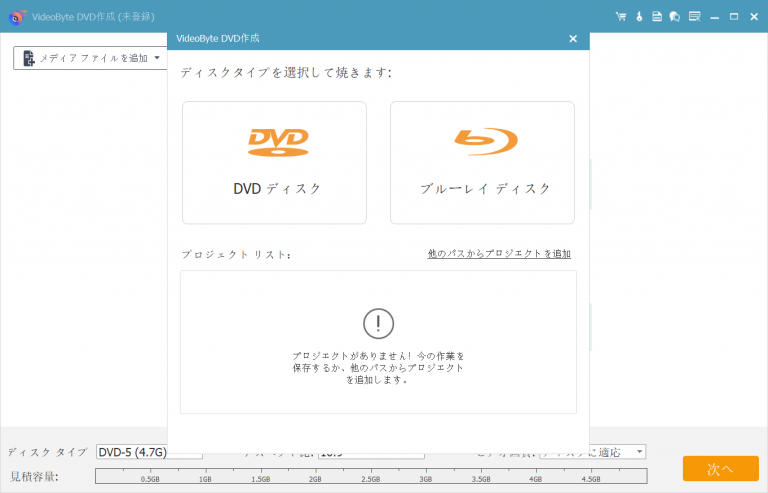
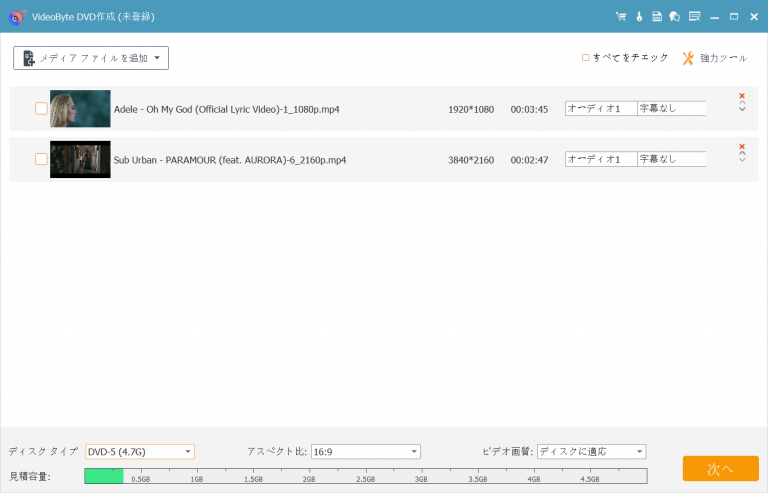
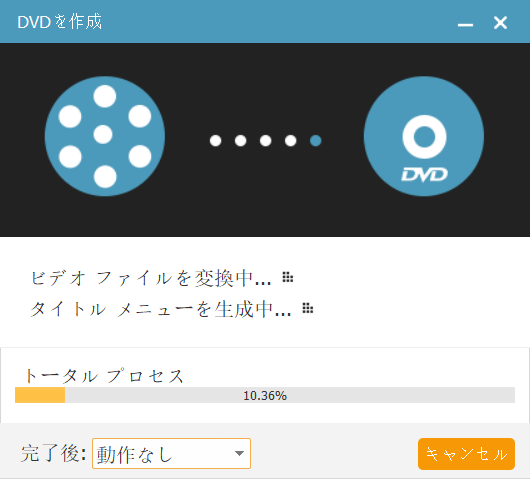
ロゴを消す必要とせず、「VideoByte DVD作成」は透かしなしのDVD作成機能を提供する上、動画のトリミング、フィルターや効果追加、字幕やオーディオトラック追加など、クオリティの高い自分だけのDVDビデオ作成に関連する様々な機能が備わっています。作成されたDVDディスクは家庭用DVDプレーヤーやDVDレコーダーなどスムーズに再生可能で、しかもロゴや透かしのない美しい映像を楽しめます。最高のオーサリングソフトとして称賛されるので、迷うことなく、まずは無料で試してみてください
動画をロゴ・透かしなしでDVDに焼く操作方法は、以下のビデオチュートリアルをご覧ください。
ロゴ・透かしなしDVDオーサリングソフト2、Burn「Mac専用」
| ソフト | Burn |
|---|---|
| おすすめ度 | ★★★★ |
| 動作環境 | macOS 10.9以降 |
| 日本語 | 対応 |
| 入力形式 | MOV、AVI、3GPP、3GPP2、MP3、MOV、AIFF、WAV、DVDなど |
| 出力形式 | DVDディスク(DVD-5、DVD-9)/ブルーレイディスク(BD-25、BD-50)/フォルダ |
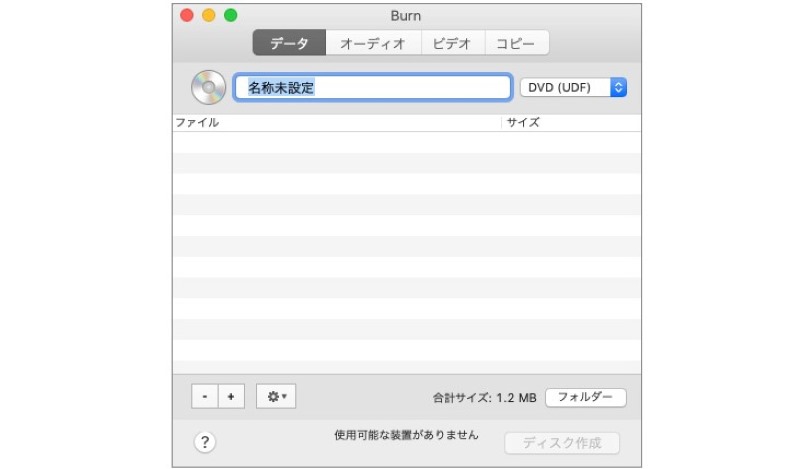
「Burn」はMac専用の無料DVDオーサリングソフトです。データ、オーディオ、ビデオ、コピーという4つのモードが搭載されており、動画や音声など様々なメディアファイルをDVDに焼けます。完全無料で使え、作成したDVD動画にロゴや透かしが入ることもありません。最新版のmacOSにも対応し、安定してDVDを作成できます。DVD書き込み以外の余計な機能が一切省かれているため、手元にあるメディアファイルをとにかくDVDディスクに書き込みたいというシンプルな目的に特化しています。
ただし、「Burn」はチャプターを作成したり、背景付きのメニュー画面を作成したりすることはできません。そのため、基本的な動画編集やメニューテンプレート機能を利用したいMacユーザーは、Mac版の「VideoByte DVD作成」をご検討いただくのが確実です。
-
 タイトルメニューやチャプターメニューを作成する機能が搭載されていない
-
動画のカットやエフェクト追加などの編集機能がない
-
DVD作成の操作手順が複雑で、初心者には不向き
BurnでDVDオーサリングしてロゴなしのDVDを作成する方法
ステップ1、空白のDVDディスクをドライブに挿入します。ソフトを起動し、設定を行います。「ビデオ」>「一般」>「地域:NTSC」を選択します。そして「DVD」タブ下に、「MPEG2エンコードを強制する」と「DVDテーマを使用」にチェックを入れます。
ステップ2、設定ができたら、「ビデオ」ボタンをクリックし、右上に「DVD-Video」を選択します。「+」ボタンをクリックしてDVDに焼きたい動画ファイルを追加します。
ステップ3、動画ファイルをすべて追加した後、右下の「ディスク作成」をクリックし、DVDオーサリングが開始されます。これにより、MacでロゴなしのDVDを作成することができます。
ロゴ・透かしなしDVDオーサリングソフト3、Windows DVDメーカー
| ソフト | Windows DVDメーカー |
| おすすめ度 | ★★★ |
| 動作環境 | Windows Vista / 7 |
| 日本語 | 対応 |
| 入力形式 | AVI、MPEG、WMV |
| 出力形式 | DVDディスク |
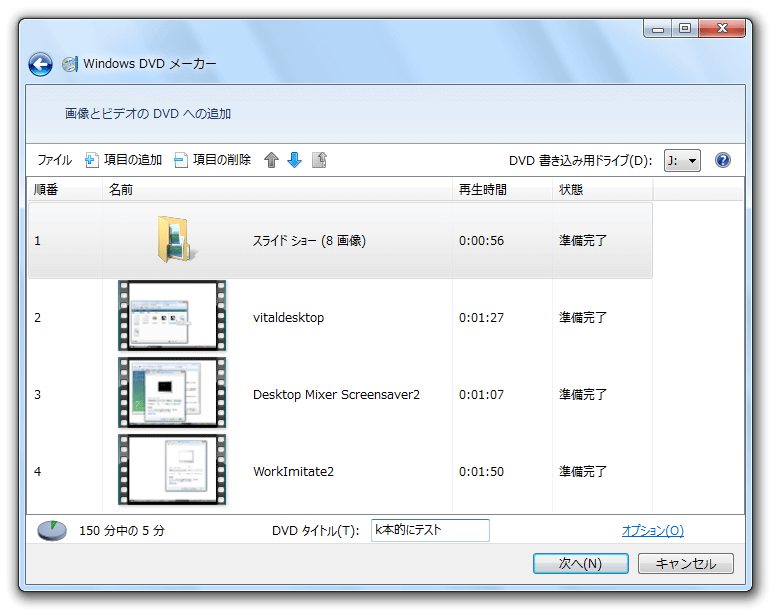
「Windows DVDメーカー」は、Windows Vista / 7向けの無料DVDオーサリングソフトです。Windowsに標準搭載されているフリーソフトなので、新たにインストールしたら購入する必要がないのが人気の秘訣です。そして、Windows DVDメーカーで作成するDVDのビデオには、特別なマークやロゴなどの透かしは含まれていません。たまにDVDオーサリングを無料でしたいWindowsユーザーにお薦めします。
現在主流のWindows 10/11には搭載されていないため、最新のOS環境でも安定して使える代替ソフトの利用がおすすめです。また、無料でオーサリングできるのがいいですが、完璧なわけではありません。例えば、オーサリング可能な動画ファイル形式はAVI、MPEG、WMVのみと対応形式が少ないため、MP4やMOVなどの汎用動画形式を正常に読み込んでオーサリングするには、「avi」などの形式に再エンコードする必要があります。初心者向けのDVDオーサリングソフトとしてはかなりオススメですが、他の編集ツールとの協調性に乏しく、システム構成に起因して不明エラーを起こしやすいです。
-
専門的なDVDオーサリングソフトより機能が少ない
-
バージョンが古いため、エラーが発生しやすい
-
Windows 10・11やMacなどに対応しない
-
対応の入力形式が少なく、多くの場合は再エンコードする必要がある

指摘しないといけないのは、シンプルなWindows標準機能ですので、「Windows DVDメーカー」は高度なDVDオーサリング機能を持つとは言えません。ビデオを編集したい場合には「Windowsムービーメーカー」などと合わせて利用する必要があります。もし専門的なDVDオーサリングソフトで快適に透かしのない高品質DVDをオーサリングしたいなら、やはりコスパが高くて強力な「VideoByte DVD作成」を選択してください。
Windows DVDメーカーでDVDオーサリングしてロゴなしのDVDを作成する方法
ステップ1、「Windows DVD メーカー」を起動して、上部メニューの「項目の追加」をクリックして、DVDに焼きたい動画を読み込みます。
ステップ2、そして、「次へ」ボタンをクリックして、「ディスクへの書き込み準備」画面でメニューをカスタマイズできます。また、スライドショーに音楽を追加することも可能です。
ステップ3、DVDをオーサリングする前に、プレビュー画面でDVDの内容を確認できます。最後は「書き込み」をクリックすると、ロゴ・透かしなしDVDの作成が開始します。
「Windows DVDメーカー」についてもっと知りたい場合、以下の記事を参考にしてください。
ロゴ・透かしなしDVDオーサリングソフト4、DVD Styler
| ソフト | DVD Styler |
| おすすめ度 | ★★★★ |
| 動作環境 | Windows 10/8/7 または Mac 10.15 Catalina以降 |
| 日本語 | 日本語化必要 |
| 入力形式 | AVI, MOV, MP4, MPEG, OGG, WMVなど |
| 出力形式 | DVDディスク、ISOファイル |
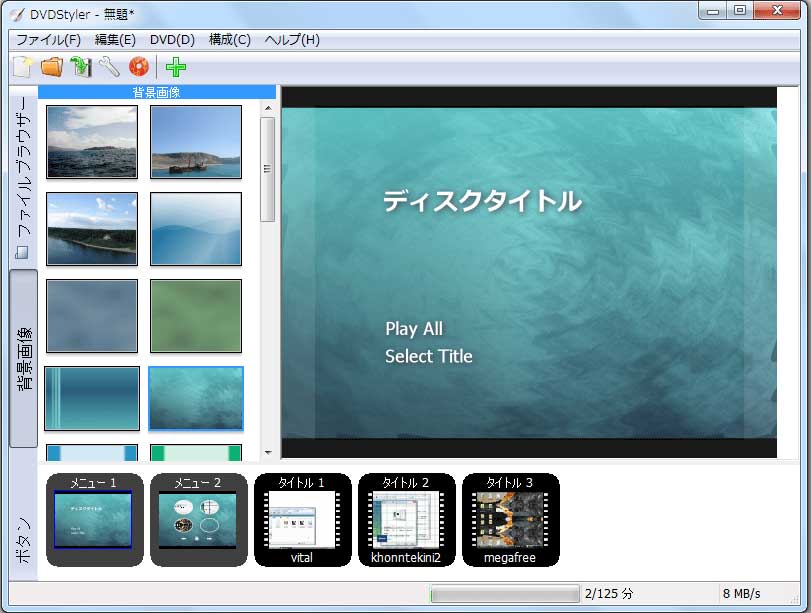
「DVD Styler」はクロスプラットフォームの自由な DVD オーサリングフリーソフトです。無料のオーサリングソフトとしてDVDメニューの作成、追加動画の開始時間や終了時間を指定した切り出し、DVDへのオーサリングなどのDVD書き込みの機能を備えて、プロ級の見栄えのDVDを作成することを可能にします。そして、このソフトで作成されたDVDビデオにはロゴ・透かしがありません。
-
DVDオーサリング速度がやや遅い
-
最新のWindows 11にまだ未対応
-
操作画面のデザインが古くてわかりにくい
「DVD Styler」はオープンソースのソフトウェアとしてWindowsやMacで無料で利用できますが、更新が遅く、Windows 11にはまだ対応していないため、最新の環境での動作が不安定なことがあります。また、日本語化が必要なソフトであり、表記が文字化けする場合もあります。それに比べて、最新のWindowsとMac OSに安定して対応し、日本語に完全対応している「VideoByte DVD作成」の方がよりおすすめです。
DVD StylerでDVDオーサリングしてロゴなしのDVDを作成する方法
ステップ1、「DVDStyler」をインストールして起動します。それから、「DVDStyler」の日本語化を行います。
ステップ2、初期設定画面でディスクラベル、ディスク容量、映像形式、構成比、音声形式などを設定します。
ステップ3、次にDVDのニューテンプレートを選択します。その後、DVDに焼きたい動画ファイルを追加します。
ステップ4、ニーズに応じて、音声トラックと字幕を追加します。最後は、全部の内容をチェックして、「開始」ボタンをクリックして透かしなしのDVDの作成ためのオーサリングを開始します。
ロゴ・透かしなしDVDオーサリングソフト5、DVD Flick
| ソフト | DVD Flick |
| おすすめ度 | ★★★ |
| 動作環境 | Windows 2000/XP/Vista/7 |
| 日本語 | 日本語化必要 |
| 入力形式 | AVI, MOV, MP4, MPEG, OGG, WMVなど |
| 出力形式 | DVDディスク、ISOファイル |
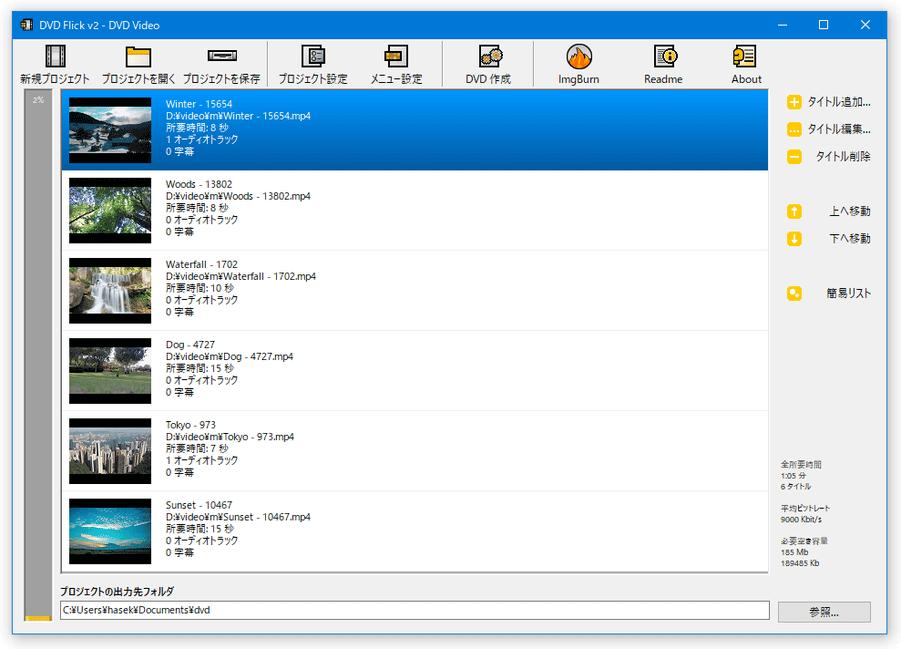
「DVD Flick」は、あらゆる動画ファイルから家庭用のDVDプレーヤーにて再生できるDVDを作成出来るDVDオーサリングフリーソフトです。動画タイトルの編集、DVDメニューの作成などDVDオーサリング機能をサポートします。DVD Flickによって作成されたDVDビデオにはロゴ/透かしが入りません。
操作が楽なのは良いものの、長い間更新されていないせいか、DVDメディアへの書き込み時間が長いです。また、VOBファイルへのオーサリングの際にフレームずれと音切れが発生する事が多いです。それに、チャプター作成はプレビューしながら作成できず、ちょっと不便だと感じられます。
-
操作画面のデザインが古臭い
-
書き込み時間があまりにも長い
-
原因不明のエラーが頻発
-
Windows 10・11やMacなどに対応しない
実は、「DVD Flick」は元海外製のオーサリングフリーソフトのため、オリジナルで英語表記となり、日本語版を入手するには第三者のダウンロード先を探す必要があります。また、長期間更新されていないため、現在主流のWindows 10・11には対応していないのが現状です。macOSでも利用できません。そのため、更新が続けられており、Windows・Macの両方に対応している「VideoByte DVD作成」の方がよりおすすめです。このソフトは日本語を含め、多種類の言語をソフト内で切り替えることができます。
DVD FlickでDVDオーサリングしてロゴなしのDVDを作成する方法
ステップ1、「DVD Flick」をインストールして起動します。メニュー画面での「プロジェクト設定」からDVDのタイトル、オーディオトラック、字幕などを設定します。
ステップ2、「タイトル追加」をクリックして、DVDに書き込みたい動画を追加します。そして、右下の「参照」をクリックして、DVDの出力先フォルダーを指定します。
ステップ3、その後、メニューバーの「DVD作成」をクリックして、「出力先のフォルダーのデータは全部消えますが大丈夫ですか?」といった画面が表示されます。「はい」をクリックすれば、DVDのオーサリング作業が開始します。
ロゴ・透かしなしDVDオーサリングソフト6、WinX DVD Author
| ソフト | WinX DVD Author |
| おすすめ度 | ★★★★ |
| 動作環境 | Windows10/8.1/8/7 |
| 日本語 | 対応 |
| 入力形式 | MKV, M2TS, M4V, AVI, ASF, MP4, MPEG, MOD, MOVなど |
| 出力形式 | DVDディスク、DVDフォルダ、ISOファイル |
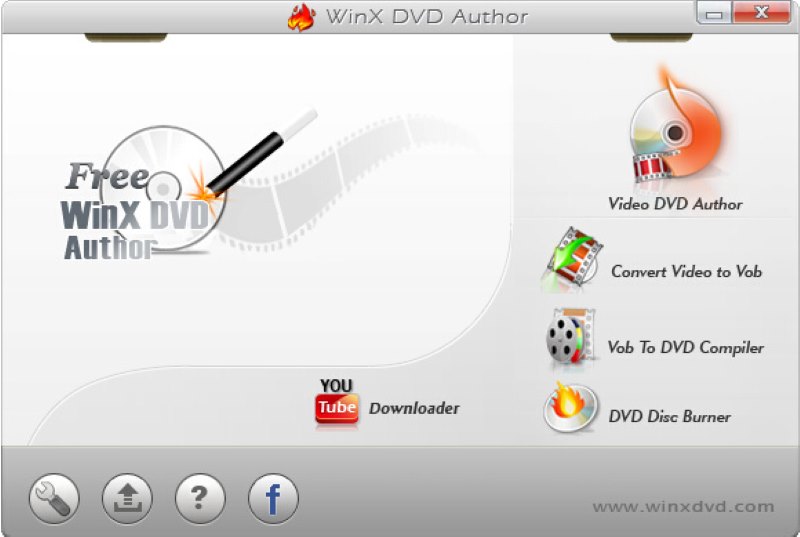
「WinX DVD Author」は、Windowsユーザー向けの無料オーサリングソフトです。強力なエンコードエンジンを搭載しており、画質を保ちながら比較的短い時間でDVDへの書き込みを完了させることができます。作成されたDVD映像にもロゴや透かし、ウォーターマークなどは一切含まれていません。また、YouTubeなどの動画共有サイトから直接動画をダウンロードして、そのままDVDに焼けるという独自の機能も備えています。
-
ソフトのデザインが古くて、視覚的な使いやすさに欠ける
-
Windows専用となっており、Macでは利用できない
-
日本語フォントをメニュー画面を入力する際、エラーが起こりやすい
「WinX DVD Author」はWindows OS専用となっており、Macユーザーは利用することができません。また、機能としては優秀ですが、メニューのテキスト入力時に文字化けが起こるなどの不具合が報告されています。Windows・Macの両方で利用可能で、安定した日本語入力を求めるなら、「VideoByte DVD作成」を利用する方が安心です。
WinX DVD AuthorでDVDオーサリングしてロゴなしのDVDを作成する方法
ステップ1、空のDVDディスクをドライブに挿入します。ソフトを起動し、主画面から「Video DVD Author」を選択します。
ステップ2、左下の「+」ボタンをクリックしてDVDに焼きたい動画ファイルを選択してソフトに読み込みます。
ステップ3、次の画面に進み、設定画面が表示されます。背景画像、文字、音楽の追加が可能です。次に、DVD書き出し画面で「Start」ボタンをクリックすると、ロゴなしのDVDオーサリング作業が開始されます。
ロゴ・透かしなしのDVD作成ソフト一覧
以上は透かしなしのDVDオーサリングソフトおすすめ6選のご紹介でした。それぞれの機能を大まかにまとめてみました。こちらを参考になさって、自分のニーズに最適なオーサリングソフトを選びしょう。
| ソフト名 | VideoByte DVD作成 | Burn | Windows DVDメーカー | DVD Styler | DVD Flick | WinX DVD Author |
|---|---|---|---|---|---|---|
| 対応OS | Windows 11/10/8/7・Mac | macOS 10.9以降c | Windows Vista / 7 | Windows 10/8/7 または Mac 10.15 Catalina以降 | Windows 2000/XP/Vista/7 | Windows10/8.1/8/7 |
| オーサリング速度 | ★★★★☆ | ★★★★☆ | ★★★☆☆ | ★★★☆☆ | ★★☆☆☆ | ★★★★☆ |
| 対応形式 | すべての動画ファイルや音声ファイル | MOV、AVI、3GPP、3GPP2、MP3など | AVI、MPEG、WMVのみ | AVI、MOV、MP4 | VOB、MP4 | MKV, M2TS, M4V, AVIなどの動画ファイル |
| デメリット | 完全無料ではありません(業界平均より低価格) | DVD映像の編集機能がない | Windows10・11に対応不可、MP4形式がサポートしない | 別途日本語化が必要 | オーサリング時間が長い | テキスト入力時にエラーが起こりやすい |
| 使いやすさ | ★★★★★ | ★★★★ | ★★★★ | ★★★★ | ★★★ | ★★★ |
| 字幕追加機能 | 〇 | × | × | 〇 | 〇 | 〇 |
| トリミング機能 | × | 〇 | × | × | × | 〇 |
| メニュー作成 | 〇 | × | 〇 | 〇 | 〇 | 〇 |
| 品質カスタマイズ | 〇 | × | × | × | × | × |
| DVDオーサリング速度 | ★★★★★ | ★★★★ | ★★★ | ★★★ | ★★★ | ★★★★ |
| コスト | 4,980円 (永久ライセンス) | 完全無料 | 完全無料 | 完全無料 | 完全無料 | 無料 |
今回ご紹介した6つのDVDオーサリングソフトはいずれも、ロゴやウォーターマークが自動的に挿入されることなく、映像そのままの美しさでDVDを作成することが可能です。透かしのない映像にこだわりたい方にとって、いずれも選択肢に入り得るソフトウェアと言えるでしょう。
たとえば、「DVD Styler」「DVD Flick」の2本は、完全無料かつシンプルな操作性で人気があります。ただ、更新が止まっていたり、DVDの画質や作成速度に物足りなさを感じたりするケースもあるようです。用途が限られる場合やサブ的に使いたい時には役立つ反面、日常的な使用では安定性に注意が必要かもしれません。
「Burn」はMac向けの無料DVDオーサリングソフトです。MOV、MKV、MP3など様々な動画・音声ファイルを透かしなしでDVDに書き込むことが可能です。ただし、機能はDVD書き込みに限定されており、動画の字幕やオーディオの追加、メニューテンプレート作成などの編集機能はありません。
古いWindows環境を使っている場合は、「Windows DVDメーカー」が選択肢に入ることもあります。追加インストールが不要で、手軽にDVD作成を始められる点は魅力です。ただし、Windows 10や11では非対応であり、MP4などの一般的な形式を扱えないという制限もあるため、現時点では実用性に限界があるのが正直なところです。
こうしたなか、使いやすさと安定性、さらに高画質な書き出しを重視したい方にとっては、「VideoByte DVD作成」が非常に有力な選択肢となるはずです。インターフェースも直感的で、初心者でも戸惑うことなく操作できる設計になっており、編集機能も十分に備わっています。長く使えるロゴ・透かしなしのDVDオーサリングソフトを探している方は、ぜひ一度試してみてはいかがでしょうか。
DVDオーサリングに関するよくある質問・注意点
無料のDVDオーサリングソフトでもロゴや透かしは入らないの?
ソフトによって異なります。一部の無料ソフト(例:「DVD Styler」、「DVD Flick」)はロゴや透かしが入らない完全無料タイプですが、体験版として提供されているソフト(例:「DVD Memory」)は無料版では透かしが自動挿入されます。インストール前に仕様を確認するのが安心です。
DVDオーサリングとDVD書き込みは何が違うの?
DVDオーサリングとは、動画にメニューやチャプター、字幕などを設定し、家庭用DVDプレーヤーで快適に再生できるように仕上げる作業のことを指します。これに対して、DVD書き込みは動画データを単純にディスクへ保存するだけの処理で、メニューなどの再生機能は含まれていません。
「VideoByte DVD作成」は、こうした両方のニーズに対応可能なソフトです。本格的なオーサリング機能を備えつつ、シンプルな書き込み機能にも対応しているため、メニュー付きのDVDを作成したい方にも、動画ファイルをそのまま保存したい方にも最適です。用途に応じて柔軟に使い分けられるのが大きな魅力です。
無料のDVD作成ソフトを使うと、エラーが出たり音がズレたりする原因は?
無料のDVD作成フリーソフトを利用する際、エラーが出る主な原因は、ソフトのエンコードエンジンが古く、スマホなどで撮影された最新の動画形式(可変フレームレートなど)に正しく対応できていないためです。開発が終了している古いフリーソフトでよく起こります。これを防ぐには、定期的にアップデートが提供されている「VideoByte DVD作成」「Burn」のような最新のオーサリングソフトを使用するのが一番の解決策です。
まとめ
ロゴや透かしが入らず、しかも無料で使えるDVDオーサリングソフトは意外と多く存在します。操作も比較的簡単なものが多く、ちょっとした映像をDVDに焼きたいというニーズには十分応えてくれるでしょう。
ただし、無料ソフトには機能制限があったり、安定性や出力品質の面で物足りなさを感じるケースもあります。とくに大切な映像を確実に保存したいときや、メニュー設定・字幕追加など細かく調整したい場合には、もう少し高機能なツールが求められます。
そうした点をふまえると、ロゴなし・透かしなしの高品質なDVDを、ストレスなく作成したい方には「VideoByte DVD作成」が非常に頼りになる存在です。直感的な操作性に加えて、編集機能やメニューデザインの自由度も高く、初心者から上級者まで満足できる仕様になっています。
まずは無料体験版で、その使いやすさと仕上がりの品質を実際に確かめてみてはいかがでしょうか。