
 DVD コピー
DVDをデータ化する方法を探している方へ!DVDコレクションを長年ディスクのまま保管していると、気づかないうちに劣化したり傷が付いたりして、保存されている映像が再生できなくなる恐れがあります。そんなトラブルを未然に防ぐためにも、DVDをデータ化してパソコンやスマホなどのデバイスに保存することは非常に有効なバックアップ手段です。
また、近年では、MacでもWindowsパソコンでも光学ドライブを内蔵していない機種が増えているため、DVDをデータ化して手軽に視聴できるようにしておく必要性も高まっています。
では、DVDをどのようにデータ化すればよいのでしょうか。コピーガードのないDVDであれば、WindowsまたはMacパソコンだけでDVDのデータ化が可能です。一方、コピーガードがかかっている市販DVDやレンタルDVDの場合、DVDコピー・リッピングソフトを利用すれば、DVDのデータを簡単に取り出せます。本記事では初心者でもすぐ使いこなせるDVD変換ソフトを使って、DVDをデータ化する方法をわかりやすく解説します。
DVDのデータ化とは?
DVDのデータ化とは、DVDに保存された映像や音声を、パソコンやスマホで再生しやすい動画ファイルに変換して保存することです。
データ化しておけば、これまでDVDプレーヤーがないと見られなかった映像も、iPhoneやAndroid、パソコンなど、普段使っている端末で手軽に再生できます。保存だけでなく、必要に応じて編集しやすくなるのもメリットです。
また、DVDは長く使ううちに傷や劣化の影響を受けやすく、ある日突然再生できなくなることもあります。大切な映像を安心して残しておくためにも、あらかじめDVDをデータ化してバックアップしておくと安心です。
最近では、DVDドライブを搭載していないパソコンも珍しくありません。そのため、DVDのまま保存しておくよりも、MP4などの汎用性の高い形式に変換しておくほうが便利です。スマホで持ち歩いて視聴したり、クラウドに保存したり、テレビに映して楽しんだりと、活用の幅も広がります。
DVDをデータ化する時におすすめのファイル形式
DVDをデータ化するには、具体的にどのようなファイル形式に変換すればよいのでしょうか?再生環境や用途に応じて最適なファイル形式を選ぶことが大切です。下図で代表的な形式とその特徴・使用シーンを分かりやすくまとめました。
| ファイル形式 | 特徴 | おすすめの使用場面 |
|---|---|---|
| MP4 (.mp4) | 高圧縮&高画質で、ほぼすべてのデバイス・プラットフォームに対応。汎用性No.1。 | スマホ・タブレット・YouTubeなど全般向け |
| ISO (.iso) | DVD全体の構造を丸ごと保存。メニューやチャプター情報も保持。プレイヤーによっては再生に対応ソフトが必要。 | 元のDVDを完全保存したい人向け |
| VOB (.vob) | DVD内に実際に使われている映像ファイル形式。直接再生するには専用ソフトが必要。 | DVDの構造をそのまま保持したい場合 |
| AVI (.avi) | 高画質で編集にも強いが、ファイルサイズが大きめ。互換性はやや低い。 | Windows環境での動画編集や長期保存 |
| MOV (.mov) | Macで標準的に使われる高画質形式。動画編集に適しているが、サイズは大きい。 | Macユーザー向け、iMovieなどの編集用途 |
| WMV (.wmv) | Microsoft開発の形式。高圧縮で軽量だが、やや古い。 | Windows環境での再生やストリーミング用途 |
| MKV (.mkv) | 字幕や複数音声をまとめて保存できる拡張性の高い形式。すべての再生ソフトに対応しているわけではない。 | 字幕付き・多言語映像の保存向け |
| MP3 (.mp3) | 高圧縮&軽量で、ほぼすべてのデバイスに対応。汎用性が高いが、音質はやや低め。 | 音楽・語学学習音声・ポッドキャスト |
| FLAC (.flac) | ロスレス圧縮。音質を一切落とさず保存可能。ファイルサイズは大きめ。 | 高音質で保存したい音楽コレクター向け |
ポイント:
- 迷ったら、互換性が高く、パソコンやスマホでも再生しやすいMP4形式を選ぶのがおすすめです。
- また、視聴用ではなくバックアップ目的で保存したい場合は、DVDの構成をそのまま残しやすいISO形式も適しています。
DVDをデータ化するメリット
DVDデータのバックアップができる
DVDディスクは、傷や汚れ、湿気や日光、飛散や落下などの物理的な衝撃を受けたら、DVDの劣化を引き起こしやすいので、大切なDVDデータを失わないように、DVDをデータ化してバックアップとして抽出した動画データをパソコンやスマホに保存しておくと安心です。
DVD保存スペースを節約でき、持ち運びが楽になる
DVDをデータ化することで、DVDディスクを保存するための場所の空間を節約することができます。一度データ化してしまえば、DVD自体を売却したり他人に譲ったりすることもできるのです。また、DVD映画を見るには、DVDディスクをDVDプレーヤーに入れて再生する必要もなくなって、DVDから抽出した動画データをどんな端末でもいつでもどこでも楽しめます。
DVDの再生に対応しないデバイスでも視聴できる
DVDのコンテンツをMP4などの汎用動画ファイルに変換しておけば、DVD再生機能を搭載していないiPhone、Android、iPadやタブレットなどモバイルデバイスでも楽しめるようになります。DVDをデータ化し、USBやSDカードに保存すれば、共有、編集や焼き増しも簡単になります。
データの編集ができる
DVDに不要なコンテンツが含まれている場合、ディスクのままでは内容を変更することはできません。しかし、DVDのデータを抽出してパソコンに保存すれば、自分の好みに合わせて内容を削除したり追加したりするのが簡単になります。したがって、いつでも内容を編集できるように、DVDのデータをパソコンに保存しておくことをお勧めします。
方法4選:
DVDをデータ化する方法1、コピーガードなしの自作DVDをパソコンに保存
DVDをデータ化する方法は、コピーガードの有無によって大きく異なります。たとえば、家庭用ビデオカメラで作成した自作DVDなど、コピーガードがかかっていないDVDであれば、専用ソフトを使わずに、WindowsやMacの基本機能だけでDVDのデータを取り出すことが可能です。
こうしたDVDの中には「VIDEO_TS」フォルダーが存在し、その中にVOB、IFO、BUPの形式でデータが保存されています。これらのファイルをそのままパソコンにコピーすることで、DVDの内容をバックアップできます。なお、再生するには動画再生ソフトが必要です。
WindowsパソコンでDVDをデータ化して保存する手順
ステップ1、ディスクをパソコンのドライブに差し入れてから、デスクトップ画面の右下にDVDドライブからの通知が表示されるので、それをクリックします。
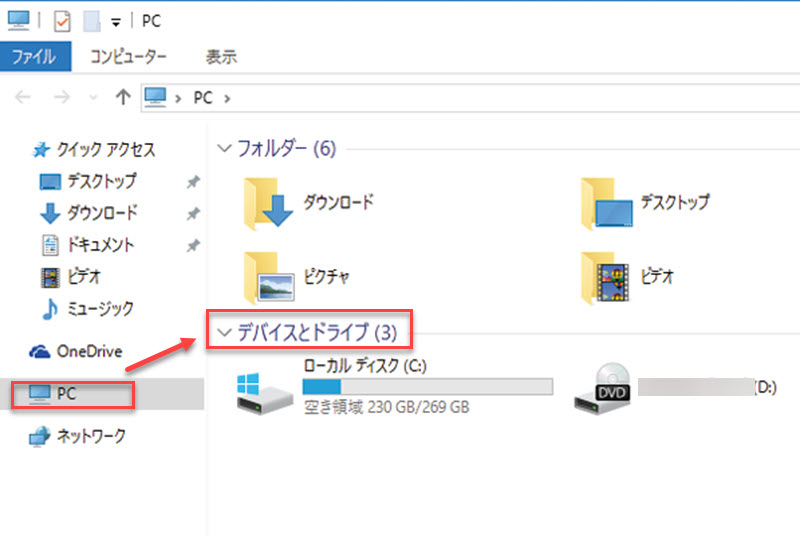
ステップ2、エクスプローラー内の「PC」でDVDドライブをクリックして、表示されたメッセージの中から「フォルダを開いてファイルを表示」を選択します。
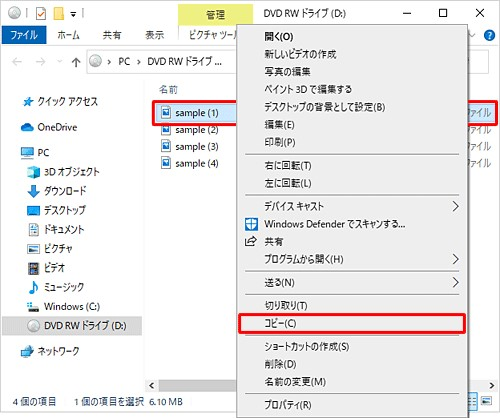
ステップ3、パソコンに保存したいファイルを右クイックして「コピー」を選んで、保存先となるパソコン内の場所を指定して、「貼り付け」をしたらDVDのデータ化を成り遂げます。
ヒント:DVDディスクをパソコンに挿入しても何の表示も出ない場合、スクバーから「エクスプローラー」を開き、「デバイスとドライブ」から該当のDVDを見つけてください。
MacパソコンでDVDをデータ化して保存する手順
次は、Macのパソコンを使ったDVDのデータ化方法をご紹介します。
ステップ1、ディスクをMacの内蔵若しくは外付けドライブに挿入してから、現れるDVDアイコンをクリックします。
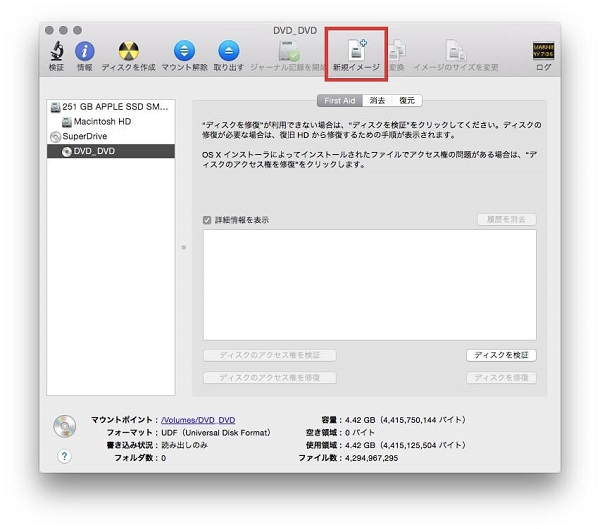
ステップ2、DVDファイルの項目からMacに取り込んで保存したいファイルを選択して、ツールバーの中から「新規イメージ」を選択します。
ステップ3、MacでDVDデータを保存する場所を指定して開き、保存を開始します。これによってDVDのデータ化が完了します。
💡コピーガードのない自作DVDや家庭用ビデオを、できるだけ手間や費用をかけずに保存したい方には、この方法が適しています。専用ソフトを使わず、Windows/Macの標準機能だけで完了できるため、まずは手軽な方法から試したい初心者の方にも向いています。
DVDをデータ化する方法2、コピーガード付きの市販・レンタルDVDをパソコンへ取り込む
市販DVDやレンタルDVDの多くには、著作権保護のためにコピーガードが施されています。そのため、DVDをデータ化するには専用ソフトの利用が必要となっています。
DVDの構成をできるだけそのまま残してバックアップしたいならISO形式、パソコンやスマホで手軽に再生したいならMP4などの動画形式への変換が向いています。
DVDのデータを動画ファイルに変換してパソコンに取り込む
DVDをデータ化する際は、DVDをMP4に変換したり、AVIやMKVなどの汎用形式にリッピングすることで実現できます。これらの形式でパソコンに保存すれば、DVD本体が破損してデータが失われる心配がありません。加えて、汎用性の高いフォーマットなので、データの互換性や再生のしやすさが大幅に向上します。
リッピングとは、DVDやCDなどに記録されているデータを、パソコンで扱いやすいデータの形式に変換して、ファイルにすることです。
ここでおすすめしたいのが、DVD変換専用ソフト「VideoByte BDーDVDリッピング」です。このソフトは、DVDおよびブルーレイディスクの内容を高画質のまま抽出し、MP4やMKVなど多彩な形式に変換・保存することができます。特筆すべきは、コピーガードの解除機能が非常に強力で、市販・レンタル・録画DVDのいずれにも対応できる点です。たとえば、CSS、CPRM、AACS、Cinaviaなどよく施されたコピーガードを手軽に解除できます。
また、出力形式が非常に豊富で、iPhoneやAndroidなどデバイス別の最適化形式も多数用意されています。独自の無損失出力技術により、画質を保ったまま4KやHD画質での保存も可能です。これらの機能により、「VideoByte BDーDVDリッピング」は、コピーガード付きDVDを確実かつ高品質にデータ化するツールとして非常に優れています。
DVD・BDをリッピングしてMP4、MKVなどの汎用動画形式に変換できる実用なソフト
- DVD/BDを保存しやすいMP4やMKVなどのフォーマットに変換
- DVD/BDのオリジナル品質を保持したまま出力
- 動画トリミング、字幕の追加など多彩な編集機能を搭載
- 複合化技術で、コピーガード付きのDVD/BDからデータも抽出可能
対応OS:Windows 11/10/8/7/XP/Vista または MacOS 10.7から
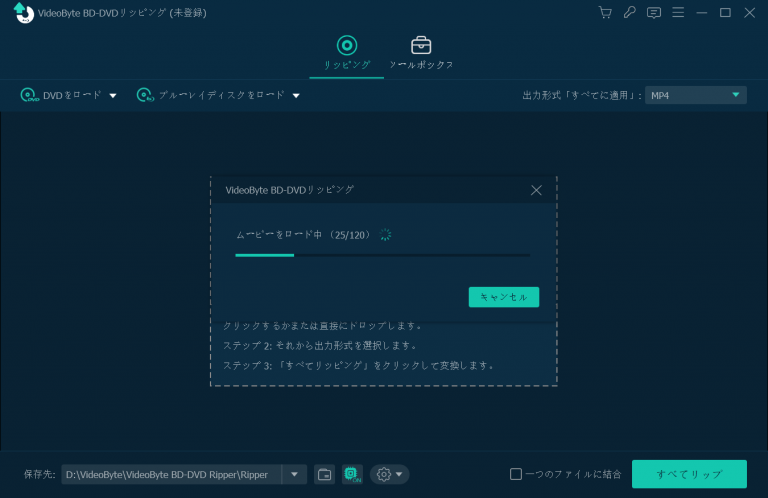
ステップ1、「VideoByte BD-DVDリッピング」をダウンロード後、DVDディスクを読み込む
「VideoByte BD-DVDリッピング」を以上のボタンでダウンロードして、パソコンにインストールしてから起動してください。データ化にしたいDVDディスクをパソコンのドライブに入れてください。内蔵式ドライブがない場合、外付けの光学式ドライブでも用意しましょう。ソフトの左上に 「DVDをロード」 ボタンでDVDディスクを読み込みます。
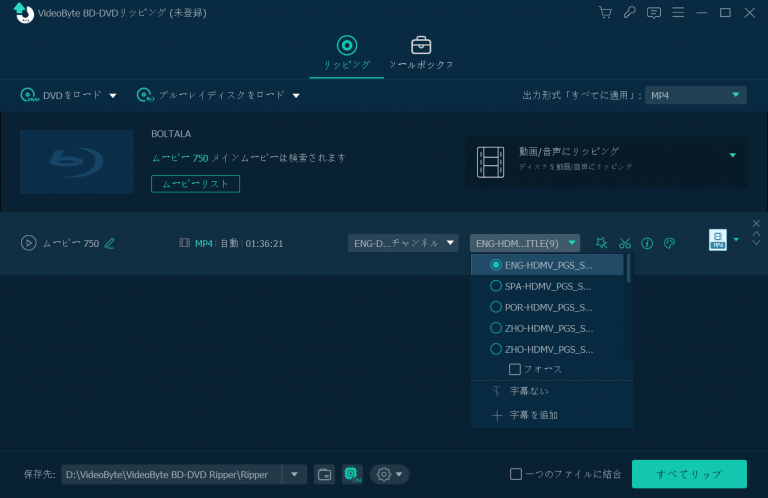
ステップ2、データ化にしたいプレイリストを選ぶ
読み込みができたら、「ムービーリスト」をクリックすると、データ化可能なDVDコンテンツがリストで全て表示されます。その中から動画プレイリストにチェックを入れてください。ここで音声トラックや字幕などを調整できます。
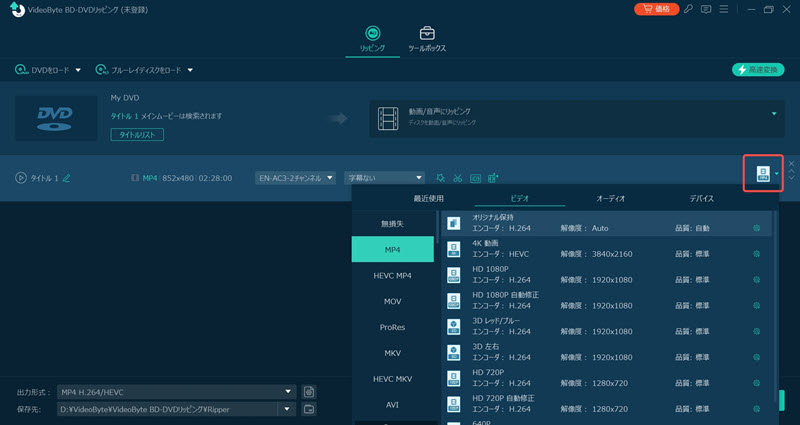
ステップ3、出力形式を選択する
その後、 出力メニューからほぼすべてのデバイスにも対応する「MP4」を出力形式に選択します。出力形式を選んだ後、 左下の「保存先」でファイルの保存先を設定してください。
ステップ4、DVDをデータ化にする
最後に、 右下の「すべてリッピング」ボタンをクリックして、DVDのデータ化が始まります。完了するまで、ディスクはドライブから取り出さず、そのままお待ちください。
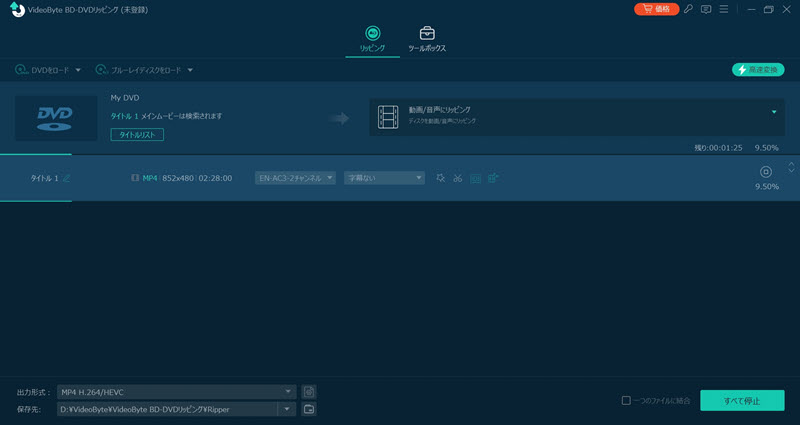
以上の手順に従って、「VideoByte BD−DVDリッピング」を使ってDVDをMP4ファイルとしてデータ化すると、iPhone、Androidスマホ、タブレット、テレビなど様々なデバイスで動画を楽しむことができます。DVDをMP4ファイルとして抜き出されたら、映像や音声の編集、トリミング、効果の追加などのカスタマイズが容易に行えます。そして、高い圧縮効率を持ちながらも、比較的高品質な映像と音声を提供するMP4は、必要な品質を維持したまま、ストレージスペースを節約できます。この方法は、パソコンだけでなく、DVDをiPhoneに取り込んだり、DVDをAndroidスマホに入れたりしたい方によほど向いています。
💡このように、DVDの動画データをMP4などの汎用形式に変換して保存したい方、スマホやタブレットでDVD映像を楽しみたい方には、この方法がぴったりです。高画質かつ高圧縮の変換が可能で、互換性・編集性・保存性すべてを重視する方に強くおすすめします。今すぐ「VideoByte BD-DVDリッピング」でMP4に変換して、DVDの映像を自在に楽しみましょう!
DVDのデータを抽出してISOとしてパソコンに保存する
DVDをデータ化するために、DVDをMP4に変換することに加えて、DVDの中身を抽出して、DVDフォルダーかISOファイルに変換することも多いです。ここでは、同じくVideoByte社の「VideoByte DVDコピー」をお勧めします。
「VideoByte DVDコピー」は専門的なDVDコピーソフトとして、1:1の比率で市販・レンタル・録画のDVD動画をDVDディスク(DVD-5やDVD-9)、DVDフォルダー(VIDEO_TSフォルダー)またはISOイメージファイルにコピーすることができます。市販DVDやレンタルDVDなど異なる種類のDVDから動画データを抜き出して、DVDフォルダーやISOファイルに変換して、パソコンにコピーして保存します。またDVDのデータ変換の他、DVD内容をコピーして新しいDVDディスクに書き込むことでDVDの焼き増しも行えます。
- DVDフォルダー、ISOイメージファイルなどの保存しやすいフォーマットにコピー
- CSS、CPRM、CPPMなど、コピーガードのかかったDVDにも対応
- 3つのコピーモードを備え、需要に応じてDVDをカスタマイズして保存
- 1:1の比率でDVDをオリジナル品質をそのまま保持
対応OS:Windows 11/10/8/7/XP/Vista または MacOS 10.7から
DVD圧縮機能も内蔵されています。最新のWindows 11/10とMac両方動作済みです。この一本のソフトでDVDのデータ化、DVDの丸コピー、DVDの作成を手軽に実現できます。手間が省けるだけではなく、DVD作成ソフトも必要なく、かなりありがたいところです。
DVDフォルダーとは、DVDの構成ファイルをまとめて保存する形式であり、特に「VIDEO_TS」フォルダーがその代表です。ISOイメージファイルとは、CDやDVDなどの複数のデータファイルやフォルダーを1つにまとめたファイルです。
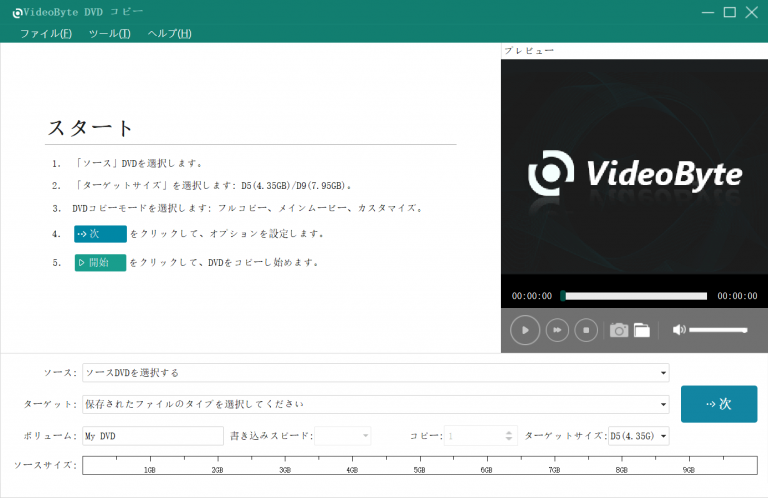
ステップ1、「VideoByte DVD コピー」をダウンロード後、ソースDVDをロードする
「VideoByte DVD コピー」をダウンロード・インストールしておきます。パソコンに内蔵式ドライブがある場合、データ化したいDVDディスクをドライブに入れます。その後、ソフトを起動します。
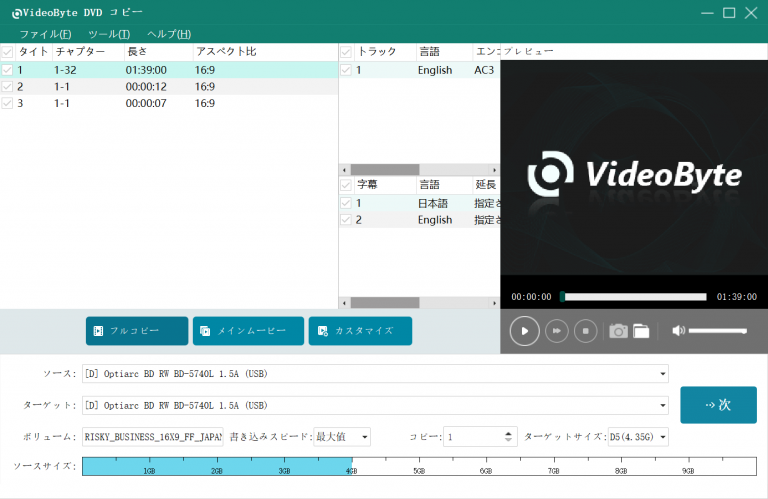
ステップ2、DVDコピーモードを選択する
DVDのロードが完成すると、ファイル内の動画はタイトル別で一覧表示されます。選択可能なDVDコピーモードが三つあります。お好みによってDVDコピーモードを選んでください。
- フルコピー:動画タイトルを完全コピーします。
- メインムービー:ソースDVDディスクの中に最も長いタイトルをコピーします。
- カスタマイズ:ユーザー様の需要に応じて、タイトルを選択したり、音声トラックと字幕などを設定します。
ステップ3、出力形式を選ぶ
それから、「ターゲット」のカテゴリから「ISO形式で保存します」を選択します。DVDをデータ化にしてフォルダーとして出力したい場合、「DVDフォルダー形式で保存します」を選択します。最後、画面右下にある 「次」 ボタンを押します。
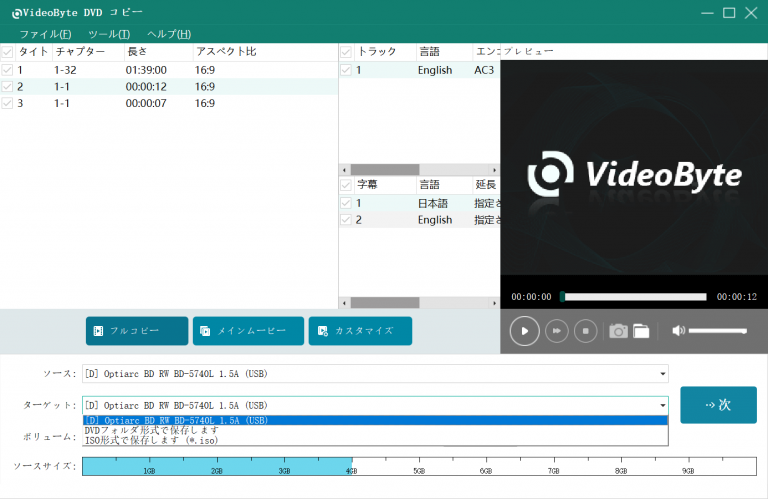
ステップ4、DVDをデータ化にする
この画面にターゲットサイズやDVDコピーの設定オプションを変更します。準備ができたら、 「開始」 をクリックします。これでDVDからデータを取り出すように、DVDデータ化が開始します。少々待って、DVDのデータを抽出してISOとしてパソコンに保存する作業が完了します。
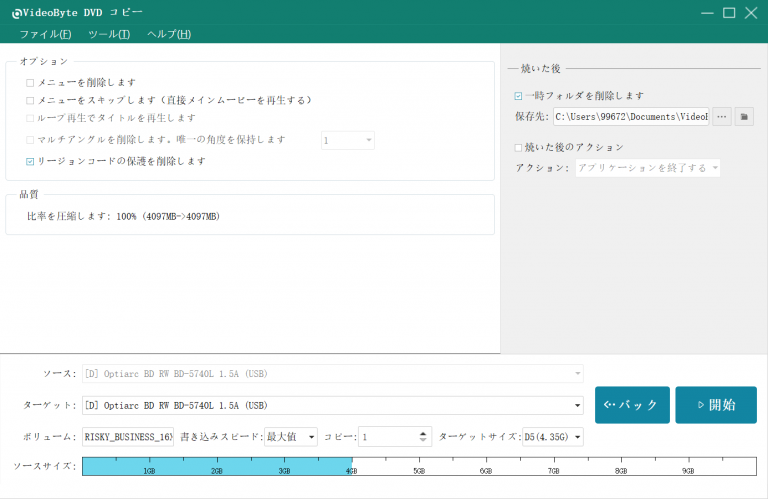
以上はWindowsを例に、手軽にDVDディスクのコンテンツをデータ化して、ISOファイルとして抽出されたデータはそのままパソコンに保存される流れです。MacへのDVDデータの保存にも通用します。
「VideoByte DVDコピー」を使ってDVD動画データの抜き出しによって、元のディスクが物理的な損傷や劣化による損失する心配をなくすほか、1つのファイルに圧縮されるISOファイルに作られるため、ストレージスペースを効率的に利用できます。しかも、パソコンや仮想ドライブソフトウェアを介して簡単にDVDから抽出されたデータにアクセスし、実際のDVDディスクを差し入れる代わりに、ISOファイルから直接データを読み取ることができます。DVDのコピー・バックアップ・再生は一層行いやすくなります。
💡こちらは、DVDの構造をそのまま保った状態でバックアップを取りたい方や、仮想ドライブで物理ディスクなしの再生を行いたい方におすすめです。DVDを丸ごと保存したいなら、今すぐ「VideoByte DVDコピー」を使って、安全・確実にISO化を始めましょう!
DVDをデータ化する方法3、DVDのデータをMP4に変換してスマホに取り込む
スマホでサポートされている動画形式は一般的にMP4であるため、ここでのおすすめは、DVDの動画コンテンツをMP4に変換してから、携帯に取り込むことです。DVDをスマホで見るのをしたいなら、この方法をご参考になれば幸いです。
ステップ1、「DVDをデータ化する方法2」の第一部分でDVDのデータをMP4に変換します。
ステップ2、スマホをUSBケーブルでパソコンに接続し、DVDから抽出した動画をスマホにコピーします。USBケーブルを使用する以外に、BluetoothやAirDropなどを使用してDVDからのデータをiPhone、Android携帯電話に転送して取り込むことも可能です。
💡この方法は、スマホやタブレットなどモバイルデバイスでDVD映像を楽しみたい方に最適です。特に外出先や通勤中などでも視聴したい方には、MP4変換とスマホ取り込みの組み合わせがもっとも手軽で実用的かもしれません。
DVDをデータ化する方法4、専門業者に依頼する
自分でソフトを使ってDVDをデータ化するのが難しそうだと感じる方は、専門業者に依頼する方法もあります。家電量販店やデジタルサービス専門店などでは、有料でDVDのデータ化を代行している場合があり、パソコン操作に不慣れな方や、大量のDVDをまとめて処理したい方にとっては便利な選択肢です。専門スタッフに任せられるため、自分で作業する手間を省きやすく、仕上がりが安定しやすい点もメリットといえるでしょう。
一方で、DVDの枚数が多い場合は、その分費用もかさみやすくなります。また、完成までに数日~数週間かかることもあり、すぐにデータ化したい場合には不向きなことがあります。さらに、業者にDVDを預ける以上、内容によってはプライバシー面で気になる方もいるでしょう。個人的な映像や家族の記録などを含む場合は、依頼前に取り扱い方法や納品形式をよく確認したうえで、慎重に検討することが大切です。
💡この方法は、パソコン操作が苦手な方や、多くのDVDをまとめてデータ化したい方に向いています。反対に、費用をできるだけ抑えたい方や、プライバシー面が気になる方、自宅で自分のペースで作業したい方には、専用ソフトを使って自分でデータ化する方法のほうが適しています。本記事で紹介している手順に沿って進めれば、初心者の方でも比較的わかりやすく作業できます。
筆者コメント:
私自身も実際に使ってみましたが、「VideoByte BD−DVDリッピング」は日常的に使いやすく、操作もわかりやすいソフトだと感じました。複雑な設定で迷いにくく、自宅で自分のペースでDVDをデータ化したい方には特に使いやすいと思います。業者に依頼するのが気になる方や、できるだけ手軽に始めたい方は、まずは一度ダウンロードして試してみるのもよいでしょう。
DVDのデータ化についてよくある質問
DVDをデータ化するのは違法ですか?
結論から申し上げますと、現在の日本の法律では「コピーガード(著作権保護技術)」を回避してDVDをデータ化することは、私的な利用目的であっても違法とされています。
以前は「自分一人で楽しむためならOK」という解釈が一般的でしたが、2012年の著作権法改正によりルールが厳格化されました。しかし、DVDの中身をデータ化する行為がすべて違法になったわけではありません。自作DVDをデータ化することや、個人的な鑑賞を目的にしてDVDをデータ化することは違法になりません。DVDのデータ化で取り出した内容を販売したり、他人に共有したり、サイトやSNSにアップロードしたりすることは禁じられていることに注意してください。
スマホにDVDをデータ化して保存することが可能ですか?
技術的にスマホへDVDのデータを移して視聴すること自体は可能です。しかし、スマホ自体にはDVDを読み込むドライブやリッピング機能が搭載されていないため、直接スマホでDVDをデータ化することはできません。DVDのデータをスマホに取り込むには、パソコン経由でDVDをデータ化したあと、データをPCからスマホに転送する必要があります。本文で紹介される方法3(DVDのデータをMP4に変換してスマホに取り込む)を利用可能です。
DVDから取り出したデータを別のDVDにダビングする方法は?
DVDから抽出した動画ファイル(MP4やISOなど)を新しいDVDディスクに焼きたい場合、オーサリングソフトを利用する必要があります。オーサリングとは、動画にメニューを付けたり、DVDプレイヤーで再生できるように形式を整えたりする作業を指します。
市販されている「VideoByte DVD 作成」などのソフトを使えば、MP4・MKV・AVIなどからDVDを簡単に作成できます。ISOやDVDフォルダーを直接書き込むことも可能です。動画の編集やチャプター設定などもサポートされており、家庭用DVDプレイヤーでの再生に適した仕上がりになります。
DVDのデータ化は無料ソフト・フリーソフトでもできますか?
はい、「自分で撮ったホームビデオ」や「コピーガードのないDVDディスク」をデータ化して保存するなら、無料ソフトで十分です。
まずはMakeMKVでデータを抜き出し、容量を小さくしたい場合はHandBrakeで圧縮するという組み合わせが最も効率的で失敗が少ない方法です。
ただし、市販の映画やレンタル品には強力な保護がかかっており、無料ソフトではエラーになることが多い点、および日本の法律(コピーガード回避の禁止)には注意が必要です。
DVDのデータをUSBにコピーするには?パソコンなしでできますか?
DVDの内容をUSBメモリに保存したい場合は、パソコンでDVDドライブを開き、ディスク内のデータをUSBへコピーする方法があります。DVD-Video形式のディスクであれば、「VIDEO_TS」フォルダが保存されていることが多く、このフォルダをUSBメモリにコピーすることで、DVD内のデータを移して保管できます。
ただし、この方法は主にバックアップ向けであり、コピーしたデータをそのままスマホや一般的な再生機器で扱いやすいとは限りません。できるだけ元の構成を保ったまま保存したい場合はISO形式、パソコンやスマホ、テレビなどで手軽に再生したい場合はMP4形式に変換して保存する方法のほうが便利です。特に「いつでもどこでも見たい」という用途であれば、USBにそのままコピーするよりも、MP4に変換して保存するほうが効率的です。
パソコンは必要ですか?一般的には必要です。パソコンなしでDVDの内容をそのままUSBメモリへコピーできる機器は限られており、対応していても用途や形式に制限があることが少なくありません。手元のDVDをUSBで再生しやすい形にしたい場合は、パソコンで動画ファイルに変換して保存する方法が現実的です。
まとめ
ここまで、DVDをデータ化してパソコン・スマホに保存する方法を4つ紹介してきました。DVDディスクが劣化する前に、DVDをデータ化して、パソコンやスマホに保存し、二重バックアップをしておくとより安心でしょう。その後、抽出したDVDの動画データを別の新しいDVDに焼いてバックアップを作成するもの可能で、すごく便利です。
コピーガードなしの自作DVDなら、サードパーティーソフトを導入せずに内蔵ツールでデータ化を行えますが、コピーガードが掛かっている市販、レンタルDVDの場合は、さすが専用のコピー・リッピングソフトを使う必要があります。
💡DVDを動画ファイル(MP4など)に変換したい場合には、「VideoByte BD-DVDリッピング」をおすすめします。高画質・高圧縮かつ多彩な形式に対応しており、スマホやタブレットなどへの転送もスムーズに行えます。30日間の無料体験版を利用して、その便利さをぜひ実感してみてください。
💡DVDをフォルダー形式(VIDEO_TS)やISOファイルとしてそのまま保存したい場合は、「VideoByte DVDコピー」が最適です。ディスク構造を丸ごと保持しながら保存・再作成も可能なので、バックアップ用途にぴったりです。ISO保存の利便性を試してみたい方は、今すぐ無料試用しましょう。
