

PS3でブルーレイを再生する方法~見れない原因・対策から変換裏技まで徹底解説【2026年最新】
久しぶりにPS3でBlu-rayを再生しようとすると、ディスクを読み込まない、映像が出ない、「暗号鍵を更新してください」と表示されるなど、思わぬトラブルが起こることがあります。PS3は現在でも一般的なBlu-ray Discを再生できますが、システムソフトウェアの状態やディスク規格、リージョンコード、接続環境によっては正常に再生できません。
本記事では、PS3でBlu-rayを再生する基本手順から、読み込めない・映像が映らない場合の原因と対処法まで症状別に解説します。さらに、リージョンコードが合わない海外版Blu-rayや、PS3ではそのまま再生できないディスクを、PS3対応の動画形式へ変換して視聴する方法も紹介します。
この記事の要点まとめ
一般的な市販Blu-rayや対応規格で作成されたBD-R・BD-REは、PS3で直接再生できます。ただし、リージョンが合わない海外版、非対応規格のディスクは再生できません。ブルーレイが再生できない場合や、PS3本体や光学ドライブの状態によって読み込みが不安定な場合は、「VideoByte BD-DVD リッピング」でBlu-rayをPS3向けの動画ファイルに変換し、USBメモリやDLNA経由で見る方法が実用的です。
1.PS3とは?PS3でブルーレイを再生できますか?
PS3(PlayStation 3)は、ソニーが2006年に発売した家庭用ゲーム機であり、ブルーレイ再生機能を初めて搭載したPlayStationシリーズとして知られています。当時としては画期的な高性能マシンで、ゲームだけでなく、Blu-rayやDVD、音楽なども楽しめるマルチメディア機器として広く利用されました。
PS3はブルーレイディスク(Blu-ray Disc)再生に正式対応しており、映画などの市販Blu-rayを高画質で再生できます。ゲーム機でありながら、ブルーレイプレーヤーとしても十分な性能を備えているため、PS3があれば、Blu-ray専用プレーヤーを別途用意しなくても映画やドラマを楽しめます。
ただし、すべてのブルーレイが再生できるわけではありません。特定のコピーガード方式や規格バージョンによっては再生が制限される場合もあるため、次に、PS3で再生できるディスクと動画形式を整理します。
PS3で再生できるBlu-ray・DVD・動画の種類
PS3は高い互換性を持ち、さまざまなメディアを再生できますが、対応している種類には一定の範囲があります。以下では、Blu-ray、DVD、動画ファイル形式のそれぞれについて詳しく見ていきましょう。
① PS3で再生できるBlu-rayの種類
PS3は市販の映画Blu-ray(BD-ROM)に加えて、録画用のBD-Rや書き換え可能なBD-REにも対応しています。ただし、初期規格のBD-RE Ver.1.0は非対応のため注意が必要です。
また、市販Blu-rayを再生するには、PS3に保存されているAACS暗号鍵を最新状態に保つ必要があります。「暗号鍵を更新してください」と表示された場合は、システムソフトウェアを更新してください。
② PS3で再生できるDVDの種類
PS3はDVD-ROM・DVD±R/RW・AVCHDディスクなど幅広いDVD規格をサポートしており、家庭用DVDプレーヤーと同様に安定した再生が可能です。自作DVDを再生する際は、ディスクをファイナライズしておく必要があります。音楽CDやCD-R/RWにも対応しており、一部の初期型モデルではSuper Audio CD(SACD)の再生も行えます。
③再生可能な動画ファイル形式
PS3は、主に次の動画形式に対応しています。
MP4(H.264/MPEG-4 AVC)、MPEG-1、MPEG-2(PS/TS)、MPEG-4 SP、DivX、WMV、AVI(Motion JPEG)、AVCHD(.m2ts/.mts)など。
ただし、MKV・MOV・FLV・RMVBなどの形式は標準状態では再生できません。そのため、これらのファイルをPS3で視聴する場合は、事前に対応形式へ変換する必要があります。
Blu-rayやDVDに加え、さまざまな動画ファイルも再生できるため、今でも高画質なブルーレイ再生機として十分活用できるデバイスといえます。
2.PS3でブルーレイを再生する方法
PlayStation 3(PS3)は、ゲーム機としてだけでなく、高性能なブルーレイプレーヤーとしても活用できます。専用機を購入せずとも、高画質なブルーレイ映画やドラマを自宅で楽しむことができるため、現在でも多くのユーザーに利用されています。ここでは、PS3でブルーレイを再生する手順と、再生時に確認すべきポイントをわかりやすく解説いたします。
ステップ1:システムの更新と接続環境を確認する
まずPS3をインターネットに接続し、システムソフトウェアを最新版へ更新します。ブルーレイの著作権保護技術(AACS)の更新が必要になる場合があるため、最新のシステムソフトウェアにアップデートしておくことが重要です。
2026年8月時点の最新システムソフトウェアはVer.4.93です。「設定」>「システムアップデート」から最新版へ更新してください。
ステップ2:ブルーレイディスクを挿入して再生を開始する
PS3の電源を入れ、再生したいBlu-ray Discをディスクスロットに挿入します。自動的にディスクの読み込みが始まり、XMB(クロスメディアバー)の「ビデオ」カテゴリーにBlu-ray Discのアイコンが表示されます。
コントローラーの方向キーで「ビデオ」タブに移動し、表示されたディスク名を選択して「×」ボタンを押すと、再生が開始されます。
ステップ3:再生中の操作方法
再生中は、PS3コントローラーを使って多彩な操作が可能です。
主なコントローラー操作:
- ○ボタン:選択した項目を決定/コンテンツを再生
- ×ボタン:操作をキャンセル/再生を停止
- △ボタン:オプションメニュー/操作パネルを表示
- 方向キー:カテゴリーや項目を選択
- L1/R1ボタン:チャプター移動
- L2/R2ボタン:早送り・巻き戻し
- PSボタン:XMBを表示
一部のブルーレイでは、ポップアップメニューが表示され、音声言語や字幕を切り替えることもできます。
ご注意
CECH-4000 / 3000シリーズでBlu-ray Disc映像ソフト及び著作権保護技術の適用されたコンテンツ(放送番組など)を記録したBlu-ray DiscをHD画質で表示するには、HDCPに対応したテレビまたはディスプレイとHDMI接続が必要です。接続後は「設定」>「ディスプレイ設定」>「映像出力設定」を開き、接続方法として「HDMI」を選択します。
3.PS3でブルーレイを再生できない原因と対処法
PS3はブルーレイ再生機能を備えていますが、状況によってはディスクが再生できない場合があります。ここでは、PS3でブルーレイが再生できない主な症状をもとに、その原因と対処法をわかりやすく解説いたします。
Blu-rayを入れてもディスクアイコンが表示されない
ディスクを挿入してもPS3のメニュー画面(XMB)にブルーレイのアイコンが表示されない場合、ブルーレイディスクの汚れや傷、またはPS3本体のピックアップレンズの劣化が主な原因です。
まずは、柔らかいクリーニングクロスでディスクの汚れを中心から外側へ向かって優しく拭き取ってみてください。別の対応ディスクでも読み込めるか確認してください。複数のディスクを認識できない場合は、セーフモードの「ファイルシステムの修復」を試します。改善しない場合は光学ドライブの故障も考えられます。
Blu-rayは認識されるのに画面が映らない・音だけが出る
再生は進んでいるのに映像が出ない症状は、HDMI接続や映像出力設定に問題がある可能性があります。PS3とテレビをHDCP対応のHDMI端子で直接接続し、「設定」>「ディスプレイ設定」>「映像出力設定」をやり直してください。AVアンプやHDMI切替器を使用している場合は、一度取り外してテレビへ直接接続すると再生できる可能性があります。
海外版Blu-rayだけ再生できない
日本向けPS3が対応するBlu-rayのリージョンはAです。リージョンAまたはABCのBlu-rayディスクは再生できますが、ヨーロッパ向けのBや一部地域向けのCは直接再生できません。
購入前にパッケージや商品ページのリージョンコード表示を確認してください。また、手元の海外ブルーレイをPS3で再生したいなら、「VideoByte BD-DVD リッピング」を使ってブルーレイをMP4などの形式に変換してから見る方法があります。
「暗号鍵を更新してください」と表示される
「暗号鍵を更新してください」と表示される場合は、PS3のシステムソフトウェアが古いことが原因と考えられます。ブルーレイの著作権保護技術(AACS)は定期的に更新されるため、PS3のバージョンが古いと最新の映画などを再生できません。対処法として、PS3をインターネットに接続し、「設定」>「システムアップデート」から最新バージョンに更新してください。
4.PS3で再生できないBlu-rayを対応動画へ変換する方法
システムソフトウェア、HDMI接続、ディスクの状態を確認しても再生できない場合や、リージョンBやリージョンCの海外版のブルーレイを再生したい場合は、「VideoByte BD-DVD リッピング」でBlu-rayをPS3対応の動画形式へ変換できます。
「VideoByte BD-DVD リッピング」なら、市販・レンタル・録画Blu-rayを読み込み、PS3で再生できるMP4(H.264)などの動画形式へ変換できます。AACS(AACS 2.0/2.1/MKB v82を含む)、BD+、リージョンコードなども自動解除でき、字幕・音声トラックの選択やチャプター単位での保存にも対応しています。
PS3をはじめとするゲーム機向けの出力プロファイルも用意されているため、コーデックや解像度を一から細かく設定する必要はありません。変換した動画はUSBメモリや外付けHDD、DLNA経由でPS3から再生できるので、光学ドライブの読み込みが不安定になったPS3を引き続き活用したい場合にも便利です。
DVD・BDをリッピングして、MP4やMKVなどの汎用動画形式に変換できる実用的なソフト
- DVD・ブルーレイに対応
- 300種類以上の出力形式に対応
- 画質を損なわずに保存可能
- 強力なコピーガード解除機能を搭載
対応OS:Windows 11/10/8/7/XP/Vista、macOS 10.7以降
PS3での再生に役立つ主な機能
- AVI、WMV、MP4などPS3対応形式へ変換できる
- 出力形式としてPS3、PS4などゲーム機向けの出力プロファイルも選択可能
- 映画本編や必要なチャプターだけを選択
- 日本語・英語など必要な音声トラックを指定
- 動画圧縮や分割を利用して4GB以内に調整可能
- WindowsとMacの両方に対応
VideoByte BD-DVD リッピングを使ってブルーレイをPS3対応形式に変換する方法
変換作業には、Blu-rayを読み込めるパソコン用ドライブが必要です。パソコンにBlu-rayドライブが搭載されていない場合は、USB接続の外付けBlu-rayドライブを用意してください。
ステップ1:ブルーレイディスクを読み込む
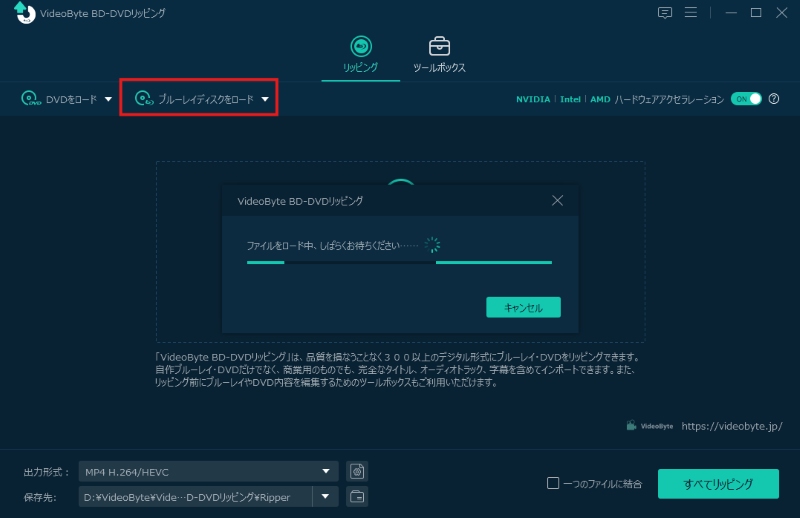
まずは「VideoByte BD-DVD リッピング」をパソコンにインストールして起動します。再生したいブルーレイディスクをPCのドライブに挿入し、画面左上の「ブルーレイディスクをロード」ボタンをクリックします。ソフトが自動的にディスクを解析します。
ステップ2:出力形式を選ぶ
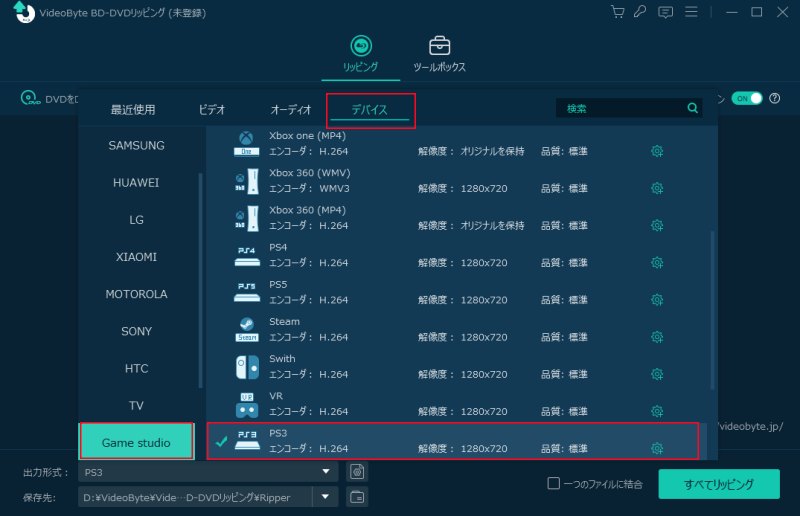
ディスクの読み込みが完了すると、「メインタイトル」と「タイトルリスト」の選択画面が表示されます。変換したいタイトルを選択します。タイトルの右側または画面左下にある「出力形式」をクリックし、形式選択画面を開きます。デバイス別プロファイルのカテゴリーからゲーム機を開き、「PS3」を選択してください。PS3向けのプロファイルを使うことで、対応する映像・音声形式が自動で設定されます。
ステップ3:字幕・音声トラックを設定する
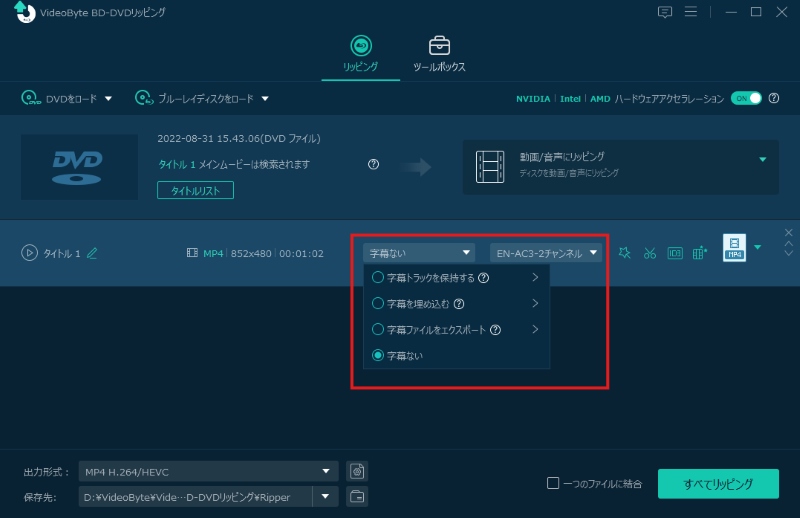
タイトルの右側に表示される音声と字幕のメニューを開き、保存したい音声トラックと字幕を選択します。日本語吹き替えで見たい場合は日本語音声、日本語字幕で見たい場合は日本語字幕を選びます。
ステップ4:Blu-rayの変換を開始する
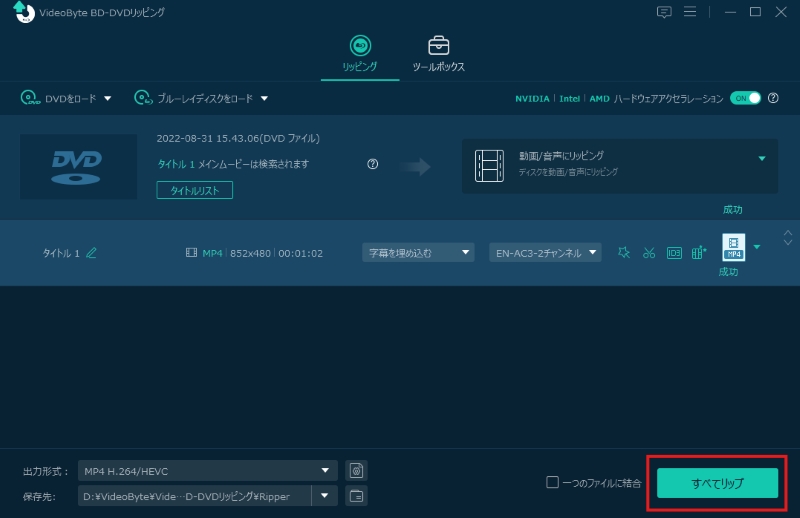
画面下部の「保存先」をクリックし、変換後の動画を保存するフォルダを選択します。設定が完了したら、画面右下の「すべてリップ」ボタンをクリックします。ハードウェア・アクセラレーション技術により、長時間の映画でも高速で動画ファイルへの変換が完了します。
「VideoByte BD-DVD リッピング」でPS3プロファイルを選べば、複雑なコーデック設定を一から行う必要がありません。Blu-rayを直接読み込めないPS3でも、対応動画へ変換することで、PS3をそのまま使って視聴できます。さらに、MKVやMP4などの形式に変換すれば、スマホやタブレットでも視聴できるため、再生環境の幅が広がります。コピーガード解除にも対応しており、海外版を含む市販・レンタルBlu-rayを変換して、さまざまなデバイスで再生できます。まずは30日間の無料体験版で、簡単・高画質な変換を体験してみてください。
USBメモリ/DLNA経由で変換したブルーレイ動画をPS3で再生する方法
変換した動画は、USBメモリにコピーするか、DLNA経由でPS3から再生できます。USBメモリを使う方法は設定が簡単ですが、FAT32の4GB制限があります。4GBを超える動画はDLNAを利用すれば、ファイルを分割せずに再生しやすくなります。
USBメモリからPS3で再生する
1.USBメモリをパソコンへ接続し、USBメモリの形式がFAT32になっているか確認します。
2.USBメモリ内に「VIDEO」フォルダを作成し、変換した動画ファイルを「VIDEO」フォルダへコピーします。
3.USBメモリを安全に取り外し、PS3のUSBポートへ接続します。PS3を起動し、XMB(クロスメディアバー)から「ビデオ」を選択します。
4.「USBデバイス」を選択すると、先ほど作成した「VIDEO」フォルダが表示されます。
5.再生する動画ファイルを選び、「×」ボタンを押すと再生開始します。
ご注意
USBメモリのフォーマットがNTFSやexFATの場合、PS3では認識できません。必要なデータを別の場所へバックアップしてから、パソコンでFAT32へフォーマットしてください。
DLNA経由でPS3から再生する
4GBを超える動画や、複数の映画をパソコンに保存したままPS3で再生したい場合は、DLNAメディアサーバーを利用します。
1.PS3とパソコンを同じ家庭内ネットワークへ接続します。
2.パソコン側でWindowsの「Windows Media Player」などのDLNA対応ソフトを使い、動画フォルダの共有設定をオンにし、変換した動画ファイルを共有対象の動画フォルダへ保存します。
3.PS3で「設定」>「ネットワーク設定」>「メディアサーバー接続」を「有効」にし、XMBの「ビデオ」に表示されたメディアサーバーを選択します。
4.パソコンの共有フォルダー内が表示されるので、再生したい動画ファイルを選びます。
5.PS3を使わず、パソコンでブルーレイを再生する方法
もしPS3での再生にこだわらず、手元にパソコンがある場合は、パソコン向けのブルーレイ再生ソフト「VideoByte ブルーレイプレイヤー」を使用するのも手軽な解決策の一つです。
PS3で発生しがちなリージョンコードの問題や、最新ディスクの読み込みエラーも、このソフトなら心配ありません。「VideoByte ブルーレイプレイヤー」はWindows・Macの両方に対応しており、ディスクをPCのドライブに入れてワンクリックするだけで、高画質・高音質での再生が可能です。PS3で再生できなかった市販・レンタル・録画ディスクもスムーズに再生でき、AACSやBD+、Cinaviaなど最新のコピーガードにも対応しています。リージョンコード制限のある海外版ディスクも問題なく再生可能です。PS3でブルーレイが再生できずお困りの方は、ぜひこちらの無料版も試してみてください。
VideoByte ブルーレイプレイヤーに向いているユーザー:
- 高品質の動画・音声再生を求める方
- 市販・レンタル・録画などの暗号化されたDVD&ブルーレイを見たい方
- リージョンコードを気にせず海外版Blu-rayを再生したい方
- パソコン初心者でも簡単に操作できるソフトを探している方
「VideoByte ブルーレイプレイヤー」でブルーレイを再生する手順
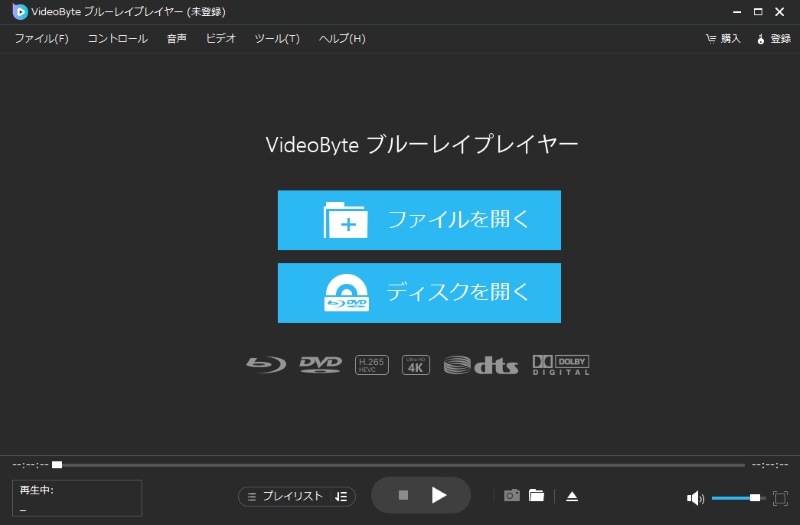
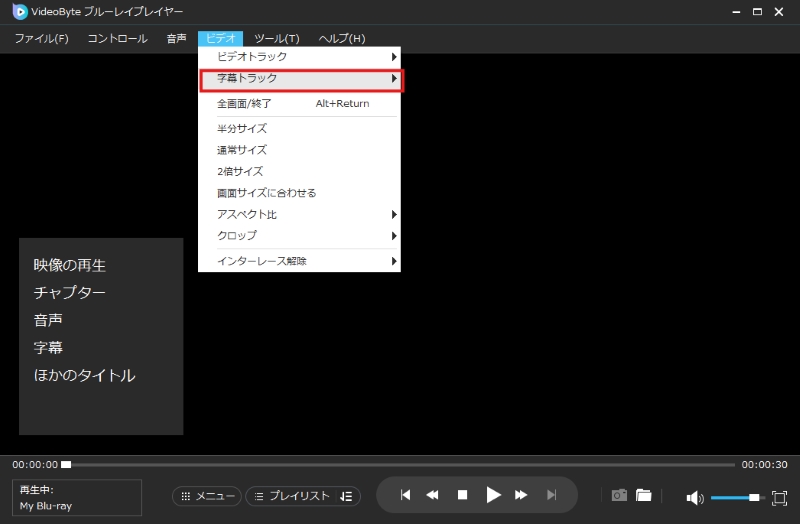
PS3でブルーレイを再生できない場合でも、「VideoByte ブルーレイプレイヤー」を使えば簡単にPCで再生可能です。操作も非常にシンプルで、誰でもすぐに楽しめます。
6.PS3でのブルーレイ・DVD再生に関するよくある質問(FAQ)
PS3でブルーレイは今でも再生できますか?
はい、PS3は現在でも一般的なBlu-ray Discを再生できます。市販のBD-ROMに加え、対応規格で記録されたBD-RやBD-REも再生可能です。長期間アップデートしていないPS3では、Blu-ray用の暗号キーが古くなり、新しいディスクを再生できない場合があります。XMBの「設定」>「システムアップデート」から、システムソフトウェアを最新版へ更新してください。なお、PS3の修理受付は終了しているため、光学ドライブが故障した場合は、「VideoByte BD-DVD リッピング」を使って動画ファイルへ変換してUSBやDLNAで見る方法も検討しましょう。
PS3はすべてのBlu-rayディスクを再生できますか?
PS3では一般的なBlu-ray Discを再生できますが、ディスクの規格やリージョンコードによっては再生できない場合があります。一般的なブルーレイディスクはほとんど問題なく再生できますが、新しい暗号化技術を使用したディスクではシステムソフトウェアのアップデートが必要な場合があります。また、BD-Live対応ディスクのオンライン特典を利用する場合は、インターネット接続と「BD-インターネット接続」の設定が必要です。さらに、PS3の地域設定と一致しない地域コードのディスクは再生できないため、定期的なアップデートやディスク状態の確認が互換性を維持する上で重要です。
PS3は4K Ultra HD Blu-rayや3D Blu-rayに対応していますか?
PS3は4K Ultra HD Blu-rayには対応していません。PS3が出力できるBlu-ray映像は最大1080pで、Ultra HD Blu-rayは通常のBD-ROMとは異なる規格です。一方、Blu-ray 3Dの再生には対応しています。3D映像を見るには、3D規格に対応したテレビ、ハイスピードHDMIケーブル、3D対応メガネが必要です。また、3D Blu-rayの再生中はDolby TrueHDがDolby Digitalとして出力されるなど、一部の音声・操作機能に制限があります。
PS3でDVDは見れますか?
PS3はDVDも再生できます。ブルーレイと同様に地域コードやコピー制限の確認が重要です。標準画質のDVDでもPS3のアップスケーリング機能を活用すれば高画質で楽しめます。再生中は字幕や音声トラックの切り替えが可能で、コントローラーを使用してDVDメニューの操作も行えます。必要に応じてペアレンタルコントロールを設定することで視聴制限もかけられます。PS3はブルーレイだけでなくDVDも高画質かつ便利に再生できるため、適切な設定を行えば快適に映像を楽しむことができます。
海外版ブルーレイは日本のPS3で再生できますか?
海外版Blu-rayのリージョンが「A」または「ABC」であれば、日本向けPS3でも再生できる可能性があります。日本とアメリカはどちらもBlu-rayのリージョンAですが、ヨーロッパで一般的なリージョンBや、中国・ロシアなどのリージョンCは日本仕様のPS3では直接再生できません。購入前にパッケージや商品ページのリージョン表示を確認することが重要です。手元のリージョンBまたはリージョンCのブルーレイを日本向けPS3で再生したい場合は、「VideoByte BD-DVD リッピング」でPS3に対応する動画ファイルにリッピングしてから再生するのが簡単です。
まとめ
PS3は現在でも一般的なBlu-ray Discを再生できます。ディスクを読み込めない場合は、まずシステムソフトウェアの更新、ディスクの汚れや傷、HDMI接続、映像出力設定を確認すると、多くの再生トラブルを解消できます。
一方、リージョンコードが合わない海外版Blu-rayや、PS3ではうまく読み込めないディスクをそのまま再生するのは難しい場合があります。そのようなBlu-rayも、「VideoByte BD-DVD リッピング」でPS3対応のMP4などへ変換すれば、USBメモリやDLNA経由でPS3から再生できます。
市販・レンタル・録画Blu-rayの読み込みに対応し、AACS、BD+、リージョンコードなどのコピーガードも自動で解除できます。PS3向けの出力プロファイルを選べるため、細かな動画設定に慣れていなくても変換できるのが特徴です。PS3で再生できずに困っているBlu-rayが手元にあるなら、まずは「VideoByte BD-DVD リッピング」の無料体験版でディスクを読み込み、PS3で再生できる動画への変換を試してみてください。
