
 DVD 作成
MP4をDVDプレーヤーで再生できるように焼くには、DVDプレーヤーの仕様に合った方法を選ぶことが重要です。
結婚式のビデオや卒業旅行の思い出、MP4形式で保存した家族動画やダウンロードした映画を、家庭用DVDプレーヤーやテレビで再生したいと考えている方も多いでしょう。
しかし、MP4動画はそのままでは家庭用DVDプレーヤーで再生できないケースがほとんどで、正しい手順でDVD-Video形式に変換・書き込みを行う必要があります。
MP4をDVDプレーヤーで再生する方法は、DVDプレーヤーにUSBポートが搭載されているかどうかによって大きく異なります。
USBポート付きのDVDプレーヤーであれば、MP4動画をUSBメモリに保存して直接再生できますが、USBポートがない場合は、MP4をDVDプレーヤーで再生できるように焼くために、DVD-Video形式への変換が不可欠です。
なお、MP4動画を単純にデータDVDとして書き込んだだけでは、DVDプレーヤーで再生できない点にも注意が必要です。
本記事では、USBポート付き・USBポートなしのDVDプレーヤーそれぞれに対応した、MP4をDVDプレーヤーで再生できるように焼く方法を詳しく解説します。あわせて、DVD書き込みソフトや動画形式変換ソフトの選び方・使い方も紹介しますので、お使いのDVDプレーヤー環境に合った最適な方法を確認してください。
MP4をDVDプレーヤーで再生できるように焼くには?
DVD作成といっても、DVDの使用目的によってDVDの形式は主に「DVD-Video」と「データDVD」の二種類があります。MP4をDVDプレーヤーで再生できるように焼くためには、この形式の違いを正しく理解しておくことが重要です。
また、DVDプレーヤーでMP4動画を再生する方法は、機器にUSBポートが搭載されているかどうかによっても大きく異なります。
USBポート付きDVDプレーヤーの場合、MP4動画をUSBメモリにコピーし、DVDプレーヤーに接続して再生できるケースがあります。ただし、すべてのDVDプレーヤーがMP4形式に対応しているわけではなく、再生できない場合も少なくありません。そのような場合には、MP4をDVDプレーヤーで再生可能な形式へ変換する作業が必要になります。
一方、USBポートを搭載していない一般的な家庭用DVDプレーヤーや家庭用レコーダーでは、「DVD-Video」規格のディスクしか再生できません。そのため、MP4動画をそのまま書き込んだだけでは再生できず、DVD-Video形式への変換を行ったうえでDVDに焼く必要があります。
MP4動画をDVDプレーヤーで再生できるように焼くための準備
家庭用DVDプレーヤーや家庭用レコーダーでMP4動画をDVDとして再生する前に、あらかじめいくつかの準備を整えておく必要があります。
- MP4動画ファイル
- 記録用の空きディスク(使用するプレーヤー、書き込みドライブが対応するディスクの種類、およびソフトが対応するDVDの書き込み形式を事前に確認する必要があります。)
- 動作可能なパソコン
- 記録型DVDドライブ
- DVDオーサリングソフト
一方で、USBポート付きDVDプレーヤーを利用してMP4動画を再生したい場合は、事前にそのプレーヤーが対応している動画形式やコーデックを確認しておく必要があります。
もしMP4形式に対応していない場合は、USBメモリに加えて、DVDプレーヤーで再生可能な形式へ変換できる動画変換ソフトを用意する必要があります。
本記事では、まず最も利用者の多いUSBポートなしの家庭用DVDプレーヤーで、MP4を確実に再生できるようにDVDに焼く方法から順に解説していきます。
「USBポートなし」MP4の動画をDVDプレーヤーで再生できるように焼く方法
USBポートなしのDVDプレーヤーはUSB経由でMP4動画を再生することに対応しないため、事前にパソコンから動画をDVDに書き込むことが必要です。インターネット検索機能を活用すれば、DVD書き込みソフトを無料でダウンロードして利用できますので、DVDプレーヤーで再生したいMP4の動画をDVDへ書き込む場合、ソフトの安全性を注意しながら、専門的なDVD書き込みソフトを活用して、MP4動画を変換して再生できるようにDVDに焼けましょう。
ここでは、USBポートなしのDVDプレーヤーでもMP4動画を問題なく再生できるように焼く方法として、操作性や安定性の面で評価の高いおすすめソフトを3つご紹介します。
MP4の動画をDVDプレーヤーで再生できるように焼くおすすめソフトTop3
方法1、「VideoByte DVD作成」でMP4動画をDVDに書き込む【操作簡単】
家庭用DVDプレーヤーや家庭用レコーダーでお気に入りのMP4動画を再生するためには、DVD-Video形式に対応した信頼性の高いDVD作成ソフトを使用することが重要です。中でも、操作がわかりやすく、初心者でもMP4をDVDプレーヤーで再生できるように焼けるソフトとしておすすめなのが「VideoByte DVD作成」です。
このソフトは、Windows 10・Windows 11およびMacに対応しており、MP4、MOV、AVI、MPEGなどの動画形式を安定した動作で高画質のままDVDに書き込むことができます。また、家庭用DVDプレーヤーでの再生を前提としたDVD-Video形式の作成に対応しているため、USBポートなしのDVDプレーヤーでも問題なく再生可能です。DVDメニューのテンプレートが豊富に用意されており、背景画像や文字、音楽のカスタマイズも簡単に行えます。基本的な動画編集機能も搭載されているため、音声の調整や字幕の追加など、視聴しやすいDVDに仕上げることも可能です。
さらに、購入前に無料お試し版で機能を試せるので、以下の手順に従ってソフトをインストールし、ぜひ体験してみてください。
MP4、MOV、AVIなどの動画を高画質でBD・DVDディスク/フォルダ/ISOファイルに書き込めるソフト
- あらゆる動画ファイルをBD・DVDに焼ける
- 強力的な動画編集機能を搭載
- DVDメニューをカスタマイズ
- ライブプレビュー機能搭載
対応OS:Windows 11/10/8/7/XP/Vista/MacOS 10.7から
「VideoByte DVD作成」の優れたところ
- 😊動画ファイルをDVD ·ブルーレイディスクに手軽に書き込む:(DVD-9、DVD-5、DVD±R/RW、DVD±R DL、DVD-RAM、BD-R、BD-RE、BD-25、BD-50)
- 😊メニューをカスタマイズして個性的なDVD・ブルーレイを作成:旅行、行事、家庭、結婚などの無料メニューテンプレートをたくさん提供します
- 😊豊富な編集機能で高品質なBDとDVD-Videoを作成:ビデオ編集、オーディオ追加&編集、外部字幕追加、チャプター編集ツール
- 😊実用な追加機能でDVDとブルーレイ作成をより柔軟に操作:超高速なDVD書き込み速度、1対1の技術サポート、DVDビデオモード設定など
「VideoByte DVD作成」を使ってMP4の動画をDVDプレーヤーで再生できるように焼く
ステップ1、DVDプレーヤーで再生したいMP4動画を追加
ソフトを起動します。 「メディアファイルを追加」 をクリックして、DVDプレーヤーで再生したいMP4形式の動画をソフトに追加します。そして、焼き用のR/W対応DVDディスクをドライブにセットします。ディスクのタイプによって、「DVD-5」或は「DVD-9」を選択します。また需要によってアスベスト比と画質を選択します。

ステップ2、DVDメニューの作成
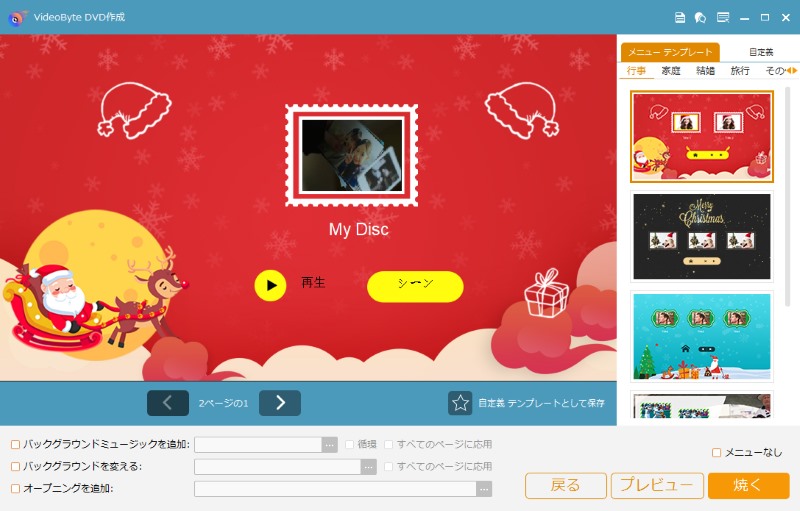
続いて、DVDメニューの作成画面に入ります。画面の右側に行事、家族と結婚などのテンプレートを無料でたくさん提供し、メニューテンプレート中の文字、ボタンの位置も調整できますので、お好みによって自由に利用してください。メニュー付きのDVDを作成したい場合にはお勧めしますが、メニュー不要の場合には右下の 「メニューなし」 をクリックしてください。
ステップ3、MP4動画をDVDへ書き込む
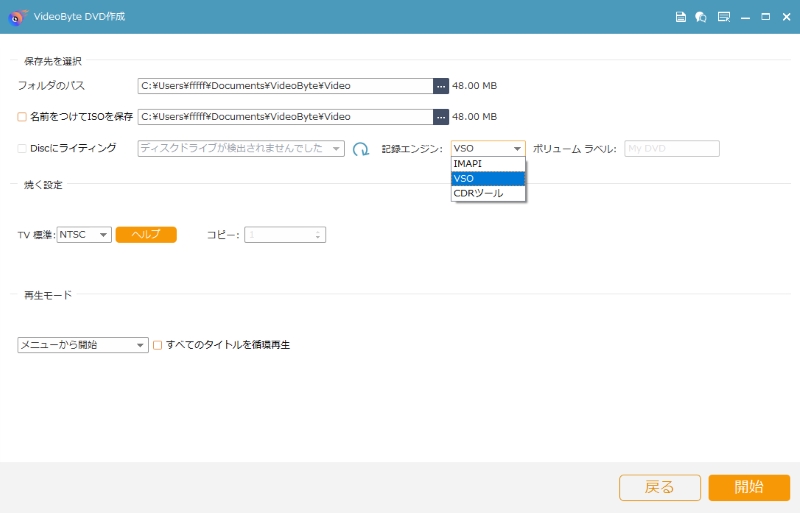
最後に、設定画面に入ります。「保存先」で挿入した空のDVDディスクを選択して、 「開始」 ボタンを押します。すると、DVDプレーヤーで再生したいMP4動画がDVDへの書き込みを開始します。完成するまで少々お待ちください。
MP4動画をDVDディスクに書き込むと、家庭用のDVDプレーヤーや家庭用レコーダーに挿入して再生することができます。「VideoByte DVD作成」を使えば、MP4動画を素早く無損失でDVDに書き込むことができ、家庭用DVDプレーヤーや家庭用レコーダーでも高画質の動画を楽しむことができるので、ぜひ無料で試してみてください。
方法2、「DVDStyler」でMP4動画をDVDに書き込む「完全フリー」
無料のDVD書き込みソフトというと、Windows10・Windows11に対応する「DVDStyler」と昔からかなり人気のあるWindowsDVDメーカーがおすすめです。OSがMacであれば、iDVD、BurnなどのフリーソフトでMP4の動画をDVDに作成できます。これからは前文で述べていたWindows DVDメーカーはWindows7以降に搭載されていないため、Windows10・Windows11に対応できるフリーソフトの「DVDStyler」の使い方をご紹介します。
「DVDStyler」は完全無料で利用でき、MP4動画をDVD-Video形式に変換してDVDに書き込むことが可能です。残念ながら、Macでは「DVDStyler」は使用できません。「DVDStyler」は非常に高い知名度があり、関連記事やチュートリアルが多く存在しています。基本的な機能は十分に備え、多くのユーザーから好評を博していますが、初心者でもDVDの作成をカスタマイズできる簡単な操作が可能です。しかし、作成中や書き込み中にエラーが頻繁に発生することがあります。フリーソフトとしては安定性が低く、同時に更新がやや遅れている傾向があります。
「DVDStyler」の使用手順
ステップ1、新規プロジェクトの作成
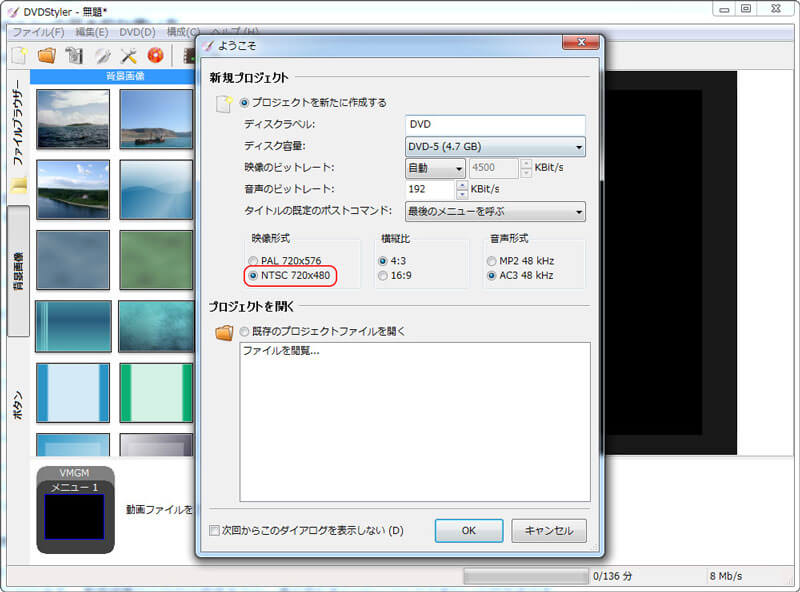
ソフトを起動し、 「ようこそ」 ダイアログで「プロジェクトを新たに作成する」を選択するか、 「新規作成」 ボタンをクリックします。そしてディスクラベル名を入力して(このラベル名は、コンピューターでのみ表示されます)、 「OK」 をクリックします。
ステップ2、DVDメニュー用テンプレートを選択
メニューエディタでボタンをダブルクリックして、ボタンの各種属性 (押したときの挙動、タイトル、色、書体など) を編集します。 編集が終了すると、 「OK」 をクリックしてメニューエディタに戻ります。
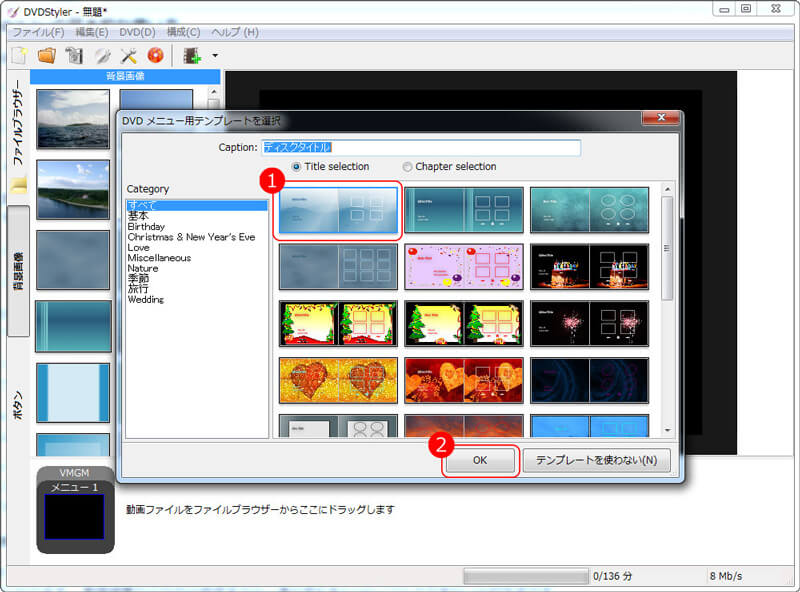
ステップ3、DVDプレーヤーで再生したいMP4ファイルを追加
DVDプレーヤーで再生したいMP4動画ファイルを、ソフト画面の下部にドラッグ&ドロップします。
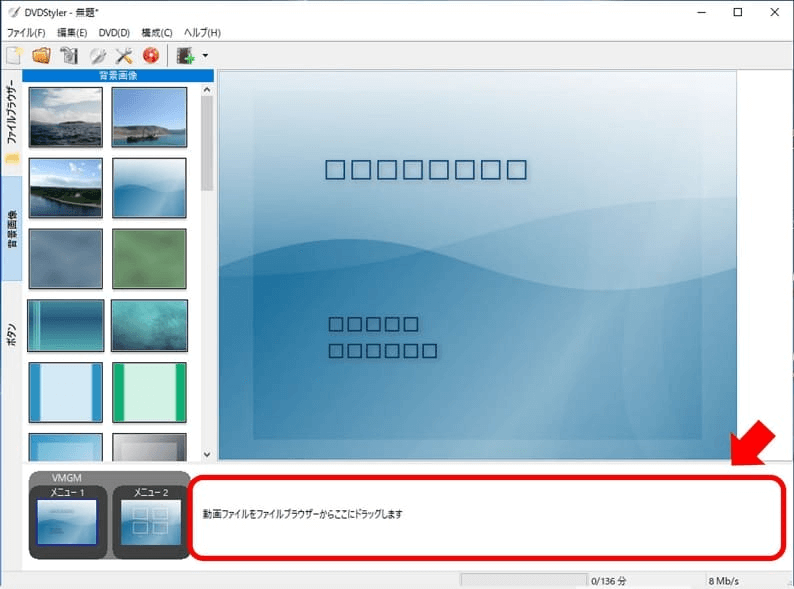
ステップ4、MP4動画のDVDへの書き込みを開始
書込みボタンをクリックします。空のディスクをドライブに挿入してから、空き容量があるかを確認します。それから「DVDに書込み」にチェックを入れて、 「開始」 をクリックしてMP4動画ファイルをDVDへ書き込みます。
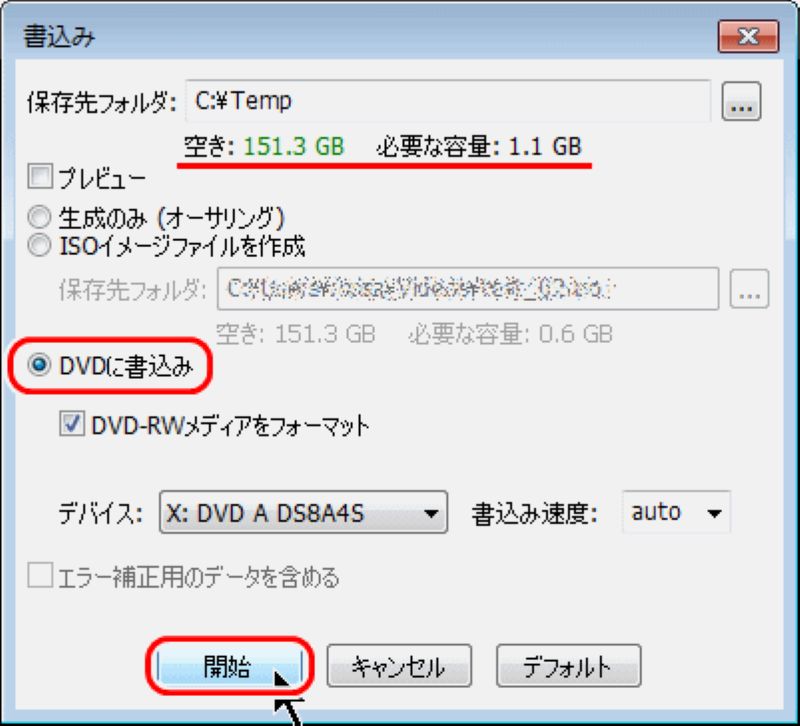
DVDの生成に「正常に終了しました」 と表示されたら書き込みが完了します。
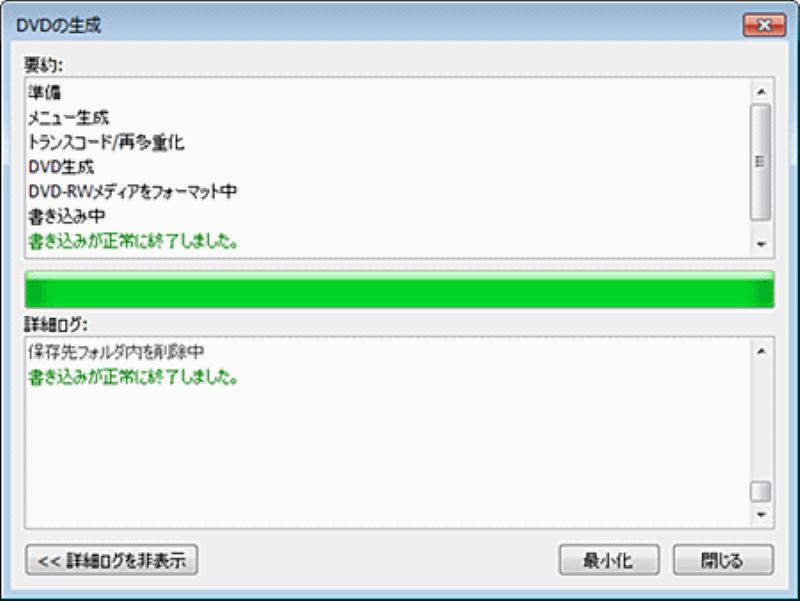
以上が、MP4動画をDVDプレーヤーで再生するためにDVDへ書き込む時の代表的な方法です。ぜひご自分で試してみてください。 また、「DVDStyler」は更新頻度がやや低くて、エラーが頻繁的に発生するフリーソフトですので、手軽にDVDを再生できるように焼きたい時の最適な選択肢とは言えません。手元のMP4動画を快適にDVDプレーヤーで視聴したい場合、やはり高度なDVD書き込み機能を持つ「VideoByte DVD作成」を選ぶ価値があります。
方法3、「DVD Flick」でMP4動画をDVDに焼く「完全無料」
Windows10・Windows11の標準機能、「Windows Media Player」でMP4動画をDVDに焼きたいと考える方もいるかもしれません。しかし、「Windows Media Player」では「DVD-Video」形式の作成に対応しておらず、作成できるのは「データDVD」のみです。そのため、「Windows Media Player」でMP4動画をDVDに焼いても、家庭用DVDプレーヤーと家庭用レコーダーでは再生できない可能性が高いです。
そのため、ここでは「DVD-Video」変換のDVD作成機能に対応し、無料で使える便利な「DVD Flick」を代替ソフトとその使い方を説明します。「DVD Flick」は、MP4動画を家庭用DVDプレーヤーで再生できる形式に変換し、そのままDVDに焼くことができるため、コストをかけずにMP4をDVDプレーヤーで再生できるようにしたい場合に役立ちます。次の手順では、DVD Flickを使った基本的な作成方法について簡単に解説します。
「DVD Flick」の使用手順
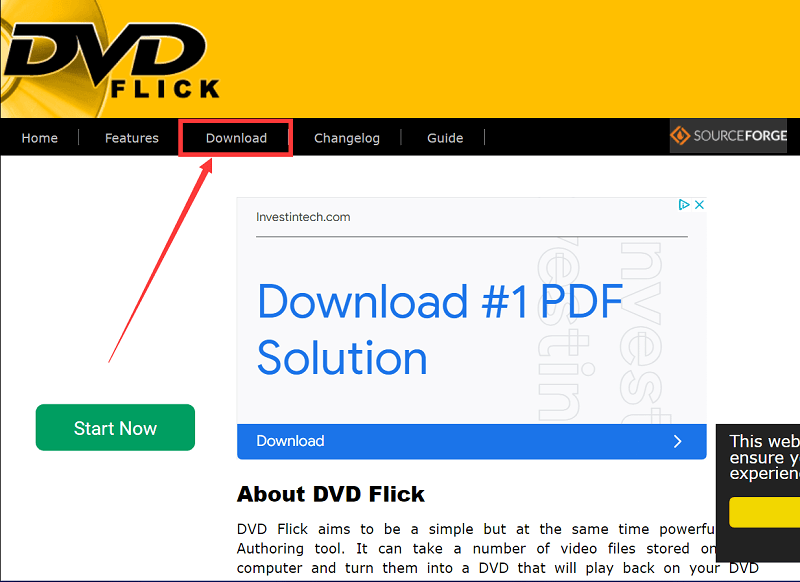
ステップ1、「DVD Flick」の公式サイトからソフトをダウンロードしてPCにインストールします。
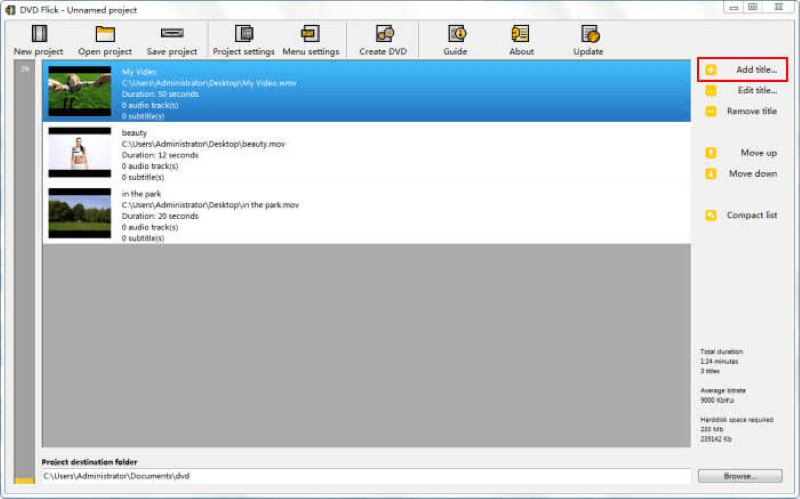
ステップ2、ソフトを起動し、「タイトル追加」ボタンをクリックして、DVDに書き込みたいMP4動画を選択します。
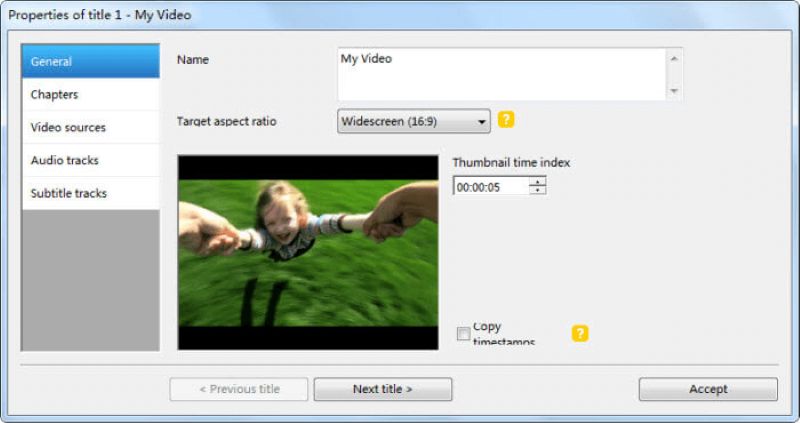
ステップ3、「プロジェクト設定」を押して、DVDのタイトル、テレビ規格、ビットレートなどを設定してください。
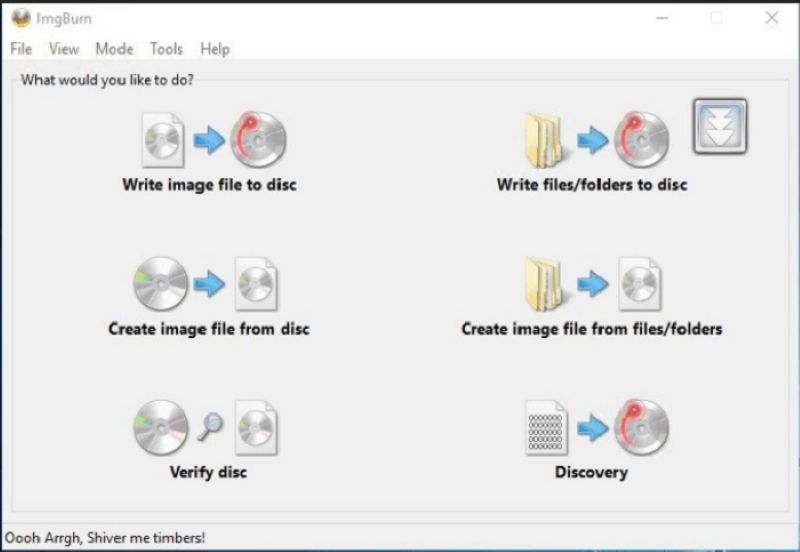
ステップ4、では、DVD Flickに組み込まれている「ImgBurn」をクリックして、「ファイル/フォルダをディスクに書き込み」を選び、DVD作成を開始しましょう。
「DVD Flick」における最大の欠点は、英語版のみで提供されており、日本語化が難しいことです。この場合、日本語全対応はもちろん、更に高性能搭載している「VideoByte DVD作成」のダウンロードがおすすめです。
「USBポート付き」MP4の動画をDVDプレイヤーで再生できるようにする方法
USBポート付きの新しいDVDプレーヤの最大の特徴は、ビデオファイルをDVDディスクに焼く必要がなく、USBメモリーに保存するだけで簡単に再生できることです。
現在市販されているYOOHOOポータブルDVDプレーヤー、InLightメディアプレーヤー、Megatek DVDプレーヤーなどのDVDプレーヤーはUSBポート付きでMP4形式に対応しています。ただし、USBのバージョン、USBメモリの容量、動画の解像度などに制限があります。MP4動画は720P/1080Pの解像度では再生できません。
MP4動画を高画質で楽しみたい場合や、ポート付きのDVDプレーヤーがMP4形式に対応していない場合は、下記の動画形式変換ソフトを活用して、MP4をAVI、FLV、VOB、MPEG、WMVなどの再生可能な形式に変換することをお勧めします。
ここでは、USBポート付きDVDプレーヤーでMP4動画を再生できるようにするための代表的な動画形式変換方法として、以下の2つをご紹介します。
おすすめの動画形式変換ソフト・サイト
方法1、「VideoSolo 究極動画変換」でMP4をDVDプレイヤーで再生できる形式に変換する
動画変換・編集というと、使いやすい「VideoSolo 究極動画変換」は言うまでもなく最適な選択です。MP4、AVI、FLV、VOB、MPEG、WMVなど1000種類のビデオ/オーディオフォーマットの変換をサポートしています。また、HDで最大50倍の速度で動画を変換でき、動画を編集することもできます。ここでは、このソフトを使ってMP4動画をDVDプレーヤーの対応形式に変換する方法を説明しますが、事前にDVDプレーヤーで再生できる形式を確認してください。
「VideoSolo 究極動画変換」の使用手順
以下では、「VideoSolo 究極動画変換」を使って、MP4動画をDVDプレーヤーで再生可能な形式に変換する基本的な流れをご紹介します。
ステップ1、変換したいMP4動画ファイルを追加
「VideoSolo 究極動画変換」をインストールして起動します。画面の中にある 「+」ボタン、または左上にある 「ファイルを追加」 ボタンで、変換したいMP4動画ファイルをソフトに追加します。
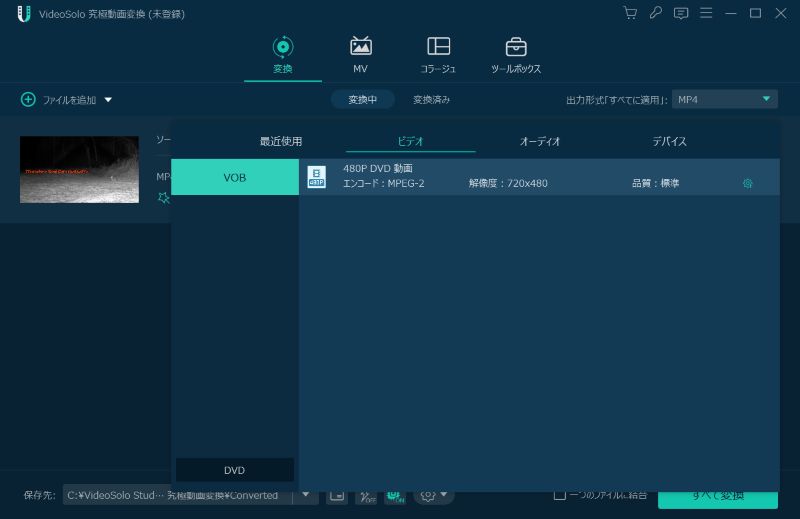
ステップ2、DVDプレーヤーで見れる出力形式を選択
次に、右側のビデオアイコンで、DVDプレーヤーで再生できる出力形式を選択します。また、ビデオのビットレート、サンプルレート、出力品質などを設定することができます。
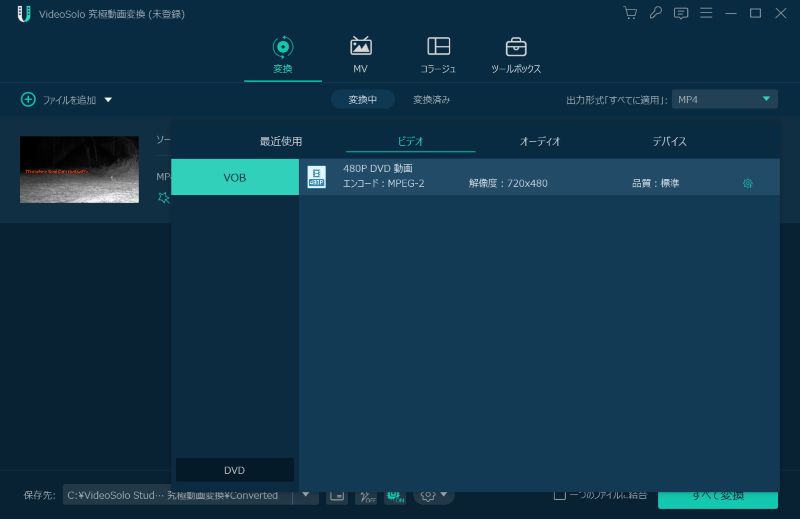
ステップ3、DVDプレーヤーで再生可能な形式への変換を開始
準備完了したら、 「保存先」 をクリックして、動画ファイルの保存場所を指定します。最後に 「変換」 をクリックしてDVDプレーヤーで再生できる形式に変換を開始します。
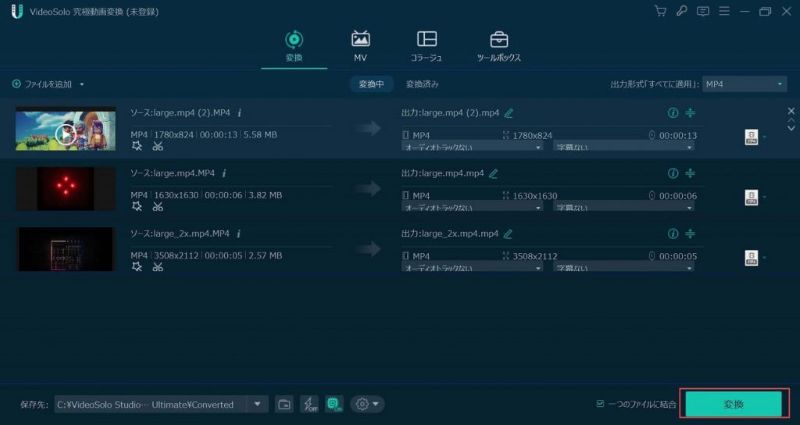
ステップ4.変換されたMP4動画をUSB経由でDVDプレーヤーで再生する
上記の動画形式変換ソフトを利用してMP4動画をDVDプレーヤーで再生できる形式に変換したら、次に用意したUSBメモリーを使いましょう。
パソコンにUSBメモリーを挿入し、変換したMP4動画をUSBメモリーにコピーして、そしてUSBメモリーをDVDプレーヤーのUSBポートに接続して、変換済みのMP4動画を楽しめましょう。
「VideoSolo 究極動画変換」は動画編集の初心者でも簡単に使えますので、DVD書き込みだけではなく、手元の動画をもっときれいにしたい場合にも役に立ちますので、動画作成・動画編集を上手にしたい方にはおすすめです。
方法2、「Convertio」でMP4をmpeg4などの形式に変換する
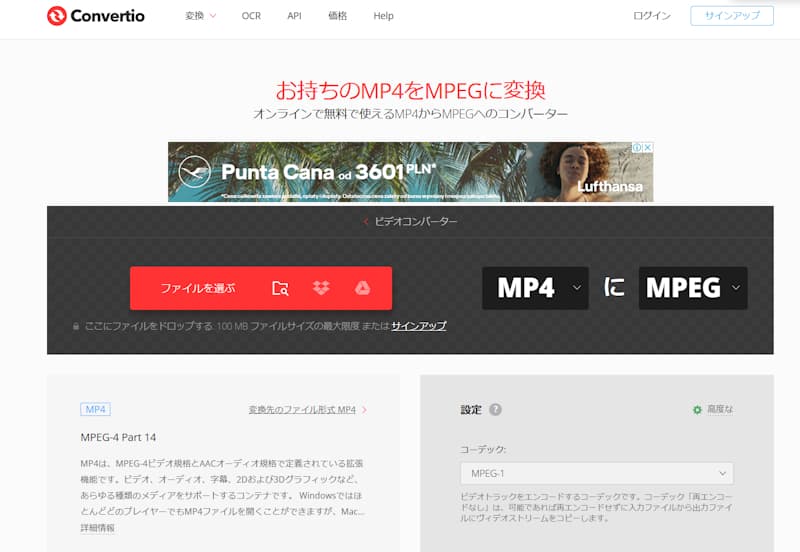
「MP4 形式 変換」でインターネットを検索すると表示されるおなじみのオンライン形式変換サイトです。操作が簡単でインストール不要ですので、下記の操作手順に従って簡単にMP4動画を変換できます。
ステップ1、「Convertio」の公式サイト1にアクセスします。
ステップ2、 「ファイルを選ぶ」ボタンをクリックして、変換したいMP4ファイルをパソコンから選択してドラッグ&ドロップします。
ステップ3、変換先の形式を選択してください。mpeg4以外にも、30種類以上の動画形式がサポートされているようです。
ステップ4、 「変換」ボタンをクリックして、形式変換を開始しましょう。
ステップ5、変換が完了したら、「ダウンロード」ボタンをクリックして、変換した動画ファイルをPCに保存します。
動画変換ソフトをインストールすることなく、詳細なオプションも調整する必要がないため、手間を省きたい方に適していますが、色々なデメリットがあります。ファイルサイズが大きい動画をアップロード・ダウンロードするためには時間がかかるし、動画ファイルのサイズ・ダウンロード数・アップロード数に制限があり、セキュリティやプライバシーの面で不安があり、できるだけ動画形式変換作業をカスタマイズしたい方はやはり専門的な動画形式変換ソフト、例えば前文でご紹介した「VideoSolo 究極動画変換」などDVD-Videoに変換を中心に、変換機能を搭載しているソフトがおすすめです。
MP4をDVDプレーヤーで再生できない原因と対処法は?
MP4動画をDVDに書き込んだ、あるいはDVD対応形式に変換したにもかかわらず、DVDプレーヤーで再生できないケースは少なくありません。ここでは、MP4をDVDプレーヤーで再生できるように焼く際によくある原因と、その具体的な対処法を整理してご紹介します。
DVDディスクとDVDプレーヤーが一致しない
DVDプレーヤーによって対応しているディスクの種類(DVD-R、DVD+R、DVD-RWなど)は異なります。
使用しているDVDプレーヤーが対応していないディスクにMP4動画を書き込んだ場合、正常にDVD-Videoを作成していても再生できません。事前にDVDプレーヤーの対応ディスクを確認し、適切なDVDディスクを使用したうえでMP4をDVDプレーヤーで再生できるように焼き直してください。
DVDディスクの容量が不足している
DVDディスクの空き領域が足りない場合、MP4動画をDVDディスクに書き込んでも、DVDプレーヤーで再生できません。 空のDVDディスクを用意することをお勧めします。
DVDオーサリングツールがDVDプレーヤーに対応しない
Windows 10・Windows11の標準機能やおなじみの「Windows Media Player」を使ってMP4動画を再生できるようにDVDに焼いた場合、パソコン上でのみ再生され、DVDプレーヤーでは再生できません。 専門的なDVD-Video変換ソフトに切り替えてDVDを焼くことでMP4動画を再生できるようにする方法の中で一番お勧めします。
MP4動画ファイルが破損している
MP4動画の書き込みやDVD-Videoに変換中に、パソコンやネットワークの問題により書き込みや変換された動画ファイルが破損し、DVDプレーヤーで再生できなくなることがあります。 安定したパソコンとネットワークで作業したほうがいいです。
「豆知識」MP4の動画を家庭用DVDプレーヤーで再生できるように焼くことについて
MP4動画をDVDプレーヤーで再生することは可能ですが、DVDプレーヤーの種類や対応規格によって、再生方法や必要な処理は大きく異なります。ここでは、混同されやすいDVD形式の違いと、家庭用DVDプレーヤーとPC環境の違いについて整理します。
DVD-Video:主に映画・ビデオを再背うするための形式で、一般的にメニューシステム、チャプター、字幕、オーディオトラックなどの動画に関連する機能をサポートします。専用のDVDオーサリングソフトで作成できます。
データDVD:一般的なデータストレージとして使用されて、多種類のドキュメントやファイルの格納・バックアップ・転送のための形式です。データストレージとした機能がありますので、DVDプレーヤーではなく、コンピュータのDVDドライブや一部の互換性のあるデバイスで利用されます。
また、家用DVDプレーヤーとPC用DVDプレーヤーの最大の違いは、対応するファイル形式の範囲です。家庭用DVDプレーヤーは主にDVD-Video形式(MPEG-2)に対応しており、MP4やMKVなどの一般的な動画ファイルは再生できないことが多いです。一方、PC用のDVDプレーヤーは、専用ソフトを使えばMP4やAVI、MKVなど幅広い形式に対応し、データDVDとして保存された動画も再生可能となります。また、一部の家用DVDプレーヤーやテレビにはUSBポートが搭載されており、MP4ファイルを直接USBメモリに保存して再生できる機種もあります。ただし、USB経由でもすべてのフォーマットに対応しているわけではなく、機種ごとの仕様を確認することが重要です。
まとめ
本記事では、MP4動画をDVDプレーヤーで再生できるように焼く方法について、DVDへの書き込み手順や対応ソフトを中心に解説しました。
DVDプレーヤーの仕様や対応フォーマットに応じて、MP4をDVD-Video形式に変換・焼く方法を正しく選択することが重要です。お持ちのDVDプレーヤーの種類に合わせて適切な方法を選べば問題ありませんので、ぜひ本記事で紹介した手順を参考に実際に試してみてください。
MP4動画を家庭用DVDプレーヤーやDVDレコーダーで確実に再生したいものの、操作方法や設定に不安があるパソコン初心者の方にとっては、操作が簡単でコストパフォーマンスにも優れた「VideoByte DVD作成」が非常におすすめです。高画質を維持したままMP4をDVDプレーヤーで再生可能なDVD-Video形式に変換できるだけでなく、メニュー作成や高速書き込みにも対応しているため、初めてのDVD作成でも安心して利用できます。まずは「VideoByte DVD作成」の30日間無料体験版をダウンロードして、MP4動画をDVDに焼く操作性や仕上がりを実際に体験してみてください。