

【無料あり】ISOをMP4に変換するソフトおすすめ9選!実機検証でオンラインサイトも比較
ISOファイルをMP4に変換すれば、PC、スマホ、タブレット、テレビなど、あらゆるデバイスで動画を再生できるようになります。特に最近のノートPCは光学ドライブを搭載しない機種が多く、スマホやタブレットではISOをそのまま再生できないため、ISOのまま保存するより、汎用性の高いMP4に変換するのが最も効率的です。
ISOをMP4に変換するツールを選ぶ際は、コピーガードの有無によって選択肢が完全に分かれます。
- 自作DVDや保護なしISOの場合:HandBrakeやVLCなどのフリーソフトでも十分に変換可能です。
- 市販・レンタルDVD/ブルーレイの保護付きISOの場合:AACSやCSSなどの強力なコピーガードを解除できる「VideoByte BD-DVD リッピング」のような専用リッピングソフトが必要です。
本記事では、ISOファイルをMP4に変換できるソフトとオンラインサイトを、2026年最新情報に基づいて比較します。画質、変換速度、そして初心者でも迷わない操作手順の違いを分かりやすく解説します。
ISOをMP4に変換できるソフト・サイト比較表
| ISO MP4 変換ツール | 向いているケース | 無料で使えるか | 対応OS | コピーガード付きISO | コピーガード付きISO | 出力品質 | 所要時間 |
| VideoByte BD-DVD リッピング | DVD、Blu-rayのコピーガード解除を含め、初心者でも迷わず高速に高品質変換したい時 | • 30日間無料体験 • 永久ライセンス8,980円 |
Windows/Mac | CSS、CPRM、AACS、BD+などのコピーガードに対応する高度な復号技術を搭載 | 高画質出力対応 | 極めて高い(画質を落とさず) | 極めて短い(約5〜10秒) |
| DVDFab HD Decrypter | 無料版の範囲内で、一部のコピーガード付きディスクの変換を試したい時 | 一部無料 | Windows/Mac | 発売から一定期間経過した一部ディスクに対応 | 対応 | 高い | 普通(約20〜30秒) |
| HandBrake | コピーガードのないISOを、完全無料で詳細に設定してMP4に変換したい時 | 完全無料 | Windows/Mac/Linux | 非対応 | 対応 | 設定次第 | 短い(約15〜30秒) |
| XMedia Recode | 無料で幅広いフォーマット変換や、細かな画質・音質調整をしたい時 | 完全無料 | Windows | 非対応 | 対応 | 高い(無劣化モード) | 非常に短い(約10~15秒) |
| WinX DVD Ripper Platinum | DVDのISOファイルを、ハードウェア加速を使って高速に変換したい時(※BD非対応) | • 無料体験版あり • 永久ライセンス5,480円 |
Windows/Mac | 対応 | 対応 | 高い | 短い(約10〜25秒) |
| VidCoder | HandBrakeの機能をよりシンプルな画面でDVDやBlu-rayのISOをMP4に変換したい時 | 完全無料 | Windows | 非対応 | 対応 | 高い | 短い約15〜25秒 |
| AnyMP4 動画変換 究極 | 変換だけでなく、動画編集や簡易的なMV作成などもまとめて行いたい時 | • 無料体験版あり • 永久ライセンス5,480円 |
Windows/Mac | 非対応 | 対応 | 高い | 非常に短い(約10秒) |
| Leawo Blu-ray変換 | ブルーレイをメインに、DVDのISOもまとめてMP4に変換したい時 | • 無料体験版あり • 永久ライセンス12340円 |
Windows/Mac | 対応 | 対応 | 高い | 普通(約20〜30秒) |
| VLC Media Player | 新たなソフトを入れず、手持ちの定番再生ソフトで手軽に変換したい時 | 完全無料 | Windows/Mac/Linux | 非対応 | 対応 | やや劣化 | 普通(約30秒〜1分) |
| Online Video Converter | ソフトを入れず、ブラウザ上で手軽にサクッと変換したい時(※最大4GBまで) | 基本無料 | ブラウザ | 非対応 | 対応 | 普通(やや圧縮される) | 長い(約1〜3分) |
| Aconvert | オンラインで、ファイルサイズやビットレートを少し指定して変換したい時(※最大200MBまで) | 基本無料 | ブラウザ | 非対応 | 対応 | やや低い(細かい設定が不可) | 非常に長い(約2〜4分) |
検証環境
- 検証日:2026年7月1日
- PC:Windows 11
- CPU:11th Gen Intel(R) Core(TM) i5-11400 2.6GHz
- メモリ:16GB
- ドライブ:使用なし(PC内に保存したISOファイルを直接読み込み)
- 入力ソース:自作、市販DVD由来のISOイメージファイル
- 出力形式:MP4
- 動画サイズ:120 MB(約2分35秒)
- 確認項目:ISOファイルの読み込み、タイトル解析、MP4出力、変換後の再生、画質、字幕・音声トラックの保持、出力ファイルサイズ
ISOファイルとは?
ISOファイル(ISOイメージ)とは、CD・DVD・Blu-rayなどの光学ディスクに記録されている内容を、ファイルシステムから映像・音声・メニュー構造まで丸ごと1つのファイルにまとめたディスクイメージ形式です。
一方で、ISOファイルはファイルサイズが大きく、再生には対応プレーヤーや仮想ドライブの利用が必要になる場合があります。また、そのままではスマホやタブレットなどの一般的なデバイスで再生しにくいため、ISOをMP4に変換することで、より扱いやすい動画形式として活用できるようになります。
ISOをMP4に変換するメリット・必要性
- 再生互換性が大幅に向上する:ISOは専用ソフトが必要な場合がありますが、MP4はWindows・Mac・iPhone・Android・テレビ・ゲーム機など、多くの端末でそのまま再生できます。
- ファイルサイズを削減し保存効率が高まる:数GBになることが多いISOファイルも、MP4へ変換すれば容量を大幅に軽くでき、ストレージの節約につながります。
- 編集や加工がしやすくなる:MP4は多くの動画編集ソフトで扱いやすいため、カット編集・字幕追加・解像度変更などがスムーズに行えます。
- スマホ・タブレットへ転送する場合:軽量なMP4形式なら、モバイル端末へ簡単に転送でき、外出先でもオフライン視聴が可能になります。
- アップロード・共有が便利になる:YouTube、Google Drive、SNSなどへのアップロードがスムーズになり、共有や保管の自由度が高まります。
①VideoByte BD-DVD リッピング:画質を損なわず、保護付きISOをMP4に変換
「VideoByte BD-DVD リッピング」は市販・レンタル・録画DVD、またはブルーレイ(Blu-ray)をリッピングできるソフトです。高速かつ無損失でISOファイルをMP4ファイルに変換・保存でき、あらゆるデバイスやメディアプレーヤーで無制限に再生できます。また、動画に字幕とオーディオトラックを追加する編集機能も付いています。ISOファイルを変換するだけでなく、様々なDVD・Blu-rayディスク、VIDEO_TSフォルダを4K/HD/一般的なビデオ/オーディオフォーマットに変換して保存することもできます。DVDとブルーレイの両方のリッピングに対応している高性能なソフトなので、他の単機能ソフトを別途にインストールする必要がありません。
DVD・BDをリッピングしてMP4、MKVなどの汎用動画形式に変換できる実用なソフト
- 300種類以上の動画/音声フォーマットの変換をサポート
- 画質を損なわず、ブルーレイ/DVDを変換
- 市販・レンタルなどあらゆる種類のBD-DVDに同時対応
- テレビ録画DVDのCPRM、市販DVDのCSS、Blu-rayのAACSなどに対応
- 多彩な編集機能付く
対応OS:Windows 11・10・8・7・XP・Vista/macOS 10.7以降
ステップ1、ソフトを起動して、左上の「DVDロード」から「DVD ISOをロード」を選択し、変換したいISOファイルを追加します。
ステップ2、動画の右側には出力形式を選択するボタンがあり、それをクリックしてから「MP4」のカテゴリーから用途に合わせてMP4のプロファイルを選択します。
ステップ3、「すべてリッピング」ボタンをクリックすると、ISOからMP4への変換が始まります。変換が完了するまで、ソフトを閉じずにそのまま待ちます。
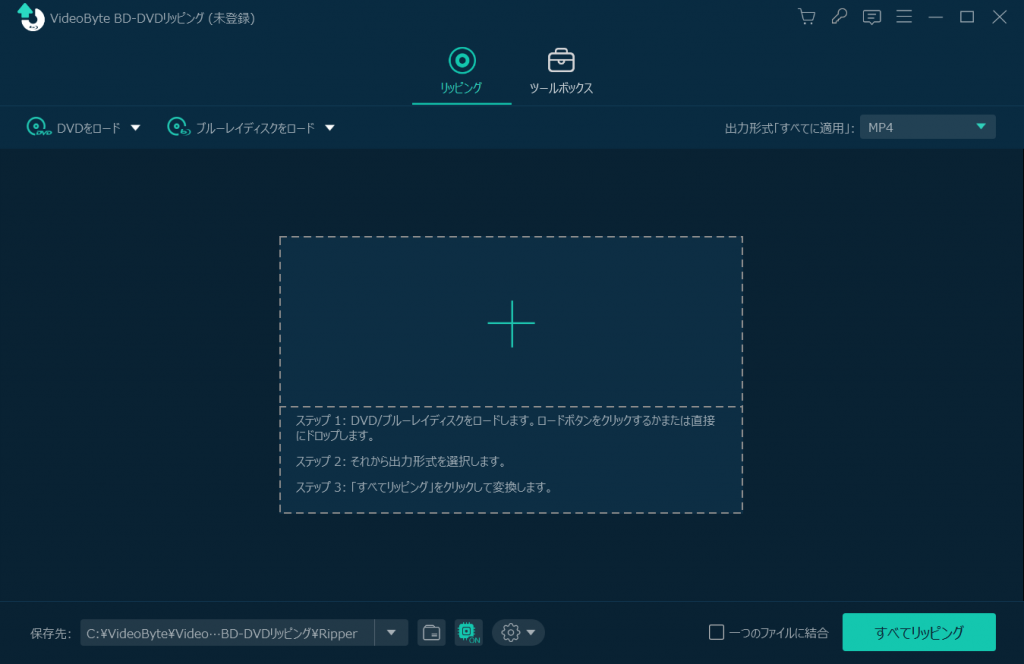
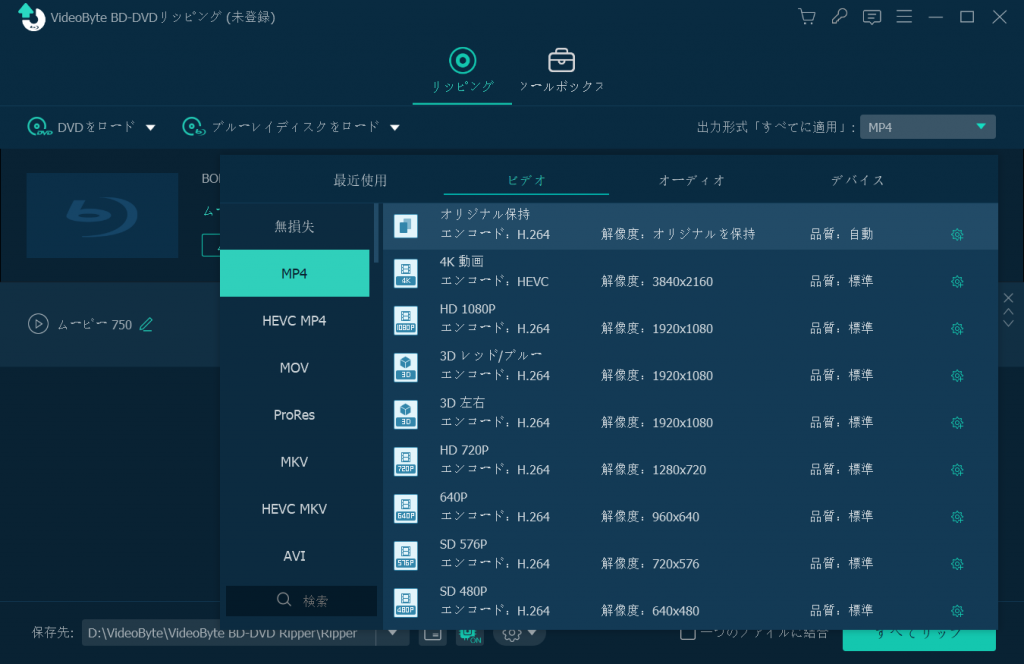
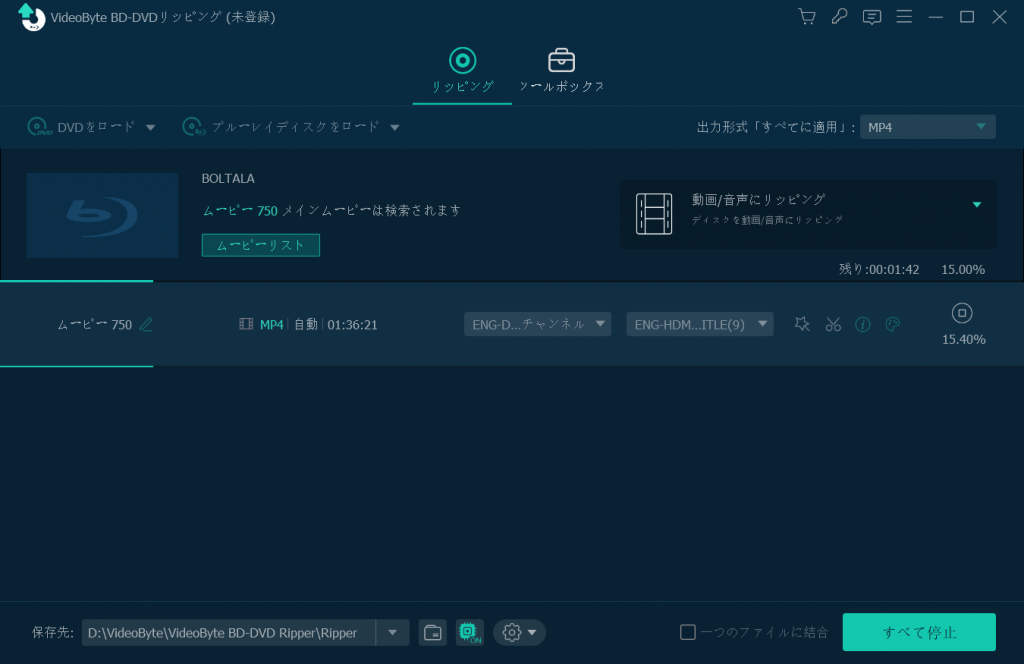
「VideoByte BD-DVD リッピング」を使えば、ISOファイルをMP4に素早く簡単に変換できます。このソフトは無料体験版があり、ダウンロードして使用することで、どんなデバイスでもMP4動画を制限なく楽しむことができます。
このチュートリアル動画をご覧いただき、手順を追って簡単にISOファイルをMP4に変換してみましょう。
②DVDFab HD Decrypter:古いISOのリッピングを試せる
| 対応OS | Windows 11/10/8.1/8/7 (32/64 bit)、Mac |
| 日本語対応 | 可能 |
| 公式サイト | https://dvdfab.org/hd-decrypter.htm |
| メリット | 動画、ディスク変換機能完備インターフェースが分かりやすい |
| デメリット | コピーガードに対する対応は不十分 |
「DVDFab HD Decrypter」はDVD/Blu-rayコピー&リッピング機能を持つフリーソフトで、ISOファイルやディスクに基づき、MP4などの汎用形式に変換し、オーディオトラックや字幕だけを抽出することが可能です。無料版のため、一部機能に制限があります。一部の古い暗号化されたDVDにのみ対応しています。
最新のコピーガード付きDVDをリッピングする必要がある場合、強力なコピーガード解除機能を持ち、使いやすい「VideoByte BD-DVD リッピング」をお勧めします。保護付きISOをMP4に変換したい場合は、下のボタンからVideoByte BD-DVD リッピングを無料で試してください。
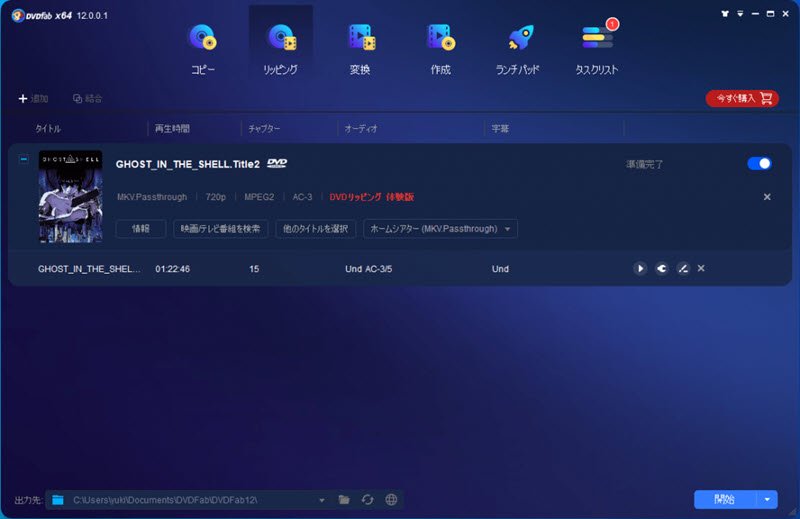
DVDFab HD DecrypterでISOファイルをMP4に変換する方法
ステップ1、ソフトを起動し、上部の「リッピング」をクリックします。画面中央の「+」をクリックして、変換したいISOをインポートします。
ステップ2、変換先を設定した後、右下にある「開始」をクリックしてISOをMP4に変換します。
③HandBrake:コピーガードなしISOを無料でMP4に変換
| 対応OS | Windows 11/10、macOS、Linux |
| 日本語対応 | 日本語化が必要 |
| 公式サイト | https://handbrake.fr/ |
| メリット | • ISO変換機能を簡単に利用可能 • 無料で利用可能なソフトです |
| デメリット | コピーガードを解除できない |
「Handbrake」は、Windows・Mac・Linuxに対応したオープンソースの動画変換ソフトです。DVD・Blu-rayのバックアップやISOイメージを読み込み、MP4、MKV、WebMなどへ変換できます。ただし、コピーガードを解除する機能はありません。市販DVDや保護付きISOを変換する場合は、読み込みに失敗する可能性があります。
新しいコピーガード付きDVD・Blu-ray由来のISOを変換する場合、より強力で専門的な多機能のDVD・ブルーレイリッピングソフトが必要なら、「VideoByte BD-DVD リッピング」をお試しください。
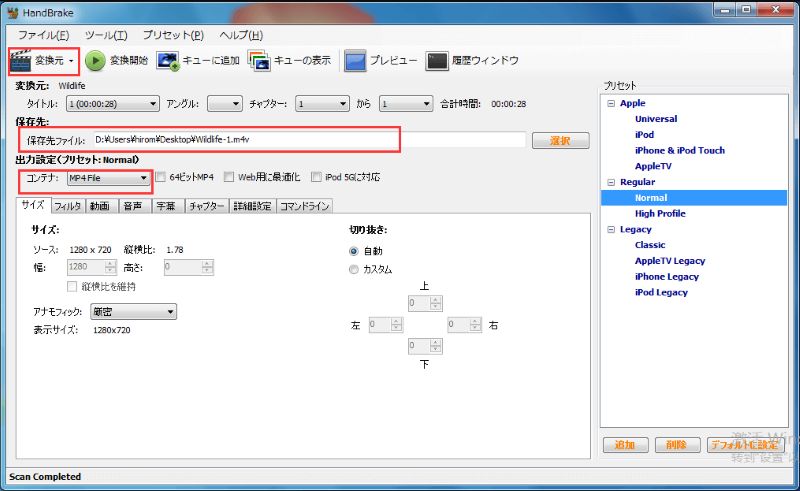
HandBrakeでISOファイルをMP4に変換する方法
ステップ1、HandBrakeを起動し、ソースの選択画面で「ファイル」をクリックして変換するISOファイルを読み込みます。
ステップ2、「コンテナ」のドロップダウンリストから出力形式として「MP4」を選択します。「参照」をクリックして、保存場所と出力ファイル名を設定します。
ステップ3、最後に、「変換開始」をクリックして、無料でISOをMP4に変換します。
④XMedia Recode:細かい出力設定でISOをMP4に変換
| 対応OS | Windows 11/10/8.1/8/7 |
| 日本語対応 | 日本語版あり |
| 公式サイト | https://www.xmedia-recode.de/en/ |
| メリット | • インターフェースは簡単で分かりやすい • 無料で変換できます |
| デメリット | コピーガード付きのファイルやディスクには対応していません |
「XMedia Recode」は、ISOを含む異なるフォーマットのビデオを他のフォーマットに変換するソフトウェアです。また、PCに対応したリッピングソフトで、無料でDVDをリッピングし、MP4などに変換することができます。ただし、コピーガード解除機能がないため、市販・レンタルDVDのリッピングには対応していません。暗号化されていないISOファイル、自作DVDのリッピングにのみお勧めします。
リッピング性能に制限があり、コピーガード付きISOをMP4ファイルに変換する場合、別のソフトウェアを使用する必要があり、複雑で手間がかかります。そのため、やはり1本でISOの読み込みからMP4出力まで進められる「VideoByte BD-DVD リッピング」をおすすめします。
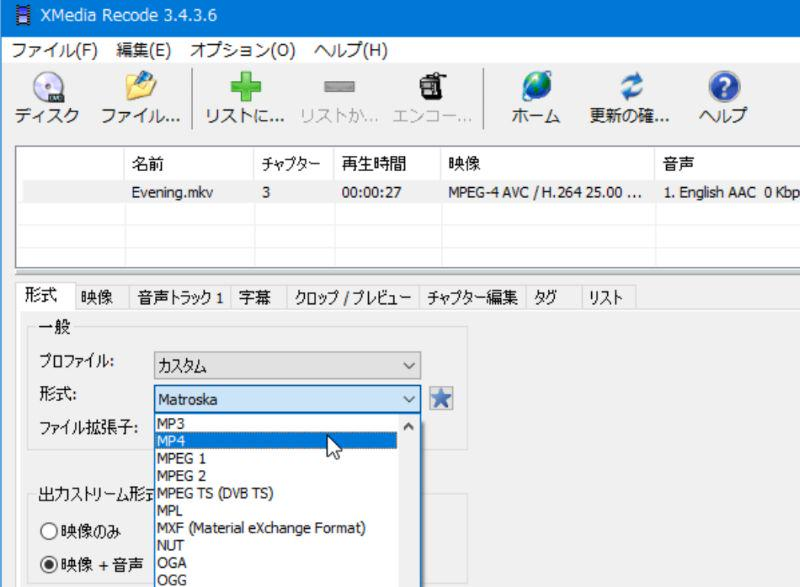
XMedia RecodeでISOファイルをMP4に変換する方法
ステップ1、ソフトを起動し、メニューの「メディアを開く」をクリックし、「ハードディスク」を「イメージを開く」に設定し、「…」をクリックして変換するISOファイルを選択し、「開く」をクリックします。
ステップ2、「形式」で「MP4」を選択します。右下の「参照」をクリックして保存先を設定します。
ステップ3、トップメニューの「リストに追加」をクリックし、「エンコード」をクリックしてISOをMP4に変換します。
⑤WinX DVD Ripper Platinum:DVD由来のISOをMP4に変換(※BD非対応)
| 対応OS | Windows 11/10/8.1/8/7/Vista/XP、macOS |
| 日本語対応 | 可能 |
| 公式サイト | https://www.winxdvd.com/dvd-ripper-platinum/index-jp.htm |
| メリット | • ISOファイルを高画質にリッピングできます • ISOフォルダを4K/HD/動画/音声形式に変換可能スマホ、PS4などのデバイスに対応する動画形式を出力可能 |
| デメリット | コストパフォーマンスがあまり良くないインターフェースが古い |
「WinX DVD Ripper Platinum」はISOファイルもDVDも無劣化でリッピングしてスマホ・タブレット用のMP4などの形式に変換できるソフトです。解像度やビットレートなどの詳細な設定も可能です。簡単な動画編集が用意されています。無料で利用できるように見えますが、リッピングに5分間の使用制限があります。
ただし、WinX DVD Ripper PlatinumはDVDやDVD由来のISOファイルの変換を中心としたソフトであり、Blu-rayディスクやBlu-ray ISOの変換には対応していません。DVDだけでなく、Blu-rayやBDMV、ISOファイルまで1本のソフトでまとめてMP4に変換したい場合は、「VideoByte BD-DVD リッピング」のほうが適しています。DVD・Blu-rayの両方を扱えるため、ディスクの種類ごとに別のソフトを使い分ける手間を減らせます。
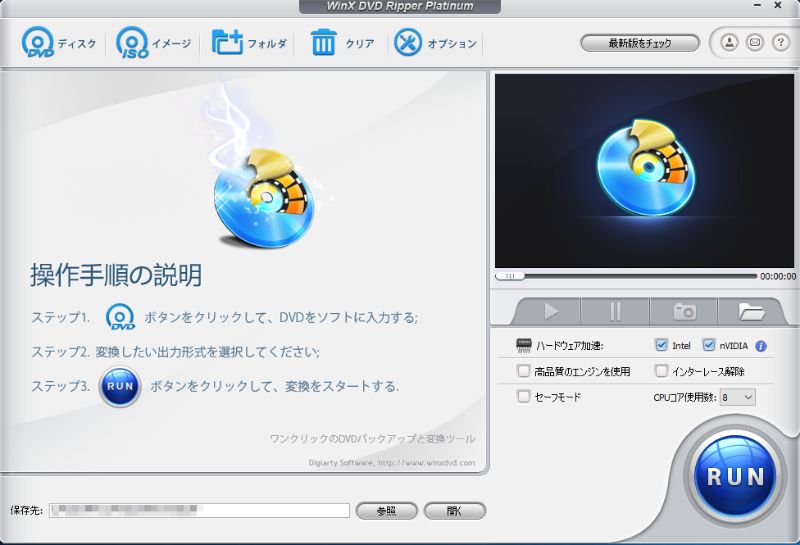
WinX DVD Ripper PlatinumでISOファイルをMP4に変換する方法
ステップ1、ISOイメージファイルをリッピングソフトにロードし、出力プロファイルから「.mp4」を選択します。
ステップ2、メイン画面の下部にある「保存先」>「参照」をクリックして、.mp4ファイルの出力先を自由に選択できます。「Run」ボタンをクリックしてISOファイルをMP4に変換します。
⑥VidCoder:HandBrake系の設定でISOをMP4に変換
| 対応OS | Windows 10/8/7/XP (32/64 bit) |
| 日本語対応 | 可能 |
| 公式サイト | https://vidcoder.net/ |
| メリット | • 無料でDVD・BDをリッピングすることができます • ISO変換に関わる設定オプションが豊富 • 初心者から上級者まで簡単に使える |
| デメリット | 出力形式が少ない |
「VidCoder」は、Windows 10/8/7で利用できる無料の動画変換ソフトです。ブルーレイやISO形式だけでなく、様々なファイル形式やDVDファイルを取り込み、無料でMP4、M4V、MKV形式に変換することができます。ファイルサイズの変更、エンコード設定の調整ができます。ただし、コピープロテクトされたディスクには対応していません。自作DVDや保護なしISOは読み込めますが、市販DVDの多くはコピーガードによりVidCoder単体では読み込めません。
実は、市販DVDの多くにはコピーガードが施されていますので、市販のDVDからコンテンツを取り出したい場合、「VidCoder」単体では読み込めません。この場合、汎用的なコピープロテクトをすべて無効にできる「VideoByte BD-DVD リッピング」の利用をお勧めします。
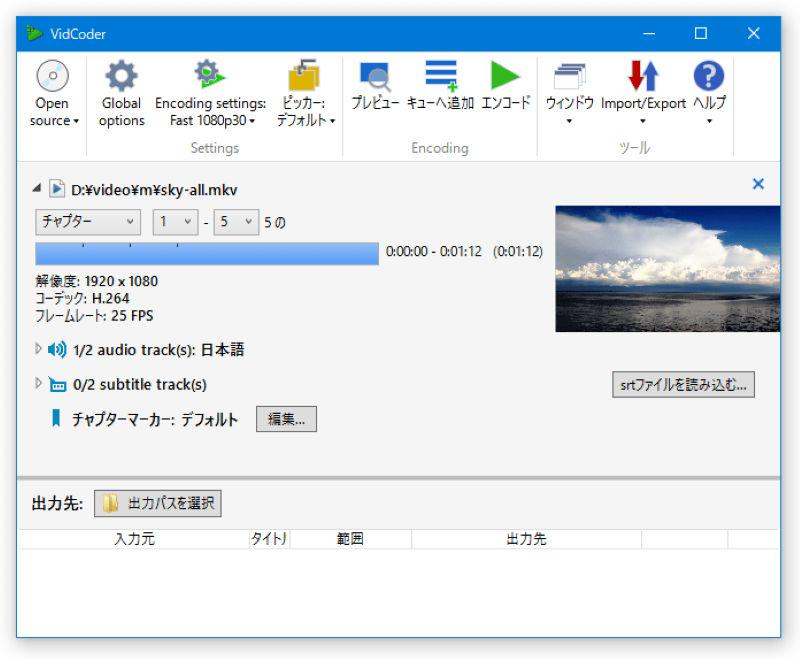
VidCoderでISOファイルをMP4に変換する方法
ステップ1、メニューの「ソースを開く」>「動画ファイルを開く」をクリックしてISOファイルをロードします。「タイトル」セクションで変換するタイトルを選択します。
ステップ2、「エンコード設定」クリックして、出力形式を「MP4」に設定します。
ステップ3、右下の「参照」をクリックして保存先を指定します。「エンコード」をクリックして、ISOをMP4に変換し始めます。
⑦AnyMP4 動画変換 究極:ISOからMP4への変換と動画編集をまとめて処理
| 対応OS |
Windows 11/10/8.1/8/7/XP、mac OS 10.12以降 |
| 日本語対応 | 可能 |
| 公式サイト | https://www.anymp4.jp/video-converter-ultimate/ |
| メリット |
多機能な動画変換ソフトで、さまざまなフォーマット間の変換に対応 |
| デメリット |
コピーガード対応しない |
「AnyMP4 動画変換 究極」は、さまざまな動画および音声形式に対応した高性能な動画変換ソフトです。動画の形式変換だけでなく、編集、圧縮、DVDリッピング、3D変換など多彩な機能を提供しています。そして、ユーザーフレンドリーなインターフェースで、初心者から上級者まで幅広く利用されています。
しかし、一部の高度な設定が少し複雑で、初心者にはやや難しいと感じる場合があります。また、コピーガードには対応していません。「VideoByte BD-DVD リッピング」は設定がわかりやすく、幅広い保護技術に対応しており、高品質で変換できるためおすすめです。
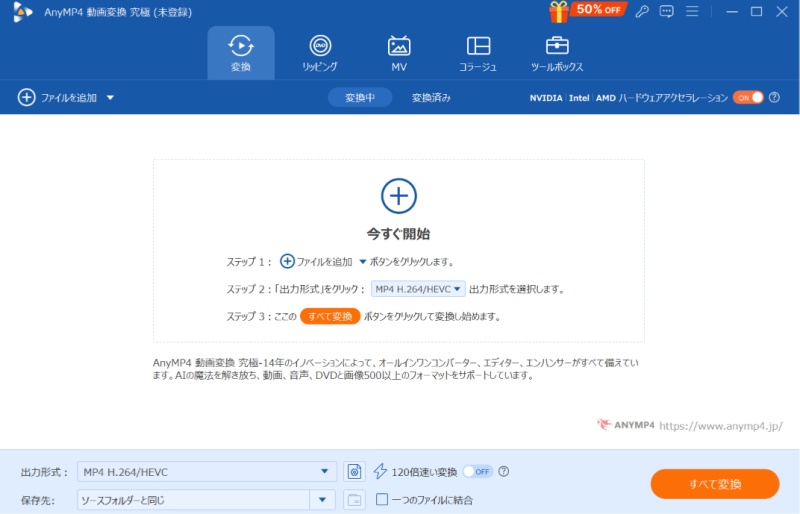
「AnyMP4 動画変換 究極」でISOをMP4に変換する方法
ステップ1、ソフトを起動し、メイン画面から「+」ボタンをクリックして、変換したいISOファイルをインポートします。
ステップ2、右上で出力フォーマットを「MP4」に設定します。そして、必要に応じて、動画の編集や設定を行います。最後に、「すべて変換」ボタンをクリックして、変換を開始します。
⑧Leawo Blu-ray変換:主にBlu-ray由来のISOをMP4に変換
| 対応OS |
Windows 11/10/8.1/8/7、macOS 10.13以降 |
| 日本語対応 | 可能 |
| 公式サイト | https://www.leawo.org/jp/blu-ray-ripper/ |
| メリット |
市販・レンタルのBlu-rayだけでなく、DVDの変換にも対応 |
| デメリット |
完全に無料使用できるブルーレイリッピングソフトではなく、無料試用版には多くの制限あり |
「Leawo Blu-ray変換」は、ISOファイルからMP4への変換に対応した多機能リッピングソフトとして知られており、Blu-ray・DVD・ISOイメージを幅広い動画形式に出力できることが特長です。ディスク解析技術を採用しているため、市販のディスクやバックアップISOを安定して読み込めるほか、MP4・MKV・AVI・MOVなどの形式へ柔軟に変換できます。結合・トリム・クロップ・透かし追加・エフェクト編集などの基本的な編集機能も搭載しており、動画を用途に合わせて整えたい方にも使いやすいソフトです。
ISOファイルの読込精度や対応形式の豊富さという点ではLeawo Blu-ray変換は十分実用的ですが、4Kディスクの高速リッピングやISO→MP4変換の処理速度を重視する場合、GPU加速に最適化された「VideoByte BD-DVD リッピング」の方がより効率的に作業できます。画質維持やエンコード速度を求めるユーザーであれば、総合的な使いやすさという点でも、VideoByteのほうが優れています。
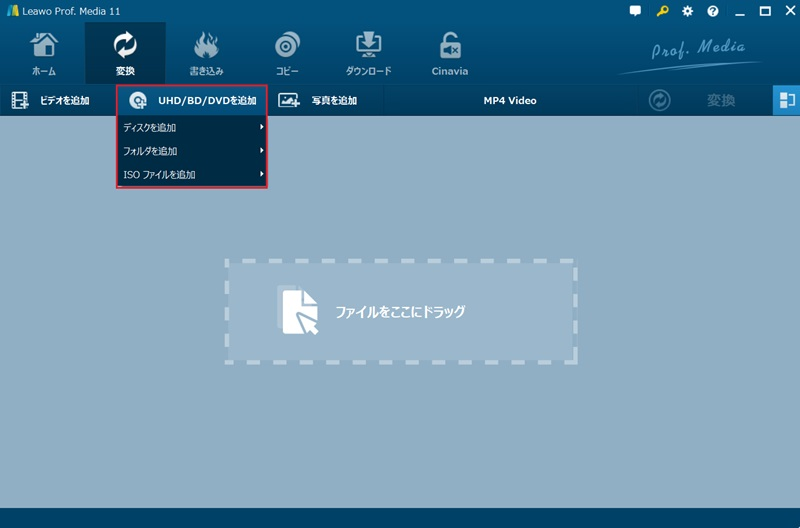
Leawo Blu-ray変換でISOファイルをMP4に変換する方法
ステップ1、ソフトを起動し、「UHD/BD/DVDを追加」→「ISOファイルを追加」を選択して変換したいISOを読み込みます。
ステップ2、「出力形式」→「変更」からMP4を選択します。
ステップ3、右上の「変換」ボタンをクリックし、保存先を指定して変換を開始します。
⑨VLC Media Player:ISO再生と簡易変換に対応
| 対応OS |
Windows XP/Vista/7/8/8.1/10、Mac OS X 10.6以降、Linux、iOS、Android |
| 日本語対応 | 可能 |
| 公式サイト | https://www.videolan.org/vlc/index.ja.html |
| メリット |
無料で利用でき、再生・変換を一つのソフトで完結できる |
| デメリット |
コピーガード付きDVDの変換には非対応 |
「VLC Media Player」は、再生ソフトとして広く知られるオープンソースのマルチメディアプレーヤーで、ISOファイルをMP4へ変換できる無料ツールとしても利用されています。Windows・Mac・Linuxなど主要OSに対応し、気軽にISOからMP4への変換を試したいユーザーに適しています。ほとんどのマルチメディア形式を再生できるうえ、ISOイメージもそのまま読み込めるため、再生と変換を1つのソフトで完結させたい場合に便利です。
ただし、コピーガード解除には非対応で、変換速度や画質の最適化という点では専用ソフトに比べると制限があります。より安定してISOをMP4に変換したい場合や、変換速度を重視したい場合は、ディスク解析技術・GPU加速・高画質出力に特化した「VideoByte BD-DVDリッピング」の方が総合的に優れています。ISO・DVD・Blu-rayを高品質で効率的にMP4へ変換したいユーザーには、専用ソフトであるVideoByteの利用がより適しています。
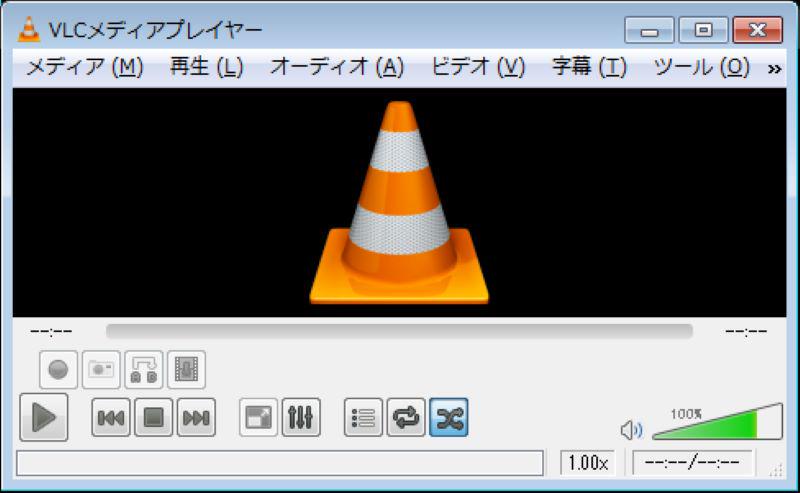
VLC Media PlayerでISOファイルをMP4に変換する方法
ステップ1、VLCを起動し、メニューバーの「メディア」→「変換/保存」を選択します。
ステップ2、「ファイル」タブで「追加」をクリックし、変換したいISOファイルを読み込みます。続いて「変換/保存」を選択します。
ステップ3、「プロファイル」一覧からMP4を選びます。
ステップ4、保存先を指定し、「開始」をクリックするとISO→MP4変換が始まります。
おまけ:ISOをMP4に変換できるオンラインツール「インストール不要」
上記のISOからMP4へ変換できるソフトのほかに、いくつかのオンライン動画変換サイトはISOファイルをMP4形式に変換することをサポートします。ここでは、代表的なオンライン変換サイトを2つ紹介します。
①Online Video Converter:インストール不要で保護なしファイルを変換
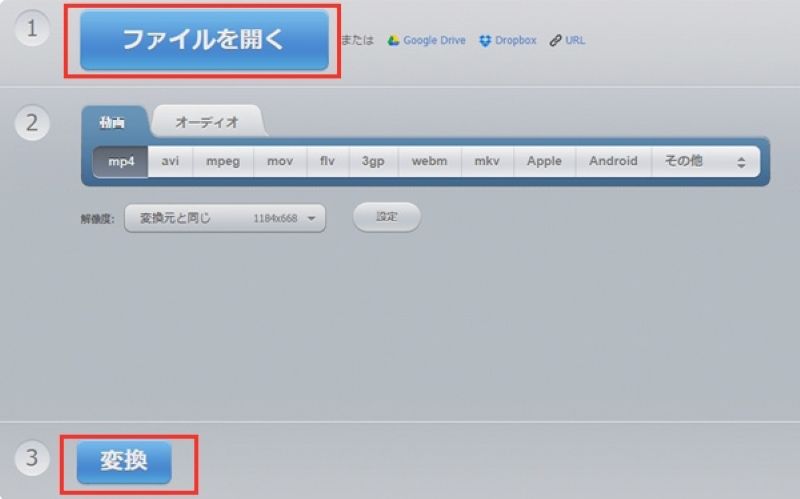
Online Video Converterは、ソフトをインストールすることなく、ブラウザ上で直接ビデオファイルを変換するオンラインビデオコンバータです。ビデオのフォーマット、解像度、サイズを変更することも可能です。ファイルの最大アップロードサイズは4GBで、アップロード速度はインターネット接続の速度に依存します。
操作はとても簡単で、「ファイルを開く」をクリックして変換するISOファイルを開き、MP4と解像度の設定を選択して、「変換」をクリックして完了します。
②Aconvert:小容量ファイルをブラウザ上でMP4に変換
AconvertはISOファイルをMP4に変換することもでき、あらゆる種類の画像、音声、PDF、ドキュメント、電子ブック、アーカイブファイルの変換をサポートします。分割、結合、回転、圧縮などの動画編集機能があります。動画を変換する時、動画サイズ、ビットレート、フレームレート、アスペクト比などを設定できます。ただし、一度にアップロードできるファイルは200MBまでです。
操作もとても簡単で、「ファイルを選択」ボタンをクリックして、MP4に変換したい動画ファイルを選択してアップロードするだけです。そして、「ターゲットフォーマット」からMP4を選択し、「オプション」でパラメータを調整します。最後に、「今すぐ変換」ボタンをクリックして、アップロードしたISOファイルをMP4形式に変換します。
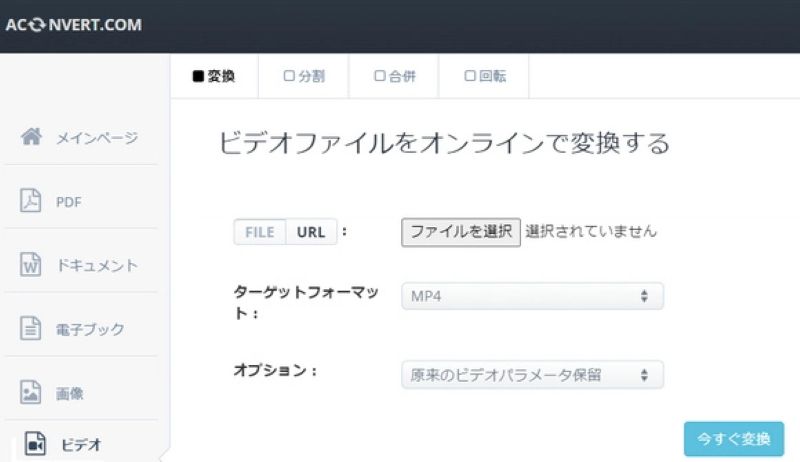
Aconvertは、動画、音声、PDFなど複数のファイル形式に対応したオンライン変換サイトです。動画変換ではMP4を選択できますが、アップロードできる動画・音声ファイルは最大200MBまでです。DVDやBlu-ray由来のISOは容量が大きくなるため、実用面では短いファイルの変換に限られます。
インストール不要で一度だけISOをMP4に変換したいユーザーには、オンライン変換サービスが便利ですが、ファイル容量の制限や通信環境による不安定さが避けられません。このような問題を避けるために、ISOからMP4へ変換できる専用ソフト「VideoByte BD-DVD リッピング」を使用することをお勧めします。制限なしに動画を変換するだけでなく、強力な編集機能を備えています。ぜひその無料試用版をダウンロードして一度体験してみてください!
ISOをMP4に変換する際によくある質問(FAQ)
ISOファイルをMP4に変換するおすすめの無料ソフトは?
コピーガードのないISOなら、HandBrake、XMedia Recode、VidCoder、VLC Media Playerがあります。画質や容量を細かく調整したい場合はHandBrakeやXMedia Recode、短いファイルを簡易的に変換したい場合はVLCでも試せます。ただし、市販DVDやBlu-ray由来の保護付きISOは、無料ソフトだけでは読み込めません。
DVD ShrinkでISOをMP4に変換できますか?
DVD Shrink単体では、ISOをMP4に直接変換できません。DVD ShrinkはDVDをISOファイルやフォルダとしてバックアップ・圧縮するためのソフトであり、MP4出力機能は搭載されていません。MP4として保存したい場合は、作成したISOをHandBrakeやXMedia Recodeなどで変換する必要があります。
ISOをMP4に変換すると画質は落ちますか?
変換設定によっては画質が落ちます。MP4へ変換する際に動画を再エンコードすると、ビットレート、解像度、コーデックの設定によって画質とファイルサイズが変わります。画質を重視する場合は、H.264やH.265を選び、元動画に近い解像度と十分なビットレートを指定してください。ISOをMP4に変換する際、高画質で出力したい場合、「VideoByte BD-DVD リッピング」のような専用ソフトを利用するのがおすすめです。
オンラインサイトでISOをMP4に変換しても大丈夫ですか?
短く、コピーガードなしのISOファイルを一度だけ変換する程度なら、オンラインサイトでも対応できます。ただし、ISOファイルは容量が大きく、アップロードに時間がかかります。また、字幕・音声トラックの選択やチャプター処理に対応していない場合があります。長時間のISOや個人情報を含む映像は、PCソフトで変換することをおすすめします。
まとめ
ISOファイルをMP4に変換するためには、信頼性が高く、使いやすいソフトが必要です。コピーガードなしのISOなら無料ソフトでもMP4へ変換できますが、保護付きISOや高画質保存を重視する場合は専用ソフトが必要です。
その際には、「VideoByte BD-DVD リッピング」が最適です。このソフトは、ISOファイルを無劣化でMP4に変換できるだけでなく、豊富なカスタマイズ機能を提供しています。特に、コピーガード付きのISOファイルにも対応しているため、安心して利用できる点が大きなメリットです。
