

【2026最新】iTunesムービーをDVDに焼く方法!iTunes動画をDVDに書き込んでDVDプレーヤーで再生する
iTunes動画をDVDに書き込んで、DVDプレーヤーや大画面テレビで再生できれば、まるで映画館のような臨場感を楽しめる素晴らしい体験ではないでしょうか。しかし、「どうやってiTunes動画をDVDに焼けばいいの?」と悩んでいる方も多いのではないでしょうか。iTunes動画をそのままDVDに焼くだけでは再生できない場合もあり、DVD-Video形式への変換や専用のDVD作成ソフトを利用することが重要です。
そこで本記事では、iTunesからダウンロードした動画をDVDに焼いてDVDプレーヤーで再生する方法を中心に、Windows・Macで使えるおすすめDVD作成ソフトと具体的な手順を詳しく解説します。また、iTunes動画をデータDVDとして保存する方法についても紹介します。iTunesムービーや番組をDVDに作成したい方、iTunes動画をテレビで楽しみたい方はぜひ参考にしてください。
iTunesムービーをDVDに変換する前の準備
iTunesで購入・ダウンロードした映画やテレビ番組をDVDに保存したいと考える人は少なくありません。しかし、iTunesムービーは通常の動画ファイルとは形式や仕様が異なるため、iTunesの動画をそのままDVDに書き込んでも家庭用DVDプレーヤーで再生できない場合があります。
その理由は、動画の保存形式や著作権保護、DVDの規格などが関係しているためです。
特に、iTunesムービーをDVDに焼く、またはiTunes動画をDVDとして作成する際は、次のポイントを理解しておくことが大切です。
- iTunes動画は多くの場合M4V形式で保存されている
- 一部のiTunesコンテンツにはDRM(著作権保護)がかかっている
- DVDプレーヤーで再生するにはDVD-Video形式でディスクを作成する必要がある
動画ファイルをそのままDVDに書き込むだけでは、通常は「データDVD」として保存されるため、パソコンでは再生できてもDVDプレーヤーでは再生できません。そのため、iTunes動画をDVDで再生したい場合は、「VideoByte DVD 作成」のようなDVD-Video形式に対応したDVD作成ソフトを使って書き込む必要があります。
次の章では、WindowsとMacでiTunesムービーをDVDに書き込む具体的な方法と、おすすめのDVD作成ソフトを紹介します。
Windows/MacでiTunesムービーをDVDに書き込む方法とおすすめソフト
前章で説明したように、iTunes動画をそのままDVDへコピーしても、多くの場合はデータDVDとして保存されるため、家庭用DVDプレーヤーでは再生できません。iTunesムービーをDVDに焼いてテレビやDVDプレーヤーで視聴するには、動画をDVD-Video形式に変換しながら書き込めるDVD作成ソフトを利用する必要があります。
そのような用途に適したソフトとしておすすめなのが、「VideoByte DVD 作成」です。WindowsとMacの両方に対応したDVD作成ソフトで、パソコンに保存している動画ファイルをDVD形式へ変換しながら書き込むことができ、作成したディスクは一般的な家庭用DVDプレーヤーやテレビで再生できます。WMV・MP4・MOV・AVIなどの動画をDVDに変換して書き込めるほか、DVDフォルダやISOファイルとして保存することも可能です。動画の簡単な編集機能やDVDメニュー作成機能も備えており、字幕や音声トラックの選択、不要なシーンのカットなどを行ってからDVDに焼くこともできます。
このように、「VideoByte DVD 作成」を利用すれば、iTunesムービーをDVDに焼きながらDVD-Video形式のディスクとして作成でき、家庭用DVDプレーヤーやテレビでも再生可能なDVDを簡単に作成できます。
MP4、MOV、AVIなどの動画を高画質でBD・DVDディスク/フォルダ/ISOファイルに書き込めるソフト
- あらゆる動画ファイルをBD・DVDに焼ける
- 強力的な動画編集機能を搭載
- DVDメニューをカスタマイズ
- ライブプレビュー機能搭載
対応OS:Windows 11/10/8/7/XP/Vista/MacOS 10.7から
iTunes DVD作成ソフト「VideoByte DVD 作成」の優れた特徴
「VideoByte DVD 作成」は、iTunesムービーをDVDに焼きたいユーザー向けに使いやすく設計されたDVDオーサリングソフトとして、多くのユーザーに利用されています。特に、次のようなニーズを持つ方に適しています。
- iTunesの動画をDVDに書き込んでDVDプレーヤーで再生したい方
- 初めてDVDを作成する初心者の方
- 最高画質のDVDを作成したい方
- オリジナルのDVDメニューを作りたい方
- 簡単な動画編集をしてからDVDに焼きたい方
- DVDだけでなく、動画ファイルを簡単にBlu-rayに書き込みたい方
「VideoByte DVD 作成」でiTunesムービーをDVDに焼く方法手順
ここからは、「VideoByte DVD 作成」を利用してiTunesムービーをDVDに書き込む基本的な手順を紹介します。
操作画面が分かりやすく設計されているため、パソコン操作に慣れていない方でも、数ステップの簡単な操作でiTunesの動画をDVDとして作成できます。
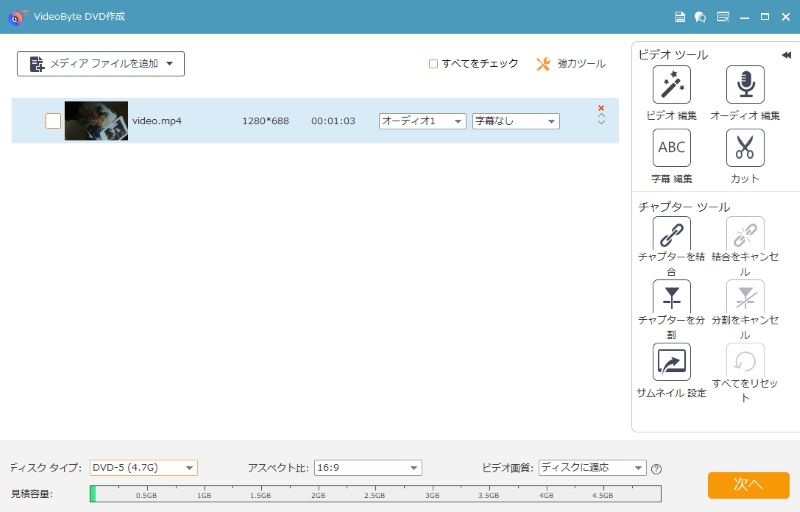
ステップ1、iTunes動画をソフトに追加する
画面中央または左上にある 「メディアファイルを追加」 ボタンをクリックし、DVDに書き込みたいiTunes動画ファイルを読み込みます。

ステップ2、字幕・音声や動画内容を調整する(オプション)
読み込んだ動画の 「オーディオ」 や 「字幕」 オプションから、音声トラックや字幕の追加・編集が可能です。不要なシーンをカットするなど、簡単な動画編集を行ってからDVDに書き込むこともできます。
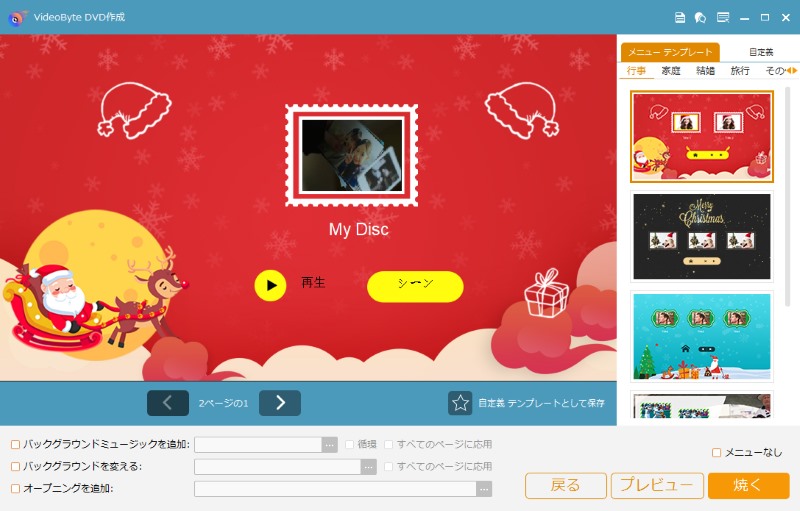
ステップ3、DVDメニューを作成する(オプション)
「次へ」をクリックすると、DVDメニューの作成画面が表示されます。ソフトには家族・旅行・イベントなどさまざまなテーマのメニューテンプレートが用意されており、背景やBGMをカスタマイズすることもできます。メニューが不要な場合は 「メニューなし」 を選択することも可能です。
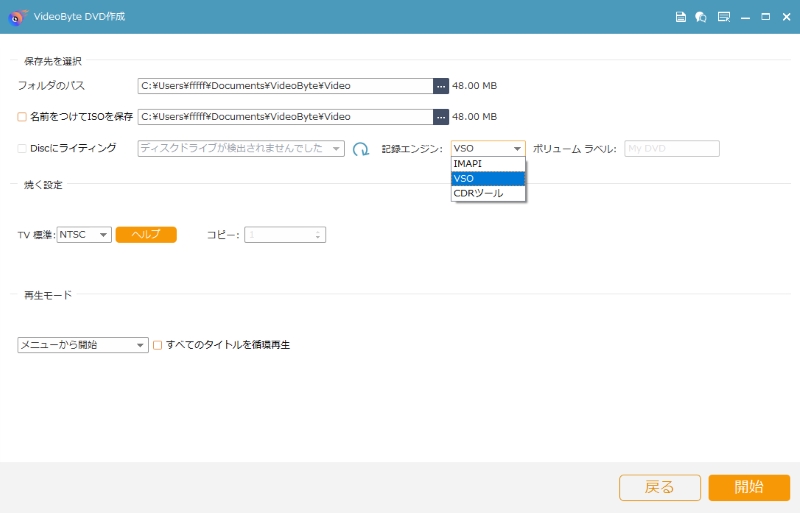
ステップ4、iTunes動画をDVDに書き込む
すべての設定が完了したら、「開始」 ボタンをクリックして書き込みを開始します。しばらく待つと、iTunes動画からDVD-Video形式のディスクが作成され、家庭用DVDプレーヤーで再生できるDVDが完成します。
「VideoByte DVD 作成」は、シンプルな操作でiTunesビデオをDVDに焼くことができる実用的なDVD作成ソフトです。現在は無料体験版も提供されているため、実際に操作しながらDVD作成機能を試してみることもできます。iTunesの動画をDVDとして保存したい場合は、ぜひその30日間無料試用版をダウンロードして体験してみてください。
補足: iTunesムービーをデータとして保存する方法とフリーソフト
前述の方法では、iTunesムービーをDVDプレーヤーで再生できる動画DVD(DVD-Video)として作成する方法を紹介しました。これに対し、もう一つの方法として、動画ファイルをそのままDVDに保存する「データDVD」として書き込む方法もあります。
この方法は、DVDプレーヤーでの再生を目的とするものではなく、iTunesムービーの動画ファイルをバックアップとして保存したい場合に適しています。パソコン上での管理や長期保存を目的とするユーザーにとって、比較的シンプルに利用できる方法です。
データDVDとして動画ファイルを書き込みたい場合、無料のDVDライティングソフトとしてよく知られているのが「ImgBurn」です。Windows向けの定番フリーソフトで、動画ファイルやISOイメージの書き込み、ディスクコピーなど幅広い機能を備えています。軽量で動作が比較的安定しており、MP4・AVI・MKVなど多くの動画形式に対応しているため、変換済みのiTunes動画をDVDにデータとして保存する用途にも利用できます。
ただし、ImgBurnで作成されるのはあくまでデータDVDであり、家庭用DVDプレーヤーで直接再生できるDVD-Videoにはならない点には注意が必要です。
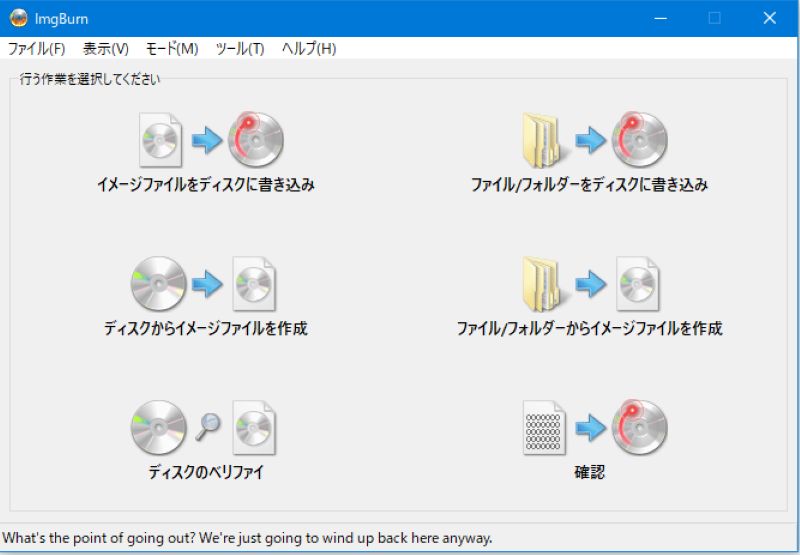
この方法は動画ファイルのバックアップ保存には便利ですが、DVDプレーヤーで再生できるディスクを作成する用途には向いていません。操作の分かりやすさや再生互換性を重視する場合は、DVD-Video形式のディスクを簡単に作成できる専用のDVD作成ソフトを利用するほうが実用的です。
たとえば、前述の「VideoByte DVD 作成」を利用すれば、動画を追加してメニューを設定するだけで、家庭用DVDプレーヤーで再生できるDVDを簡単に作成できます。用途が「動画ファイルの保存」ではなく「DVDとして再生すること」である場合は、このような専用ソフトを選ぶとよりスムーズに作業できるでしょう。
まとめ
本記事では、iTunesムービーをDVDに焼く方法について、DVD作成の基本知識から、Windows・MacでiTunes動画をDVDに書き込む具体的な手順まで詳しく解説しました。iTunes動画を家庭用DVDプレーヤーで再生するには、動画をDVD-Video形式で作成する必要があり、専用のDVD作成ソフトを利用することでスムーズにDVDへ書き込むことができます。また、用途によってはiTunes動画をデータDVDとして保存する方法も便利です。
中でも、初心者でも簡単にiTunes動画をDVDに作成できるソフトとして、「VideoByte DVD 作成」のようなDVD作成ソフトを利用すると、動画の追加からメニュー作成、DVD書き込みまでを一括で行えます。iTunes動画をDVDに変換してテレビやDVDプレーヤーで楽しみたい方は、ぜひ一度無料ダウンロードして使い勝手を試してみてください。