

【2026最新レビュー】MPC-BEとは?日本語版のダウンロード・使い方・MPC-HCとの違いを徹底解説!
MPC-BEは、Media Player Classicの流れを汲む軽量なメディアプレイヤーとして、現在も多くのWindowsユーザーに利用されています。日本語対応で動作が軽く、無料で使える点が評価される一方で、「MPC-BEでは再生できない動画がある」「DVDやブルーレイは対応しているのか」「MPC-HCとの違いが分かりにくい」といった疑問を持つ方も少なくありません。
本記事では、MPC-BEとは何かという基本情報から、日本語版のダウンロード・インストール方法、実際の評価・口コミ、MPC-HCとの違いまでを体系的に解説します。さらに、MPC-BEでは対応が難しいケースを補える代替メディアプレイヤーについても紹介し、用途や目的に応じた最適な選択ができるよう整理しています。ぜひご参考になれば幸いです。
本記事におけるMPC-BEについての評価・操作手順・動作検証の内容は、すべて実際の検証環境に基づいて作成しています。検証時の主な環境は以下のとおりです。
- OS:Windows 11 Pro(64bit)
- CPU:Intel Core i5(内蔵GPU使用)
- GPU:Intel UHD Graphics(CPU内蔵)
- メモリ:16GB(物理メモリ)
- ストレージ:SSD
- 検証ファイル形式:MP4/MKV/AVI
- 検証メディア:市販DVD-Video、DVDフォルダ、ISOイメージ
検証結果は使用環境や再生ファイルの種類によって異なる場合があります。
MPC-BEとは?
MPC-BEは、Windows向けに提供されている無料のオープンソースメディアプレイヤーです。正式名称はMedia Player Classic – Black Editionで、従来のMedia Player Classicをベースに、再生性能や対応フォーマット、安定性を強化した改良版として開発されました。(出典: フリー百科事典『ウィキペディア(Wikipedia)』)
MP4やMKV、AVIといった一般的な動画形式に加え、DVD-VideoやBlu-rayのプレイリストファイル、ISOイメージなどにも対応しており、動画・音声を問わず幅広いメディアを再生できる点が特徴です。また、軽量設計と最適化された処理により、低いCPU使用率で動作し、比較的古いPC環境でも快適に利用できます。
このように、MPC-BEはシンプルな操作性と高い互換性を兼ね備えた実用性重視のメディアプレイヤーとして支持されています。次章では、日本語環境での利用可否やMPC-BE日本語版の対応状況について詳しく見ていきます。
MPC-BEの日本語版について
MPC-BEは、日本語表示に対応したメディアプレイヤーであり、特別な日本語専用エディションを用意しなくても、日本語環境で問題なく利用できます。メニューや設定画面、各種操作項目は日本語で表示されるため、英語が苦手なユーザーでも直感的に操作しやすい点が特徴です。
公式の配布ページ自体は英語表記となっていますが、ダウンロード操作は非常にシンプルで、表示されているインストーラーを選択するだけで完了します。インストール画面や初期設定も日本語に対応しているため、手順に迷うことはほとんどありません。そのため、初めてMPC-BEを導入する場合でも、比較的スムーズにセットアップできます。
このように、MPC-BEの日本語版は導入のハードルが低く、国内ユーザーでも安心して利用できる環境が整っています。次のセクションでは、実際にMPC-BE日本語版をダウンロードし、インストールする具体的な手順について解説していきます。
MPC-BE日本語版をダウンロード&インストールする方法
MPC-BEは企業が運営する商用ソフトではなく、開発チームによるオープンソースプロジェクトとして提供されています。そのため、専用の公式サイトは存在せず、日本語版を安全に入手するには、開発チームが公開しているオープンソースコミュニティ「SOURCEFORGE」からダウンロードするのが基本となります。
以下では、MPC-BE日本語版のダウンロードからインストールまでの手順を、ステップごとに整理して解説します。なお、MPC-BEは動画再生に特化した軽量プレイヤーのため、DVDやBlu-rayの再生を主目的とする場合は、別途「VideoByte ブルーレイプレイヤー」といった専用の再生ソフトが必要になるケースもあります。
ステップ1、SOURCEFORGEからMPC-BE日本語版をダウンロードする
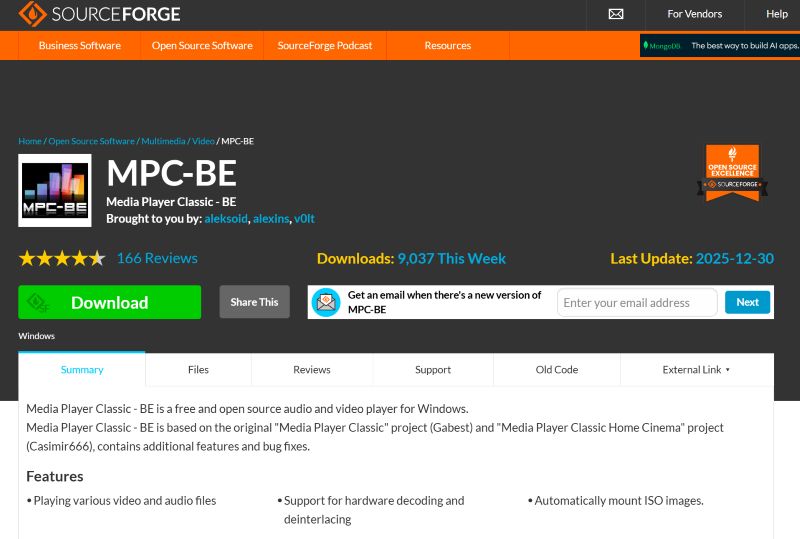
まず、「SOURCEFORGE」にあるMPC-BEの配布ページへアクセスします。ページ内に表示されている緑色の「Download」ボタンをクリックすると、数秒後にファイル保存用のウィンドウが表示されます。インストーラのファイル名と保存先を確認したうえで「保存」をクリックすると、MPC-BE日本語版のインストーラがパソコンにダウンロードされます。特別な設定は不要で、この操作だけでダウンロードは完了します。
ステップ2、インストーラを解凍し、セットアップを開始する
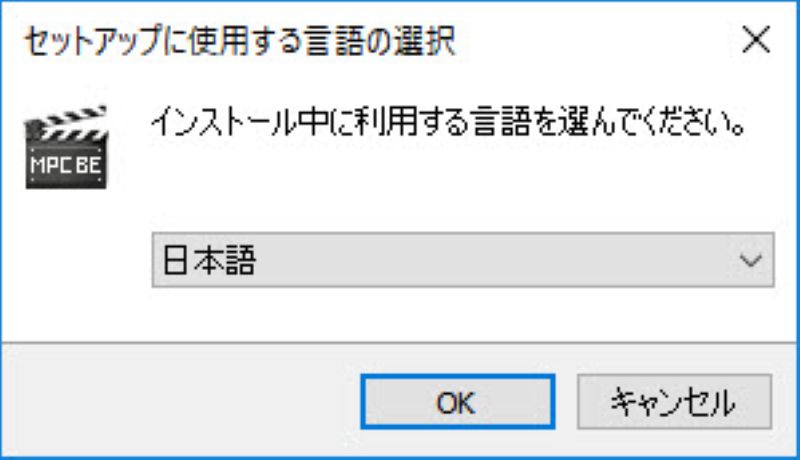
ダウンロード後、エクスプローラーでインストーラを保存したフォルダを開き、「MPC-BE.1.6.8.5.x64-installer.zip」を解凍します。解凍されたフォルダ内にある「MPC-BE.1.6.8.5.x64.exe」をダブルクリックすると、インストール画面が起動します。パソコンの使用言語が日本語の場合、インストール言語も自動的に日本語に設定されているため、そのまま「OK」をクリックしてください。
ステップ3、インストール内容を確認してMPC-BEを導入する
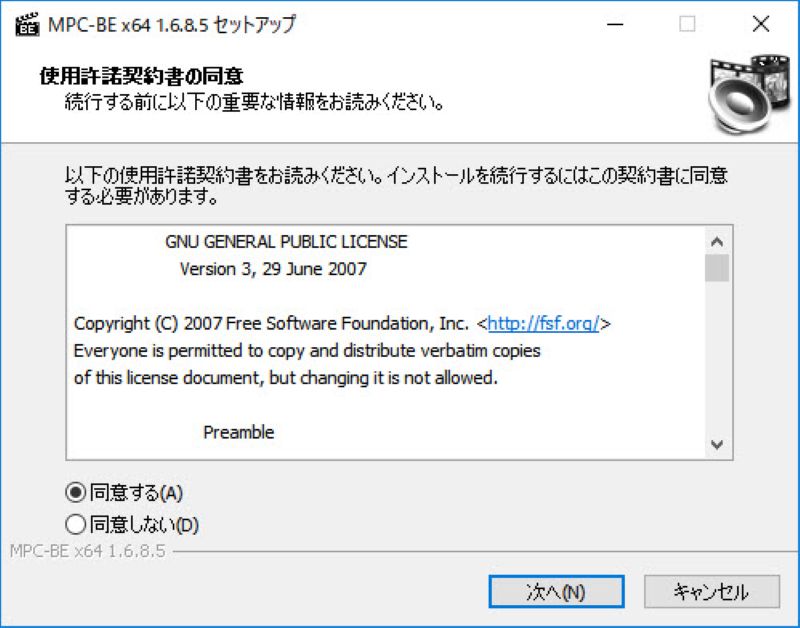
続いて表示される「使用許諾契約書の同意」画面では、「同意する」を選択して「次へ」をクリックします。インストール先の指定画面では、「参照」からフォルダを変更することもできますが、特に問題がなければデフォルトのままで進めて構いません。
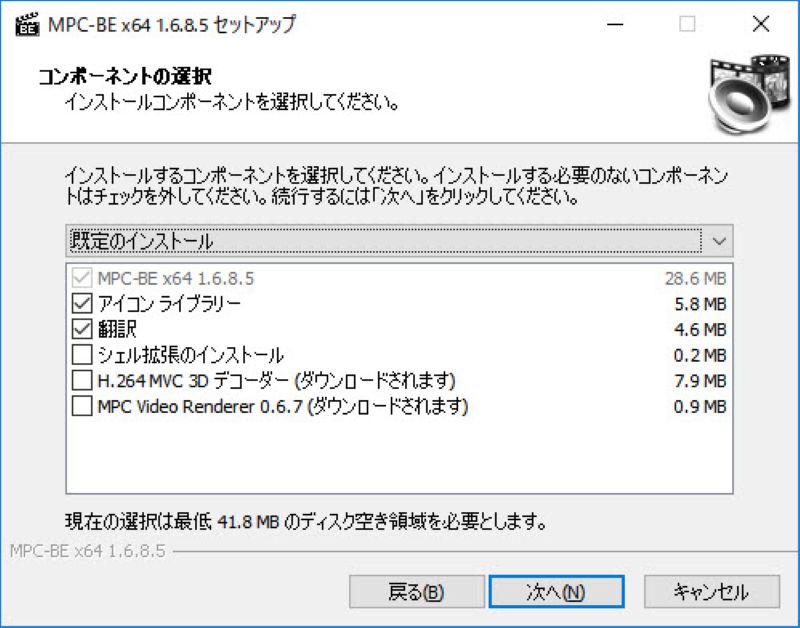
次のコンポーネント選択画面では、初期設定のままでも利用できますが、日本語表示に必要な「翻訳」は必ず有効にしておく必要があります。そのほか、「シェル拡張のインストール」や「MPC Video Renderer」などは、利用環境や目的に応じて選択できます。
ステップ4、関連付け設定を行い、インストールを完了する
スタートメニューの設定や、動画・音声・プレイリストファイルとの関連付け画面が表示されたら、必要に応じてチェックを入れ、「次へ」をクリックします。
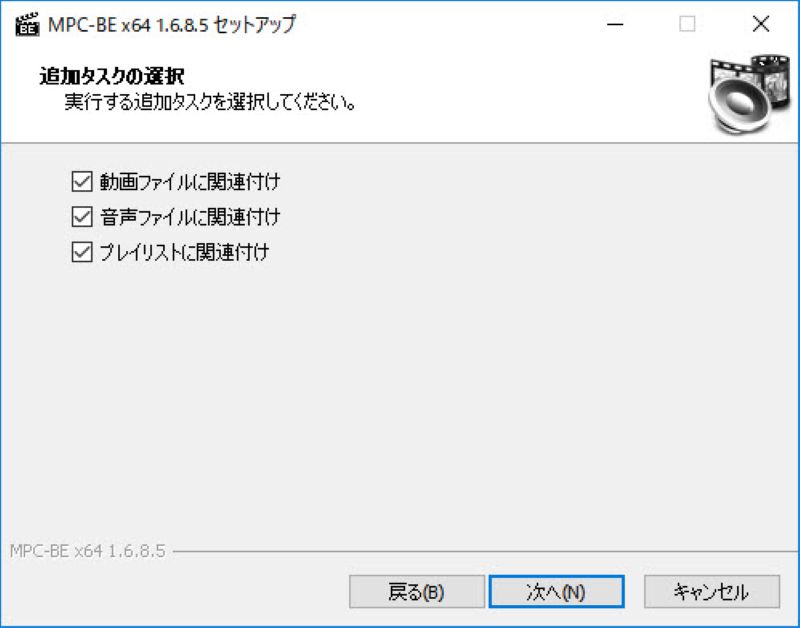
最後に「インストール」を選択すると、MPC-BE日本語版のインストールが開始されます。「MPC-BEを実行する」にチェックを入れた状態で「完了」をクリックすれば、インストール完了と同時にMPC-BEが起動し、すぐにメディア再生が可能になります。
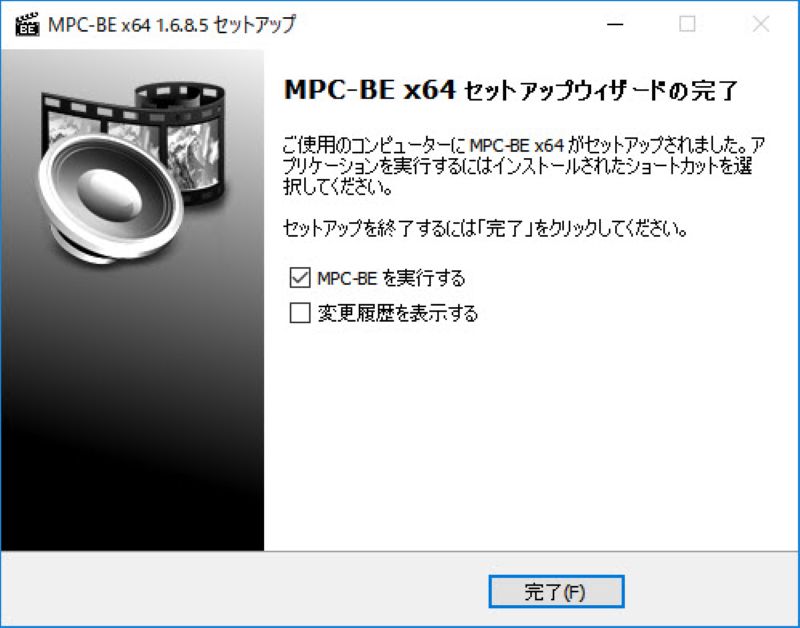
MPC-BEの評価・口コミ
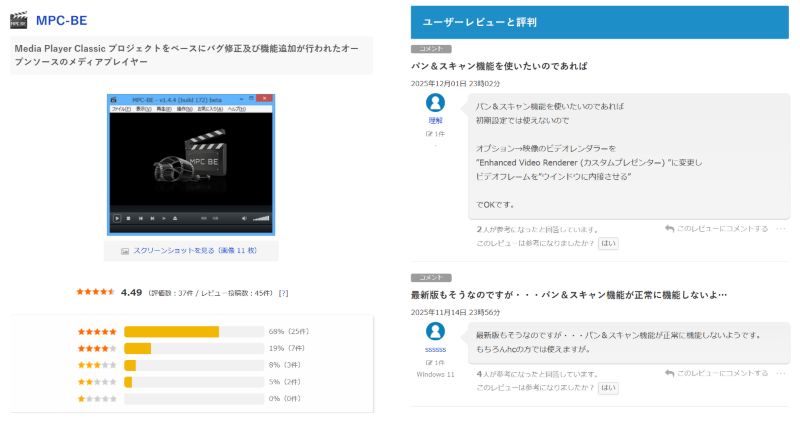
MPC-BEは、Windows向けの無料メディアプレイヤーとして長年利用されてきたこともあり、全体的に安定した評価を得ています。ユーザーの口コミを見ても、動作の軽さや再生の安定性に対する評価が特に高く、余計な機能を省いたシンプルな設計が支持されている印象です。低スペックのPCでも快適に動作する点は、多くの利用者がメリットとして挙げています。
また、MPC-BEは対応フォーマットの幅広さでも評価されています。標準で多くのコーデックを内蔵しているため、追加のコーデックを導入しなくても、DVDや一般的な動画・音声ファイルを問題なく再生できる点は、初心者にとっても安心材料と言えるでしょう。操作画面が直感的で、再生に必要な機能が分かりやすくまとまっている点も、好意的な口コミにつながっています。
一方で、いくつか注意点を挙げる声も見られます。MPC-BEはWindows専用ソフトであり、Mac環境では利用できません。インターフェースは非常にシンプルな反面、デザイン面ではやや古典的で、近年のモダンなメディアプレイヤーと比べると物足りなさを感じるユーザーもいます。DVDや動画ファイルの再生には十分対応しているものの、Blu-rayの本格的な再生や高度なメニュー操作を求める場合には、機能面で限界を感じるケースもあります。
そのため、市販・レンタルのBlu-rayやコピーガード付きディスクを安定して再生したい場合は、MPC-BEとは用途の異なる高機能メディアプレイヤーを併用するユーザーも少なくありません。
MPC-BEの代替として使える高機能メディアプレイヤー:「VideoByte ブルーレイプレイヤー」
MPC-BEは軽量で扱いやすいメディアプレイヤーとして評価されていますが、すべての利用シーンに対応できるわけではありません。特に、市販・レンタルのDVDやブルーレイ、暗号化されたディスクを再生したい場合には、機能面で物足りなさを感じることがあります。そのため、より再生対応範囲が広く、日本語環境でも安心して使える高機能メディアプレイヤーを代替として検討する価値があります。そこでおすすめなのが、「VideoByte ブルーレイプレイヤー」です。
「VideoByte ブルーレイプレイヤー」は、DVDやブルーレイの再生に特化した高性能なメディアプレイヤーで、市販・レンタル・録画ディスクはもちろん、暗号化されたブルーレイやDVD、ISOファイルの再生にも対応しています。リージョンコードの制限を受けずに海外版ディスクを再生できる点も大きな特徴です。また、通常の動画再生ソフトとしても利用でき、MP4、AVI、MKV、WMVなど一般的な動画・音声形式を幅広くカバーしています。
DVDディスクの再生や動画ファイルの再生機能は完全無料で利用でき、無料版でも再生時間の制限はなく、再生時にウォーターマークが表示されることもありません。登録や複雑な設定を行うことなく、インストール後すぐに試せる点も、初めて利用するユーザーにとって安心できるポイントと言えるでしょう。
暗号化されたBD・DVDビデオ、MP4やAVIなどのビデオやオーディオを再生できるマルチメディアプレーヤー
- 無制限で暗号化されたBD・DVDを再生
- 無損失で4K/HD動画を再生
- DVDや様々なファイル形式に対応
- 字幕と音声トラックは切り替え可能
対応OS:Windows 11/10/8/7/XP/Vista また MacOS 10.7から
「VideoByte ブルーレイプレイヤー」の優れた特徴
- 市販・レンタル・録画の暗号化ブルーレイ&DVDもスムーズに再生
- ディスク再生の他、MKV、MP4、WMV、SWFなどの動画フォーマットを再生可能
- 動作が軽く、省メモリ・低負荷でPC環境を問わず快適にブルーレイ再生
- リージョンコード制限があるブルーレイも問題なくPCで視聴可能
- 字幕と音声トラックの切り替えなどの実用機能を搭載
- インターフェースがシンプルで、2ステップだけで再生可能
- 初めてでも安心!30日の無料再生体験付き
評価:
筆者が普段愛用している動画再生プレイヤーです。WindowsにはDVD、Blu-rayを再生するソフトが付属しなくなった以来、最もおすすめしたい動画プレーヤーです。
「VideoByte ブルーレイプレイヤー」の使い方
ここでは、「VideoByte ブルーレイプレイヤー」を使って、DVDや動画ファイルを再生する基本的な操作手順を紹介します。操作は非常にシンプルで、初心者でもすぐに再生を始められます。
ステップ1、ソフトを起動し、再生するメディアを読み込む
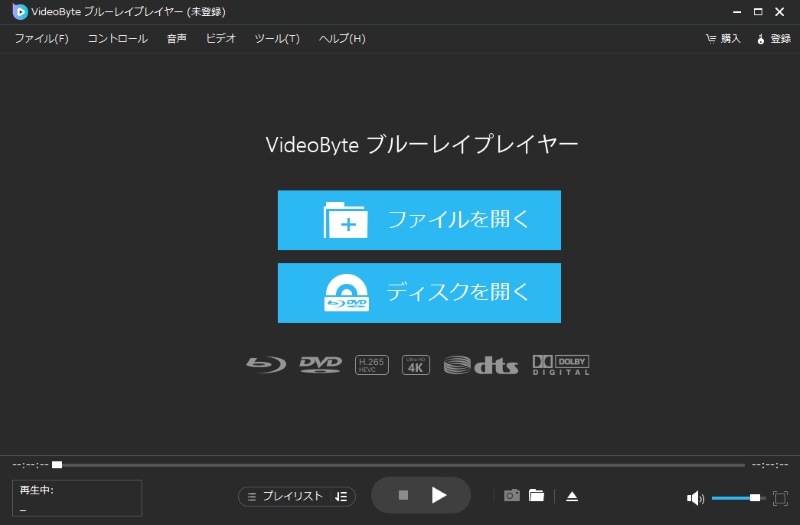
「VideoByte ブルーレイプレイヤー」を起動します。DVDやブルーレイを再生したい場合は「ディスクを開く」を選択し、動画ファイルを再生する場合は「ファイルを開く」をクリックしてください。対象のディスクやファイルを指定すると、読み込みが開始されます。
ステップ2、映像を再生し、音声や字幕を調整する
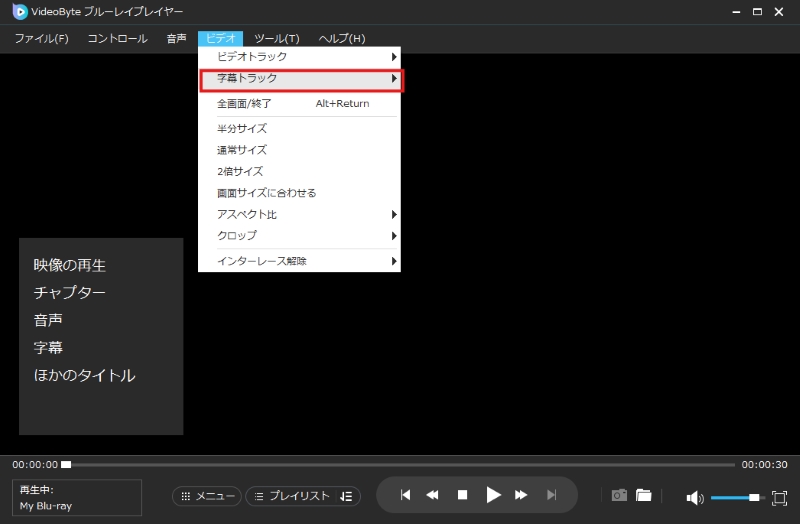
メディアの読み込みが完了すると、映像が自動的に再生されます。再生中は、一時停止や早送り、再生速度の調整などを自由に行えます。また、メニューバーの「ビデオ」から、音声トラックや字幕を簡単に切り替えることが可能です。
このように、「VideoByte ブルーレイプレイヤー」は少ない操作手順で、高画質かつ安定した再生が可能な点が大きな魅力です。MPC-BEでは対応が難しいディスク再生や高品質な映像体験を求める方は、ぜひ無料体験版をダウンロードして、その使いやすさと再生性能を実際に試してみてください。
MPC-BEとMPC-HCとの違い」
MPC-BEとMPC-HCはいずれもMedia Player Classicから派生したWindows向けメディアプレイヤーですが、開発方針や標準機能には明確な違いがあります。
ここでは、2026年現在の状況を踏まえ、両者に加えて、より高機能な代替として注目されている「VideoByte ブルーレイプレイヤー」も含め、主な違いを分かりやすく整理します。
| 「VideoByte ブルーレイプレイヤー」 | MPC-BE(Black Edition) | MPC-HC(Home Cinema) | |
| ソフトの位置づけ | 高機能オールインワン再生ソフト | 多機能寄りのMPC派生版 | 軽量・最小構成のMPC派生版 |
| 開発・更新状況 | 公式サポート付きで継続提供 | 比較的活発に更新中 | 有志(clsid2版)による保守 |
| UI・操作性 | 直感的で初心者向け | モダンなダークUI | 非常にシンプル |
| 対応メディア | Blu-ray / DVD / ISO / 動画・音声 | 一般的な動画・音声ファイル | 一般的な動画・音声ファイル |
| 市販・レンタルDVD | 対応 | 非対応 | 非対応 |
| ブルーレイ再生 | 対応 | 非対応 | 非対応 |
| コピーガード | AACS / BD+ / CSS など対応 | 非対応 | 非対応 |
| リージョン制限 | リージョン回避対応 | 非対応 | 非対応 |
| 高画質・高音質 | 4K / HD / Dolby / DTS 対応 | 基本的な再生 | 基本的な再生 |
| 向いているユーザー | 再生トラブルなく確実に楽しみたい人 | 無料で多機能を求める人 | とにかく軽さ重視の人 |
- 再生できるメディアの幅
- 利用時の安心感
- 再生品質と快適性
MPC-BEとMPC-HCはいずれも動画ファイル再生が中心で、市販・レンタルDVDやブルーレイディスクには対応していません。一方、「VideoByte ブルーレイプレイヤー」は、ディスク・ISO・動画ファイルを1本で再生できます。
MPC系プレイヤーは自由度が高い反面、再生トラブルは自己解決が前提となります。「VideoByte ブルーレイプレイヤー」は公式サポートが用意されており、初心者でも安心して利用できます。
「VideoByte ブルーレイプレイヤー」は4K/HD再生や高音質処理に対応し、字幕・音声トラックの切り替えもスムーズです。再生品質を重視する場合、体感差が出やすい点です。
このように、MPC-BEとMPC-HCは軽量な無料プレイヤーとして優れていますが、ディスク再生や安定性を重視する場合には用途が分かれます。MPC系で再生できないメディアに困っている場合は、「VideoByte ブルーレイプレイヤー」の無料体験版を試してみるとよいでしょう。
MPC-BEについてよくある質問(FAQ)
mpc-beが映らないのはなぜですか?
MPC-BEが映らない主な原因は、対応コーデック不足、設定不備、またはコピーガード付きメディアの再生制限です。特にHEVC/H.265などの新しい動画形式では、環境によって正しくデコードできない場合があります。このような場合は、まずMPC-BEの設定を初期化することで改善することがあります。上部メニューの「表示」→「オプション」を開き、右側の「リセット」をクリックして「OK」を選択後、ソフトを再起動してください。あわせて、ビデオレンダラーをEVR-CPなどに変更したり、最新版へアップデートすることも有効です。なお、市販DVDやCPRMなどの著作権保護が施されたメディアは、MPC-BEでは正常に再生できないケースがあります。そのようなディスクを安定して再生したい場合は、コピーガード対応の専用メディアプレイヤーを利用する必要があります。
MPC-BEでYouTubeの動画を再生するにはどうしたらいいですか?
MPC-BEでは、YouTube動画のURLを貼り付けることでストリーミング再生が可能です。ブラウザで再生したいYouTube動画のURLをコピーし、MPC-BEの「ファイル」メニューから「ファイル/URLを開く」を選択して貼り付け、「OK」をクリックしてください。動画が正しく読み込まれると、そのままMPC-BE上で再生が開始されます。また、プレイリスト機能を使えば、複数のYouTube動画を連続再生することも可能です。ただし、YouTube側の仕様変更や通信状況によっては、再生できなくなる場合があります。安定性や対応範囲を重視する場合は、ローカル動画・ディスク再生に強い専用プレイヤーを併用するのも一つの選択肢です。
まとめ
本記事では、MPC-BEについて、日本語版の特徴やダウンロード方法、ユーザー評価、MPC-HCとの違い、よくあるトラブルへの対処法までを総合的に解説しました。MPC-BEは軽量で扱いやすい一方、コピーガード付きDVDやブルーレイの再生、特定フォーマットへの対応には制限がある点も理解しておく必要があります。
より幅広いメディア形式や市販・レンタルディスクを安定して再生したい場合は、MPC-BEの代替として紹介した「VideoByte ブルーレイプレイヤー」が有力な選択肢となります。高画質・高音質再生に対応し、操作もシンプルなため、再生環境をワンランク向上させたい方に適しています。
用途や視聴スタイルに合わせて最適なプレイヤーを選び、まずは「VideoByte ブルーレイプレイヤー」の30日間無料体験版から実際の使い勝手を確認してみてください。