

AVIファイルを再生する方法~Windows・Macで開けない時の対処法も解説
この記事では、AVIファイルをWindows・Macで再生する方法をまとめて紹介します。AVI動画は、Windowsでは標準プレーヤーで開ける場合がありますが、内部で使われているコーデックによっては再生できないことがあります。Macやスマホでは標準アプリだけで安定して再生できないケースもあるため、まずはAVI対応プレーヤーを使うのが手軽です。
まず結論:AVIファイルを再生する一番簡単な方法
- Windowsの場合は、まず標準の「Windows Media Player」で開きます。再生できない場合は、VLCやSMPlayerなど、対応コーデックを内蔵したプレーヤーを使うと解決しやすくなります。
- Macの場合は、「QuickTime Player」で開けないAVIファイルがあります。したがって、MacではVLCなどの対応プレーヤーを使うか、MP4など互換性の高い形式へ変換する方法が現実的です。
AVIファイルとは
AVIファイルとは、Microsoftが1990年代に開発した動画コンテナ形式で、正式には「Audio Video Interleave」と呼ばれます。映像データと音声データを1つのファイル内に格納できるため、古くからWindows環境で動画保存や再生に広く使われてきました。
日常生活では、古いデジタルカメラやビデオカメラで撮影した動画、DVDから取り込んだ動画、監視カメラの映像、昔のPCに保存された録画データなどで見かけることがあります。
WindowsでAVI動画を再生する方法
AVIファイルは、Windowsに標準搭載されている動画再生アプリ「Windows Media Player」で再生できます。このアプリは別途インストールする必要がなく、手軽に利用できます。ただし、内部で使われている映像・音声コーデックによっては、正常に開けないこともあります。
Windows Media PlayerでAVIファイルを再生する手順
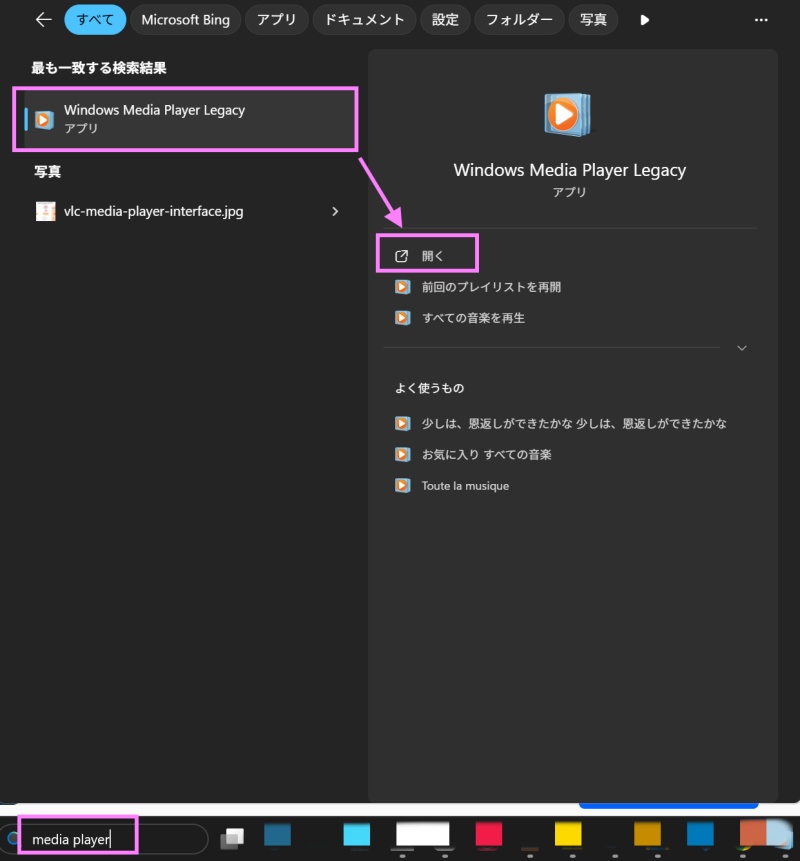
ステップ1、スタートメニューでWindows Media Playerを検索し、表示されたアプリを起動します。Windows 11では、従来のWindows Media Playerが「Windows Media Player Legacy 従来版」として表示される場合があります。これは、新しい「メディア プレーヤー」と区別するための名称で、検索結果に「Legacy」や「従来版」と出ても問題はなく、AVIファイルを開く際はそのまま起動して再生を試せます。
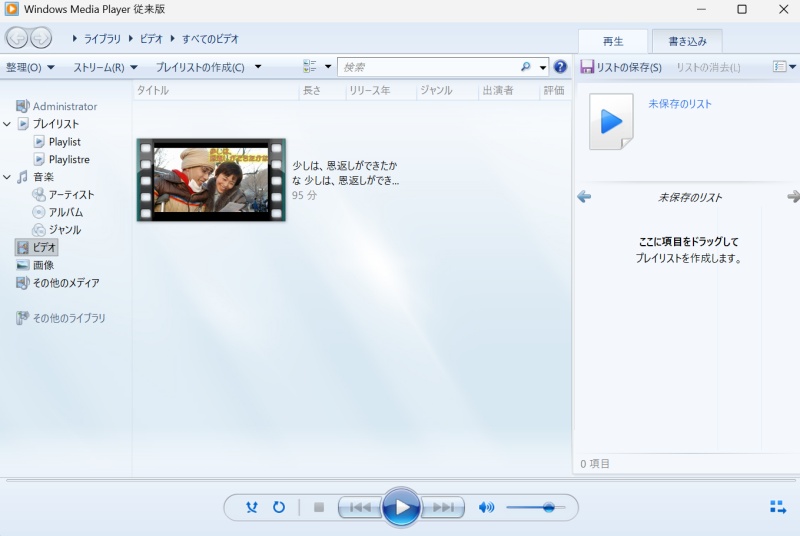
ステップ2、「ライブラリ」または「メディア ガイド」から「ビデオ」を選択し、再生したいAVIファイルをダブルクリックします。
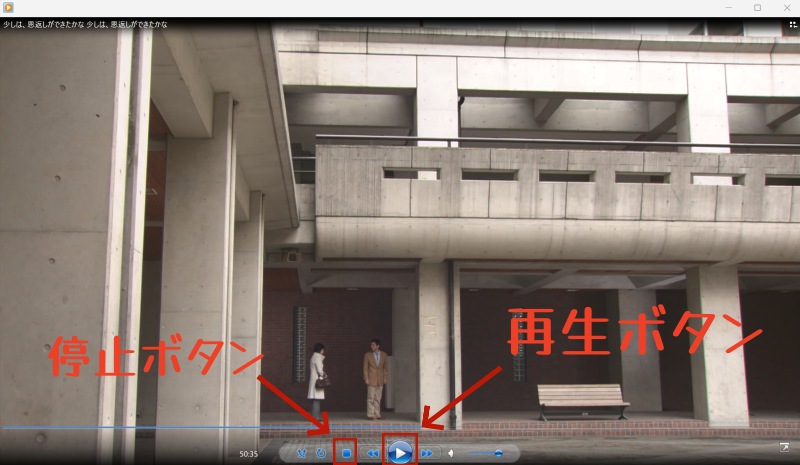
ステップ3、「Windows Media Player」で自動的にAVIファイルの再生が開始されます。筆者の検証環境では、画面下部中央の再生ボタンが反応しない場合、一度停止ボタンをクリックしてから再度再生ボタンを押すことで、再生操作ができるようになりました。
Windows Media Playerは手軽に使える一方で、AVIファイルはコンテナ形式のため、内部で使われている映像・音声コーデックによっては正常に再生できないことがあります。再生できない場合は、VLCやSMPlayerなど対応形式の多いプレーヤーで開くか、必要に応じて対応コーデックを確認・追加する方法があります。具体的な対処法については、後述の「AVIファイルが再生できない時の対処法」で詳しく解説します。
Windows Media PlayerでAVIが再生できない場合はコーデックを確認する
Windows Media PlayerでAVIファイルを開けない場合は、必要なコーデックが不足している、またはAVI内部で使われている映像・音声コーデックに対応していない可能性があります。AVIはWindows Media Playerの対応形式に含まれますが、内部の映像・音声がどのコーデックで圧縮されているかによって、再生できるかどうかが変わります。まずは、パソコンにインストールされているコーデックと、再生したいAVIファイルに必要なコーデックを確認してみましょう。
以下はパソコンにインストールされているコーデックや再生したいAVIファイルに必要なコーデックを確認する対処法です。
ステップ1、まずはWindows Updateを実行し、パソコンを最新の状態にします。
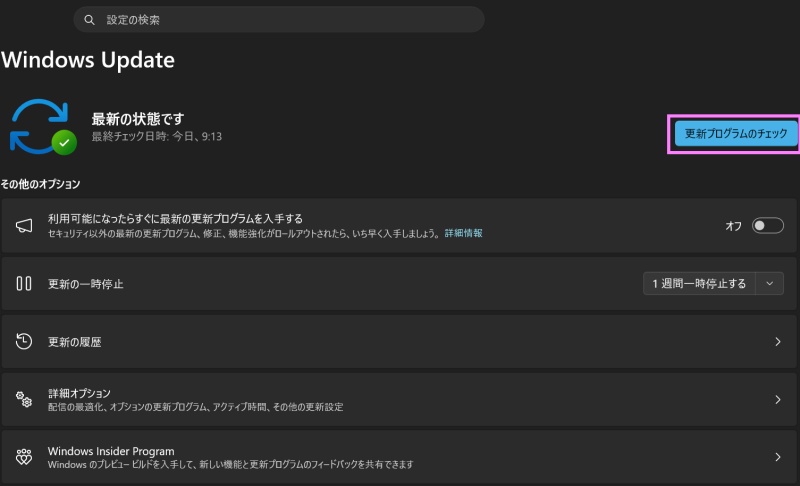
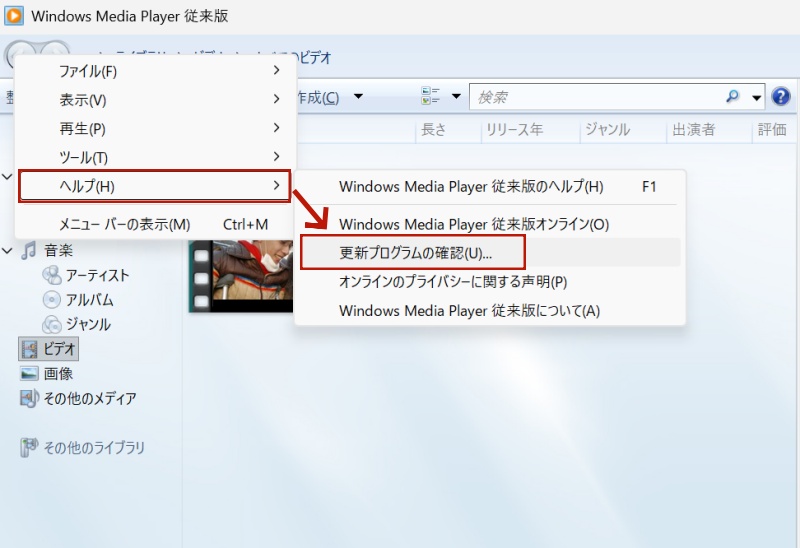
また、Windows Media Playerが最新の状態かどうかも確認しておくと安心です。バージョンを確認したい場合は、Windows Media Playerを開き、メニューバーの「ヘルプ」から「Windows Media Playerについて」を選択します。メニューバーが表示されない場合は、「Alt」キーを押すと表示される場合があります。
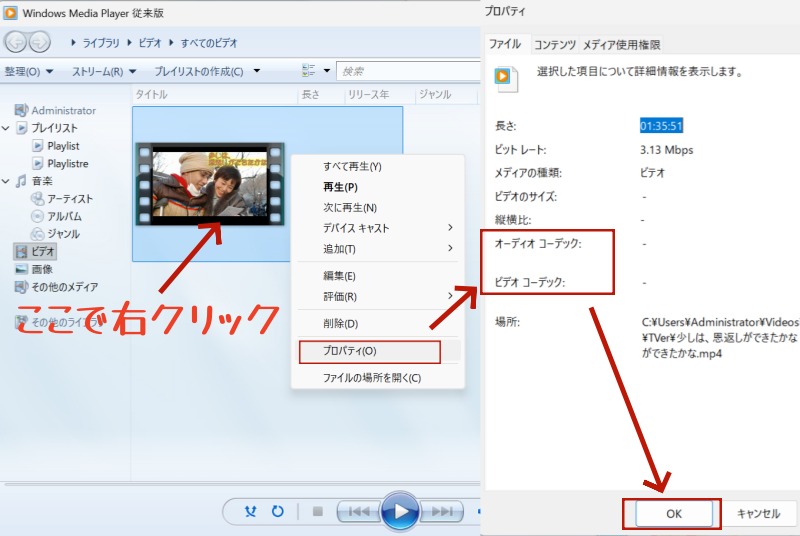
ステップ2、それでも再生できない場合は、AVIファイルの再生に必要なコーデックを確認してみましょう。Windows Media Playerで再生したいAVIファイルを開き、画面上でファイルを右クリックして「プロパティ」を選択します。表示された画面の「ファイル」タブで、「オーディオ コーデック」と「ビデオ コーデック」で指定されているコーデックを書き留め、「OK」を選択します。
ステップ3、さらに、Windows 11にインストールされているコーデックを確認することもできます。Windows Media Player従来版を起動し、画面上部の何もない部分を右クリックします。表示されたメニューから「ヘルプ」を選び、「Windows Media Player従来版について」をクリックしてください。そして、バージョン情報画面で「テクニカル サポート情報」を開いて、「オーディオコーデック」欄および「ビデオコーデック」欄で、インストールされているコーデックを確認します。
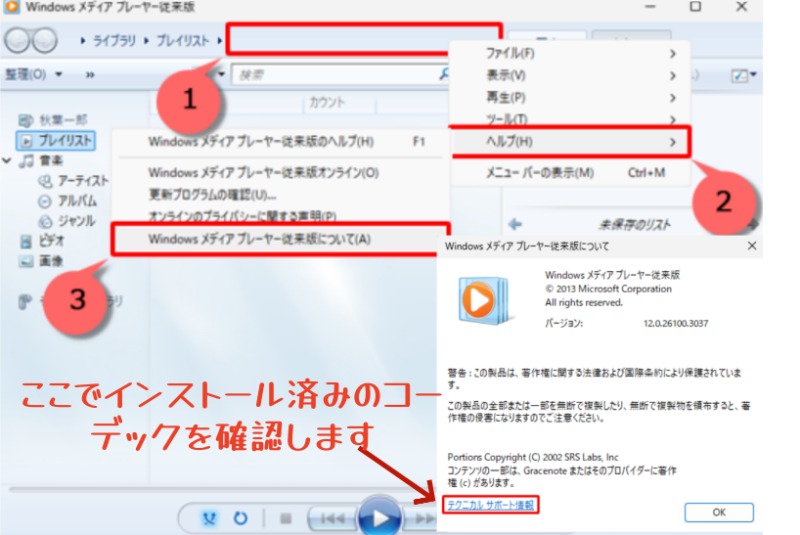
(出典:NEC LAVIE公式サイト「Windows 11でインストールされているコーデックを確認する方法」)
ファイルを再生しようとしたときにエラーメッセージが表示される場合は、「Web ヘルプ」を選択します。また、AVIファイルの配布元や信頼できる提供元からコーデックを入手するのをおすすめします。不明なサイトからコーデックを追加するのはリスクもあるため、操作に不安がある場合は、VLCやSMPlayerなどの対応プレーヤーで開き直すほうが現実的です。
なお、必要なコーデックを追加しても再生できない場合は、ファイル自体が破損している可能性もあります。その場合は、別のプレーヤーで開く、別の端末で再生する、または同じ動画ファイルを再度ダウンロードして確認してください。
Macで標準搭載されているアプリ「QuickTime Player」は、一部のAVIファイルを開ける場合もありますが、コーデックによっては再生できないことがあります。以前はPerianというサードパーティ製のコーデックをインストールすることで対応できましたが、Perianは現在開発が停止しているため、推奨されません。AVIファイルを再生できない場合は、VLCメディアプレーヤーやSMPlayerなどの内蔵コーデックを備えたプレーヤーを使ってAVIファイルを再生するか、MP4などに変換する方法が現実的です。
AVIの再生に対応するプレーヤーで再生する方法3選
ここでは、AVIファイルの再生に対応したおすすめソフトを使って、実際にAVIを再生する手順を解説します。
無料で幅広い形式を再生したいなら「VLCメディアプレーヤー」
「VLCメディアプレーヤー」は、その高い汎用性と対応形式の広さから、世界中で最も人気のある無料メディアプレーヤーの一つです。Windows、Mac、Linux、Android、iOSなどのOSで利用可能であり、AVIファイルはもちろん、MP4、MPEG、MKVなど、ほとんどの動画・音声形式を再生できます。
「VLCメディアプレーヤー」でAVIファイルを再生する手順:
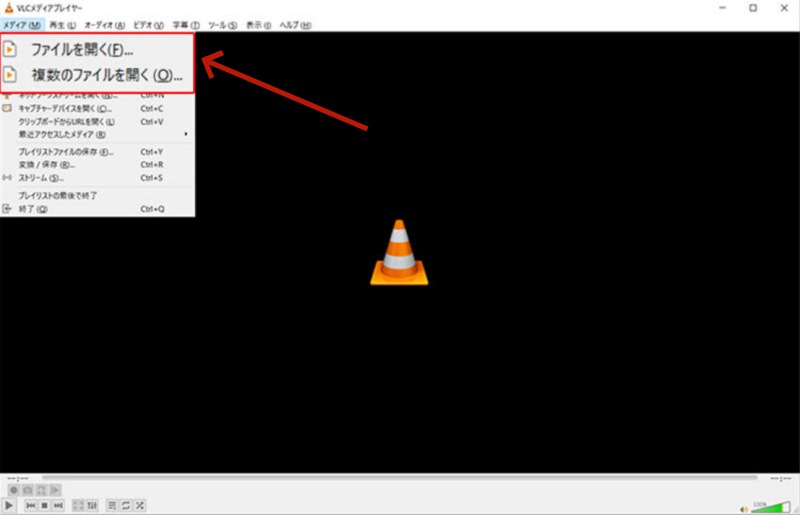
ステップ1、「VLCメディアプレーヤー」を起動し、画面上部の「メディア」から「ファイルを開く」をクリックします。
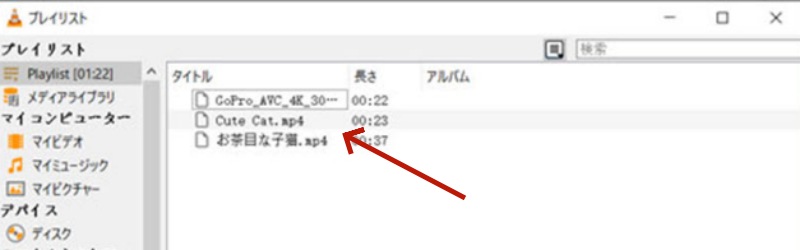
ステップ2、再生したいAVIファイルを選択し、「開く」を押します。
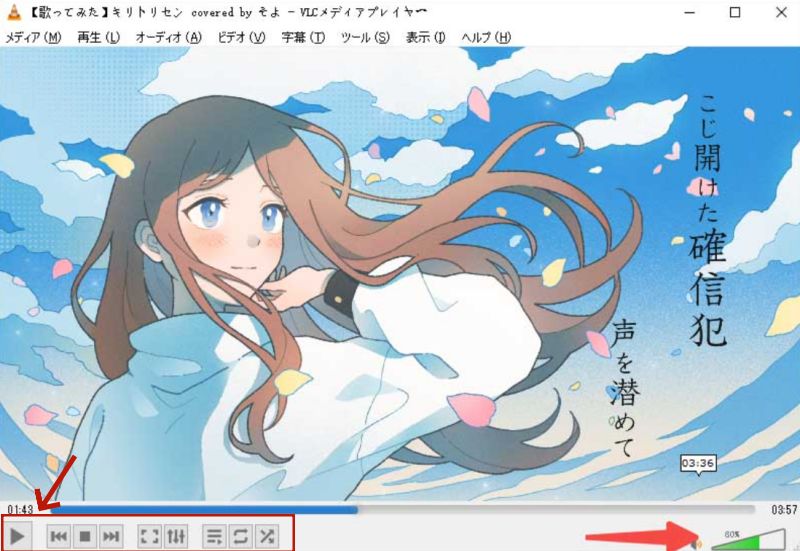
ステップ3、AVIファイルの再生が始まったら、必要に応じて一時停止や音量調整、字幕表示などを設定して視聴します。
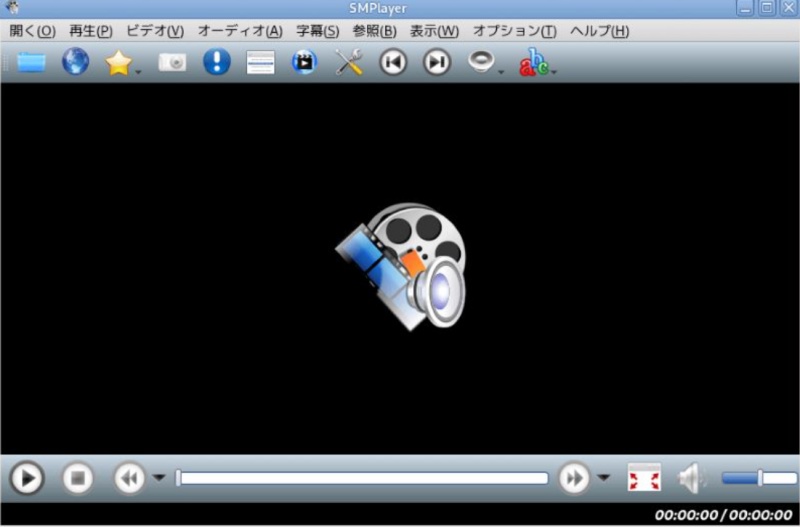
軽さとシンプルな操作を重視するなら「SMPlayer」
「SMPlayer」は、Windows・Linux・mac OSで使える無料のメディアプレーヤーです。内蔵コーデックにより、AVI、MP4、MKV、MOVなど多くの形式を追加コーデックなしで再生できます。CD/DVD/ISOイメージファイルの再生もサポートしています。フィルター、動画の回転、アスペクト比の調整などに対応し、再生画面のスクリーンショットを保存できます。
「SMPlayer」でAVIファイルを再生する手順:
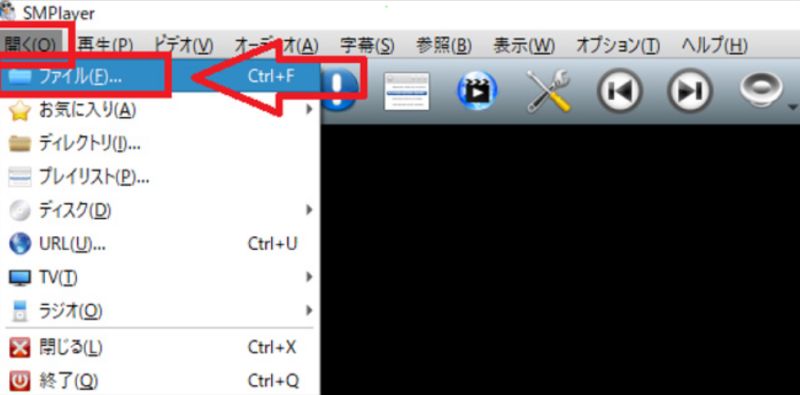
ステップ1、「SMPlayer」を起動し、ツールバーの最初のボタンをクリックするか、「開く」メニューからファイルを選択します。再生したいAVIファイルを選んで開くと、動画の再生が始まります。
ステップ2、再生画面下部のコントロールバーを使って、一時停止・早送り・シークなどを行いながら視聴します。必要に応じて、字幕や再生速度も調整できます。
ほかの動画再生ソフトも比較したい方は、以下の記事も参考にしてください。無料プレーヤーと有料プレーヤーの違い、対応形式、DVD・ブルーレイ再生の可否をまとめて確認できます。
AVIだけでなくDVD・Blu-rayも高画質で再生したいなら「VideoByte ブルーレイプレイヤー」
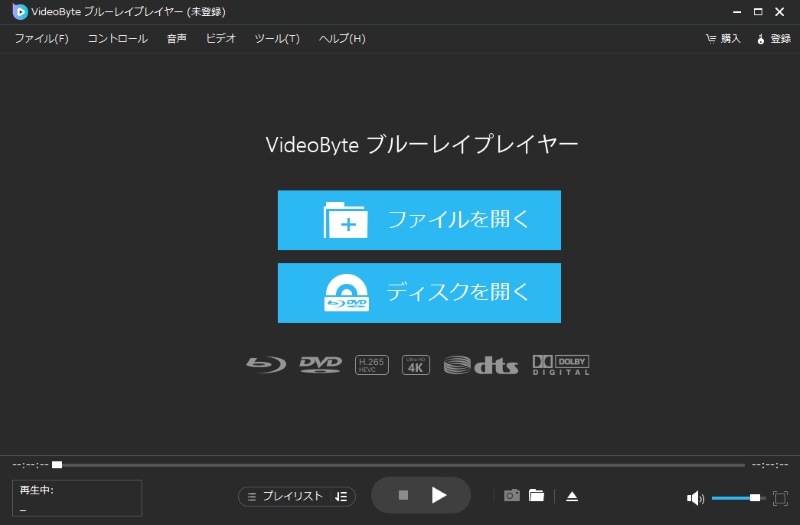
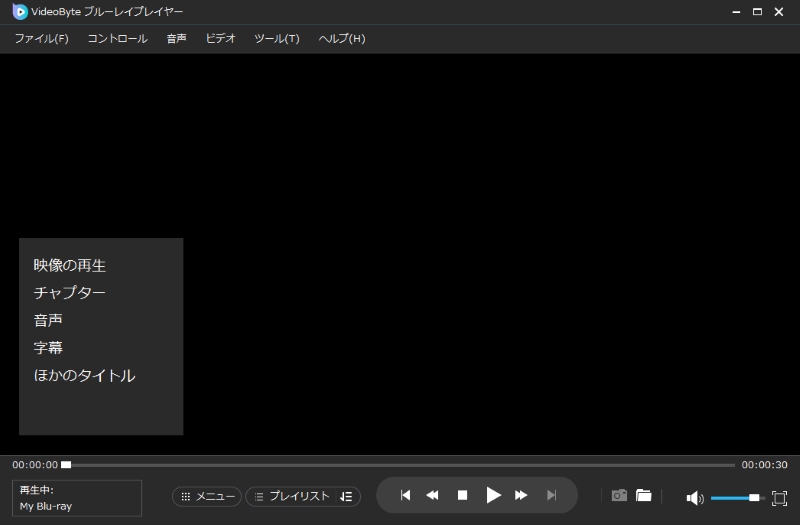
「VideoByte ブルーレイプレイヤー」は、AVIファイルを高画質で快適に再生したい方に向いている多機能プレーヤーです。AVIのほか、MP4・MKV・MOV・WMVなど主要な動画形式に対応しており、Windows Media PlayerやQuickTimeで再生しにくいファイルを開きたいときにも役立ちます。字幕・音声トラックの切り替えや画面表示の調整もできるため、ただ再生するだけでなく、自分にとって見やすい状態で視聴しやすいのも利点です。さらに、DVD・ブルーレイ・ISOファイルの再生にも対応しているので、動画ファイル用とディスク用でソフトを分けたくない方にも適しています。
AVIファイルは内部コーデックによって再生可否が変わるため、Windows Media PlayerやVLC Media Playerでも、必要なコーデックがPC側に入っていないと、映像が出ない、音声だけ再生される、ファイルを開けないといった問題が起こる場合があります。また、VLC Media Playerのように対応形式が広い無料プレーヤーでも、ファイルのエンコード方式や破損状態によっては再生できないケースがあります。
その点、「VideoByte ブルーレイプレイヤー」は主要な動画形式やディスクメディアの再生に幅広く対応しているため、コーデックを個別に探して追加する手間を減らし、AVIファイルをよりスムーズに開きたい方に向いています。

暗号化されたBD・DVDビデオ、MP4やAVIなどのビデオやオーディオを再生できるマルチメディアプレーヤー
- 無制限で暗号化されたBD・DVDを再生
- 高画質でAVIファイルを再生
- DVDや様々なファイル形式に対応
- 字幕と音声トラックは切り替え可能
対応OS:Windows 11/10/8/7/XP/Vista また MacOS 10.7から
VideoByte ブルーレイプレイヤーが向いている人
- Windows Media PlayerやQuickTime Playerで開けないAVIファイルを、別の対応プレーヤーで試したい
- AVIファイルだけでなく、DVD・ブルーレイ・ISOファイルも1本のソフトで再生したい
- 市販・レンタルのDVDやブルーレイもパソコンで再生したい
- 字幕や音声トラックを切り替えながら視聴したい
- WindowsとMacの両方で使える日本語対応プレーヤーを探している
- VLCやSMPlayerではディスク再生が安定しない、または設定が分かりにくいと感じる
- 動画ファイル用、DVD用、ブルーレイ用でソフトを分けたくない
注意:
「VideoByte ブルーレイプレイヤー」は、AVIを含む多くの動画形式を再生できるプレーヤーですが、破損したAVIファイルを修復するソフトではありません。AVIが開けない原因がコーデック不足であれば再生できる可能性がありますが、ファイル本体が破損している場合は、VLCのAVIインデックス修復機能や専用修復ツールを使って確認する必要があります。
スマホ(iPhone/Android)でAVIファイルを再生する
外出先でスマートフォンでAVIファイルを視聴したい場合もあるでしょう。しかし、スマホの標準プレーヤーではAVIファイルが再生できないことがよくあります。その場合は、専用のアプリを利用する必要があります。
おすすめのスマホ用AVI再生アプリ
- VLC for Mobile:パソコン版と同様に、様々な形式に対応しており、iPhone、Androidの両方で利用できます。無料で高機能なため、まず試すべきアプリと言えるでしょう。
- MX Player:Androidユーザーに人気の高いプレーヤーで、ハードウェアデコードに対応しており、スムーズな再生が可能です。
- Infuse:高機能なiOSメディアプレーヤーで、美しいインターフェースと幅広い形式対応が魅力です。無料版と有料版があります。
AVIファイルが再生できない時の対処法
ここまで紹介した方法を試してもAVIファイルが再生できない場合は、再生ソフトだけでなく、コーデック、ファイルの破損、OS環境、ファイル形式の相性を順番に確認する必要があります。AVIはコンテナ形式のため、拡張子が同じ「.avi」でも、内部で使われている映像・音声コーデックによって再生できるかどうかが変わります。
①別のAVI対応プレーヤーで開き直す
まずは、現在使っているプレーヤー以外で同じAVIファイルを開いてみましょう。Windows Media PlayerやQuickTime Playerで再生できない場合でも、VLC Media PlayerやSMPlayerなど、対応コーデックを内蔵したプレーヤーなら再生できることがあります。
AVIだけを無料で再生したい場合は、VLC Media PlayerやSMPlayerを試すのが手軽です。一方で、AVIだけでなくDVD・ブルーレイ・ISOファイルも同じソフトで再生したい場合は、「VideoByte ブルーレイプレイヤー」のような多機能プレーヤーを使う方法もあります。ただし、プレーヤーを変えても再生できない場合は、ファイル側の破損やコーデック不足が原因になっている可能性があります。
②コーデックを確認して追加する
AVIファイルで「音だけ出る」「映像だけ表示される」「コーデックが見つかりません」といったエラーが出る場合は、必要なコーデックが不足している可能性があります。特にWindows Media PlayerでAVIが再生できない場合は、前述の「Windows Media PlayerでAVIが再生できない場合はコーデックを確認する」で紹介した手順を参考に、AVIファイルに使われているビデオコーデックとオーディオコーデックを確認してください。
Windows Media Playerでは、AVIファイルのプロパティから使用コーデックを確認できる場合があります。また、「テクニカルサポート情報」を開くと、パソコンにインストール済みのコーデックも確認できます。必要なコーデックが入っていない場合は、信頼できる提供元から入手する必要があります。
ただし、不明なサイトからコーデックパックをインストールすると、不要なソフトが同時に入ったり、セキュリティ上のリスクが生じたりすることがあります。操作に不安がある場合は、個別にコーデックを追加するよりも、VLCやSMPlayerなど内蔵コーデック搭載プレーヤーで再生できるかを先に確認するほうが安全です。
③ファイルの破損と修復方法
AVIファイル自体が破損している場合は、再生ソフトを変えても正常に再生できないことがあります。ダウンロード中の中断や保存時のエラー、ストレージの不具合などが原因で、ファイル構造やインデックス情報が壊れてしまうことがあるためです。
ただし、破損の内容によっては無料で試せる方法もあります。たとえば、AVIのインデックスが欠損・破損している場合は、「VLC」でインデックスを再構築して再生できるケースがあります。また、やや上級者向けですが、「FFmpeg」を使ってファイルを再多重化し、再生しやすい状態に整えられる場合もあります。
一方で、ファイル本体が大きく壊れている場合や、録画途中で異常終了した動画では、無料ツールだけでの復旧が難しいこともあります。そのような場合は、必要に応じて有料ソフトや専門業者に依頼するのを検討するとよいでしょう。まずは無料で試せる方法から順に確認するのがおすすめです。
④Windows Updateやプレーヤーの更新を確認する
OSやメディアプレーヤーが古い状態のままだと、AVIファイルの再生に必要な機能やコーデック関連の更新が反映されていない場合があります。Windowsの場合は、まずWindows Updateを実行し、パソコンを最新の状態にします。Macの場合も、macOSと使用中の再生アプリを最新バージョンに更新しておきましょう。
特に、以前は再生できたAVIファイルが急に開けなくなった場合は、ファイルそのものではなく、アプリ側の不具合やOSとの相性が影響している可能性もあります。更新後にもう一度同じAVIファイルを再生し、改善するか確認してください。
⑤MP4など互換性の高い形式に変換する
AVIファイルをどうしても再生できない場合や、スマホ・タブレット・テレビでも再生したい場合は、MP4など互換性の高い形式に変換する方法もあります。特にMP4(H.264/AAC)はWindows、Mac、iPhone、Androidなど多くの環境で扱いやすいため、再生環境を選びにくいのが利点です。
ただし、変換前のAVIファイルが大きく破損している場合は、変換ソフトでも正常に読み込めないことがあります。その場合は、先に別プレーヤーで再生できるか、VLCでインデックス修復できるかを確認してから変換を試すとよいでしょう。
AVIの再生に関するよくある質問(FAQ)
AVIファイルで音だけ出て映像が表示されないのはなぜですか?
主な原因は、映像コーデックが再生ソフトに対応していないことです。AVIは動画そのものの圧縮方式ではなく、映像と音声を格納するコンテナ形式です。そのため、音声コーデックには対応していても、映像コーデックに対応していない場合は、音だけが再生されることがあります。まずはVLCやSMPlayerなど別のプレーヤーで開き、それでも改善しない場合はMP4への変換を検討してください。
iPhoneやAndroidスマホでAVIファイルはそのまま再生できますか?
スマホ標準のプレーヤーでは、AVIファイルをそのまま再生できない場合があります。AVIは内部で使われているコーデックによって再生可否が変わるため、スマホで見る場合は対応形式の多い動画再生アプリを使うのが現実的です。以下では、AVIファイルの再生に対応したスマホアプリを紹介します。
- VLC for Mobile:パソコン版と同様に、様々な形式に対応しており、iPhone、Androidの両方で利用できます。無料で高機能なため、まず試すべきアプリと言えるでしょう。
- MX Player:Androidユーザーに人気の高いプレーヤーで、ハードウェアデコードに対応しており、スムーズな再生が可能です。
- Infuse:高機能なiOSメディアプレーヤーで、美しいインターフェースと幅広い形式対応が魅力です。無料版と有料版があります。
まずはVLC for Mobileなどの対応アプリを試し、再生が不安定な場合はMP4に変換してから転送する方法がおすすめです。
Windows標準のプレーヤーでもAVIを再生できますか?
はい、Windows標準のプレーヤーでAVIを再生できる場合があります。ただし、すべてのAVIファイルが必ず再生できるわけではありません。Microsoft公式情報でもAVIは対応形式に含まれていますが、適切なコーデックが必要です。開けない場合は、Windowsのアップデートを確認し、別のAVIファイルで再生テストを行ったうえで、VLCなどの対応プレーヤーを試してください。
AVIファイルの再生が重い・カクつくときはどうすればいいですか?
まずは別のプレーヤーで再生し、ソフト側の問題かファイル側の問題かを切り分けましょう。AVIは内部コーデック、解像度、ビットレート、ファイルの破損状態によって再生負荷が変わります。改善しない場合は、不要なアプリを閉じる、ハードウェアデコード設定を変更する、MP4に変換する、といった順番で試すと原因を絞り込みやすくなります。
AVIファイルが破損している場合でも再生できますか?
AVIファイルが軽度に破損している場合は、再生できることがあります。特に、インデックス情報が壊れているだけであれば、VLCなどのプレーヤーで修復または一時的に再生できるケースがあります。ただし、ファイル本体の映像データや音声データが大きく壊れている場合は、プレーヤーを変えても正常に再生できないことがあります。まずは別のプレーヤーで開き、それでも再生できない場合は、ファイル修復ツールや元ファイルの再取得を検討するとよいでしょう。
まとめ
本記事は、Windows・MacでAVIファイルを再生する方法及び再生できない対処法をまとめて紹介しました。AVIファイルを再生するには、まず使用している端末に合った方法を選ぶことが大切です。Windowsでは標準プレーヤーで開ける場合がありますが、コーデックによっては再生できないことがあります。Macやスマホでは、QuickTime Playerや標準アプリだけで安定しないケースもあるため、対応形式の広いプレーヤーを使うか、MP4に変換する方法が現実的です。
AVIだけを無料で再生したい場合は、VLCやSMPlayerを試す価値があります。一方で、AVIに加えてDVD・ブルーレイ・ISOファイルもまとめて再生したい場合は、「VideoByte ブルーレイプレイヤー」のような多機能プレーヤーを使うと、ソフトを用途ごとに分けずに済みます。自分の環境で安定して再生できるかを確かめたい方は、無料体験版から試すと判断しやすいでしょう。
