

【2026年最新対策】車のカーナビでDVD動画を再生できない原因と対処法!見れない問題を今すぐ解決!
「せっかくDVDを作ったのに、カーナビで再生できない…」
そんな経験はありませんか? 最近のカーナビはHDMI出力端子を搭載するモデルが増え、DVD再生に対応していないケースが少なくありません。そのため、従来の方法ではうまくDVDを再生できないことがよくあります。
そこで本記事では、DVDが再生できない主な原因と具体的な解決策を分かりやすく解説し、誰でも確実に車でDVD動画を再生する方法もご紹介します。「車のカーナビでDVDが見れない」などそんな悩みを解決したい方必見!
一、カーナビでDVDが再生できない・見れない原因と対策
前述のように、カーナビでDVDビデオを再生しようとすると、何らかの不明なエラーに悩まされていませんか? ここに、カーナビでDVDが再生できない、または見れない時によくある五つの原因と対策をご紹介します。
1. ピックアップレンズの劣化
ピックアップレンズは消耗品で、寿命は約 10,000 ~ 15,000 時間です。大量に使用したり、高温多湿の環境で常に使用すると、寿命が短くなり、正常に使用できなくなる原因にもなります。
対策:とりあえず、ピックアップレンズに汚れがないか確認してください。お手入れが必要な程度の汚れだとしたら、ピックアップレンズの表面を軽く拭いてきれいにします。これで問題が解決しない場合は、ピックアップ レンズを修理または交換する選択肢もあります。
2. DVD自体に傷がある
DVDの再生に問題がある場合は、DVDディスクの再生面に傷、指紋、汚れ、ほこりなどがないか確認してください。
対策:まず、DVD ディスクの表面を柔らかい布で軽く拭き、汚れを取り除きます。次に、専用クリーナーや柔らかい布で中央から放射状に拭き取ります。液剤を使う場合はメーカー推奨品のみ使用してください。
3. カーナビがCPRMなどのコピーガードに対応していない
市販やレンタルのDVDには、CPRM、CSS、ARccOSなどのコピーガードが施されていることが多くあります。これらのコピーガードは不正な複製を防止するための技術ですが、多くのカーナビ機器ではこのような保護付きのDVDを正しく認識・再生することができません。特に古い機種や低価格帯のカーナビでは、コピーガードの解除に対応していないケースが一般的です。
対策:まず、お使いのカーナビがCPRMなどのコピーガードに対応しているかどうか、取扱説明書やメーカーの公式サイトで確認してください。CPRMに対応していないカーナビなら、専門ソフトウェアを使用して、DVDからCPRMなどのコピーガードを解除してみてください。
コピーガードに手が負えない?確実で安全な裏技!
- 「VideoByte BD-DVDリッピング」は、市販・レンタル・録画・アダルトDVDとブルーレイ(Blu-Ray)のリッピングを同時に対応し、車のカーナビで再生しやすい形式へ手軽に変換できます。直感的な操作で使いやすく、家庭用で作成したディスクも高品質で保存可能です。特に、CSS、CPRM、AACS、Cinaviaなどよく施されたコピーガードを手軽に解除でき、車カーナビで再生できる形式に直接変換できます。今すぐ無料試用を見逃さなく!
4. カーナビに対応するDVD動画形式ではない
カーナビでDVDが再生できない場合、DVDに書き込まれた動画形式がカーナビに対応していないことが原因の可能性があります。例えば、MP4・AVI・MOVなどの動画ファイルを「データディスク」として書き込んだ場合、HDMI出力端子を搭載したカーナビでも、再生に対応していない機種では正常に再生できません。
対策:まず、DVDの動画形式がカーナビに対応するかどうかを確認してください。次に、DVDリッピングソフトウェアを使用して、カーナビと互換性のある形式に変換します。
5. DVDディスクに地域制限(リージョンコード)がある
DVDには再生地域を制限するリージョンコードという仕組みがあります。たとえば、日本国内向けのDVDはリージョン「2」に設定されていますが、海外製のDVDや輸入版のDVDは異なるリージョンコードが付与されていることがあります。お使いのカーナビがそのリージョンコードに対応していない場合、ディスクが再生できなくなるのです。
対策:再生したいDVDのリージョンコードを確認し、カーナビがそのリージョンに対応しているかをチェックしましょう。もし非対応であれば、専門ソフトでリージョン制限を解除し、汎用性の高い形式に変換することで、その問題を回避することができます。
専門ソフトを探すのが面倒ですか?ご安心ください。
次のセクションでは、DVD/BDの再生に対応したオールインワンソフト「VideoByte BD-DVDリッピング」をご紹介します。もし、上記の対策が少し手間だと感じる場合でも、このソフトを使えば大丈夫です。ブルーレイ・DVDを超高速かつ高画質で、汎用的な動画/音声形式、BD/DVDフォルダ、ISOイメージファイルへ簡単に変換できます。車のカーナビでの無制限再生も、この一本で実現可能です。
「一挙解決」カーナビでのDVD再生方法|対応形式へ変換できる「VideoByte BD-DVDリッピング」
ここまでは、カーナビでDVDを直接再生する際によく起こるトラブルと、その対処法について解説してきました。しかし、毎回原因を探って試行錯誤するのは時間も手間もかかり、正直かなり面倒です。
そこで 一気に問題を解決したい方に、最もおすすめしたいのが「VideoByte BD-DVDリッピング」 です。この一本があれば、カーナビでDVDが再生できない“あらゆる悩み”をスパッと解消できます。
「VideoByte BD-DVDリッピング」は、自宅で録画したDVDやレンタル・市販のBlu-ray/DVDのどちらもワンクリックでカーナビ対応形式に超高速変換できます。さらに、CPRM、CSS、AACS、ARccOS、Cinavia、リージョンコードなど主要コピーガードをほぼ完全に解除できます。もう「再生できない」というストレスから解放されます。もちろん、カーナビが対応していないMKVなどの形式も簡単に変換可能。300種類以上のビデオ・オーディオ形式に対応し、Blu-ray/DVDの映像もロスレス技術で高画質のまま4K/HDに変換できます。手間ゼロで、確実に、キレイに、カーナビで再生したいなら、このソフトが最短ルートです。
DVD・BDをリッピングしてMP4、MKVなどの汎用動画形式に変換できる実用なソフト
- DVD・ブルーレイに対応
- 300種類以上の出力形式が提供
- 無損失の出力は可能
- 強力的なコピーガード解除機能を搭載
対応OS:Windows 11/10/8/7/XP/Vista MacOS 10.7から
- 😊 Windows・Mac両方とも対応(常にバージョン更新)
- 😊 あらゆる種類のDVD/ブルーレイディスクのリッピング・変換をサポート
- 😊 CPRMを含むあらゆる頑丈なコピーガードを手軽に解除できる
- 😊 高画質の4K/HDでMP4/MP3/AVI/MKVなどの動画ファイルに出力できる
- 😊 ハードウェア加速技術でDVD・BDを高速リッピング可能
- 😊 豊富な編集機能が用意されており、DVD・BDディスクをカスタマイズできる
思い立ったが吉日。カーナビで快適に再生したいなら、ぜひこのソフトを試してみてください。
では次に、「VideoByte BD-DVDリッピング」を使ってDVDをカーナビ対応形式に変換する簡単な手順をご紹介します。
VideoByte BD-DVDリッピングでDVDをカーナビ対応の形式に変換する手順
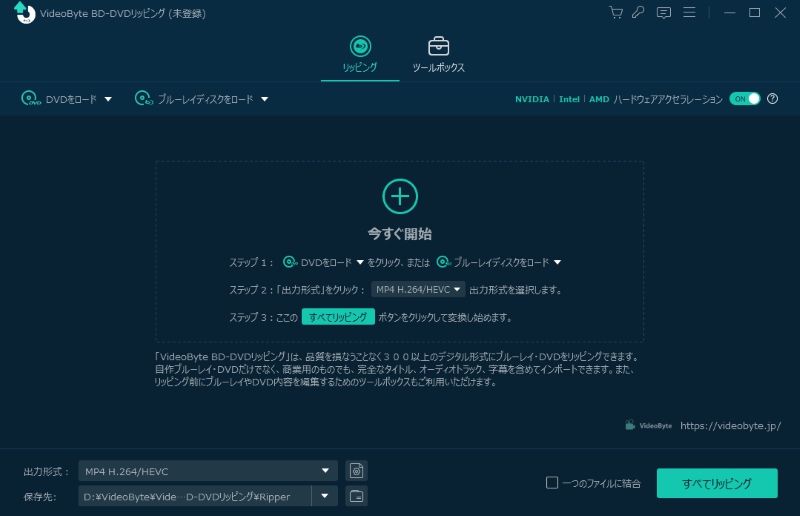
ステップ1、ソフトウェアを起動し、再生したいDVDをドライブに挿したら、DVDディスクが自動的に検出されます。そうでない場合は、左上の「DVDをロード」をクリックして、カーナビで再生したいDVDディスクをロードします。
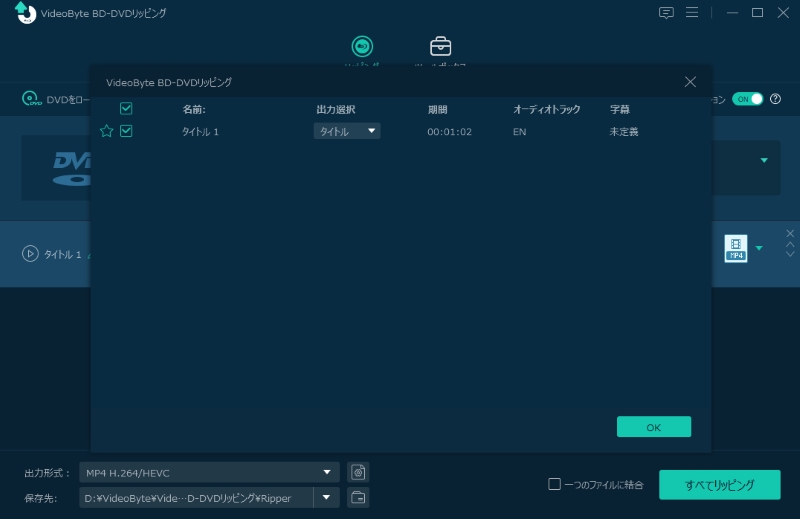
ステップ2、ロードが完了した後、ソフトウェアは主なビデオを自動的に検出して表示します。ディスク内の他のビデオもリッピングしたい場合は、「タイトル リスト」リストを開き、必要に応じてリッピングするタイトルを選択してください。
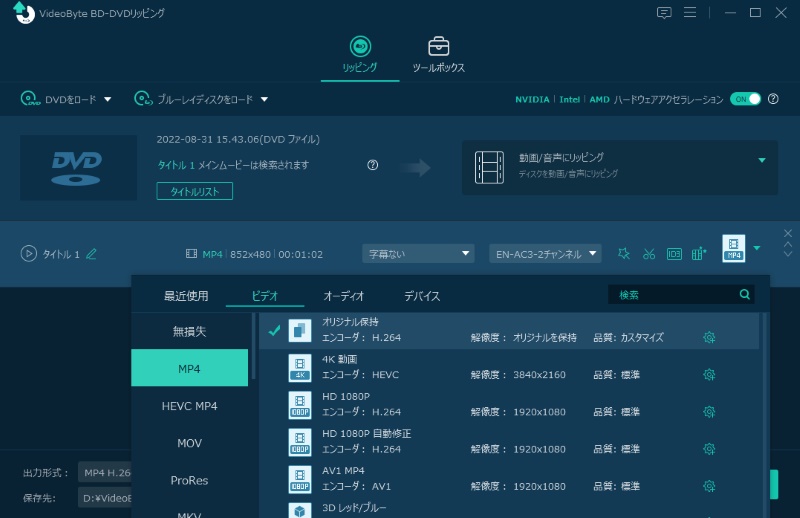
ステップ3、画面右上の「出力形式」をクリックし、カーナビ再生に対応している動画出力形式を選択します。
ステップ4、リッピングする前に、下部の「保存先」を指定する必要があります。準備ができたら、「すべてリップ」をクリックして、リッピングを開始します。リッピングが完了するまでドライブからDVDディスクを取り出さないよう注意してください。
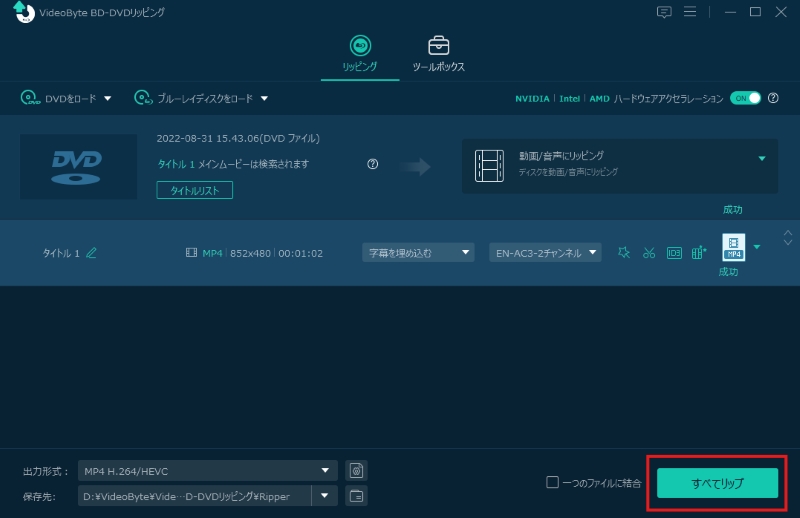
このように、「VideoByte BD-DVDリッピング」を使えば、コピーガード付きDVDでも簡単にカーナビ対応形式に高画質で変換できます。操作はシンプルで、初心者から上級者まで使いやすいのが魅力です。特にこだわりたい画質面では、「VideoByte BD-DVDリッピング」は超高画質の1080p、4Kにアップコンバートして、映画館並みのクリアな映像を取得できます。さらに、CPRM、AACS、Cinaviaなど最新のコピーガードも対応し、あらゆるデバイスやメディアプレーヤーで無制限再生を実現します。今すぐダウンロードして、30日間の無料試用版をぜひ試してみてください。
おまけ:DVDディスクをコピーしてカーナビで再生する方法
前述のように、DVDをカーナビ対応の形式に変換する方法は非常に有効ですが、もう一つ実用的な対処法として、DVDをまるごとコピーして再生するという手段もあります。特に車のカーナビでDVDが見れない場合、コピーガードやディスクの劣化が原因となっているケースも多く、事前に安定したコピーを作成しておくことで、再生不具合を回避しやすくなります。
その際におすすめなのが、「VideoByte DVD コピー」というDVDコピー専用ソフトです。本ソフトは、市販・レンタル・録画用など多種多様なDVDに対応し、CSS、CPRM、Disney’s Fake、Sony ARccOSなどの強力なコピーガードも自動で解除可能です。さらに、フルコピー・メインムービーコピー・カスタマイズコピーの3モードを備えており、用途に応じた柔軟なコピーが行えます。コピー後のDVDは、対応ディスク形式であればカーナビでもそのままスムーズに再生できます。30日間の無料体験版では、最大3枚までDVDコピーが可能なので、まずは機能を試してみるのも良いでしょう。
DVD動画をDVDディスク/フォルダー/ISOファイルにコピーしてバックアップできるソフト
- 市販・レンタル・録画のDVD同時に対応
- 強力的なコピーガード解除機能を搭載
- 3つのコピーモードを提供
- 1:1の比率でDVDをコピー
対応OS:Windows 11/10/8/7/XP/Vista/MacOS 10.7から
「VideoByte DVDコピー」でDVDをコピーする手順
「VideoByte DVD コピー」を使えば、コピー作業はたった3ステップで完了します。以下に基本的な流れをご紹介します。
ステップ1、ソースファイルを読み込む
コピーしたいDVDディスクをPCのドライブに挿入し、「ファイル」>「ソースを選択」の順に操作して、対象のDVDをソフトに読み込ませます。
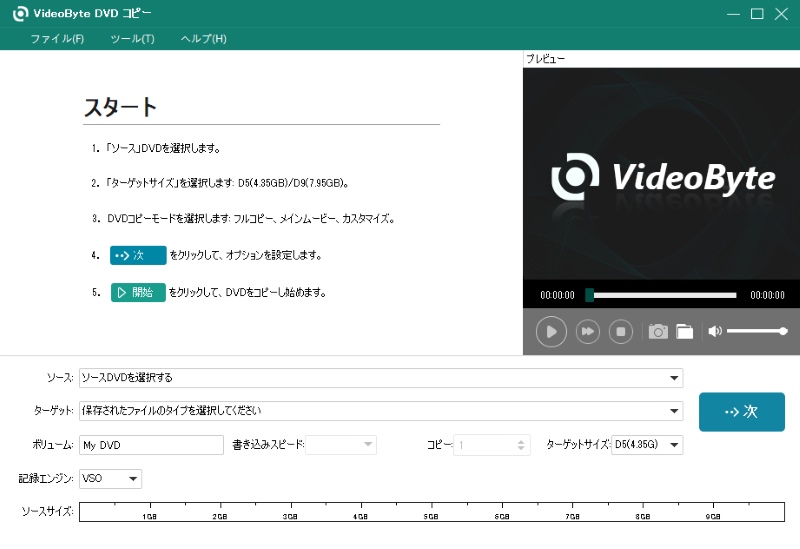
ステップ2、コピーモードを選択する
「フルコピー」、「メインムービーコピー」、「カスタマイズコピー」から、ご自身のニーズに合ったモードを選択します。例えば、メイン映像だけをコピーしたい場合は「メインムービーコピー」が最適です。
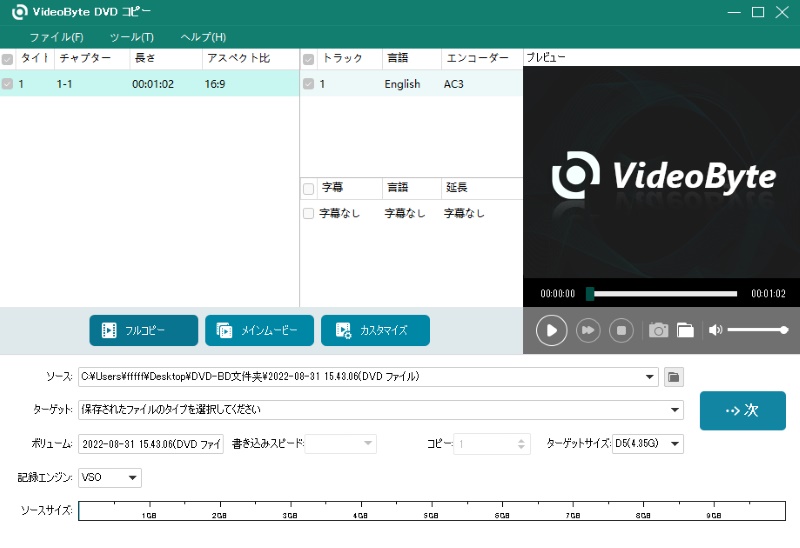
ステップ3、コピーを開始する
保存先を指定し、必要に応じて「オプション」で詳細設定を行った上で、「開始」ボタンをクリックします。コピー完了までしばらくお待ちください。
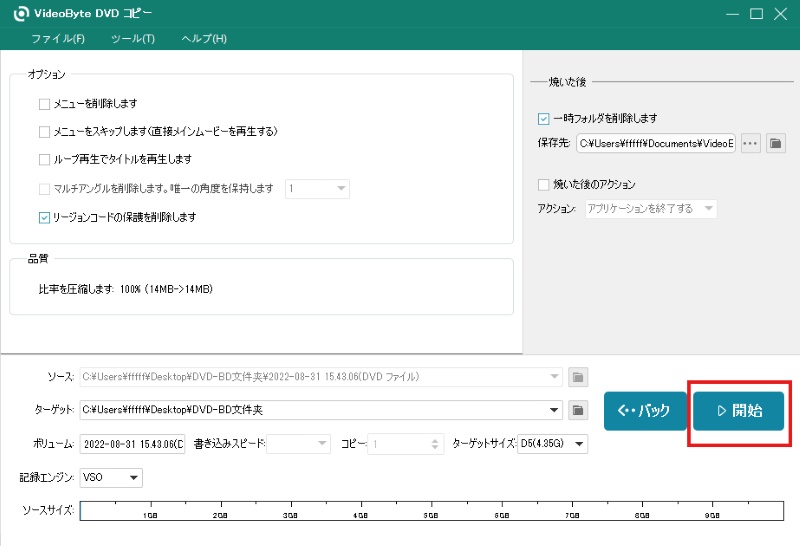
このように、「VideoByte DVD コピー」を使えば、初心者でも簡単にDVDをコピーし、車載カーナビで安定して再生する準備が整えられます。車のカーナビでDVDが再生できない最大の原因は、作成したディスクが「データDVD」になっており、カーナビが対応するDVD-Video形式ではないからです。しかし、「VideoByte DVD コピー」なら心配無用!市販DVDでも自作DVDでも、カーナビ対応のDVD-Video形式で高速かつ高画質にコピーできるため、車内で好きな映像をいつでも快適に楽しめます。再生エラーに悩まされず、ドライブ中でもお気に入りの映像を快適に楽しみたい方は、ぜひ無料体験版から始めてみてください!
まとめ
以上は、カーナビでDVDが見れない原因及び対処法を詳しくご紹介しました。まとめると、カーナビでDVDが再生できない原因は、レンズの劣化やディスクの傷、不対応な動画形式、コピーガード、リージョンコードなど様々ですね。でも、単なる機器の不具合ではなく、ディスク自体やフォーマットの問題であるケースも多いため、しっかりと原因を見極めることが大切です。
しかし、毎回再生トラブルに悩まされるのは本当にストレスですよね。「もう迷うより、まずは行動!」 そんな時に頼りになるのが、DVDをカーナビ対応の動画形式に変換できる「VideoByte BD-DVDリッピング」です。市販・レンタルDVDはもちろん、CPRMやリージョンコードなど各種コピーガードにも対応し、MP4などの汎用形式へ高画質のまま変換できます。さらに、よりシンプルにDVDをまるごと複製したい方には、「VideoByte DVD コピー」の利用もおすすめです。
ぜひこの機会に、カーナビでDVDの再生できない悩みを根本から解消できる「VideoByte BD-DVDリッピング」を無料でお試しください!