

車でDVDが見れないのはなぜ?カーナビの対応状況別に最短の対処法を解説【2026年最新】
「せっかくDVDを作ったのに、車のカーナビで再生できない…」と困っていませんか。
以前は車でDVDをそのまま再生できる機種も多くありましたが、最近の車種では、DVDドライブを搭載せず、HDMI入力などで外部機器の映像を再生するタイプもあります。さらに、録画DVDはファイナライズやCPRMなどの原因で、家のレコーダーでは再生できても車では再生できないことがあります。
そこで本記事では、車のカーナビでDVDが見れない原因と具体的な解決策を分かりやすく解説し、車でDVDの映像を見るための方法もご紹介します。
1. まず確認:車でDVDが見れない場合、最も安く済む方法は?
車でDVDを見るための方法は、カーナビにDVDドライブやUSB動画再生機能があるかどうかで変わります。
DVDドライブがあり、自作DVDや録画DVDだけが再生できない場合は、まずファイナライズとディスクの記録形式を確認してください。この方法なら、追加費用をかけずに解決できる可能性が高いです。
DVDドライブがない場合でも、カーナビがUSBメモリ内の動画再生に対応していれば、DVDをMP4へ変換してUSBで再生する方法があります。追加機器を購入せずに済むため、初心者にとっても簡単です。USB動画に対応していない場合は、HDMI接続の外付けプレーヤーやポータブルDVDプレーヤーを検討します。
まずは取扱説明書で「DVD再生」「USB動画」「HDMI入力」の3項目を確認しましょう。
2. 車でDVDが見れない主な原因と対処法
DVD再生に対応しているカーナビでも、特定のディスクだけ認識しない場合は、DVDの記録形式やファイナライズ、ディスクの状態などに原因がある可能性があります。機器やプレーヤーを買い替える前に、まずは次の原因を順番に確認してください。
① ピックアップレンズの劣化
ピックアップレンズは使用とともに劣化し、寿命の目安は約3,000〜8,000時間とされています。使用頻度や車内の温度・湿度によって、劣化の進み方は大きく変わります。
対策:まず、ピックアップレンズに汚れがないか確認してください。汚れている場合は、レンズ表面を傷つけないよう軽く清掃します。清掃しても改善しない場合は、ピックアップレンズの修理・交換を検討します。
② DVD自体に傷がある
DVDの再生に問題がある場合は、DVDディスクの再生面に傷、指紋、汚れ、ほこりなどがないか確認してください。
対策:まず、DVDディスクの表面を柔らかい布で軽く拭き、汚れを取り除きます。次に、専用クリーナーや柔らかい布で中央から放射状に拭き取ります。液剤を使う場合はメーカー推奨品のみ使用してください。
③ カーナビがCPRMなどのコピーガードに対応していない
市販やレンタルのDVDには、CSS、ARccOSなどのコピーガードが施されていることが多くあります。特に、地デジ録画DVDで使われるCPRMやDVD-VRは、カーナビ側が対応していないと正常に認識・再生できません。市販・レンタルDVDでも、ディスクの保護方式やリージョン、車載機との組み合わせによって再生できないことがあります。
④ 録画したDVDがファイナライズされていない
地デジ録画や家庭用レコーダーで作成したDVDは、ファイナライズされていないままだと、録画に使った機器では見られても、カーナビや他のプレーヤーでは認識されないことがあります。ファイナライズは、他の機器でも再生できる状態に仕上げる処理です。ここが終わっていないと、車側ではうまく読み込めません。
対策:録画に使ったレコーダーにDVDを読み込み、メニュー内の「ファイナライズ」「他機器再生」などの項目を探してファイナライズを実行します。処理後にもう一度カーナビで再生できるかを確認してみてください。
⑤ そもそも車・カーナビがDVD再生に対応していない
まず確認したいのが、お使いの車やカーナビ自体がDVD再生に対応しているかどうかです。最近の車種では、ディスプレイオーディオが標準になっていることも多く、DVDドライブが付いていない場合があります。また、DVD再生に対応していても、機種や年式によっては対応ディスクや再生条件が細かく異なることがあります。
対策:まずは取扱説明書やメーカー公式ページで、DVD再生対応の有無、USB再生やHDMI入力対応の有無を確認してください。DVD再生に対応していない場合、DVDにこだわらずMP4などの形式に変換してUSBやHDMI経由で再生する方法もあります。
⑥ DVD-Videoではなく、データDVDとして作成されている
パソコンでMP4やAVIなどの動画ファイルをDVDに書き込んだだけでは、「データDVD」になっていることがあります。データDVDはパソコンでは読み込めても、カーナビでは再生できないことがよくあります。車で見たい場合、多くのカーナビで再生が安定しやすいのはDVD-Video形式です。見た目は同じDVDでも、記録方式が違えばカーナビでの再生可否も変わります。
対策:元の動画ファイルが残っている場合は、DVD作成ソフトを使ってDVD-Video形式で作成し直します。USB動画再生に対応したカーナビなら、動画をMP4などの対応形式でUSBメモリへ保存して再生する方法も有効です。
⑦ DVDディスクに地域制限(リージョンコード)がある
DVDには再生地域を制限するリージョンコードという仕組みがあります。たとえば、日本国内向けのDVDはリージョン「2」に設定されていますが、海外製のDVDや輸入版のDVDは異なるリージョンコードが付与されていることがあります。お使いのカーナビがそのリージョンコードに対応していない場合、ディスクを再生できません。
対策:再生したいDVDのリージョンコードを確認し、カーナビがそのリージョンに対応しているかをチェックしましょう。非対応の場合は、専門ソフトでリージョン制限を解除してMP4などへ変換すれば、リージョンによる再生制限を回避できます。
 結論
結論
ここまでの確認で、ファイナライズやディスクの汚れを解消しても再生できない場合は、カーナビ側がDVDの記録形式やCPRM、リージョンコードなどに対応していない可能性があります。また、DVDドライブ自体が搭載されていない車では、ディスクのまま再生することはできません。
カーナビがUSB動画再生に対応しているなら、DVDをMP4へ変換してUSBメモリから再生する方法が有効です。外付けDVDプレーヤーなどの追加機器を購入する必要がありません。
ただし、対応する動画形式や解像度はカーナビによって異なります。変換を始める前に、取扱説明書でUSB動画再生の対応有無と、使用できる動画形式を確認してください。
3. 追加機器なしでDVDをMP4に変換し、USBを使ってカーナビで見る方法
カーナビにDVDドライブがなく、USBメモリ内の動画再生に対応している場合は、DVDをMP4へ変換して再生する方法が最短です。変換後の動画はUSBメモリへコピーできるため、外付けDVDプレーヤーを車内に設置する必要もありません。
DVDの映像をMP4へ変換する際に利用できるのが、「VideoByte BD-DVD リッピング」です。テレビ録画DVDのCPRMや市販DVDのCSSなどに対応しており、DVDの映像をMP4、AVI、MKVなどの動画形式へ変換できます。
出力形式や解像度を細かく設定でき、カーナビの再生条件に合わせた動画へそのまま変換できます。ただし、MP4であればすべてのカーナビで再生できるわけではないため、あらかじめカーナビ側の対応コーデックや解像度を確認しておきましょう。
DVD・BDをリッピングしてMP4、MKVなどの汎用動画形式に変換できる実用的なソフト
- DVD・ブルーレイに対応
- 300種類以上の出力形式に対応
- 画質を損なわずに変換できる
- テレビ録画DVDのCPRM、市販DVDのCSS、Blu-rayのAACSなどに対応
対応OS:Windows 11・10・8・7・XP・Vista/macOS 10.7以降
- 😊Windows・Mac両方に対応(年間60回以上の更新で安定性を改善)
- 😊市販・レンタル・録画DVDをはじめ、幅広いDVD・ブルーレイのリッピングに対応
- 😊CPRM、CSSを含む各種コピーガードを手軽に解除できる
- 😊4K/HDを含む各種解像度に対応し、MP4・AVI・MKVなどの動画形式やMP3などの音声形式へ出力できる
- 😊ハードウェア加速技術でDVD・BDを高速リッピング可能
- 😊豊富な編集機能を備え、DVD・BDの映像を好みに合わせて編集できる
ファイナライズやディスク清掃だけでは解決できない場合でも、DVDをカーナビ側が対応している動画形式へ変換すれば、ディスク規格の影響を受けずに再生できます。DVDドライブ非搭載車や、録画DVDを認識できないカーナビには特に有効です。
「VideoByte BD-DVD リッピング」の無料体験版でもDVDの読み込みや操作画面を確認できるため、まずは手元のディスクを正常に読み込めるか試してから、次の手順で変換を進めてください。
VideoByte BD-DVD リッピングでDVDをカーナビ対応の形式に変換する手順
ステップ1、「VideoByte BD-DVD リッピング」を起動し、再生したいDVDをドライブに挿したら、DVDディスクが自動的に検出されます。自動で検出されない場合は、左上の「DVDをロード」をクリックして、カーナビで再生したいDVDディスクをロードします。
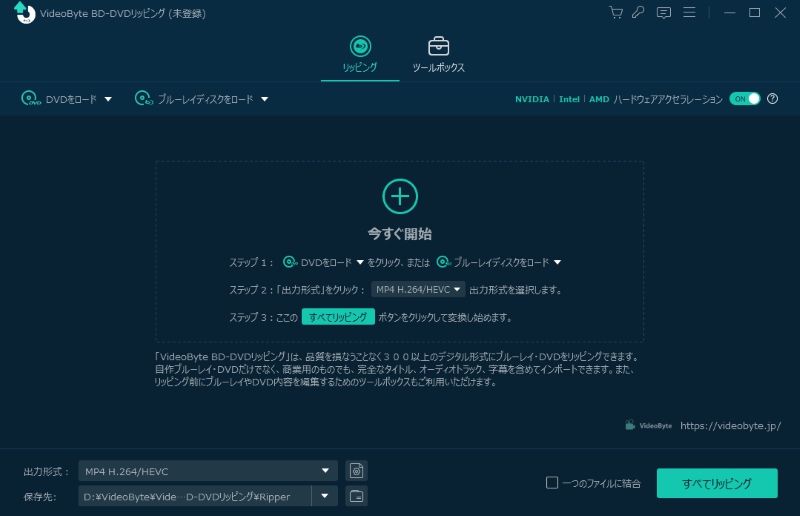
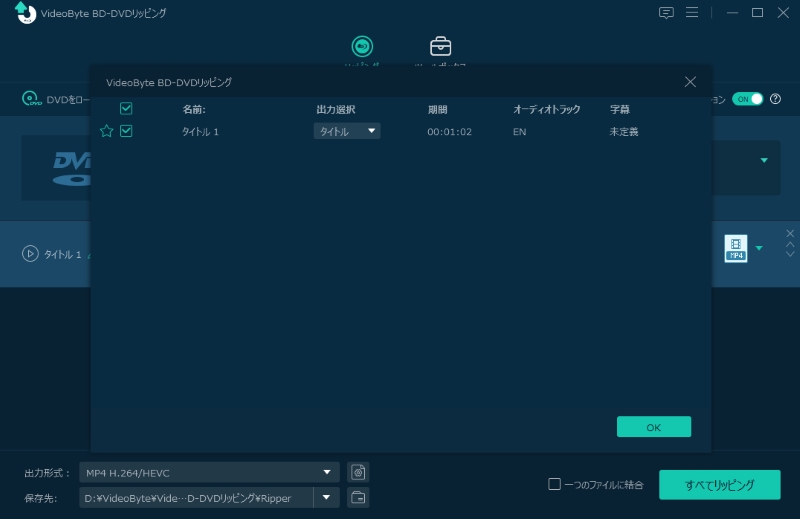
ステップ2、DVDの読み込みが完了すると、メインタイトルが自動で検出・表示されます。ディスク内のほかのタイトルもリッピングしたい場合は、「タイトルリスト」を開き、必要に応じてリッピングするタイトルを選択してください。
ステップ3、画面下側の「出力形式」をクリックし、カーナビ再生に対応している動画出力形式を選択します。
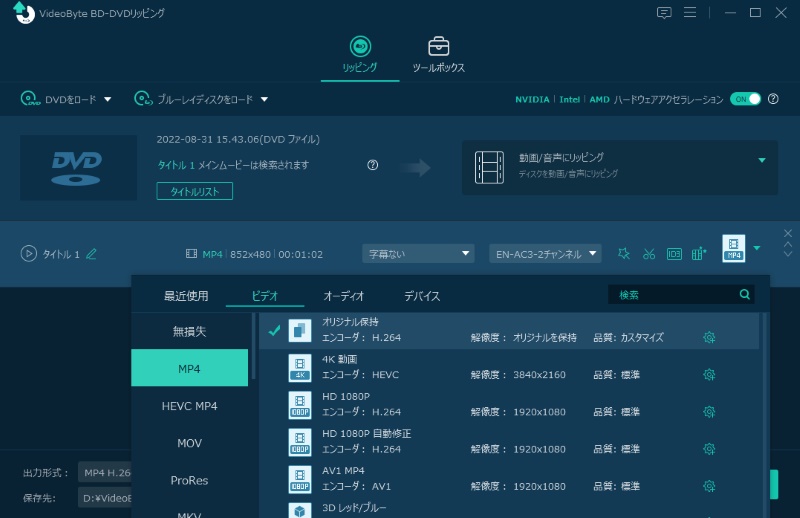
ステップ4、リッピングする前に、下部の「保存先」を指定します。準備ができたら、「すべてリップ」をクリックして、リッピングを開始します。リッピングが完了するまでドライブからDVDディスクを取り出さないよう注意してください。
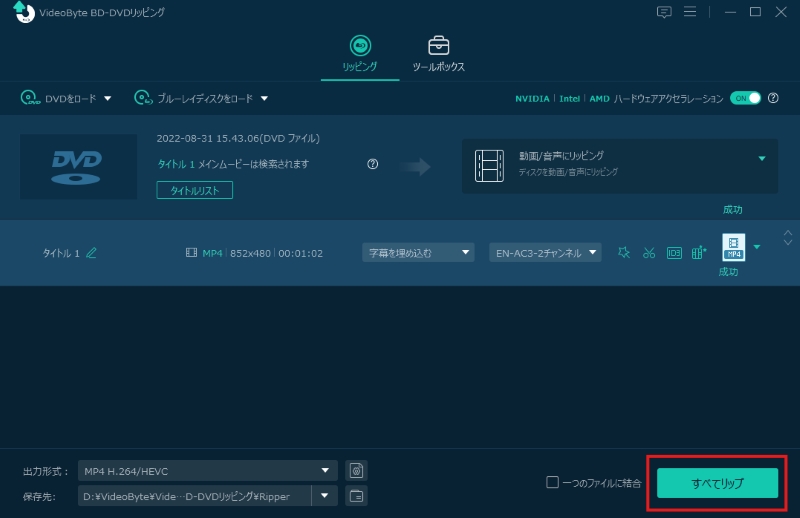
ステップ5、変換した動画をUSBメモリへコピーする
変換が完了したら、出力された動画ファイルをUSBメモリへコピーします。USBメモリをカーナビのデータ通信用USB端子に接続し、AVメニューから「USB」または「ビデオ」を選択して再生してください。
ヒント
USB端子が充電専用の場合は動画を認識できません。また、USBメモリのファイルシステムや動画の解像度に制限がある機種もあるため、ファイルが表示されない場合はカーナビの取扱説明書を確認しましょう。
以上の手順で、DVDの映像をMP4へ変換し、USBメモリから再生できる状態にできます。「VideoByte BD-DVD リッピング」は、DVDの読み込みから出力形式の設定まで同じ画面上で進められるため、初めてDVDを動画へ変換する方でも操作手順を把握できます。まずは無料体験版で、手元のDVDをカーナビに合った形式へ変換しましょう。
VideoByte BD-DVD リッピングの実機テスト結果
実機テスト環境
- テスト時期:2026年4月
- 使用PC:Windows 11搭載ノートPC
- CPU:Intel Core i5クラス
- メモリ:16GB
- 使用ドライブ:外付けDVDドライブ
- 入力ディスク:市販DVD、家庭用レコーダーで作成した録画DVD
- 出力形式:MP4(H.264)
- 確認項目:DVDの読み込み可否、変換の安定性、変換後動画の再生可否、画質、音ズレの有無、車載利用のしやすさなど
※車載再生の可否は、カーナビの機種、車両仕様、USB再生対応範囲、動画設定などによって変わるため、結果はあくまで参考としてご覧ください。
実機検証の結果まとめ
実際に「VideoByte BD-DVD リッピング」でDVDを読み込み、カーナビで扱いやすいMP4形式へ変換しました。今回の検証では、ディスクの読み込みから出力設定まで画面の案内に沿って迷わず操作できました。約3GBのDVD映像を1080pのMP4へ変換したところ、ディスクの読み込みから変換完了までわずか8分で完了。コピーガード付きの市販DVDや録画DVDも正常に読み込めました。変換後の動画にも画質劣化や音ズレはなく、車内視聴にも十分な画質を維持できています。
車でDVDが見られない原因として多いのが、ディスク規格の違い、録画DVDのCPRM、カーナビごとの対応形式です。DVDのまま再生しようとすると原因を一つずつ確認する必要がありますが、MP4などの汎用動画形式へ変換すれば、ディスク規格に起因する再生トラブルをまとめて解消できます。DVDドライブを搭載しないディスプレイオーディオでも、USB動画再生に対応していればDVD映像をそのまま車内で楽しめます。
できるだけ早く車で再生できる状態にしたい方には、「VideoByte BD-DVD リッピング」が最適です。画質を損なわずにDVDをMP4へ変換でき、録画DVDや市販DVDも車載再生用の動画として保存できます。無料体験版をダウンロードすれば、DVDの読み込みから変換まで実際の操作をそのまま試せます。
4. 【DVD再生対応車向け】DVDをコピーしてカーナビで再生する方法
ここまで紹介したMP4変換は、DVDドライブを搭載していない車や、USB動画再生を利用したい場合に適した方法です。
一方、カーナビがDVD-Videoの再生に対応しており、動画ファイルへ変換せず、DVDディスクのまま保存したい場合は、DVDをコピーする方法もあります。ただし、元のDVD規格がカーナビに対応していない場合や、車にDVDドライブがない場合は、コピーしても再生できないため注意してください。
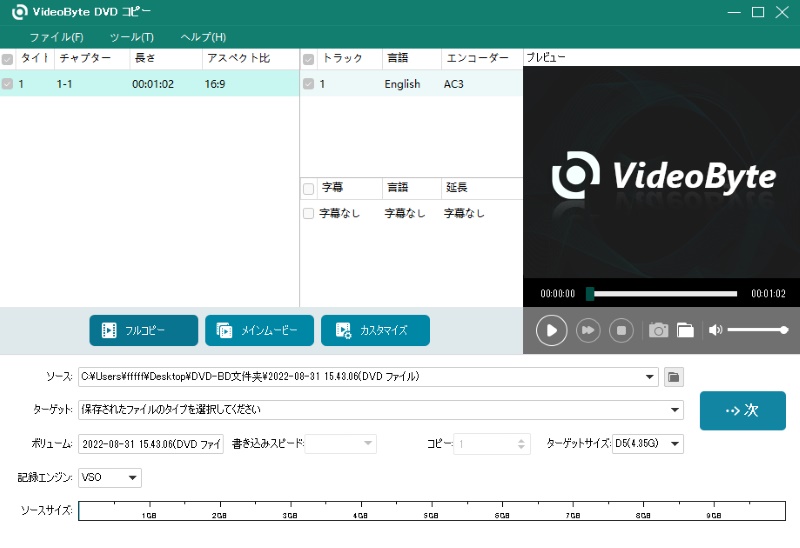
そこで利用できるのが、DVDコピー専用ソフト「VideoByte DVD コピー」です。市販・レンタル・録画DVDに対応し、CSS、CPRM、Disney’s Fake、Sony ARccOSなどのコピーガードも自動で解除できます。フルコピー・メインムービーコピー・カスタマイズコピーの3モードを搭載しているため、DVD全体を残したい場合も、本編だけを保存したい場合も用途に合わせてコピーできます。DVD-Video対応のカーナビなら、コピーしたDVDをディスクのまま車内で再生できます。15日間の無料体験版では最大3枚までコピーできるため、実際の操作をそのまま試せます。
DVD動画をDVDディスク/フォルダー/ISOファイルにコピーしてバックアップできるソフト
- 市販・レンタルDVDや録画DVDに対応
- CSS、CPPMなどのコピーガード解除に対応
- 永久無料アップデートと技術サポートを提供
- 元のDVD画質を損なわずにコピー可能
対応OS:Windows 11/10/8/7/XP/Vista、macOS 10.7以降
「VideoByte DVD コピー」はこんな方におすすめ
- DVD再生対応のカーナビを使っている
- DVD-Videoのまま保存したい
- 市販・レンタルDVDをコピーして視聴したい
- 元のディスクに近い使い方をしたい
「VideoByte DVDコピー」でDVDをカーナビ向けにコピーする手順
「VideoByte DVD コピー」を使えば、コピーは3ステップで完了します。以下に基本的な流れをご紹介します。
ステップ1、コピー元のDVDを読み込む
コピーしたいDVDディスクをPCのドライブに挿入し、「ファイル」>「ソースを選択」の順に操作して、対象のDVDをソフトに読み込みます。
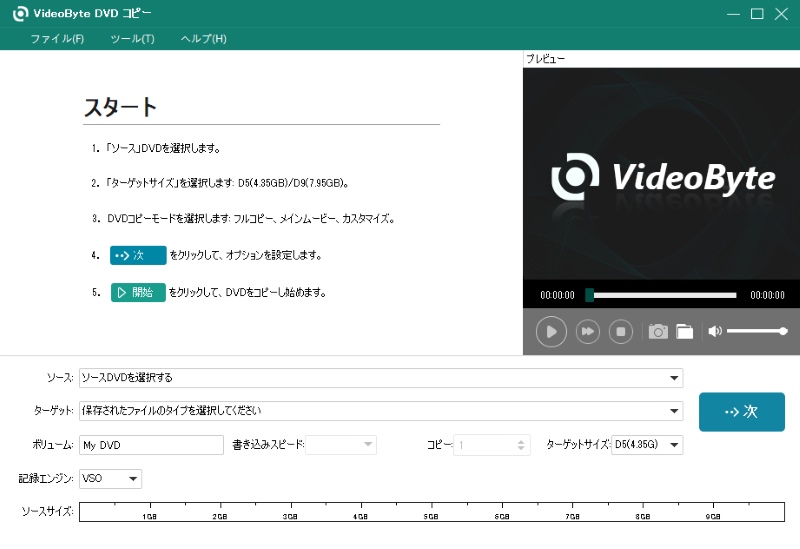
ステップ2、コピーモードを選択する
「フルコピー」、「メインムービーコピー」、「カスタマイズコピー」から、用途に合ったモードを選択します。例えば、メイン映像だけをコピーしたい場合は「メインムービーコピー」が最適です。
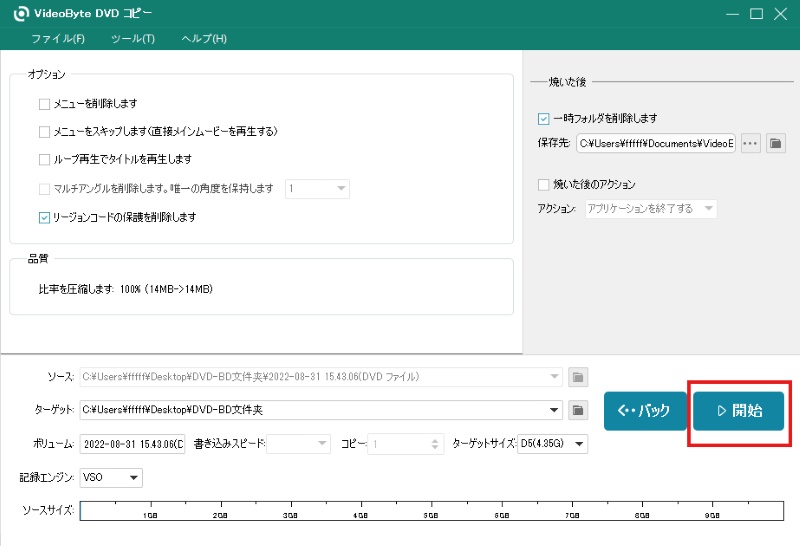
ステップ3、コピーを開始する
保存先を指定し、必要に応じて「オプション」で詳細設定を行った上で、「開始」ボタンをクリックします。コピー完了までしばらくお待ちください。
自作DVDがデータDVDとして作成されている場合は、元動画からDVD-Videoとして作成し直す必要があります。一方、すでにDVD-Video形式になっているディスクを、元の構成と画質を保ったままバックアップするなら、「VideoByte DVD コピー」が最適です。再生エラーに悩まされず、ドライブ中でもお気に入りの映像を楽しみたい方は、ぜひ無料体験版から始めてみてください。一方、ナビにDVDドライブがない場合やUSBメモリから再生したい場合は、「VideoByte BD-DVD リッピング」でMP4へ変換する方法をお選びください。
5. 車でDVDが見れない時によくある質問(FAQ)
録画したDVDがカーナビで再生できないのはなぜ?
録画用DVDは、録画したレコーダーではそのまま見られても、他の機器では再生できないことがあります。特に、家庭用レコーダーで作成したDVDは、ファイナライズが終わっていないとカーナビ側で認識されにくくなります。まずは録画に使ったレコーダーに戻し、「ファイナライズ」「他機器再生」などの項目がないか確認してください。
また、地デジ録画DVDにはCPRMというコピーガードが施されており、一般的なプレイヤーでは再生できない場合が多いです。「VideoByte BD-DVD リッピング」のような専門ソフトを使ってCPRMを解除すれば、車での再生が簡単になります。
データDVDとDVD-Videoの違いは何ですか?車で見たい場合はどちらで作ればいいですか?
データDVDは、MP4やAVIなどの動画ファイルをそのまま書き込んだDVDです。一方、DVD-Videoは家庭用DVDプレーヤー向けの再生規格で、対応機器で認識されやすい作りになっています。車で見たい場合は、DVD-Videoのほうが一般的です。ただし、最新の車ではDVDそのものより、MP4などの動画ファイルをUSBメモリに保存して再生するほうが安定する場合もあります。車側の仕様に合わせて選ぶのが大切です。
市販DVDやレンタルDVDを車で見る方法はありますか?
はい、あります。車やカーナビがDVD再生に対応している場合は、市販DVDやレンタルDVDをそのまま再生できることがあります。ただし、録画DVDの場合は、カーナビがCPRMやDVD-VRなどの記録方式に対応していないと再生できないことがあります。一方、市販DVDの場合は、DVD-Videoの対応状況やリージョンコードなども確認してください。また、最近の車はDVDドライブ非搭載のディスプレイオーディオも増えているため、その場合はディスクを入れて見る方法が使えません。
車で安定して見たい場合は、まず車側がDVD再生に対応しているかを確認し、対応していない場合はコピーガードを解除してMP4などの再生しやすい動画形式に変換して、USBや対応機器で再生する方法を検討してください。
車にDVDを入れるところがない場合、最も安く見る方法は?
カーナビがUSBメモリ内の動画再生に対応している場合は、DVDをMP4へ変換してUSBで再生する方法が、外付けプレーヤーを購入せずに済むため、費用を抑えられます。USB端子が充電専用の場合や、動画再生に対応していない場合は利用できないため、先に取扱説明書で「USB動画再生」の項目を確認してください。対応していない場合は、HDMI接続の外付けDVDプレーヤーやポータブルDVDプレーヤーが必要です。
DVDは停車中に見られるのに、走行すると画面が消えるのはなぜですか?
運転中の安全確保のため、走行中は自動で映像をオフにして音声のみにするカーナビの安全機能が働いているためです。走行中も映像を表示させたい場合は、カー用品店などで「TV/ナビキャンセラー」という配線キットを取り付けることで解決できます。ただし走行中の運転者の画面注視は法律で禁止されているため、TV/ナビキャンセラーを使用する場合は、同乗者が映像を見るための用途に限ってください。
6. まとめ
本記事では、車でDVDが見れない主な原因と、カーナビの対応状況に合わせた対処法を紹介しました。DVD再生対応のカーナビで自作DVDや録画DVDだけ見られない場合は、まずファイナライズ、DVDの記録形式、ディスクの傷や汚れを確認してください。追加費用をかけずに解決できる可能性があります。
一方、車にDVDドライブがない場合でも、USB動画再生に対応していれば、DVDをMP4へ変換してUSBメモリから再生できます。外付けプレーヤーを購入せずに解決でき、追加機器を増やしたくない方に適した方法です。「VideoByte BD-DVD リッピング」を使えば、録画DVDや市販DVDの映像をMP4などへ変換できます。まずは無料体験版で手元のDVDを読み込めるか確認し、カーナビの対応形式に合わせて出力設定を試してみてください。
