

カーナビでブルーレイを見る方法まとめ!車でブルーレイが再生できない原因と代替案を紹介
車でお気に入りのブルーレイをそのまま見たい——そう考えて検索してこちらに辿り着いた方は多いはずです。しかし現実には、カーナビでのブルーレイ再生対応状況は限られており、車ではブルーレイが見れないと悩む方が少なくありません。本記事では、まずカーナビでブルーレイが再生できない主な原因を整理し、その上で現実的な解決策をわかりやすく提示します。
具体的には、ブルーレイをMP4に変換してからカーナビで再生する方法、変換後の動画をDVDに焼いて既存のDVD対応カーナビで再生する方法、ブルーレイ対応カーナビを購入する方法、外付けプレーヤー接続の四つの選択肢を順に解説します。各手法のメリット・デメリット、必要な機材や注意点も併せて示しますので、お使いの車やカーナビの環境や利用シーンに最適な方法がきっと見つかります。
車のカーナビでブルーレイが見れない原因
車内でブルーレイの映画やライブ映像を楽しみたいと思っても、実際には再生できないことがほとんどです。その理由は、主にカーナビの仕様や車内環境、さらにはディスクやソフトウェア側の問題にあります。ここでは、車のカーナビでブルーレイが再生できない代表的な原因を詳しく解説します。
多くのカーナビはブルーレイ非対応
最大の原因は、ほとんどのカーナビがブルーレイ再生に対応していないことです。多くの車載機器はCDやDVDの再生を前提として設計されており、ブルーレイディスクの読み込みに必要な光学ドライブや再生ソフトウェアを搭載していません。
現在、ブルーレイ対応のカーナビを製造しているメーカーはごく一部に限られており、その中でもラインナップは年々減少傾向にあります。そのため、市販車に標準搭載されているカーナビの多くはDVD対応にとどまっており、ブルーレイを直接再生することはできません。
車内環境による影響
ブルーレイディスクは高密度にデータを記録しているため、振動や衝撃に弱いという特徴があります。車の走行中は加速や減速、カーブによって常に細かな振動が発生します。このような環境下では、ディスクの読み取り精度が低下し、映像が途切れたり、再生自体ができなくなったりすることがあります。
そのため、車内でのブルーレイ再生は構造上、安定して再生しにくく、家庭用プレーヤーのように快適に楽しむことは難しいのが実情です。
ディスクやソフトウェアの問題
さらに、ディスク側やナビのソフトウェアに起因するトラブルも少なくありません。ブルーレイはDVDよりも表面が繊細で、わずかな傷や汚れでも読み込みエラーが発生しやすいです。また、カーナビの再生ソフトが古い規格のままだと、新しいブルーレイフォーマットを正しく認識できず、再生できない場合もあります。
このように、機器の対応状況だけでなく、ディスクの状態やシステム更新の有無も再生可否を左右する重要な要素です。
車のカーナビでブルーレイを再生するには?
車内でブルーレイの映像を楽しみたい場合、カーナビがブルーレイに対応していないことが多いため、いくつかの工夫が必要です。再生方法は大きく分けて4つあり、いずれもカーナビがブルーレイ非対応という課題を解消する現実的な方法です。
具体的には、ブルーレイを動画ファイルに変換して再生する方法、DVDに書き込んで再生する方法、ブルーレイ再生に対応したカーナビを導入する方法、そして外付けブルーレイプレーヤーを接続する方法があります。
車内でブルーレイの映像を楽しむ方法はいくつかありますが、どの方法が適しているかは、お使いのカーナビの対応状況や、何を優先したいかによって変わります。
- 今のカーナビをできるだけそのまま使いたい方には、ブルーレイをMP4に変換して再生する方法が取り入れやすい方法です。
- すでにDVD再生に対応したカーナビを使っている方であれば、動画をDVDに書き込んで視聴する方法も選択肢になります。
- 一方で、変換や書き込みの手間をかけず、機器側で直接再生したい場合は、ブルーレイ対応カーナビを購入する方法が候補になります。
- また、ディスクをそのまま再生したい方には、外付けブルーレイプレーヤーを接続する方法もあります。ただし、設置や配線の確認が必要になるため、使い勝手まで含めて検討することが大切です。
このように、再生方法は大きく分けて4つありますが、それぞれ向いているケースが異なります。次の章では、それぞれの方法について手順や必要なツール、メリット・デメリットを詳しく解説していきます。車でブルーレイを見たい方は、自分の環境や目的に合った方法を見つけてください。
車でブルーレイを見る方法①、ブルーレイをMP4動画に変換する
車のカーナビでブルーレイを再生する最も現実的でコスパの高い方法が、ブルーレイをMP4動画に変換することです。ブルーレイ対応のカーナビは非常に限られていますが、多くのカーナビはUSBメモリやSDカードを介したMP4形式の動画再生に対応しています。そのため、ブルーレイをMP4に変換しておけば、追加の機器を購入せずに車内で映画やライブ映像を楽しむことができます。この方法を実現するには、高性能なリッピングソフトウェアが必要です。そこでおすすめなのが「 VideoByte BD-DVDリッピング」です。
「 VideoByte BD-DVDリッピング」は、DVDだけでなくブルーレイのリッピングにも対応した高品質変換ソフトです。最新のコピーガード解除技術を搭載しており、市販・レンタル・録画ディスクなどほぼすべてのブルーレイをスムーズにMP4、MKV、AVI、MOVなど300種類以上の形式へ変換できます。また、独自のGPU加速技術により高速で変換でき、画質劣化を最小限に抑えることが可能です。さらに、iPhone・Android・iPad・PSPなど各デバイス向けの出力プリセットも備えており、初心者でも直感的に操作できます。Windows・Macの両方に対応し、30日間の無料体験版も提供されています。
DVD・BDをリッピングしてMP4、MKVなどの汎用動画形式に変換できる実用なソフト
- DVD・ブルーレイに対応
- 300種類以上の出力形式が提供
- 無損失の出力は可能
- 強力なコピーガード解除機能を搭載
対応OS:Windows 11/10/8/7/XP/Vista MacOS 10.7から
「VideoByte BD-DVDリッピング」の主な機能と特徴
- DVD・ブルーレイの両方の変換・リッピングに対応
- トリミング、字幕追加、音声トラックの変更など、実用的な動画編集機能を搭載
- CPRM、AACS、Cinavia、容量偽装など、各種BD・DVDコピーガードの解除に対応
- 高画質を保ったまま変換でき、4K解像度にも対応
- Windows(新しいWindows11から古いWindows7に対応)・Mac両方とも対応
- 無料体験版を用意しており、30日間は全機能を試用可能
「VideoByte BD−DVDリッピング」でブルーレイをMP4に変換する方法
それでは次に、「 VideoByte BD-DVDリッピング」を使ってブルーレイをMP4へ変換する手順を紹介します。
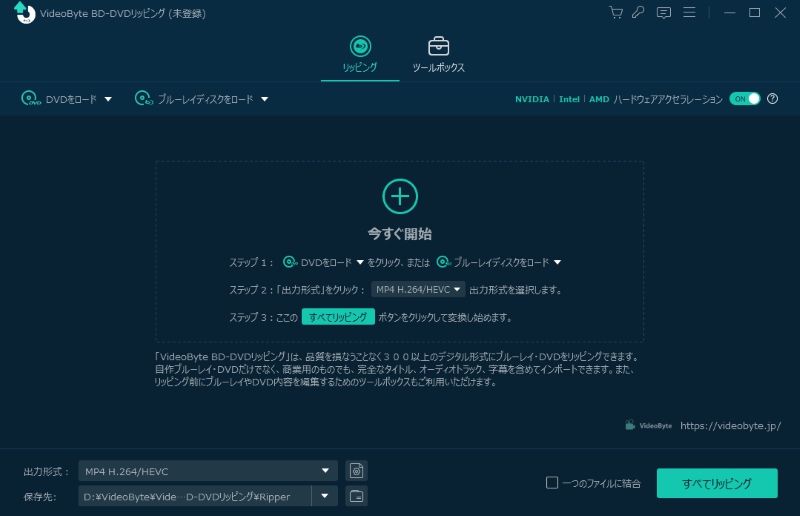
ステップ1、ブルーレイディスクを読み込む
まず、「VideoByte BD-DVDリッピング」を起動し、ブルーレイディスクをブルーレイドライブに挿入します。左上の「ブルーレイディスクをロード」ボタンから、変換したいディスク・フォルダ・ISOファイルを読み込みます。
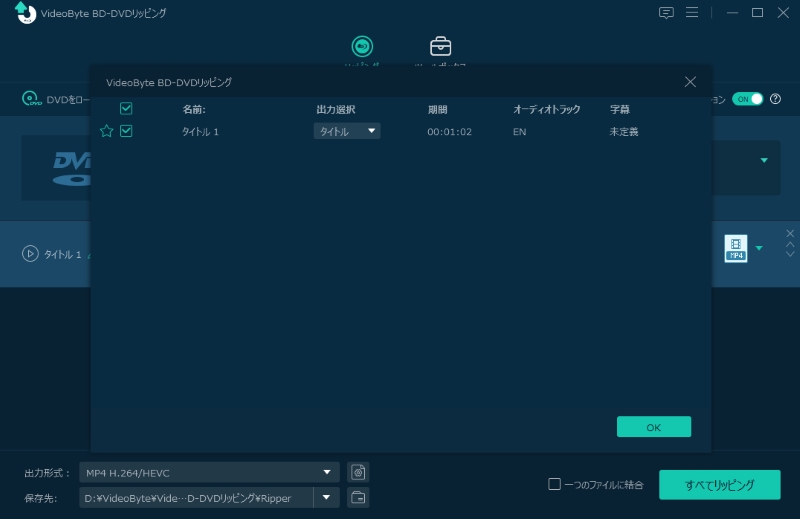
ステップ2、変換したい動画タイトルを選択
ディスクの解析が完了すると、ソフトが自動的にメインムービーを検出します。必要に応じて「タイトルリスト」から他のチャプターを選択することも可能です。また、字幕や音声トラックもここで自由に設定できます。
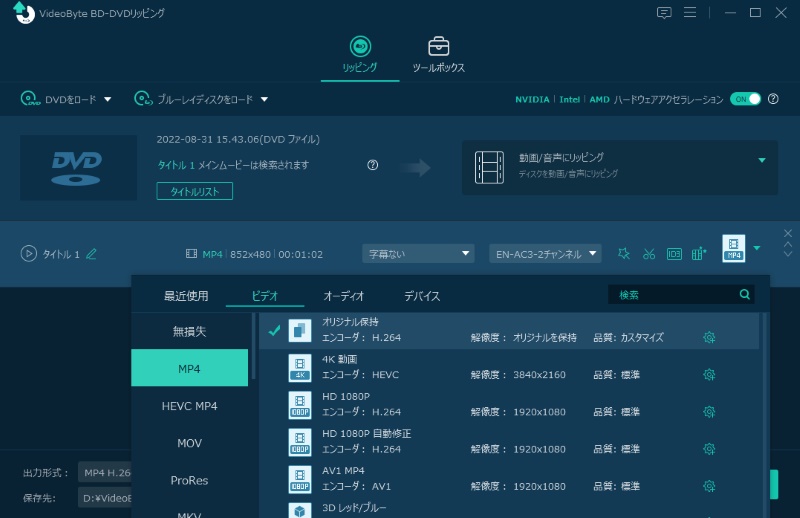
ステップ3、出力形式をMP4に設定する
動画の右側にある出力形式のアイコンをクリックし、「MP4」を選択します。高画質で変換したい場合は「4K動画」や「オリジナル品質保持」などのオプションを選ぶと良いでしょう。スマホやタブレットで再生したい場合は、デバイス別プリセットから最適な形式を選択します。
ステップ4、保存先を指定し、変換を開始する
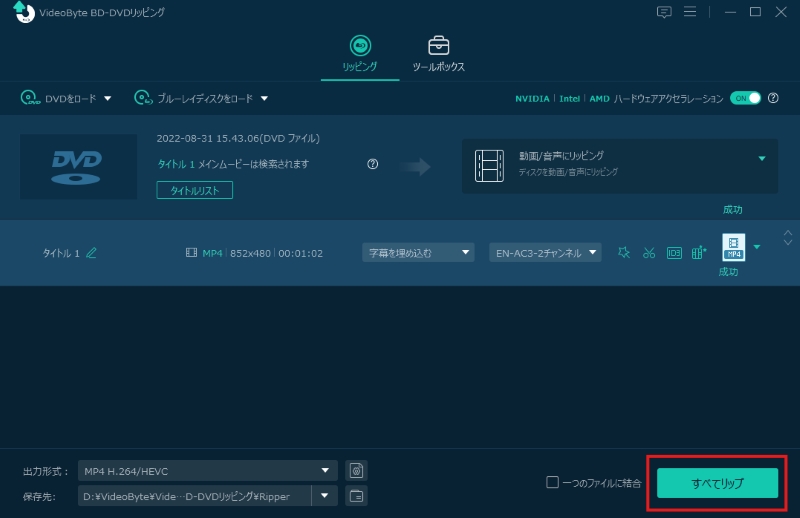
保存先フォルダを指定したら、「すべてリップ」をクリックして変換を開始します。処理が完了するまでディスクを取り出さないように注意してください。変換後、出力されたMP4ファイルをUSBやSDカードに保存すれば、カーナビでそのまま再生できます。
ブルーレイをMP4に変換しておけば、カーナビで再生しやすくなるだけでなく、スマートフォンやタブレットでも同じ映像を扱いやすくなります。筆者としても、「カーナビでブルーレイを見たいが、対応機種への買い替えまでは考えていない」という方には、まずこの方法から検討するのが現実的だと考えています。
「VideoByte BD-DVDリッピング」は、ブルーレイをMP4・MKVなどの形式へ変換でき、AACS、Cinavia、BD+、CPRMなどのコピーガードにも対応しています。加えて、ハードウェア加速を活かして処理を進められるため、長時間の映像を扱う場面でも使いやすさを感じやすい構成です。
向いているのは、今あるカーナビを活かしたい方、ディスクではなくデータとして管理したい方、車内だけでなく外出先でも映像を楽しみたい方です。逆に、ディスクをそのまま車内で再生することを最優先にしたい場合や、PCでの変換作業に手間をかけたくない場合は、別の方法のほうが合う可能性があります。
いきなり本編すべてを変換するのが不安な方は、「VideoByte BD-DVDリッピング」の30日間の無料試用版を使って、まずは短い映像で画質や再生互換性を確認してみると判断しやすくなります。変換後にカーナビで問題なく再生できるかを先に見極めたい方にも試しやすいソフトです。
車でブルーレイを見る方法②、ブルーレイをDVDに焼く・書き込む
前節で紹介したように、ブルーレイをMP4動画に変換すれば、カーナビやスマホなどでも手軽に再生できるようになります。しかし、車のカーナビの多くは依然としてDVD再生対応のモデルが主流であり、MP4動画の再生に非対応な場合も少なくありません。そのため、より確実に再生したい場合は、ブルーレイから変換された動画ファイルをDVDディスクに焼いて再生する方法が現実的です。これなら、ブルーレイ非対応のカーナビでも問題なく映像を楽しむことができます。
この方法は、以下の2つのステップで進めます。
- ▶まず、前節で使用した「VideoByte BD-DVDリッピング」で、ブルーレイをMP4などの動画ファイルに変換する
- ▶次に、「VideoByte DVD 作成」で、変換した動画ファイルをDVDに書き込む
このようにブルーレイ映像をDVD化しておけば、DVD再生に対応したカーナビでも再生しやすくなります。今のカーナビを買い替えずに活用したい方や、コストを抑えながら車内で映像を楽しみたい方に向いている方法です。
「VideoByte DVD 作成」は、MP4やMKVなど300種類以上の動画形式に対応した高性能なDVDオーサリングソフトで、Windows・Macの両方に対応しています。結婚式や旅行などのシーンに合わせた無料メニューテンプレートを備え、字幕・音声トラックの追加や簡単な動画編集にも対応しています。作成したDVDは、一般的な家庭用DVDプレーヤーや車載カーナビでもスムーズに再生できるため、初心者でも安心して利用できます。
MP4、MOV、AVIなどの動画を高画質でBD・DVDディスク/フォルダ/ISOファイルに書き込めるソフト
- あらゆる動画ファイルをBD・DVDに焼ける
- 強力な動画編集機能を搭載
- DVDメニューをカスタマイズ
- ライブプレビュー機能搭載
対応OS:Windows 11/10/8/7/XP/Vista/MacOS 10.7から
「VideoByte DVD 作成」の主な機能と特徴
- Windowsだけでなく、 Macにも対応したDVDオーサリングソフト
- さまざまな動画ファイルを簡単にDVDやBlu-rayに書き込むことができる
- 動画の輝度、コントラスト、色相、音量、彩度を調整可能
- 音声トラックの追加、字幕追加、チャプターの結合・分割などの編集機能を搭載
- 自分なりのDVDメニューをカスタマイズできる
- 30日間の無料体験版が用意されており、気軽に試せる
「VideoByte DVD 作成」でブルーレイの動画をDVDに焼く方法
以下は、前節で作成したブルーレイ変換動画を「VideoByte DVD 作成」でDVDに焼く手順です。
ステップ1.変換した動画ファイルを追加する
空のDVDディスクをドライブに挿入し、「VideoByte DVD 作成」を起動します。ホーム画面の「メディアファイルを追加」をクリックし、前節で変換したMP4などの動画ファイルを読み込みます。

ステップ2.メニューや字幕を設定する
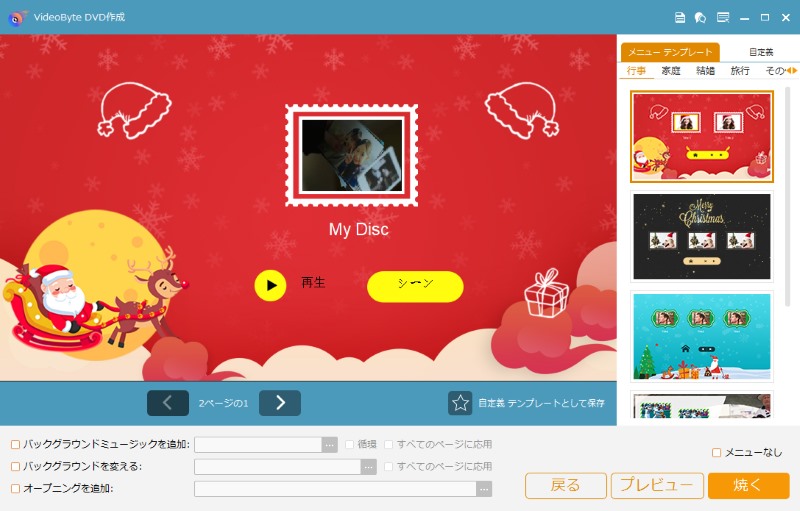
シーン選択やタイトル画面などのDVDメニューを設定することも可能です。車での再生を想定する場合は、操作性の高いシンプルなメニューがおすすめです。必要に応じて音声トラックや字幕も追加できます。
ステップ3.DVDに書き込む
出力先としてDVDドライブを指定し、「開始」ボタンをクリックすると、書き込みが始まります。数分後には、カーナビでも再生できるDVDが完成します。
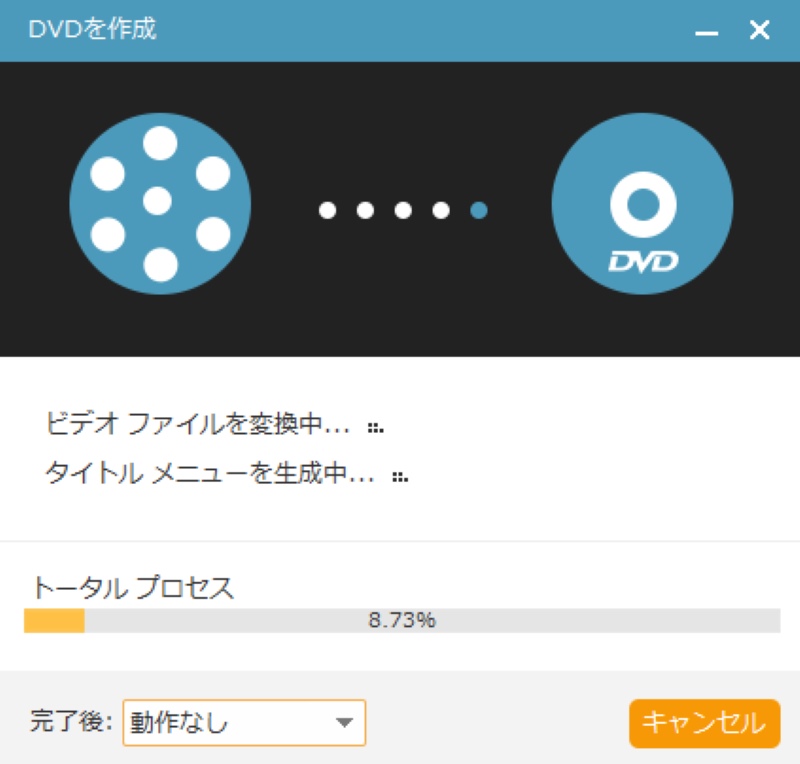
この方法は、ブルーレイ非対応のカーナビや車載DVDプレーヤーをそのまま活かしたい方に向いています。
このように、「VideoByte BD-DVDリッピング」と「VideoByte DVD 作成」を組み合わせることで、ブルーレイからDVDへの変換・作成を一括で行えます。「VideoByte BD-DVDリッピング」は、CSS・CPRM・AACS・Cinaviaなどの代表的なコピーガードに対応し、最大60倍速のGPU加速で変換しやすいのが特長です。さらに、「VideoByte DVD 作成」を併用すれば、メニュー付きDVDの作成や字幕・音声の調整までまとめて行えます。
長距離ドライブや家族での移動中に車内で映像を楽しみたい方には実用的ですが、そもそも車側がDVD再生に対応していない場合や、ディスク作成の手間をかけたくない場合には不向きです。でも、高価なブルーレイ対応カーナビを購入することより、現在の車載DVDプレーヤーでブルーレイ映像を楽しめる方にとっては、非常に実用的な方法です。ぜひ無料体験版を試して、車内エンタメをより快適に楽しみましょう!
車でブルーレイを見る方法③、ブルーレイ再生対応のカーナビを利用する
車内でブルーレイを再生するもう一つの方法は、ブルーレイ再生に対応したカーナビを利用することです。一般的なカーナビの多くはDVDまでしか対応していませんが、パナソニック製の「Strada(ストラーダ)」シリーズなど、一部モデルではブルーレイディスクの再生が可能です。ディスクを挿入するだけで高画質な映像を楽しめるため、変換ソフトを使う手間が省けるのが大きな魅力です。
代表的なブルーレイ対応のカーナビモデルとしては、CN-F1X10BLDやCN-HE02Dなどがおすすめ、HDMI端子やBluetooth、USB接続にも対応しています。画質や音質にこだわりたい方にとっては理想的な選択肢といえるでしょう。
動画変換やDVD制作なしで手軽にBDを楽しめる「ブルーレイ対応カーナビ」の購入は非常に便利です。しかし、筆者の調査によると、その価格は15万円以上が相場となっており、高級な買い物となります。導入のメリットとコストパフォーマンスを徹底比較しました。
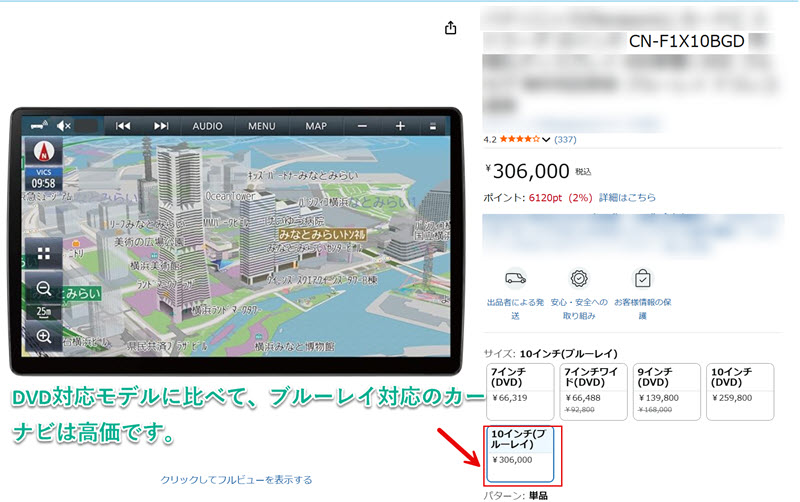
ブルーレイ対応カーナビは、画質を重視する方や長距離ドライブで映像を楽しみたい方におすすめですが、価格や設置環境、将来的な活用シーンを踏まえて検討するのが安心です。特に、コストパフォーマンスや取付の可否、さらにはVOD(動画配信サービス)との併用なども考慮した上で、総合的に判断するのが安心です。
車でブルーレイを見る方法④、ブルーレイプレイヤーをカーナビに接続する
カーナビをブルーレイ対応モデルに買い替えられない場合は、外付けブルーレイプレイヤーを後付けする方法もあります。プレイヤーの映像をHDMIやRCA端子経由でカーナビに出力できれば、車内でもブルーレイディスクを再生できるようにあります。市販のポータブルブルーレイプレイヤーの中には車載用電源ケーブルに対応した製品もあり、機種や接続環境によっては比較的導入しやすいのが特長です。
また、ポータブルタイプであれば、車内だけでなく自宅や旅行先でも使えるため、1台を幅広く使い回したい方には便利な選択肢といえます。ただし、再生の可否は環境によって異なるため、事前に以下の点を確認しておきましょう。
- ✔️カーナビに映像入力端子があるか
- ✔️HDMIまたはRCAで接続できるか
- ✔️機器同士の相性に問題がないか
- ✔️車内で安定して給電できるか
- ✔️走行中でも再生が安定しやすいか
ブルーレイプレイヤーをカーナビに接続する方法は、車でブルーレイが見れないと悩む方にとって比較的現実的な解決策ですが、車内の振動によって再生が不安定になることがあるほか、接続方法によってはブルーレイ本来の高画質を十分に活かしにくい点には注意が必要です。コストや利用環境を考慮し、自分のカーライフに合った方法を選ぶことが大切です。
車のカーナビでブルーレイを見る方法に関するよくある質問(FAQ)
カーナビでブルーレイは再生できるか?
一般的に、ほとんどのカーナビではブルーレイディスクを直接再生することはできません。ブルーレイの再生には専用のドライブや再生機能が必要なためです。
ただし、ブルーレイ対応カーナビに買い替える、またはHDMI入力端子にポータブルブルーレイプレイヤーを接続することで再生は可能になります。現在、ブルーレイ対応モデルはパナソニック製の一部機種に限られていますが、他にも動画変換やDVD化など、車内で映像を楽しむ代替手段は複数あります
カーナビブルーレイが普及しないのはなぜか?
ブルーレイ対応カーナビが普及しにくい主な理由は、製造コストと車載環境での技術的制約にあります。ブルーレイ再生には高精度の光学ドライブが必要ですが、車内は振動や温度変化の影響を受けやすく、安定動作を実現するための設計コストが高くなります。その結果、販売価格も高額化し、一般ユーザーにとって手軽に選びづらい製品となっているのが現状です。
車のカーナビでDVDを見る方法はありますか?
はい、DVDを見る方法はいくつかあります。まず、DVD再生機能付きカーナビを利用するのが最も簡単です。非対応の場合は、外付けDVDドライブをHDMI経由で接続するか、「VideoByte BD-DVDリッピング」などのソフトを使ってDVDをカーナビ対応形式に変換するのも有効です。また、再生できない場合には、「VideoByte DVD 作成」で事前にDVDディスクを複製しておくと、安定した再生が可能になります。いずれの方法でも、安全のため、必ず停車時に映像を視聴するようにしてください。
カーナビでブルーレイをUSBやSDカードで再生できる?
いいえ、ブルーレイディスクのデータをそのままUSBやSDカードにコピーしても、カーナビで再生することはできません。ブルーレイは特殊なフォーマット(BDMV構造)で記録されているため、対応していない機器では認識されないためです。
車内で再生する場合は、MP4などカーナビが対応している動画形式に変換してからUSBやSDカードに保存する必要があります。この方法であれば、ディスクを使わずに手軽に映像を楽しむことができます。
カーナビでブルーレイを見るならどの方法が一番おすすめ?
利用環境や重視するポイントによって最適な方法は異なります。手軽さを重視する場合は、ブルーレイ対応カーナビへの買い替えや外付けプレイヤーの接続が選択肢となりますが、コストや設置の手間がかかる場合があります。
一方で、コストを抑えつつ安定して再生したい場合は、ブルーレイをDVDやMP4形式に変換してカーナビで再生する方法が現実的です。現在のカーナビ環境をそのまま活かしたい方には、変換ソフトを活用する方法が適しています。
まとめ
本記事では「カーナビでブルーレイを再生するには?」という疑問に対し、カーナビでブルーレイが再生できない原因と実用的な4つの対処法をまとめました。結論として、直接再生可能なカーナビは少数派のため、短期的かつ費用対効果の高い選択肢はブルーレイをMP4に変換して再生すること、あるいは既存のDVD対応ナビで確実に再生したい場合は変換したMP4をDVDに焼く方法が現実的です。とくに、カーナビ側の対応形式に合わせて柔軟に再生方法を選びたい場合は、変換ソフトを使った方法が検討しやすいでしょう。画質、使いやすさ、コストのバランスを見ながら、自分の利用シーンに合った方法を選ぶことが大切です。
手早くカーナビでブルーレイを再生してみたい方には、本記事で紹介したブルーレイ/書き込み変換ソフトが有効です。「VideoByte BD-DVDリッピング」はDVD・ブルーレイと両方対応の革命的なリッピングソフトとして、あらゆる種類のDVD・Blu-rayディスク/ VIDEO TSフォルダ/ISOファイルを4K/HD/一般動画/音声形式に変換して保存する機能を持っています。無料体験版でお試しもできますので、以下のボタンでダウンロードして、Blu-rayをMP4に変換してカーナビで再生する方法をお試ししてみてはいかがでしょうか。
