

【2026最新】HandBrake日本語版のダウンロードと使い方・日本語化パッチ不要!HandBrakeが使えない時の代替ソフトも紹介
HandBrakeは、DVDや動画ファイルをMP4やMKVなどの形式に変換できる無料の動画変換ソフトとして、多くのユーザーに利用されています。特に「HandBrake日本語版をダウンロードしたい」「HandBrakeを日本語で使う方法を知りたい」といった検索も多く、動画変換やDVDリッピングを行う際の定番ツールとして知られています。しかし、日本語設定がやや複雑だったり、コピーガード付きDVDを読み込めないなど、使い方や機能面で悩むユーザーも少なくありません。
現在では、HandBrakeは日本語に正式対応しており、日本語化パッチを導入せずとも、そのまま日本語で利用できます。そこで本記事では、最新HandBrake日本語版のダウンロード方法や日本語設定の手順、DVDを動画ファイルに変換する使い方を詳しく解説します。さらに、HandBrakeがDVDリッピングできない原因やユーザーレビューを紹介しながら、より使いやすい代替ソフトとの比較も行います。HandBrake日本語版の使い方を知りたい方や、DVD変換ソフトを探している方はぜひ参考にしてください。
HandBrake日本語版とは?日本語化パッチ必要ある?
HandBrake(ハンドブレイク/ハンドブレーキ)は、DVDなどの動画ファイルをMPEG-4ビデオに変換するオープンソースの自由ソフトウェアで、クロスプラットフォーム対応のトランスコーダーソフトです。もともとはBeOS向けに開発されましたが、現在ではmacOS、Linux、Windowsで利用可能となっています。(資料提供:ウィキペディア)
(出典: フリー百科事典『ウィキペディア(Wikipedia)』)
過去のHandBrakeでは日本語に対応しておらず、日本語で利用するためには別途日本語化パッチをダウンロードする必要がありました。
しかし、現在では最新バージョンのHandBrake(1.6.1以降)で公式に日本語対応が実現されています。そのため、もはや日本語化パッチをダウンロードする手間は必要ありません。また、窓の杜などのようなサイトへのアクセスも必要なし、直接にHandBrake公式サイトからHandBrake日本語バージョンをダウンロードして、パソコンにインストールすることができます。
以下では、HandBrake日本語版の基本情報を簡単に確認してみましょう。
| ソフト名 | HandBrake |
| 公式サイト | https://handbrake.fr/ |
| 価格 | 完全無料(オープンソース) |
| 日本語対応 | 〇(最新版は日本語表示対応) |
| 日本語化パッチ | 基本不要 |
| 対応OS | Windows / macOS / Linux |
| 対応形式 | MP4、MKVなど |
| DVDコピーガード解除 | ✕ 非対応 |
HandBrakeを日本語にする方法「最新版のダウンロード手順付き」
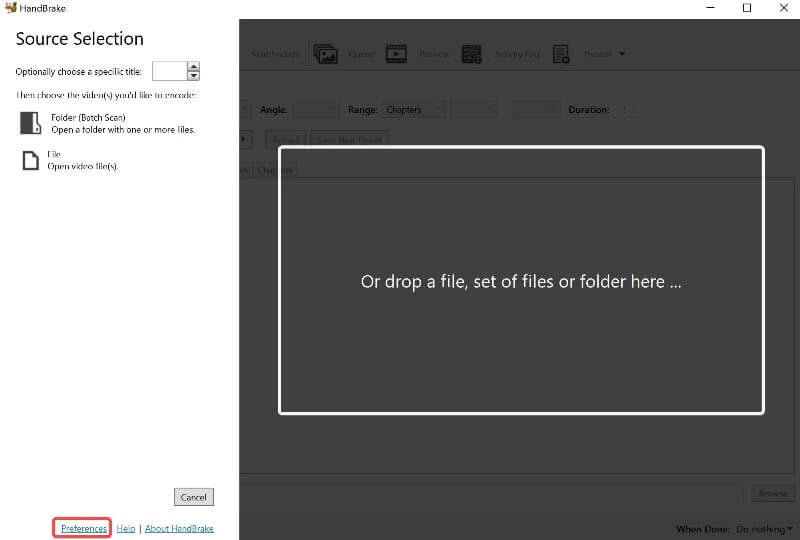
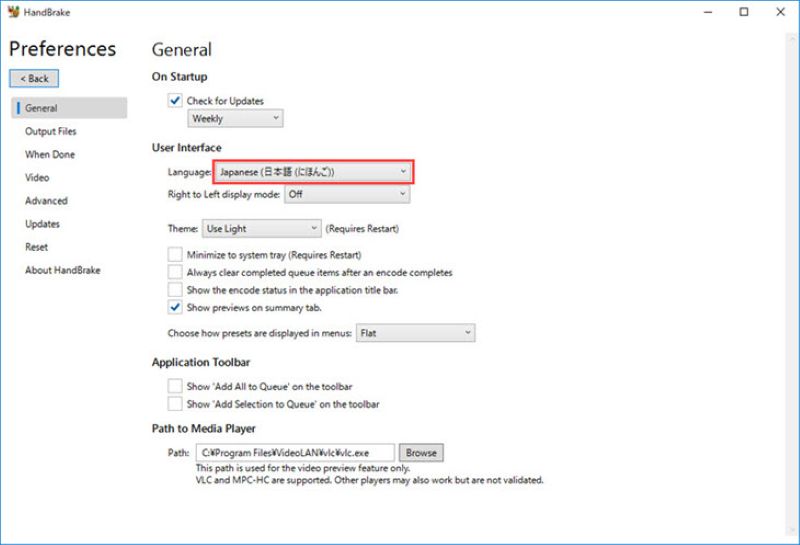
HandBrakeを日本語で使うには、まず公式サイトから最新バージョンをダウンロードし、OSに合わせてインストールを行います。最新版は日本語に対応しており、通常はシステム言語に従って自動で日本語表示されます。もし英語で表示された場合は、① 主画面の左下の「Preferences」をクリックします。②「General」→「User Interface」で「Japanese(日本語)」を選択します。③再起動すれば日本語化が完了します。
ステップ1:HandBrakeを公式サイトからダウンロードする
最新版のHandBrakeは公式サイトから無料でダウンロードできます。自分の使用しているOS(Windows / macOS / Linux)に対応したバージョンを選択し、「Download」をクリックします。ダウンロードが完了したら、インストーラーを実行し、画面の案内に従ってインストールを進めてください。インストールが完了したら、HandBrakeを起動します。
ステップ2:言語設定を日本語に変更する
通常、HandBrakeはシステム言語に従って自動的に日本語表示になります。もし初回起動時に英語のインターフェースが表示された場合は、以下の手順で日本語に変更できます。
- 主画面の底部にある「Preferences(設定)」 をクリックします。
- 「Preferences(設定)」画面が開いたら、左側メニューの 「General(一般)」 を選択します。
- 「User Interface(ユーザーインターフェース)」の項目にある 「Language(言語)」 のドロップダウンメニューから 「Japanese(日本語)」 を選択します。
- 設定を保存して、HandBrakeを再起動したら、表示言語が日本語になります。
HandBrake日本語版の使い方:DVDを動画ファイルに変換する方法
これからは、日本語版のHandBrakeの使い方を簡単に説明させていただきます。Windows OSでの操作方法です。まず、日本語版のHandBrakeでDVDファイルをMP4などの動画形式に変換する方法をご紹介します。また、HandBrakeの設定方法や変換時のポイントについても詳しく解説しますので、初心者でも安心して操作を進められます。以下は主にWindows OSでの操作方法です。
Macでの操作手順やポイントについては、以下の記事で詳しく説明していますので、ぜひそちらをご覧ください。
HandBrakeでDVDを動画ファイルに変換する方法
ステップ1、 Handbrakeを起動して、 左下の「キャンセル」をクリックして、主画面に戻ることができます。動画ファイルに変換したいDVDやブルーレイを内蔵または外付けのレコーダーでパソコンに接続してください。
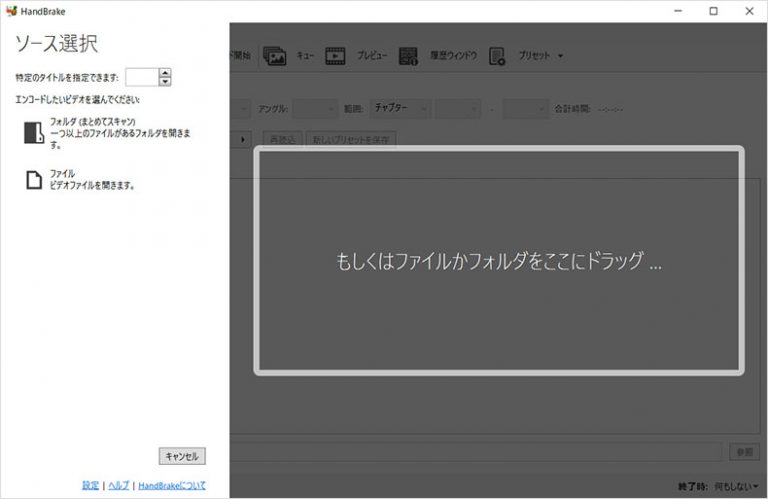
ステップ2、 画面の左上部の 「変換元」 から変換したいDVDやブルーレイをドラッグ&ドロップで追加します。これにより、HandBrakeが自動的にDVDやブルーレイを解析します。
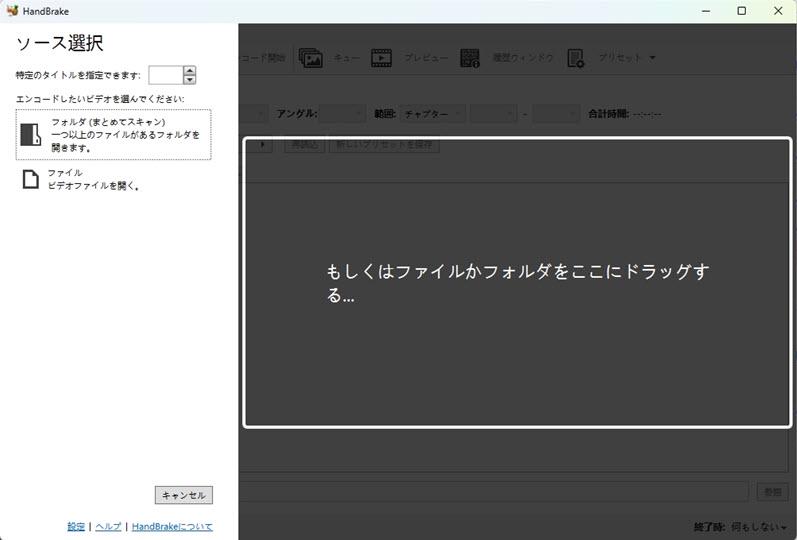
ステップ3、続いて、設定タブでDVD・ブルーレイ変換ため出力形式(例:MP4)、保存先などの設定を行います。「HandBrakeの設定」についての記事をクリックして、おすすめの設定方法をチェックします。
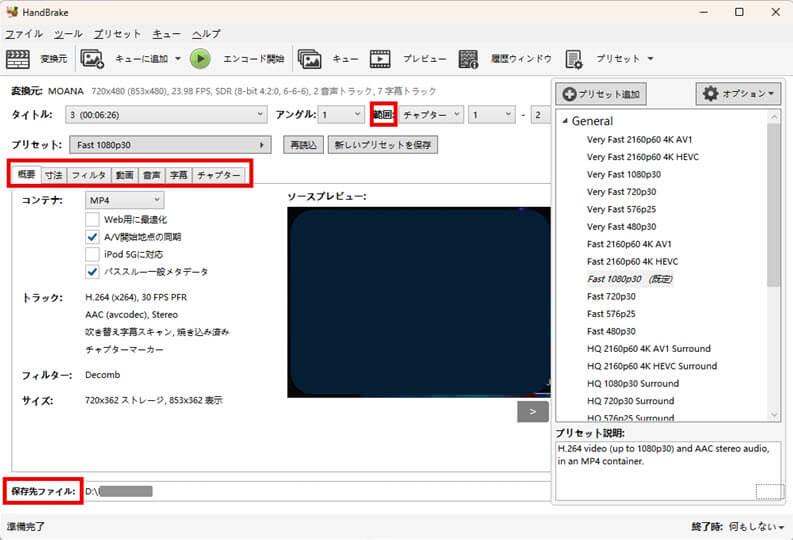
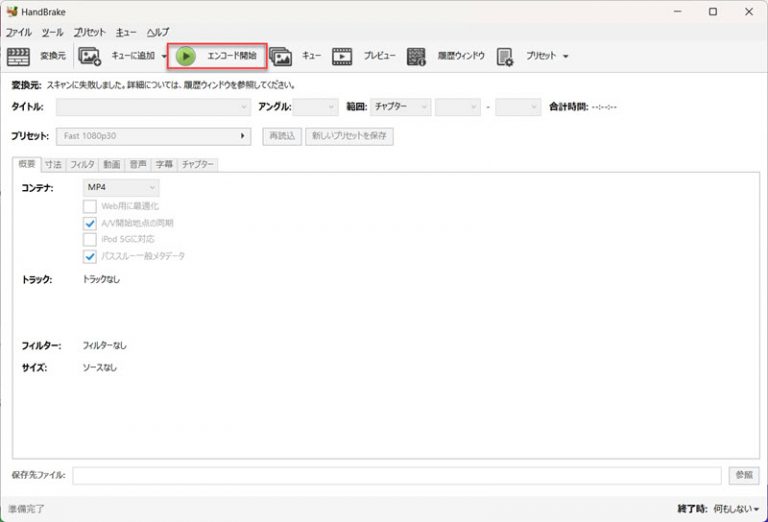
ステップ4、「変換開始」をクリックしてエンコードを開始します。
HandBrake日本語版の字幕、解像度や画質の設定方法
Handbrakeの設定は非常に複雑で、ここでは基本的な設定を分かりやすく説明します。基本な設定操作の手順を理解する上で、最初よく分からなくても、繰り返し練習すれば掌握することが可能です。
1、字幕トラックを追加
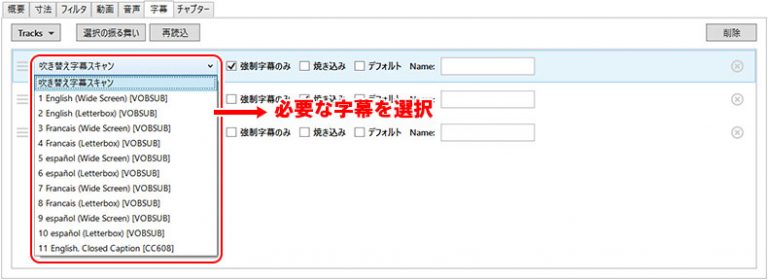
HandBrakeで動画ファイルに字幕を追加する場合は、「字幕」タブで日本語や英語などの多言語の字幕トラックを追加することができます。HandBrakeで字幕を使いしたり、変更したり、またはDVDを変換しましたが、字幕が出ない場合、またもっと詳しい情報は、「HandBrakeの使い方:字幕設定編」を参考にしてください。
2、動画リサイズ
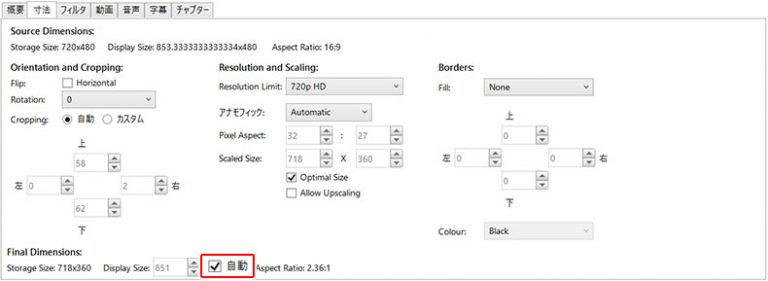
「寸法」 タブで自由に解像度を調整できますが、サイズを縮小するしかできません。アスペクト比のチェックを外すと、自由にサイズを変更できます。タテヨコの数値は連動しないため、テヨコ両方の指定が必要となります。変換後の動画サイズはディスプレイサイズのところに見られます。具体的な方法は「HandBrakeの使い方:動画圧縮方法」で参考ください。
初心者にとって、「自動」をチェックを入れて他の設定はデフォルト値のまま、変更しない方がいいです。
3、高画質設定
「動画」タブにて画質の設定を行えます。 [Video Encoder](映像コーデック)で[H.264(x264)]を選択します。[フレームレート(FPS)]で[Same as source]を選択します。[Quality]では、[固定品質]にチェックを入れて、下側にあるスライダーを右に移動します。RFの値が小さくなるほど、出力の画質がより良くなりますが、エンコード時間が長くなります。通常は、RFの値が20前後に設定されるほうがいいです。
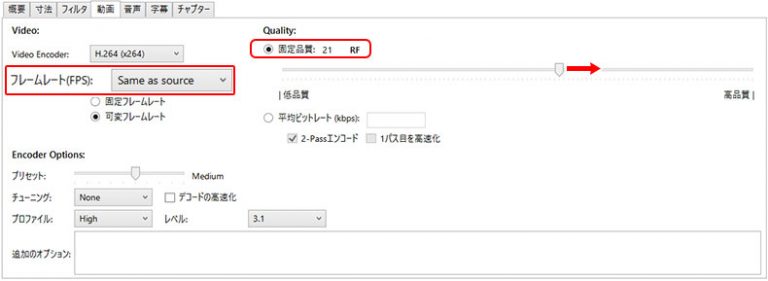
もっと詳しい情報は、「HandBrakeの詳細設定編」を参考にしてください。
HandBrakeがDVDリッピングできない?代替ソフトおすすめ
HandBrake日本語版がダウンロードできない、最新のDVDコピーガードに対応しない、或いは、エラーで使えない時の対処法として、代替ソフトの「VideoByte BD-DVDリッピング」を利用するのがおすすめです。市販DVDやレンタルDVDにかかっている最新のコピーガードも解除可能で、HandBrakeでは対応できない最新ブルーレイディスクも簡単に変換できます。
使い勝手がいい「VideoByte BD-DVDリッピング」 は操作が簡単で、初心者でもすぐ使い慣れることができます。BD/DVDの変換、字幕や音声トラックの追加という面ではHandBrakeと大体同じで、それ以上HandBrakeより豊富な機能も備わっている便利なソフトで、HandBrakeの代わりに使う人が増えてきています。HandBrakeのように無料利用が可能です。需要があれば、今すぐ以下のボダンでソフトをダウンロードして、無料体験でその素晴らしさを味わいましょう。
シンプルで市販やDVDとレンタルブルーレイを無劣化でリッピングする初心者向けのソフト。
- 強力的なコピーガード解除機能を搭載
- DVD/BD映画をオリジナル品質で出力
- GPU加速でリッピング作業を効率的に実行
- MP4、MKVなど幅広い動画形式をサポート
対応OS:Windows 11/10/8/7/XP/Vista MacOS 10.7から
HandBrake代替ソフトでDVDを変換する方法「Win/Mac対応」
お使いのOS環境によって、「VideoByte BD-DVDリッピング」をパソコンにダウンロード・インストールしてから、以下の手順に従えば簡単にブルーレイ・DVDをMP4など形式に変換できます。
ステップ1、変換したいDVDディスクをパソコンに挿入し、ソフトを起動します。挿入したDVDディスクをソフトに追加します。
ステップ2、DVDディスクの読み込みが済んだら、リッピングしたいプレイリストを選択します。変換したい形式を選択します。
ステップ3、変換後のファイルの保存先を指定してから、「すべてリップ」ボタンでDVD変換を開始します。
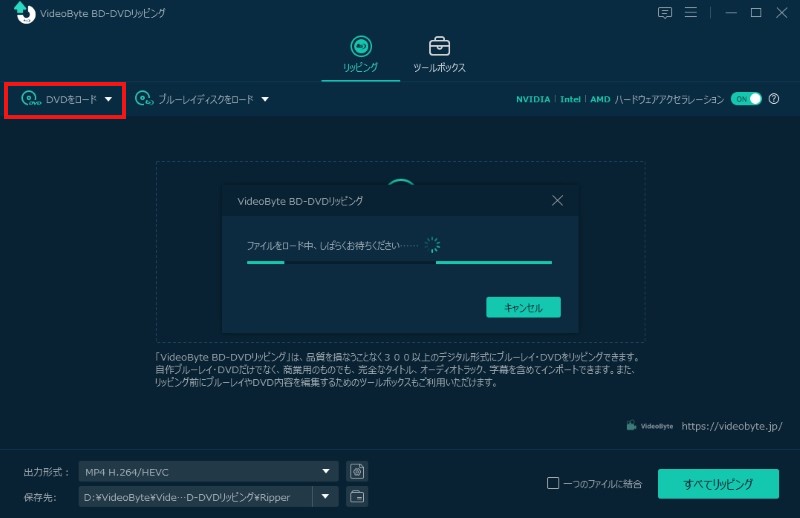
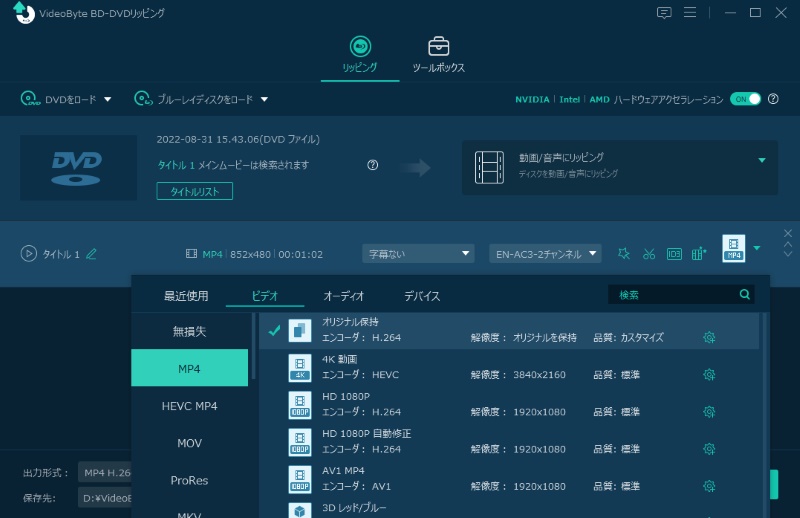
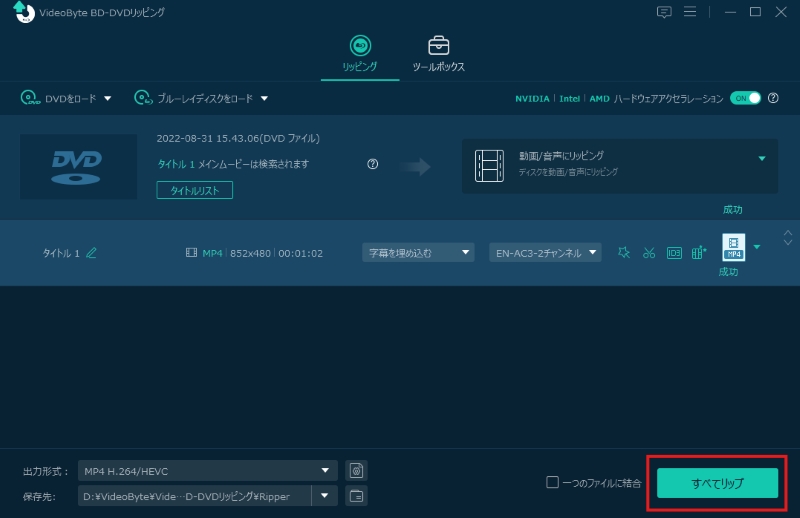
以上は「VideoByte BD-DVDリッピング」を利用してDVDをリッピングする手順です。すごく簡単と思いませんか?HandBrakeでのDVDリッピングに困っている方は、ぜひ以下の30日間無料体験版を試してみてください。
ビデオチャンネル:HandBrakeのおすすめ代替ソフトVideoByte BD-DVD リッピングを紹介
Handbrakeの評判・VideoByte BD-DVD リッピングとの比較
HandBrakeのメリット・デメリット
HandBrakeは無料で利用できる動画変換ソフトとして、多くのユーザーに利用されています。オープンソースで高機能なエンコードツールとして評価されている一方で、いくつかの注意点もあります。実際のユーザー評価を見ても、「DVDディスクを読み込めない」「変換後の動画で音ズレが生じる」「字幕が表示されない」といったトラブルが報告されることがあります。
HandBrakeとVideoByte BD-DVDリッピングの比較表
以下では、HandBrakeとDVDリッピング専用ソフトの代表例である「VideoByte BD-DVDリッピング」の主な違いを簡単に比較してみましょう。
| 製品名称 | VideoByte BD-DVDリッピング | HandBrake |
| 使いやすさ | ★★★★★ | ★★★ |
| 入力形式 | DVDディスク、DVDフォルダ、ISOファイル | DVDディスク、DVDフォルダ、ISOファイル |
| 出力形式 | ISOファイルとDVDフォルダ、無損失MPG、MP4、AVI、MP3、MKVなど300以上種類あり | MKV, M4V, MP4, MP3, AAC, AC3 |
| コピーガード対応 | 自作・市販・レンタルDVD・BD全対応、最新のコピーガードも解除可能 | 解除不可、自作DVDのみ対応 |
| 動作環境 | Windows 11/10/8/7/XP (32/64 bit)、Mac OS | Windows 11/10/8/7/ Vista、Mac OS |
| 日本語対応 | 可能 | 可能 |
| その他の機能 | メイン動画自動検出、動画編集機能、動画圧縮など | 動画変換、ブルーレイ変換 |
ここまでHandBrake日本語版のダウンロード、おまけに使い方と字幕などの設定方法も説明してきました。HandBrakeは中級からプロ者向けのソフトであるため、初心者の方は使い慣れるようになるまで長い時間がかかるのも不思議なことではありません。さらに、コピーガードを解除できない点や、機能性が需要に満たさないこともよくあります。
一方で、コピーガードに対応できないHandBrake とは異なり、強力なコピーガード解除機能を備えた「VideoByte BD-DVDリッピング」は自作DVDだけでなく、市販やレンタルDVD/BDまでも素早く変換することができます。その意味で、より便利なソフト「VideoByte BD-DVDリッピング」の利用を検討する価値は十分にあると言えます。
おまけ:旧バージョンのHandBrakeを日本語化パッチで日本語化にする
もし既にHandBrakeの英語版をインストールしていて、再インストールや最新版の日本語版をダウンロードする手間を省きたい場合は、日本語化パッチを利用することで英語版をそのまま日本語化することが可能です。以下では、HandBrake英語版を日本語化パッチで簡単に日本語対応にする方法をご紹介します。
ステップ1、日本語化パッチのダウンロード
信頼できる日本語化パッチ配布サイト(例:窓の杜、Vector)にアクセスします。自分がダウンロードした HandBrake のバージョンに対応する日本語化パッチを検索し、ダウンロードします。
注意:必ず公式または安全性が確認されたサイトからパッチを入手してください。
ステップ2、日本語化パッチを適用する
ダウンロードした日本語化パッチの ZIP ファイルを解凍します。解凍されたフォルダの中にある「ReadMe」または「説明書」ファイルを確認し、指示に従います。
一般的に、日本語化パッチファイルを右クリックして、「管理者として実行」してから、HandBrakeの日本語化パッチを適用できます。
日本語化作業が完了したら、HandBrakeを再起動し、メニューや設定画面が日本語化されていることを確認します。
ハンドブレイクについてよくある質問
ここでは、HandBrakeに関するよくある質問をまとめました。
HandBrakeは安全ですか?
はい、公式サイトからダウンロードすればHandBrakeは安全に使用できます。過去には2017年5月、公式ミラーサーバーの一部がハッキングされ、Mac版インストーラーに「Proton」というトロイの木馬が混入した事例がありますが、現在は修正済みです。偽サイトや非公式サイトからのダウンロードはウイルス感染のリスクがあるため、必ず最新の公式サイト(handbrake.fr)から入手してください。また、HandBrakeにはコピーガード付きDVDの解除機能がないため、その場合は別のリッピングソフトが必要です。
HandBrake日本語版を使用できない?
HandBrake日本語版が起動できない場合、多くは必要なシステムコンポーネントが不足していることが原因です。特に「Microsoft .NET Desktop ランタイム 6.0」をインストールしてパソコンを再起動すると、起動できる場合がほとんどです。
しそれでも問題が解決しない場合や、無制限かつ安定したBD/DVDのリッピングを行いたい場合は、「VideoByte BD-DVDリッピング」などの専用ソフトを利用すると便利です。主要なOSに対応しており、操作も簡単でトラブルが少ないため、よりスムーズな使用体験を得られます。
HandBrakeはどのOSに対応していますか?
HandBrakeは、DVDやDVDのISOイメージをメディアプレーヤーやPS3/Xbox360/PSPなどのゲーム機などで再生できる形式に変換できるエンコードツールです。 オープンソースで開発されており、WindowsやLinux、Mac OS Xで動作します。
HandBrakeで市販・レンタルDVDは変換できますか?
いいえ、HandBrake単体では市販・レンタルDVDをそのまま変換することはできません。HandBrakeにはコピーガード解除機能がないため、CSSなどで保護されたDVDは直接変換できません。外部ライブラリ「libdvdcss」を導入すれば一部のDVDは変換可能ですが、強力なコピーガードには対応できません。その場合は、「VideoByte BD-DVDリッピング」のような専用ソフトを利用すると、ほとんどのコピーガードに対応してMP4やMKV形式に変換できます。
まとめ
今回の記事では、HandBrake最新日本語版のダウンロード方法や基本的な使い方について詳しく解説しました。HandBrakeは、DVDの動画を高画質なMP4やMKV形式に変換できる、無料で使える優れたソフトウェアです。
ただし、HandBrakeは最新のコピーガード解除に対応していないため、市販やレンタルDVDの変換には限界があります。この点を補うため、「VideoByte BD-DVDリッピング」をおすすめします。
「VideoByte BD-DVDリッピング」なら、HandBrakeでは対応できない問題を解決し、より快適な動画変換体験を実現できます。ぜひ以下のボタンからダウンロードして、無料体験でその便利さをお試しください!
