
 DVD コピー
「DVD Shrink」でDVDを圧縮する際に、容量オーバーによって再圧縮が必要になり、うまく圧縮しきれない問題が発生してお困りではありませんか?まずは原因を見極めることが大切です。結論から言うと、「DVD Shrink」で容量オーバーになる主な理由は、圧縮設定が合っていないこと、不要な音声や字幕を残していること、音声の容量が大きいこと、コピーガードの影響を受けていること、そして元のDVDの容量が大きすぎることの5つです。
この記事では、「DVDシュリンク」で圧縮できない原因をわかりやすく整理した上で、今すぐ試せる対処法を詳しく紹介します。「DVD Shrink」の圧縮問題を解決し、手間をかけずにDVDを圧縮・コピーしたい方に役立つ内容になっています。
DVD Shrinkで圧縮できない、容量オーバーが発生する原因
「DVD Shrink」で圧縮しきれない場合、ソフトの不具合ではなく、DVDの中身や設定に原因があることがほとんどです。DVDシュリンクの容量オーバーで圧縮しきれない原因を特定しておくと、適切な対処法を選びやすくなります。
1、DVD Shrinkの圧縮設定が合っていない
DVD圧縮後の容量の大きさは、DVDのデータ量と圧縮率によって決まります。圧縮率が高いほど、出力されるファイルは大きくなります。ただし、「DVD Shrink」は圧縮時に自動的に最適化するのではなく、手動で圧縮率を調整する必要があります。そのため、圧縮設定を正確に行わないと、圧縮率が高くなりすぎて、出力サイズが大きくなり、DVD-5の容量にうまく収まらないという問題が発生することがあります。
2、DVDの音声や字幕の容量が大きい
「DVD Shrink」が音声圧縮機能を持っていないためです。 圧縮が必要なDVDがコンサートやミュージカルなど音声の占める割合が大きい場合は、容量オーバーで圧縮しきれないことがあります。また、日本語音声だけ使えばよいのに、英語など複数の音声トラックを残したままにしていると、容量オーバーの原因にもなりやすいです。「DVD Shrink」でDVDを繰り返し再圧縮することもできますが、時間がかかり、ファイルの品質にも影響があります。
3、DVDにコピーガードがかかっている
市販DVDやレンタルDVDには、通常リージョンコード、CSS、容量偽装などのコピーガードがかかっています。「DVD Shrink」はDVDコピーガードの解除に対応していないため、圧縮時に正常に解析できず、容量が異常に大きく表示されたり、圧縮できなかったりすることがあります。
ヒント:DVDコピーガードの解除に対応している専用リッピングソフトを併用することで、市販・レンタル・録画などあらゆるDVDもエラーを発生させずに圧縮できます。
4、元のDVD容量が大きすぎる
DVD-9の映像をDVD-5に収めたい場合、元データの容量が大きすぎると、一度の調整だけでは収まりきらないことがあります。特典映像が多いDVDや、長時間収録のDVDでは特に起こりやすいです。
このようなケースでは、本編だけを残す、再圧縮を行う、 圧縮に強い別のソフトを使うなどの解決策が必要です。
5、パソコンやDVDディスクの空き容量不足
「DVD Shrink」で圧縮作業を行う際、パソコンの空き容量が十分に確保できないと、途中で容量不足になったり、処理が不安定になったりすることがあります。また、外付けドライブや保存先のDVDディスクの空き容量も確認しておくことが重要です。
DVD Shrink容量オーバーの解決策1:圧縮設定を正しく変更する
圧縮しきれない場合は、まず「DVD Shrink」の圧縮設定を確認し、正しい設定に変更してみましょう。軽い容量オーバーであれば、この方法だけで解決できることもあります。特に、不要なデータを減らすことは最も基本的で効果的な方法です。また、「DVD Shrink」の圧縮率を調整し、詳細な圧縮設定を行うことで、最適な圧縮品質を確保することができます。ここでは、「DVD Shrink」で圧縮しきれない場合に圧縮設定を変更する方法を紹介します。
「DVD Shrink」にDVDを追加すると次の画面が表示されます。
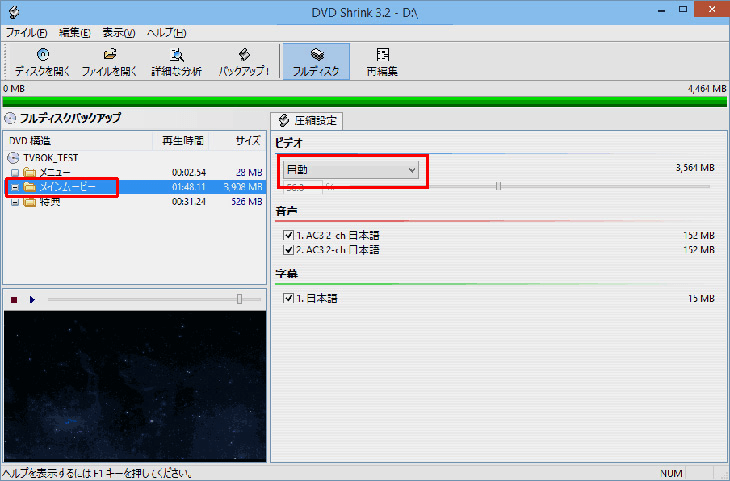
- ステップ 1:「メニュームービー」をクリックし、不要な音声ファイルや字幕ファイルのチェックを外します。 圧縮時に容量オーバーにならないように、音声と字幕のファイルは1つだけ残すことをおすすめします。
- ステップ 2:「自動」モードを「カスタム」モードに変更します。これで圧縮率を設定することができます。緑のバーが限界に近づくように圧縮率を調整します。
DVD Shrink容量オーバーの解決策2:DVD Shrinkを使って再圧縮
設定を見直してもまだ容量が大きい場合は、「DVD Shrink」で再圧縮を行う方法があります。少し手間はかかりますが、無料でできる対処法としては有効です。ただし、圧縮作業を重ねると画質への影響が出やすくなるため、何度も繰り返す方法はあまりおすすめできません。再圧縮の方法には、以下の2つがあります。
1、DVD ShrinkでISOファイルを再圧縮
「DVD Shrink」を使用してDVDディスクをバックアップします。バックアップしたものをISOファイルとして表示し、最大圧縮率でファイルを圧縮します。「容量オーバー」と警告されますが、無視して「ディスクイメージ」をクリックして先ほど作成したISOファイルを選択して圧縮し続けます。このISOファイルを選択すると、再圧縮した後容量が減少します。また、不要なオーディオファイルや字幕ファイルを繰り返し削減して容量を減らして圧縮することもできます。
この方法はわかりやすい反面、作業時間が長くなりやすいので、急いでいる方には向いていません。
2、DVD ShrinkでVIDEO_TSフォルダを再圧縮
まず「DVD Shrink」で出力先をハードディスクフォルダに設定すると、VIDEO_TSフォルダが作成されます。次に「ファイルを開く」ボタンをクリックして作成されたVIDEO_TSフォルダを選択し、再度圧縮します。ISOファイルと同じく再圧縮の考え方ですが、フォルダ管理の方がやりやすいと感じる方もいます。
ただし、どちらの方法でも大幅な容量削減には限界があるため、何度やっても容量オーバーする場合は、別の原因を考えた方が良いでしょう。
DVD Shrink容量オーバーの解決策3:DVDコピーガードを解除する
市販DVDやレンタルDVDで圧縮できない場合は、コピーガードが原因になっていることがあります。この場合、コピーガード解除に対応していない「DVD Shrink」だけで無理に進めても、容量表示が不自然だったり、途中で失敗したりしやすくなります。そのようなときは、先にコピーガードを解除してから、改めて圧縮作業に入る方法が有効です。
コピーガード解除を行いたい場合は、「VideoByte BD-DVDリッピング」という専用ソフトを使用することをおすすめします。このソフトはDVD/ブルーレイのコピーガード(CPRM、CSS、AACS、ARccOS、Cinaviaなど)の解除をサポートしており、最新の市販・レンタル・録画などあらゆるDVD・BDのリッピングが可能です。DVDやブルーレイディスクをISOファイルやBD/DVDフォルダ、MP4/MP3/MOVなどの汎用動画・音声形式にリッピングできます。高効率アクセラレータと無損失出力技術により、コピーガードを迅速に解除し、オリジナル品質のDVD動画を高速かつ無損失で出力することができます。出力したISOファイルやDVDフォルダを安定して「DVDシュリンク」で圧縮することができます。
特に、「DVD Shrink」で読み込みにくいDVD、容量表示がおかしいDVD、エラーが出やすいDVDでは、「VideoByte BD-DVDリッピング」を併用することでDVD圧縮がスムーズに行えます。
DVD・BDをリッピングしてMP4、MKVなどの汎用動画形式に変換できる実用なソフト
- DVD・ブルーレイに対応
- 300種類以上の出力形式が提供
- 無損失の出力は可能
- 強力的なコピーガード解除機能を搭載
対応OS:Windows 11/10/8/7/XP/Vista MacOS 10.7から
| おすすめ度 | ★★★★★ |
| 対応OS | Windows 11/10/8/7/Vista/XP、Mac OS X 10.7 以降 (macOS Tahoe 26を含む) |
| 対応コピーガード | CSS、 CPRM 、CPPM、UOPs、容量偽装、リージョンコード、 AACS 、Cinavia、BD+など |
| 対応入力形式 | DVD/BDディスク、DVD/BDフォルダ、ISOファイル |
| 対応出力形式 | 300種類以上の汎用動画・音声形式、ISOファイル、DVD/BDフォルダ |
VideoByte BD-DVDリッピングは、こんな方に向いています
- 「DVD Shrink」でDVDの読み込み時点から不安定になる場合
- 市販DVDやレンタルDVDを扱いたい方
- 大切なDVDをISOや動画ファイルとして保存しておきたい方
- DVD動画の高画質にこだわる方
「VideoByte BD-DVDリッピング」のインターフェースは直感的で操作も簡単で、初心者にも使いやすいです。ここでは、「DVD Shrink」で容量オーバーのエラーを引き起こすDVDに施されたコピーガードを解除する方法をご紹介します。
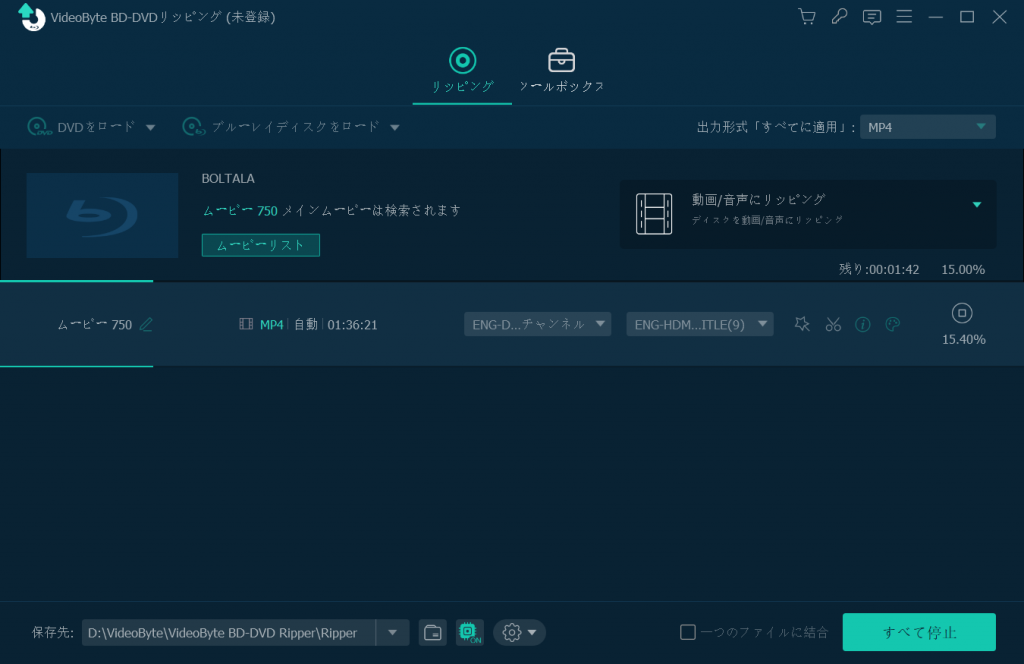
ステップ 1:DVDディスクをパソコンにいれます。そして、「VideoByte BD-DVDリッピング」を起動し、左上の「DVDをロード」をクリックして、圧縮したいDVDディスクをロードします。このソフトは、DVDのコピーガードを自動的に検出して解除します。
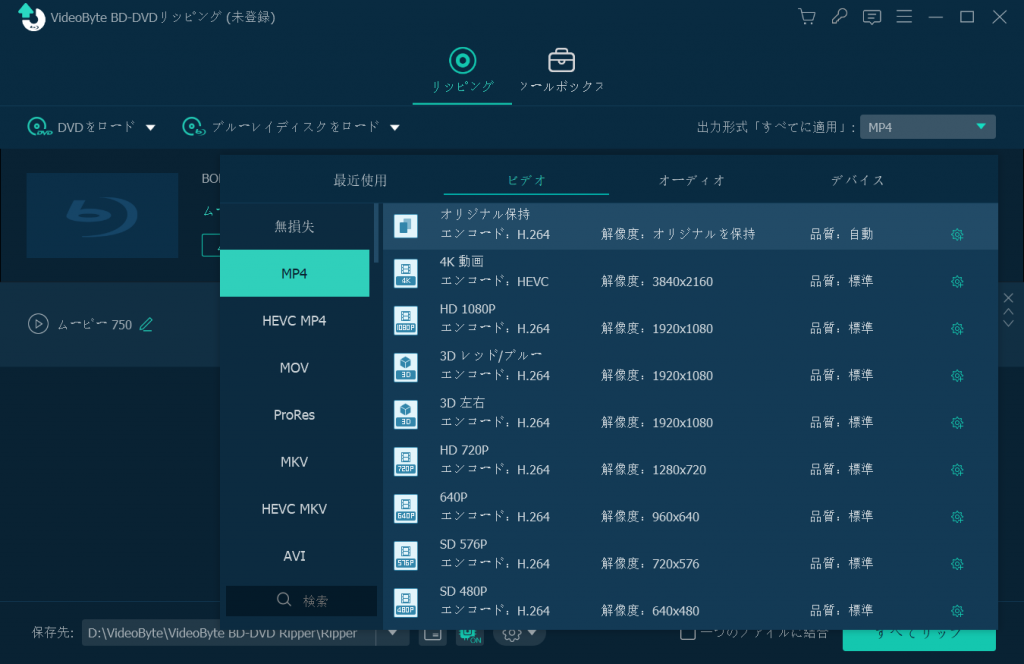
ステップ 2:右上の「出力形式」をクリックして、必要に応じて出力フォーマットを選択します。
ステップ 3:「すべてリッピング」ボタンをクリックすると、圧縮したいDVDのリッピングが開始されます。完了したら、「DVD Shrink」を使ってDVDファイルを圧縮して他のDVDディスクにバックアップします。
DVD Shrink容量オーバーの解決策4:他のDVDコピーソフトを使う
ここまで試しても圧縮できない場合、または最初から「できるだけ簡単に終わらせたい」と考えている場合は、「DVD Shrink」の代わりに別のDVDコピーソフトを使うのが有効です。特に、DVD-9をDVD-5へ圧縮しながらコピーしたい、コピーガード付きDVDにも対応したい、再圧縮の手間を減らしたいという方には、「VideoByte DVD コピー」という専用ソフトが良い選択です。
「VideoByte DVD コピー」は、DVDビデオを1:1の比率でコピーして、DVDディスク、DVDフォルダ、ISOイメージファイルへバックアップできるDVDコピーソフトです。容量偽装、CSS、CPRM、CPPM、Sony ARccOSなどのコピーガードも解除でき、DVDコピーを一度に行うことができます。また、DVD-9のビデオを元のビデオと同じ品質でDVD-5に圧縮してコピーすることもサポートしています。常に更新されているソフトのため、DVDを圧縮する時に「DVD Shrink」のように容量オーバーのエラーが発生することはなく、再圧縮せずに済ませることができます。圧縮しきれない問題をうまく回避できる、非常に便利で実用的なソフトです。
DVD動画をDVDディスク/フォルダー/ISOファイルにコピーしてバックアップできるソフト
- 市販・レンタル・録画のDVD同時に対応
- 強力的なコピーガード解除機能を搭載
- 3つのコピーモードを提供
- 1:1の比率でDVDをコピー
対応OS:Windows 11/10/8/7/XP/Vista/MacOS 10.7から
DVD ShrinkとVideoByte DVD コピーの比較表
| 製品名称 | DVD Shrink | VideoByte DVD コピー |
| Windows 10/11での利用 | 不安定 | ◎ |
| Mac対応 | × | ◎ |
| 日本語対応 | ◎ | ◎ |
| コピーガード対応 | × | ◎ |
| DVDディスク対応 | ◎ | ◎ |
| DVDフォルダ対応 | ◎ | ◎ |
| ISOイメージファイル対応 | ◎ | ◎ |
| 操作の使いやすさ | やや古いUI | 初心者にも使いやすい |
| 継続更新 | × | ◎ |
| おすすめの人 | 完全無料でDVDを圧縮したい人 | 失敗を減らして早く終えたい人 |
完全無料でコピーガードが施されていない自作DVDを圧縮してコピーしたい方には、「DVD Shrink」も良い選択肢です。しかし、コピーガード付きDVDを扱う方、Windows 10/11・Mac環境で安定して作業したい方、再圧縮の手間を減らしたい方は、「VideoByte DVD コピー」のような専用DVDコピーソフトの利用をご検討ください。
VideoByte DVD コピーでDVD-9をDVD-5に圧縮する方法
「VideoByte DVDコピー」のインターフェースは直感的で、操作方法もシンプルです。「DVDシュリンク」で何度も設定を調整するのが面倒に感じる方ほど、こちらの流れの方が分かりやすいと思います。次に、「VideoByte DVD コピー」を利用してDVD-9のビデオをDVD-5に圧縮する方法をご説明します。
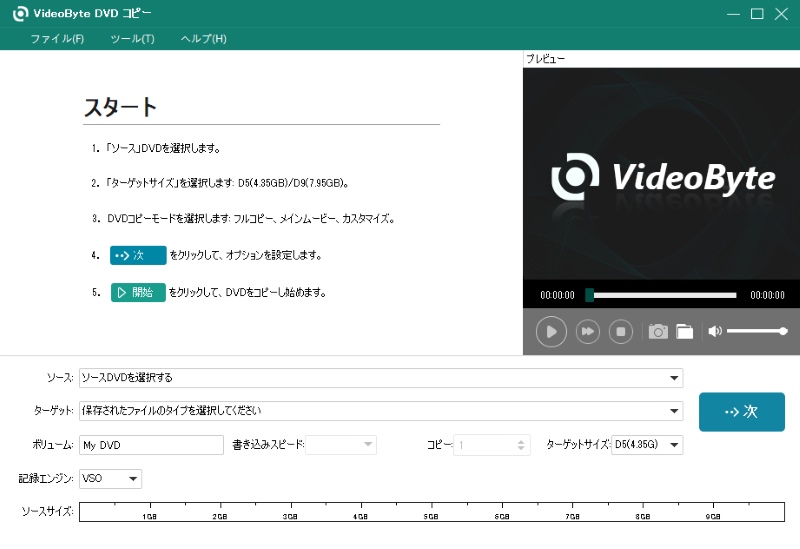
- ステップ 1: DVDディスクをロードする
DVDドライブをパソコンに接続し、圧縮したいDVDディスクをドライブに入れます。次に、ソフトを起動し、左上の「ファイル」で「ソースの選択」をクリックし、ソースDVDを読み込みます。
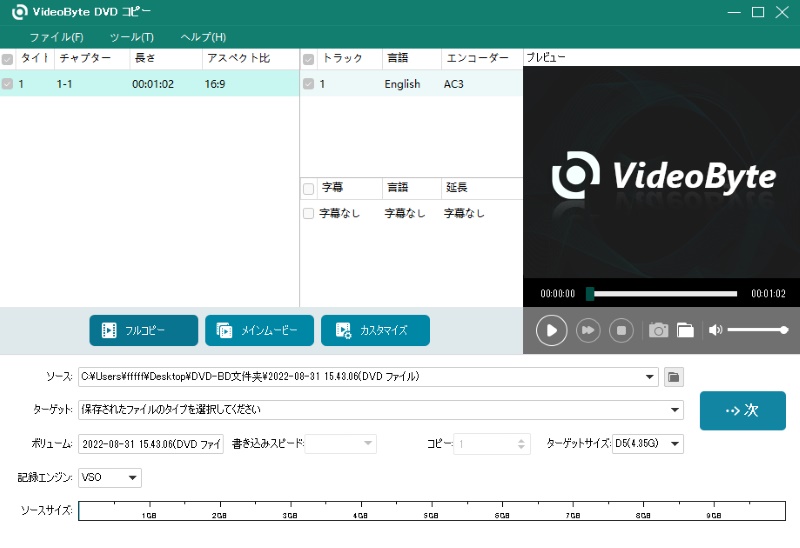
- ステップ 2: コピーモードを調整する
「フルコピー」、「メインムービーコピー」、「カスタマイズ」の3つのコピーモードを搭載しており、需要に応じてコピーモードを調整することができます。それから、「ターゲット」で出力先を指定して「次へ」ボタンいをクリックします。
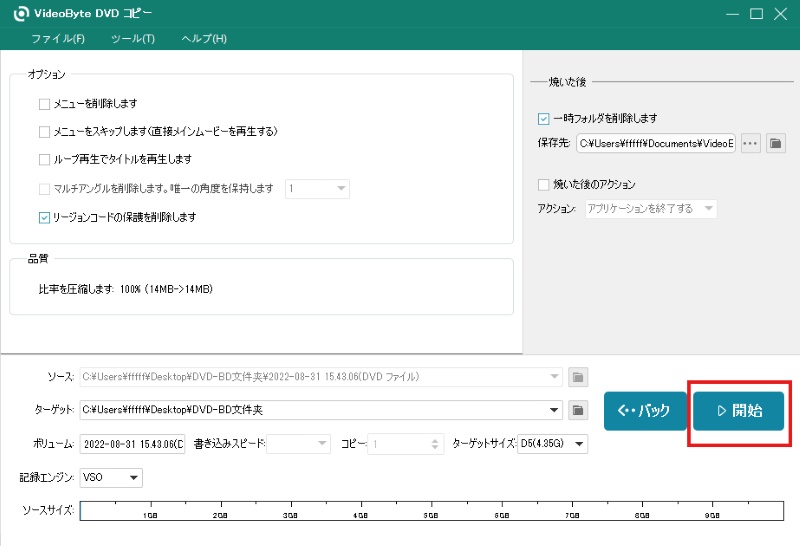
- ステップ 3:DVDをコピーする
需要に応じて「オプション」を調整します。圧縮後のサイズは、右下の「ターゲットサイズ」でD5を選択します。完了したら、「開始」ボタンをクリックします。
- ステップ 4:DVDディスクに圧縮する
ソフトの提示に従って、空のディスクを挿入します。「OK」ボタンをクリックして、圧縮を開始します。
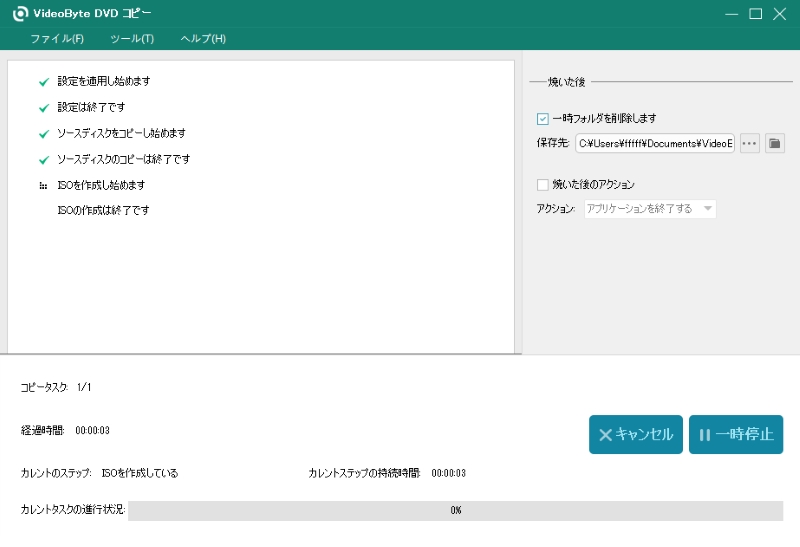
以上の手順に従えば、「VideoByte DVD コピー」を使ってわずか数クリックで簡単にDVDディスクを圧縮してコピーできます。大容量のDVDディスクもエラーを発生させずにスムーズに作業を行えます。また、市販・レンタル・録画のDVDにも対応しており、CSS、CPRM、CPPM、Sony ARccOSなどよく施されるDVDコピーガードを解除することが可能です。「フルコピー」「メインムービーコピー」「カスタマイズ」という3つのコピーモードを用意しており、使用用途が幅広いです。「DVD Shrink」より手軽かつ高品質でDVDを圧縮したい方は、ぜひ「VideoByte DVD コピー」を無料ダウンロードしてお試しください。
DVD Shrinkで圧縮する際によくある質問「FAQ」
DVD Shrinkでコピーガード付きDVDは圧縮できますか?
いいえ、「DVD Shrink」単体では、コピーガード付きDVDの圧縮処理はできません。市販DVDやレンタルDVDを扱う場合は、「VideoByte BD-DVDリッピング」のようなソフトを併用してコピーガードを解除してから圧縮した方が安定しやすいです。また、最初からコピーガード付きDVDのコピーや圧縮を一度で行いたいなら、「VideoByte DVD コピー」というコピーガード対応の専用DVDコピーソフトを使用する方法もあります。
Windows 10/11でもDVD Shrinkは使えますか?
はい、可能です。Windows 10/11でも使えるケースはありますが、「DVD Shrink」は古いソフトのため、環境によっては不安定になることがあります。ソフトのインストールはできても、読み込み時に不具合が出ることもあるため、最新の環境で安定して使いたい方には、より新しいDVDコピーソフトの方が扱いやすい場合があります。特に、初めてDVDコピーや圧縮を試す方やトラブルを減らしたい方には、「VideoByte DVD コピー」のような現行環境に対応したソフトの利用がおすすめです。
DVDシュリンクで再圧縮すると画質は落ちますか?
はい、「DVD Shrink」で再圧縮を行うと、元のDVD映像より画質が低下する可能性があります。特に、何度も圧縮作業を繰り返すと画質の劣化が目立ちやすくなります。できるだけ画質を保ちたい場合は、本編以外のデータを削って容量を減らす方法を優先しましょう。それでも難しい場合は、圧縮性能の高い別のソフトを使うことを推奨します。
まとめ
以上は「DVD Shrink」の容量オーバーで再圧縮するが必要、圧縮しきれないという問題の原因と全面的な解決策を紹介します。容量オーバーで圧縮問題が発生した場合は、圧縮設定を変更したり、「DVDシュリンク」で再圧縮したり、コピーガードを解除したりすることで解決できます。上記の対処法で問題が解決しない場合は、 「DVD Shrink」の代わりに他のDVDコピーソフトを選択するをおすすめします。「VideoByte DVD コピー」は一回でDVDを圧縮することができるとても便利なソフトです。
「VideoByte DVDコピー」は、コピーガード付きのDVDの読み込みや圧縮をスムーズに行い、高速かつ高品質でDVDビデオをコピーすることができます。3つのコピーモードを提供し、多彩な編集機能も搭載されているため、出力するDVD動画を自由にカスタマイズ可能です。このソフトは30日間の無料体験期間を用意していますので、ぜひ無料ダウンロードして、その高機能性を実感してみてください。