
 DVD 作成
DVDメニュー作成やDVDメニュー画面の活用は、複数の動画を1枚のDVDにまとめたい場合に欠かせない要素です。せっかく大切な思い出やイベント動画をDVDに焼いても、メニュー画面がないと見たいシーンをすぐに探せず、不便に感じてしまうことがあります。DVDコンテンツを整理し、視聴者が直感的に操作できるようにするためには、分かりやすいDVDメニュー画面の作成が重要です。
本記事では、初心者でも無料でDVDメニュー作成ができる7つのソフトを厳選し、DVDメニュー画面の作り方を中心に、メニュー付きDVDを作る具体的な手順までをわかりやすく解説します。家庭用ムービーやイベント映像を整理し、テレビでも快適に再生できるメニュー画面付きDVDを作成したい方は、ぜひ参考にしてください。
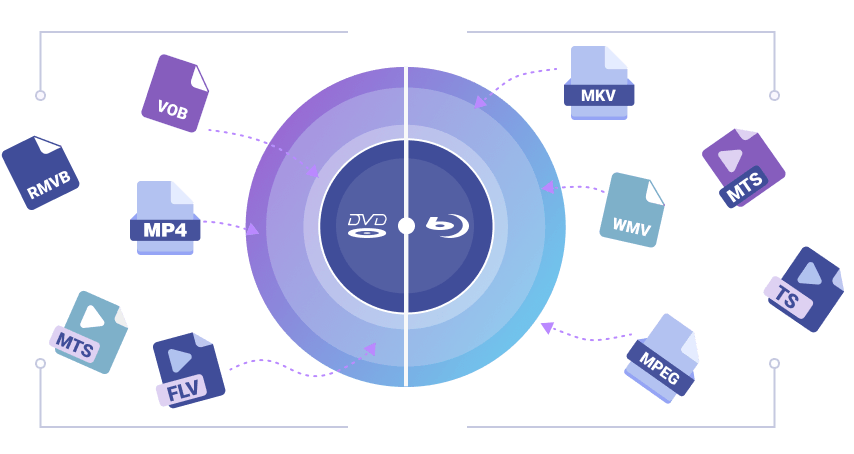
「VideoByte DVD作成」は、直感的な操作で高画質のまま複数動画をメニュー付きDVDに焼ける無料ソフトです。豊富なテンプレーや細かいチャプターで、初心者に最適です。
本記事の検証環境・テスト条件について
本記事で紹介しているDVDメニュー作成ソフトの評価内容は、各ソフトの公式情報に加え、編集部が実際のPC環境で行った動作検証結果をもとにまとめています。DVDメニュー画面の作り方や、メニュー画面付きDVDを作る際の操作性・完成度について、実際の使用感を重視して比較しています。
- OS:Windows 11(64bit/検証時点の最新バージョン)
- CPU:Intel Core i5 クラス(内蔵グラフィックス使用)
- GPU:Intel UHD Graphics(CPU内蔵)
- メモリ(RAM):16GB
- ストレージ:SSD
- 使用した動画ファイル:MP4(フルHD)、家庭用ビデオ撮影素材
- 書き込みメディア:DVD-R(4.7GB)
- 作成形式:ビデオDVD形式(メニュー画面付き)
ソフトのバージョンやPC環境によって、DVDメニュー作成時の操作感や処理速度に差が出る場合があります。本記事の内容は、一般的な利用環境を想定した参考情報としてご覧ください。
DVDのメニュー画面を作るのに必要な知識!DVDオーサリングとは?
DVDオーサリングとは、映像や音声データにメニュー画面などのインターフェースを追加し、家庭用DVDプレーヤーで再生可能なDVDビデオディスクを作成するプロセスです。このプロセスでは、動画をDVD形式に変換し、チャプター設定やDVDメニュー画面の作成も行います。オーサリングソフトを使えば、初心者でも視覚的にわかりやすい操作で、プロ並みのメニュー付きDVDを簡単に作成できます。
メニュー付きDVDの書き込み作業を始める前に、DVD種類や容量の違いといった知っておきたいポイントを理解することで、よりスムーズなオーサリングが可能になります。特に、DVDは用途によって「ビデオDVD」と「データDVD」に分かれており、DVDメニュー画面を作成する目的に応じて適切な形式を選ぶ必要があります。
ビデオDVD:DVDプレーヤーで再生可能な形式で、チャプター選択や特典映像にアクセスできるDVDメニュー画面の追加も可能です。テレビでの再生を前提とした動画DVDに最適です。
データDVD:パソコンでのデータ保存に適した形式で、動画や画像、書類などをそのまま保存可能です。メニューの作成もできますが、一般的なDVDプレーヤーでは再生できないことが多いため注意が必要です。
「最適」DVDのメニュー画面作成ソフト1、「VideoByte DVD 作成」
| ソフト | VideoByte DVD 作成 |
| おすすめ度 | ★★★★★ |
| おすすめユーザー | 専門知識なく、手軽にメニュー付きのDVDを作成したい方 |
| 動作環境 | Windows、Mac |
| 日本語対応 | 対応 |
| 入力形式 | AVI、MKV、3GP、MP4、VOB、FLV、M2TS、MTS、TS、 SWF、MPG、MPA、DAT、DV、NSV、MOVなど |
| 出力形式 | DVDディスク(DVD-5、DVD-9)/ブルーレイディスク(BD-25、BD-50)/フォルダ/ISOファイル |
DVDのメニュー画面をきれいに作成するためには、単に動画を書き込めるだけでなく、メニューデザインの自由度・操作の分かりやすさ・対応形式の幅広さといった点を総合的に満たすソフトを選ぶことが重要です。特に、初めてDVDメニュー画面を作成する場合は、専門的な知識がなくても直感的に操作でき、かつ完成度の高いメニューを作れるかどうかが、仕上がりを大きく左右します。
そのような条件を踏まえたうえで、DVDのメニュー画面作成に最適なソフトとしておすすめしたいのが、DVD書き込みとDVDメニュー画面作成の両方に対応した「VideoByte DVD 作成」す。
「VideoByte DVD 作成」は、Windows向けのDVD書き込みソフトとして、300種類以上の動画形式に対応しています。結婚式、旅行、仕事用、記念日など、用途に応じて選べる豊富なDVDメニューテンプレートが用意されており、デザイン初心者でも短時間で見栄えの良いDVDメニュー画面を作成できます。テンプレートをそのまま使うだけでなく、メニュー画面内のテキスト編集、ボタン配置の調整、背景画像やBGMの追加なども自由に設定可能です。「既成デザインでは物足りない」「オリジナル感のあるDVDメニューを作りたい」という方にも適したソフトと言えるでしょう。
MP4、MOV、AVIなどの動画を高画質でBD・DVDディスク/フォルダ/ISOファイルに書き込めるソフト
- あらゆる動画ファイルをBD・DVDに焼ける
- 強力的な動画編集機能を搭載
- DVDメニューをカスタマイズ
- ライブプレビュー機能搭載
対応OS:Windows 11/10/8/7/XP/Vista/MacOS 10.7から
こんな方にお勧め!
• 思い出の映像を、メニュー付きDVDに残したい方
• 複数の動画をジャンル別・シーン別に整理して見せたい方
• オリジナルのDVDメニューを自由にカスタマイズしたい方
• 初心者でも、プロっぽく仕上げたい方
「VideoByte DVD 作成」でメニュー付きのDVDを作成する手順
ステップ1、動画ファイルをソフトに追加
インストール済みのソフトを起動し、画面の真ん中にある「メディアファイルを追加」ボタンをクリックします。 作成したい複数の動画を選択する際は、Ctrlキーを押しながらファイルを選択してください。

ステップ2、DVD作成を設定
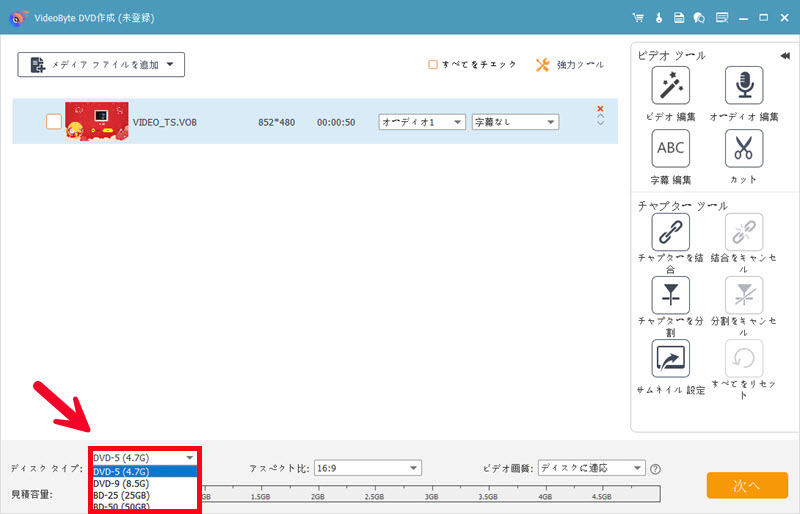
作成用のDVDディスクをドライブにセットすると、ソフトにディスクの容量情報が表示されます。 ここで「DVD-5」や「DVD-9」などのディスクタイプを選び、「画質」や「アスペクト比」などの項目も設定してください。準備ができたら「次へ」をクリックします。
ステップ3、DVDメニューを作成
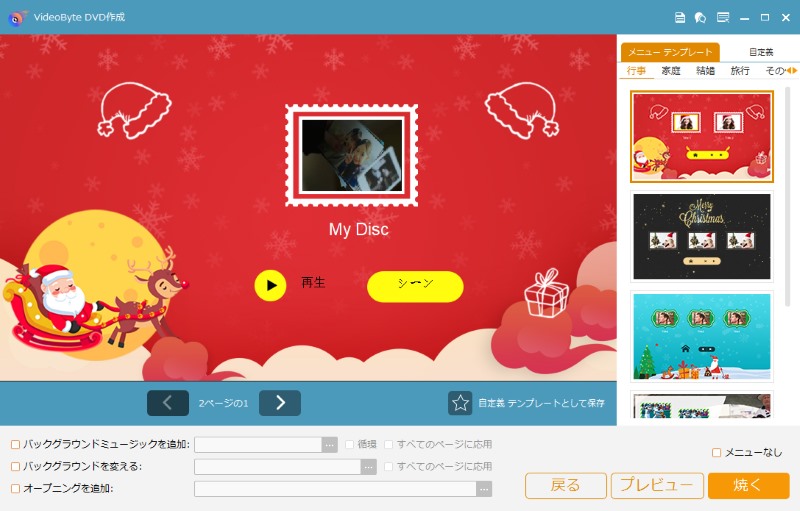
メニュー作成画面では、画面右上にあるテンプレート一覧から好みに合ったテーマを選択できます。 また、「自定義」ボタンをクリックすれば、自由にテンプレートをカスタマイズすることも可能です。
テンプレート内のテキストやBGMの設定などは、画面下部の編集パネルで調整してください。設定が完了したら「次へ」を押します。
ステップ4、DVD作成を開始
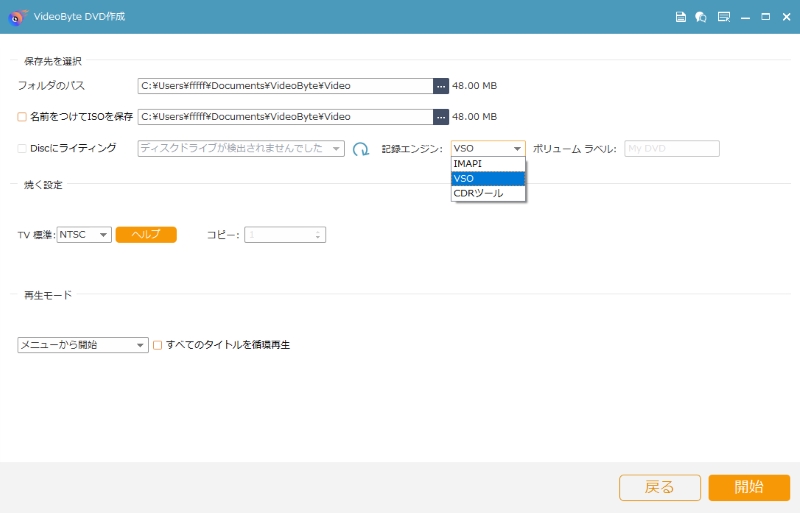
最後に、出力設定を確認し、出力先がDVDディスクであることをチェックします。準備が整ったら「焼く」ボタンをクリックすると作成を開始します。完了までしばらく待てばいいです。DVD作成が終了したら、ソフトのホーム画面に戻ります。
強力なDVDオーサリングソフトをお探しなら、「VideoByte DVD 作成」は初心者でも簡単に扱えるWindows・Mac両方対応のDVD書き込みソフトとしておすすめです。豊富なテンプレートを無料で利用できるのはもちろん、直感的なインターフェースで、誰でも短時間でプロのようなDVDメニューが作成できます。本記事では他のDVD作成ソフトについても紹介しています。気になる方は無料体験版を活用して、各ソフトの特徴やメニュー作成機能を比較してみましょう。
なお、「VideoByte DVD 作成」は以上で紹介した機能の他、オンライン動画のダウンロード機能も搭載されています。つまり、YouTubeなどのサイトから動画をDVDに焼くことも可能です。興味がある方はぜひ試してみてください。
DVDのメニュー画面作成ソフト2、「DVDStyler」
| ソフト | DVDStyler |
| おすすめ度 | ★★★★ |
| 動作環境 | Windows、Mac |
| 日本語対応 | 対応 |
| 入力形式 | AVI、MOV、MP4、MPEG、OGG、WMVなど |
| 出力形式 | DVDディスク(DVD-5、DVD-9) |
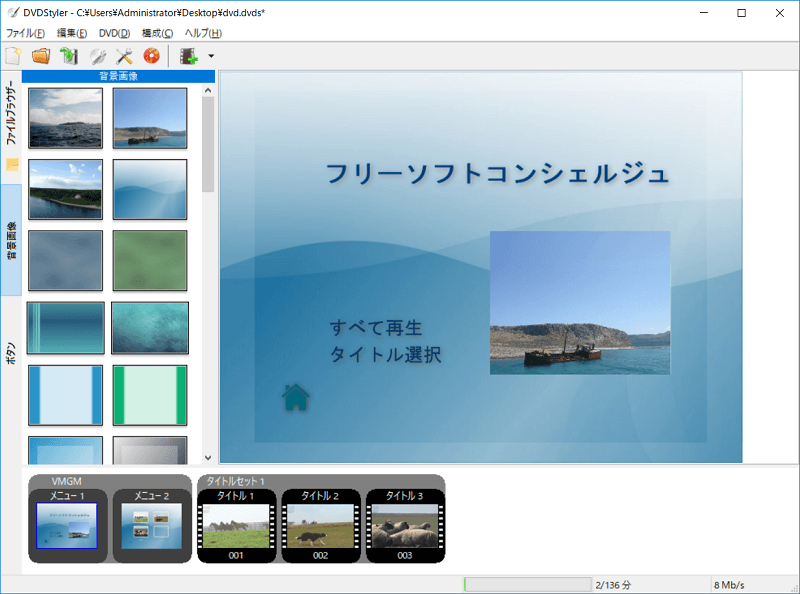
オープンソースかつ完全無料DVDオーサリングソフト「DVDStyler」は自由度が高いDVDメニュー画面作成機能を搭載し、直感的にメニューのバックグラウンド・テキスト・画像などの要素を自由にカスタマイズできます。豊富な動画・音声フォーマットに対応し、字幕ファイルの追加にも対応しますが、更新頻度がやや遅い同時に、初心者にとって操作が複雑で使いこなすのが難しいかもしれません。
より多機能で高速なレンダリングを提供し、幅広いフォーマットに対応するソフト「VideoByte DVD 作成」をおすすめします。高度な編集機能や豊富なエフェクトを必要とするユーザーには特に適しています。初心者でも簡単に使えるインターフェースでありながら、プロフェッショナルな仕上がりを求める方も最適です。
DVDのメニュー画面作成ソフト3、「DVDFab DVD 作成」
| ソフト | DVDFab DVD 作成 |
| おすすめ度 | ★★★★ |
| 動作環境 | Windows、Mac |
| 日本語対応 | 対応 |
| 入力形式 | MP4、AVI、MKV、MOV、WMV、FLV、VOBなど |
| 出力形式 | DVDディスク(DVD-5、DVD-9)、ISOファイル、DVDフォルダ |
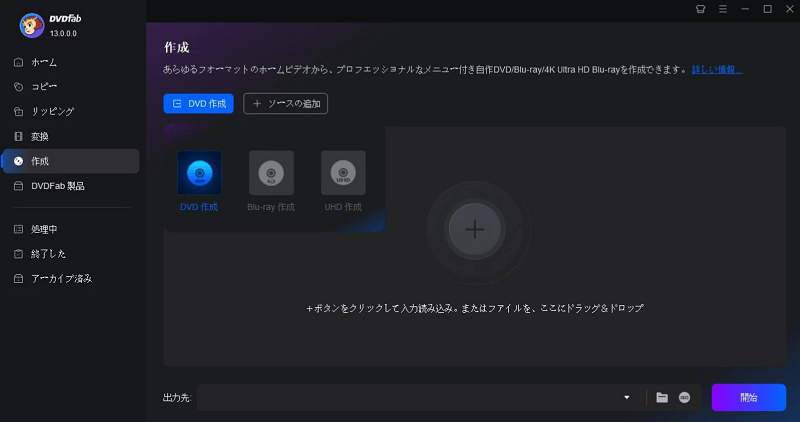
「DVDFab DVD 作成」は、強力で使いやすいDVDオーサリングソフトです。MP4、AVI、MKVなど、ほとんどのビデオファイル形式に対応しています。豊富なテンプレートを利用して、メニューのテキストやボタン、背景画像をカスタマイズして、DVDを作成することができます。そして、直感的で使いやすいUIにより、誰でも簡単にDVDを作成することができます。しかし、有料であり、類似製品よりも高価で、最も安い1年ライセンスは6,490円です。
そこで、「DVDFab DVD 作成」の欠点を補い、よりコスパに優れ、機能が豊富で永久ライセンスが4,980円の「VideoByte DVD 作成」をおすすめします。無料体験版も用意されているので、初めて使う方は下のボタンをクリックしてダウンロードして試してください。
DVDのメニュー画面作成ソフト4、「DVD Flick」
| ソフト | DVD Flick |
| おすすめ度 | ★★★ |
| 動作環境 | Windows |
| 日本語対応 | 非対応(英語のみ) |
| 入力形式 | AVI、MPG、MOV、WMV、MP4など |
| 出力形式 | DVDフォルダ、ISOイメージファイル |
同じくオープンソースで無料のDVD書き込みソフト「DVD Flick」は豊富な動画形式をサポートして、簡単な動画編集機能やDVDメニュー画面の基本設定も含まれます。字幕やオーディオトラックの追加にも対応しますので、動画をDVDに焼くための基本的な機能を備えているとも言えます。でも、所詮無料ソフトですので、機能が制限される上で、更新頻度が低くて動作がやや遅い問題があります。定期的に更新を行うDVD作成ソフトと比べて、「DVD Flick」のインターフェースが古めかしいと考えられるかもしれません。そのほか、動画をDVDディスクに焼くためには、知名度が高い「ImgBurn」と連携して使う必要があります。
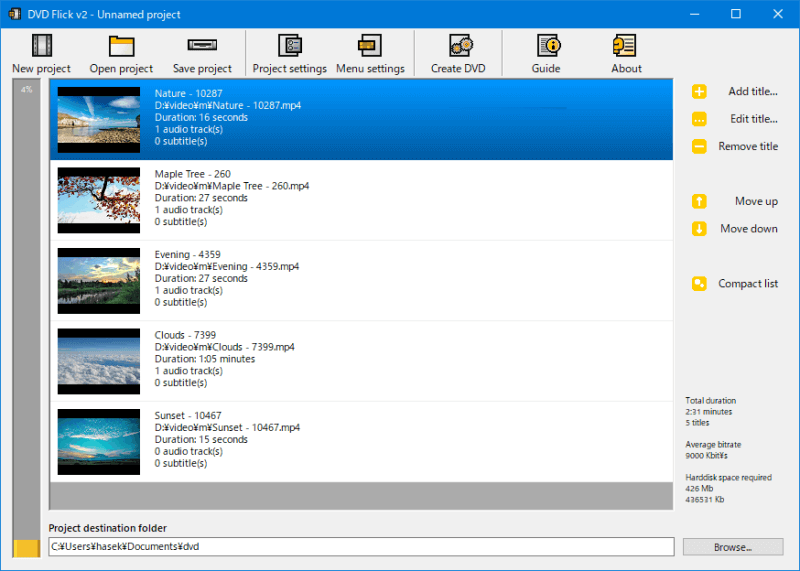
日本語に対応しており、日本のユーザーには特に使いやすい「VideoByte DVD 作成」を推薦します。Macにも対応しており、テンプレートやカスタマイズオプションも豊富で、プロ並みのDVDを簡単に作成することができます。また、プロのサポートチームが常に最新の状態に保ち、最新のOSにも対応しています。
DVDのメニュー画面作成ソフト5、「Windows DVDメーカー」
| ソフト | Windows DVDメーカー |
| おすすめ度 | ★★★ |
| 動作環境 | Windows 7 |
| 日本語対応 | 対応 |
| 入力形式 | WMV、AVI、MPG、MP4など |
| 出力形式 | DVDフォルダ、DVDディスク |
Microsoftの無料DVD作成ソフトとして、「Windows DVD メーカー」は、安定性・信頼性に優れ、使いやすさと軽快な動作が特長です。DVDメニュー画面用のテンプレートを用意しており、綺麗なスライドショーのレイアウトやDVDメニュー作成も可能です。でも、昔のWindows Vista・Windows 7の内蔵ソフトの「Windows DVDメーカー」の「Windows DVDメーカー」はWindows 8以降のパソコンに対応しないし、機能面が制限されています。
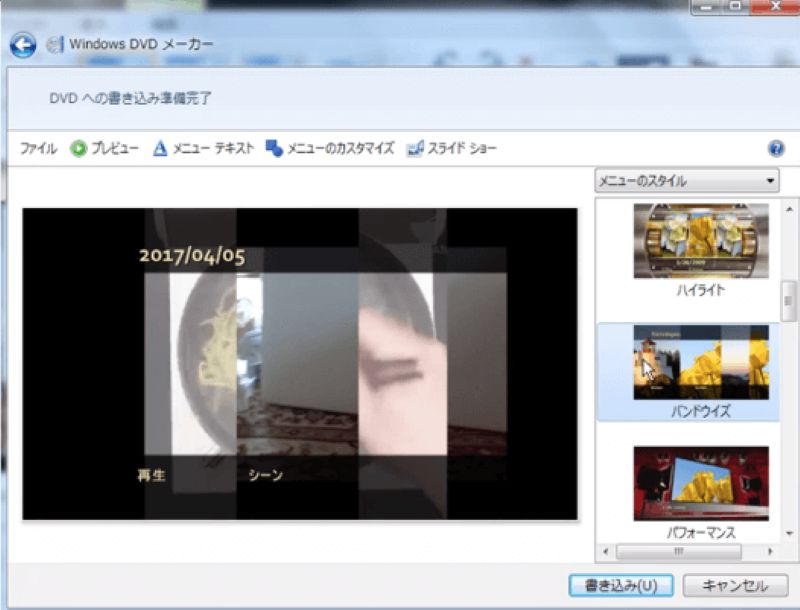
現在、MicrosoftはWindows DVDメーカーの開発・更新を継続していないし、正式なサポートも提供していませんので、Windows 10/11でメニュー付きのDVDを作成したいなら、強力な代替ソフト「VideoByte DVD 作成」を試してみましょう。
DVDのメニュー画面作成ソフト6、「DVDImgBurn」
| ソフト | DVDImgBurn |
| おすすめ度 | ★★ |
| 動作環境 | Windows |
| 日本語対応 | 対応 |
| 入力形式 | ISO、BIN、IMG、NRG、DVDなど |
| 出力形式 | DVDディスク、ISOイメージ 、DVDフォルダ |
多言語サポートで高度なDVD作成機能を提供する「DVDImgBurn」は業界の中でも大人気のDVDオーサリングソフトです。メニュー画面のカスタマイズ性が高いだけではなく、動画をDVDに焼く作業は動作が速いし、成功率が高くて、細かくDVD書き込み・メニュー作成を設定できます。ただし、高度な機能ゆえに複雑さも伴い、理解には時間がかかる場合があります。
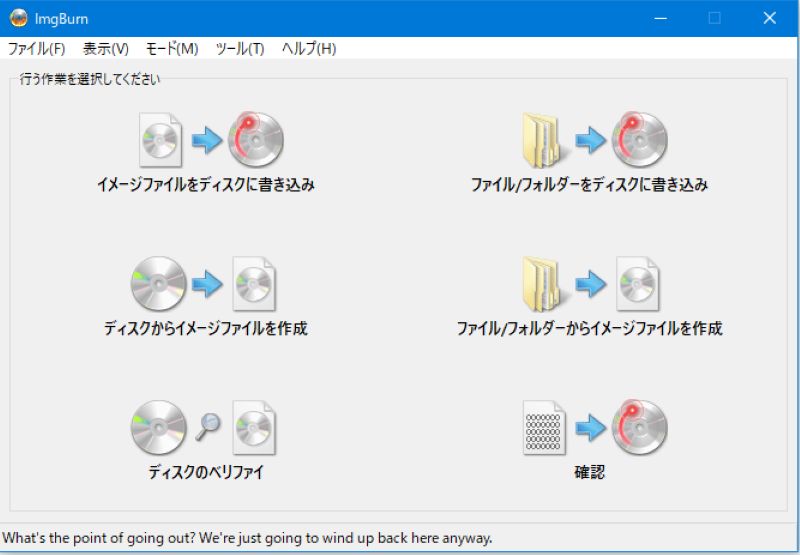
豊富なテンプレートとカスタマイズオプションを備え、メニュー付きのDVDを簡単に作成できる、使いやすい「VideoByte DVD 作成」もお勧めします。最新の動画形式に対応しており、常にアップデートされているため、安心してご利用いただけます。
DVDのメニュー画面作成ソフト7、「Freemake Video Converter」
| ソフト | Freemake Video Converter |
| おすすめ度 | ★★★ |
| 動作環境 | Windows |
| 日本語対応 | 対応 |
| 入力形式 | AVI、MP4、MKV、WMV、MOV、DV、RM、QT、TS、MTSなど |
| 出力形式 | DVDディスク、DVDフォルダ、Blu-rayディスク |
使いやすくて便利な「Freemake Video Converter」は、多くの形式に対応する無料ビデオ変換ソフトとして、基本的な動画編集機能とスライドショー作成にも対応する上で、DVDメニュー画面作成機能も搭載し、高速な変換速度で多くのユーザーに愛用されています。しかし、ソフト自体には豊富な機能を搭載していますが、無料版によって制限が多いです。例えば、無料版で利用可能なメニューが少なくて、メニューを追加するためには有料版が必要です。
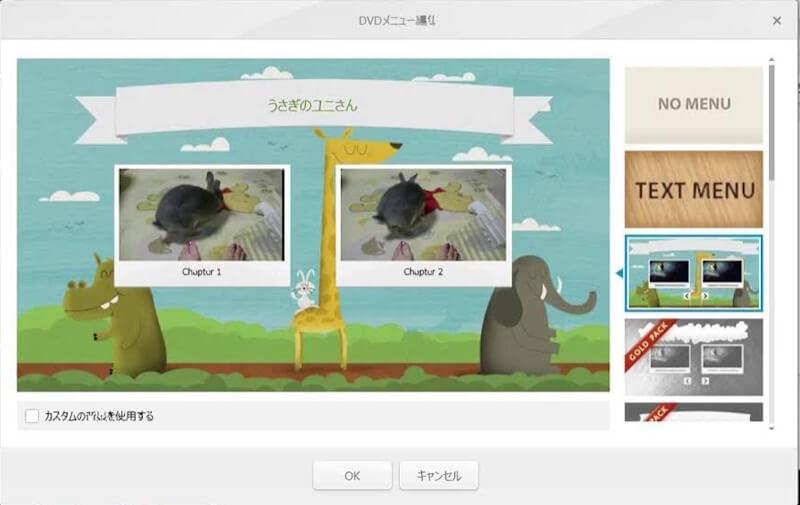
フリーDVD作成ソフトといえばどちらでも制限がたくさんあるし、機能面の制限は作成速度や利用可能な機能だけではなく、メニューの種類さえも及びますので、多彩なメニューテンプレートで自由自在にDVDのメニューを編集したい時、やはり多くのメニューテンプレートを用意した「VideoByte DVD 作成」を選択してください。
「比較一覧」どのメニュー付きのDVDを作成する方法は一番良い?
これでおすすめのDVD作成ソフトの特徴をすべて解説しました。どちらのDVDメニュー作成ソフトを利用するほうが良いのかあまり分からない場合、次の一覧表でソフトの評価を参考にしてください。
| VideoByte DVD 作成 | DVDStyler | DVDFab DVD 作成 | DVD Flick | Windows DVDメーカー | DVDImgBurn | Freemake Video Converter | |
|---|---|---|---|---|---|---|---|
| 使いやすさ | ★★★★★ | ★★★★ | ★★★★ | ★★★★ | ★★★★★ | ★★★★★ | ★★★★★ |
| 安全性 | ★★★★★ | ★★★★ | ★★★★ | ★★★★ | ★★★★★ | ★★★★★ | ★★★★ |
| 機能面 | ★★★★★ | ★★★★ | ★★★★ | ★★★ | ★★★ | ★★★★★ | ★★★ |
| DVD品質 | ★★★★★ | ★★★★ | ★★★★ | ★★★★ | ★★★ | ★★★★ | ★★★ |
| 更新頻度 | ★★★★ | ★★★ | ★★★★ | ★ | ★ | ★★ | ★★★ |
| 評価 | ★★★★★ | ★★★★ | ★★★★ | ★★★★ | ★★★ | ★★★★ | ★★★ |
| メリット | 素敵なメニューテンプレートがたくさん | 無料・オープンソース | 豊富なメニュー作成オプション | 無料・オープンソース | Windows 7内蔵機能 | 知名度が高くて大人気 | シンプルで対応形式が多い |
| デメリット | 無料お試し版の機能が制限される | 安定性があまり高くない | 価格が高い | 更新停止中 | Windows 8からサポートしない | DVDオーサリング機能がない | 機能が制限される |
DVD作成ソフトにはさまざまな選択肢がありますが、用途や好みによって最適なソフトは異なります。追加のソフトをインストールしたくない場合は、「Windows DVDメーカー」が適しています。無料で利用できる「DVDStyler」や「DVD Flick」は、オープンソースでありながら豊富な機能を提供するため、コストを抑えてDVDメニュー作成を行いたいユーザーに向いています。
しかし、総合的に見て最もバランスの取れたソフトは「VideoByte DVD 作成」です。洗練されたメニューテンプレートが豊富に用意されており、DVDメニュー画面を直感的にカスタマイズできる点が大きな魅力となっています。特に、無料でロゴや透かしなしのDVDオーサリングに対応している点が高く評価されています。
さらに、更新頻度が高く、常に最新環境に対応しているため、初めてメニュー画面付きDVDを作る初心者から、細かな設定にこだわりたい上級者まで幅広く利用可能です。30日間無料お試し版も用意されているため、実際の操作感を確認しながらDVDのメニュー画面の作り方を体験できる点も安心材料と言えるでしょう。ぜひダウンロードして一度使用してみてください!
DVDメニュー画面作成に関するよくある質問「FAQs」
DVDのメニュー画面とは何ですか?
DVDメニュー画面とは、DVDを再生した際に最初に表示されるナビゲーション画面です。再生開始やチャプター選択、特典映像へのアクセスなどを行うための操作画面で、DVDメニュー作成において欠かせない要素となっています。自作DVDでもメニュー画面付きDVDを作ることで、操作性が向上し、市販ソフトのような本格的な仕上がりになります。
メニュー付きDVDを無料で作るにはどうすればいいですか?
メニュー画面付きDVDを作るには、オーサリングソフトが必要です。「DVD Flick」や「DVD Styler」などは代表的な無料ソフトで、基本的なDVDメニュー作成が可能です。ただし、テンプレート数やデザインの自由度に制限がある場合もあります。
より完成度の高いDVDメニュー画面の作り方を試したい場合は、「VideoByte DVD 作成」の無料体験版を利用するのも一つの方法です。テンプレートを選ぶだけで、誰でも簡単にメニュー付きDVDが作れます。
DVDメニューの見た目はどこまでカスタマイズできますか?
多くのオーサリングソフトでは、背景画像・ボタン・テキスト・BGMなどを自由にカスタマイズ可能です。例えば、「VideoByte DVD 作成」では、テンプレートをベースに編集を加えることで、オリジナルデザインのメニュー画面付きDVDを作ることができます。
自作DVDがテレビで再生できないのはなぜ?
自作DVDがテレビで再生できない原因として最も多いのは、データDVD形式で書き込んでしまっているケースです。メニュー付きDVDを家庭用DVDプレーヤーやテレビで再生するには、必ずビデオDVD形式でオーサリングする必要があります。
「VideoByte DVD 作成」のような対応ソフトを使えば、DVDメニュー画面作成と同時にビデオDVD形式へ自動変換されるため、互換性の問題を防ぐことができます。
まとめ
本記事では、DVDメニュー画面作成に対応した7つのソフトを比較し、DVDメニュー画面の作り方や各ツールの特徴、向いている利用シーンを整理しました。メニュー付きDVDを作る際は、操作のしやすさだけでなく、メニューの自由度やテレビ再生時の互換性も重要な判断ポイントとなります。用途に合ったソフトを選ぶことで、初心者でも完成度の高いDVDを作成できます。
数あるDVDメニュー作成ソフトの中でも、操作のしやすさ、カスタマイズ性や出力品質を総合的に見ると、「VideoByte DVD 作成」こそが最もバランスの取れた選択肢と言えるでしょう。どれを選べばいいか迷った方は、まずは無料体験版でその使い心地を試してみてはいかがでしょうか?直感的な操作と高い柔軟性で、メニュー付きDVDを思っているより簡単に作成できます!
今すぐ無料で試して、自分だけのオリジナルDVDを作ってみましょう!