
 ブルーレイ コピー
ブルーレイをダビングする方法を探している方は多いでしょう。仕事が忙しく、レンタルしたブルーレイを返却期限までにまだ見られず、そのまま返却してしまうこともあります。そんなとき、自宅でブルーレイを焼き増ししたり、パソコンに保存していつでも視聴したいと考える方も少なくありません。しかし、市販やレンタルのブルーレイにはコピーガードがかかっており、通常の方法ではBlu-rayを別のディスクにダビングすることはできません。ブルーレイをデジタル化してスマートフォンやiPadなどの携帯端末で再生するには、コピーガードを解除するソフトを使う必要があります。
そこで今回は、ブルーレイをダビングするためのおすすめソフトをランキング形式で紹介します。単にBlu-rayから別のBlu-rayへダビングするだけでなく、BDやDVDのデータをMP4などの汎用形式に変換して保存する方法も解説します。自宅で手軽にブルーレイを焼き増ししたい方や、パソコンに保存していつでも視聴したい方に役立つ情報をまとめました。
実機テスト環境のご案内
本記事で紹介するソフトの機能比較やダビング結果は、すべて編集部による実機テストに基づいたものです。テスト環境は以下の通りです:
- OS:Windows 11 Home
- CPU:Intel Core i5-12400(内蔵Intel UHD Graphics 730)
- メモリ:16GB RAM
- 使用ディスク:市販ブルーレイ(コピーガード付き)、自作録画ブルーレイ
- テスト内容:ブルーレイ→ブルーレイ、ブルーレイ→PC保存(リッピング)、画質比較
ブルーレイをダビングするとは?本当に可能?
ブルーレイ(Blu-ray)のダビングは、元のブルーレイディスクに保存されている映像や音声を別の保存先へ移し替え、再利用しやすい形で残す作業を指します。このプロセスを通じて、元のブルーレイディスクの内容を、別のブルーレイディスクやDVD、外部ハードドライブ、パソコンなどの異なるメディア形式で保存することが可能です。
Blu-rayダビングを行う主な目的としては、ディスクの破損や劣化に備えたバックアップの作成や、再生環境を選ばずに視聴するためのデータ化などが挙げられます。
ブルーレイのダビングにはいくつかの方法がありますが、現在主流となっているのはパソコンを使った方法です。ブルーレイ対応ドライブをパソコンに接続し、専用ソフトを利用することで、ブルーレイを自宅で焼き増ししたり、別の形式で保存したりすることも可能になります。ただし、ディスクの種類や使用するソフトによって対応範囲や仕上がりが異なるため、事前の確認が重要になります。
ブルーレイダビングの前にチェックすべきこと
1、ダビングしたいブルーレイディスクの種類を確認(市販・録画・コピーガード)
ブルーレイディスクには複数の種類があって、用途や記録方式によってダビングの可否や方法が異なります。記録メディアとしては、大きく分けて一度だけ書き込み可能なBD-Rと、繰り返し書き換えができるBD-REの2種類が存在します。これらは対応する保存容量や扱い方にも違いがあるため、目的に合ったディスクかどうかを事前に確認することが重要です。
また、ダビング用として使用できるブルーレイディスクには、「for VIDEO」「for General」「録画用」などの表記があります。特にテレビ録画や市販ソフトの扱いを想定している場合は、ディスクのパッケージや仕様を確認し、用途に合った種類を選ぶ必要があります。
さらに、市販のブルーレイディスクには複製を制限する仕組みが組み込まれているケースも多く、ディスクの種類によっては使用できるソフトが限られる点にも注意が必要です。
2、目的別にブルーレイダビング方法を確認(BD保存・PC保存・DVD化)
ダビングしたい内容やニーズによって、Blu-rayダビングの方法も異なります。例えば、ブルーレイから別のブルーレイまたはDVDにダビングして、テレビの大画面やBDレコーダーで再生したい場合、Blu-ray対応ドライブを搭載したパソコンが必要になります。このようなBD保存・DVD化を目的としたブルーレイダビングでは、「VideoByte ブルーレイ コピー」が代表的なコピーソフトの一つとして利用されています。
一方、ブルーレイの映像をパソコンや外付けHDDに保存し、スマートフォンやタブレットなど複数のデバイスで視聴したい場合は、ディスクの内容をデータ化する形式のブルーレイダビングが適しています。この用途では、「VideoByte BD-DVD リッピング」が、BD映像をPC保存するための代表的なBlu-rayリッピングソフトとして選ばれることが多いです。
次に、ブルーレイディスクからブルーレイディスクへのダビングと、ブルーレイをパソコンに保存するダビングという2つの代表的なケース、それぞれ詳しく解説していきます。
ブルーレイを別のブルーレイディスクにダビングする方法とおすすめソフト3選【BD保存】
コピーガードに完全対応:VideoByte ブルーレイ コピー(双方向対応)
| 使いやすさ | ⭐⭐⭐⭐⭐ |
| 対応OS | Windows 11/10/8/7/Vista/XP (SP2 以降) |
| 日本語対応 | 可能 |
| 対応のBlu-Rayコピーガード | AACS、Cinavia、ROM Mark、BD+など |
| 入力形式 | 自作・レンタル・市販・録画Blu-rayディスク、ISOファイル、Blu-rayフォルダ |
| 出力形式 | BDディスク、BDフォルダー、ISOファイル |
| 特別機能 | DVD書き込み、動画圧縮など |
「VideoByte ブルーレイ コピー」は、オリジナル品質を維持しつつ、自作・市販・レンタル・録画のブルーレイを自宅で簡単にダビング・コピーできるソフトです。高品質なブルーレイのコピーガードも解除可能で、ディスク内の動画データを自由にコピーできます。
このソフトを使えば、自作やコピーガード付きBDの動画を、ブルーレイディスク(BD-25/BD-50)、ブルーレイフォルダー、またはISOイメージファイルとして無制限に保存・ダビングすることが可能です。さらに、1:1の比率でブルーレイディスクから別のディスクやフォルダーへの直接ダビングができ、フォルダーやISOファイルからブルーレイディスクへの書き込みも対応しています。
最新のコピーガードにも対応する強力な解除機能を備え、オーディオトラックや字幕の編集・追加、動画プレビューなど多彩な機能も搭載。メイン画面は直感的で、全くの初心者でも自宅で簡単にブルーレイをダビングできます。手軽にコピーガードを解除してブルーレイをダビングしたい方に特におすすめのソフトです。
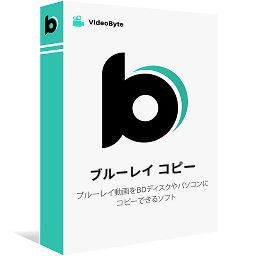
自作や著作権のあるBDビデオをブルーレイ/フォルダ/ISOイメージファイルにコピーできるソフト
- 市販・レンタル・録画のブルーレイに対応
- 強力的なコピーガード解除機能を搭載
- 1:1の比率でBDをコピー
- 3つのコピーモードを提供
対応OS:Windows 11/10/8/7/XP/Vistaから
VideoByte ブルーレイコピーの特徴
- ほぼ全てのコピーガードに対応、最新のコピーガードでも解除できる
- オリジナルと同じ高画質でブルーレイをダビング可能
- 無劣化にブルーレイを汎用なビデオ・オーディオフォーマットに出力可能
- 必要に応じて3つの実用的なコピーモードでブルーレイをダビングできる
- ブルーレイ圧縮機能と多彩な編集機能を備える
- 直感的なインタフェースにより、簡単な3つのステップだけ操作可能
- 30日の無料試用版を提供
ブルーレイをPCにダビングしてバックアップするか、ブルーレイを別のブルーレイディスクにダビングして保存するかを選択できます。以下は、「VideoByte ブルーレイ コピー」でBlu-rayをダビングする2つの方法を紹介します。その前に、最も重要なステップは、下のボタンをクリックしてソフトをダウンロードしてインストールすることですね!
場合1、ブルーレイをパソコンにダビングする
ステップ1: ダビングしたいブルーレイディスクをドライブに挿入し、ブルーレイドライブをパソコンに接続します。「VideoByte ブルーレイ コピー」を起動して自動的にブルーレイディスクを読み込みます。
ステップ2:「VideoByte ブルーレイ コピー」は「フルディスク」、「メインコピー」、「クローン」ブルーレイのダビングための3つのコピーモードが搭載されているので、皆さんは需要によって利用したらいいです。
- フルコピー:Blu-rayディスクのすべてのトラックをコピーする
- メインムービー:Blu-rayディスクの最も長い動画のみをコピーする
- クーロン:ユーザーが指定したトラックのみをコピーしする
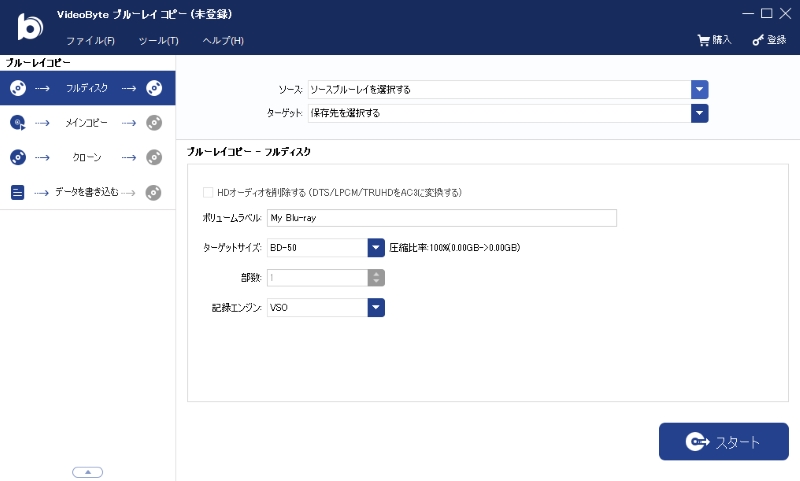
ステップ3:それから、 「ターゲット」でブルーレイをダビングしたいファイルを「ISOファイル」または「ブルーレイフォルダ」で出力することを選択してください。そして「開始」を押すと、ブルーレイの取り込みは始まります。完成するまで少々お待ち下さい。
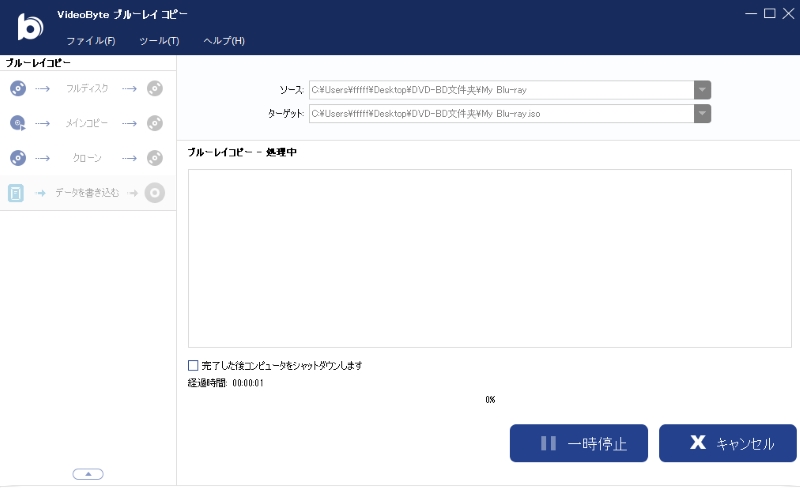
場合2、ブルーレイから空のブルーレイディスクへダビングする
ステップ1:方法1の手順でダビングしたいブルーレイを「ISOファイル」または「ブルーレイフォルダ」としてパソコンに保存します。その後、空のブルーレイディスクをドライブに挿入し、PCに接続します。
ステップ2:上のメニュー バーで「ファイル」>「ブルーレイフォルダをロードする」を選択し、パソコンにダビングされたISO ファイル/ブルーレイフォルダをソフトに追加してください。
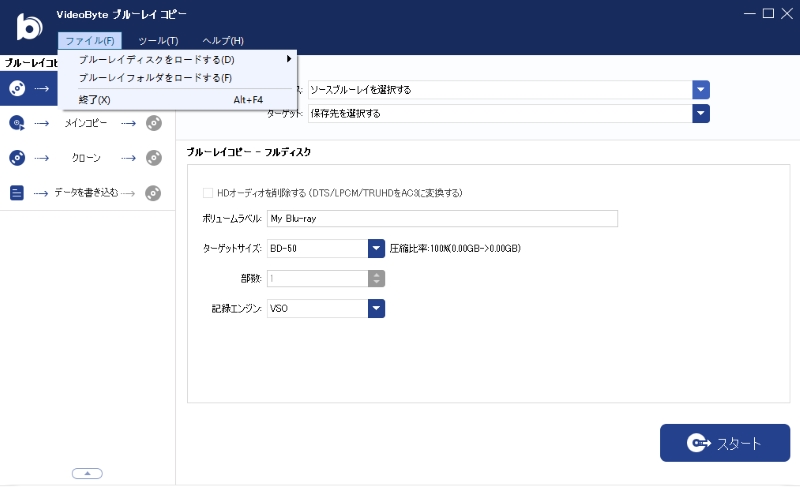
ステップ3:次に、「データを書き込む」コピーモードを選択して、「ターゲット」を空のブルーレイディスクに設定します。「スタート」をクリックすると、デジタル化されたブルーレイファイルを空のブルーレイディスクにダビングする作業が開始されます。
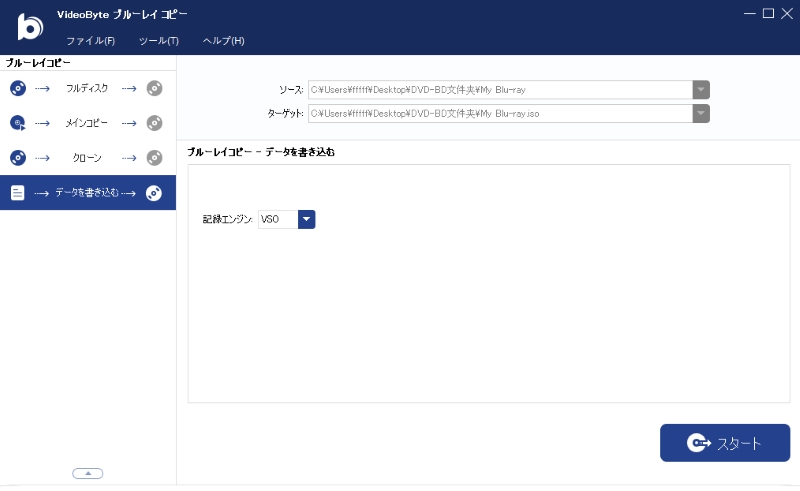
上記により、「VideoByte ブルーレイ コピー」でブルーレイをパソコンにダビングして保存するだけでなく、空のブルーレイディスクにダビングすることもできます。必要に応じて適切なダビング方法を選択してください。また、ブルーレイをDVDにダビングしたい場合は、ブルーレイをDVDにダビングする方法を参照してください。コピーしたBlu-rayは無制限に高画質で再生できますので、ぜひダウンロードしてお試しください。
ビデオチュートリアル:コピーガード付きブルーレイをダビングする方法
高コスパで基本機能を備える:Leawo Blu-rayコピー
| 使いやすさ | ⭐⭐⭐⭐ |
| 対応OS | Windows 7/8/8.1/10/11、Mac OS |
| 日本語対応 | 可能 |
| 対応のBlu-Rayコピーガード | AACS、リージョンコード、BD+など |
| 入力形式 | 自作・レンタル・市販・録画ブルーレイディスク、ブルーレイフォルダ、ISOファイル |
| 出力形式 | ブルーレイディスク・フォルダ、ISOファイル |
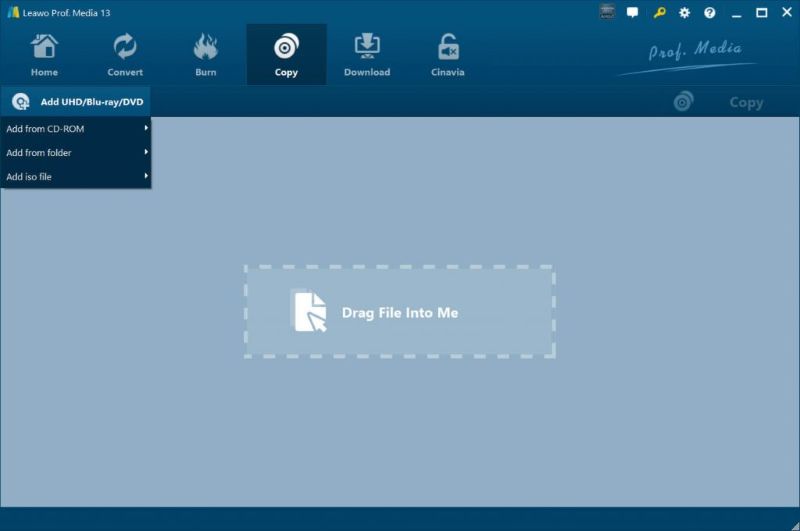
「Leawo Blu-rayコピー」はフルムービー、メインムービーとカスタムモードなど三つのブルーレイコピーモードを用意して、簡単にブルーレイをWindows、Macのパソコン或いはブルーレイディスクにダビングとバックアップできます。保護技術AACSの解除をサポートしており、Blu-rayのデータを空のディスク、BDフォルダやISOイメージファイルにダビングできます。
-
 Blu-rayのCinavia保護技術を解除できない
-
ブルーレイのダビングには多くの手順がある
だが、注意すべきのは、また、ブルーレイのタイトルを動画ファイルにコピーできません。また、Leawo Blu-rayコピーの使用手順が多くて、ブルーレイまたはDVDをダビングしたい初心者には不向き、ダビングできないという声もあるようですので、ご遠慮ください。初心者の場合はやはり「VideoByte BD-DVD リッピング」、「VideoByte ブルーレイ コピー」という使いやすいソフトでブルーレイをダビングしたほうがいいと思います。
上級者向け多機能ソフト:DVDfab Blu-rayコピー
| 使いやすさ | ⭐⭐⭐⭐⭐ |
| 対応OS | Windows 11/10/8.1/8/7 (32/64 bit) macOS 10.10 – 13 |
| 日本語対応 | 可能 |
| 対応のBlu-Rayコピーガード | AACSやBD +、BD-J、RCなど |
| 入力形式 | Blu-rayディスク、フォルダ、ISOイメージ |
| 出力形式 | Blu-rayディスク、フォルダ、ISOイメージ |
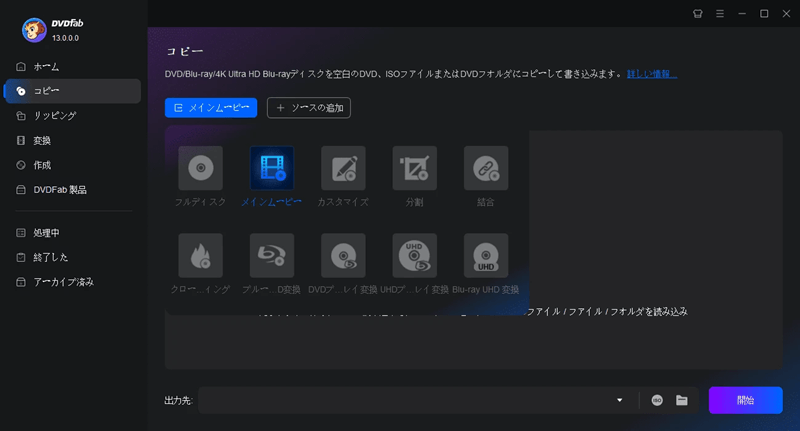
「DVDFab Blu-ray コピー」は、ブルーレイからブルーレイディスクにコピーする優れた専門ソフトです。このソフトは5つのコピーモードを提供しており、フルディスクのコピーに加えて、複数のブルーレイディスクを統合し、カスタムチャプターや重複を結合することも可能です。ただし、無料版にはフルディスクモードとメインムービーモードしか使用できない制約があり、最新のブルーレイコピーガードには対応しないため、無料版を使用する際には注意が必要です。
-
有料版と無料版があり、有料版には高価なライセンスコストがかかる
-
特に初心者にとっては、高度なオプションと設定がやや複雑かもしれない
無料版の「DVDFab HD Decrypter」の詳しく情報を了解したい方は、この文章を読んでください。
[検証]DVDFab HD Decrypterの性能、そして利用に危険性は?
ブルーレイをデータ化してパソコンにダビングする方法とおすすめソフト4選【PC保存】
初心者でも簡単・高画質:VideoByte BD-DVD リッピング
| 使いやすさ | ⭐⭐⭐⭐⭐ |
| 対応OS | Windows 11/10/8.1/8/7 、Mac 10.7以降 |
| 日本語対応 | 可能 |
| 対応のBlu-Rayコピーガード | AACS、Cinavia、Room Mark、BD+など |
| 入力形式 | 自作・レンタル・市販・録画BD/DVDディスク、ISOファイル、BD/DVDフォルダ |
| 出力形式 | 無損失MP4、AVI、MP3、MKV、AppleやAndroid専用形式含める300種類以上 |
| 特別機能 | DVD・ブルーレイ同時に対応、無損失変換、メイン動画自動検出、動画編集、動画圧縮など多彩な機能 |
「VideoByte BD-DVD リッピング」は、DVDやブルーレイのコピーガードを解除し、自宅でブルーレイをリッピング・ダビングしてPCやiPhoneなど任意のデバイスで再生可能な形式に変換できるソフトです。最新バージョンのMac・Windows10でのブルーレイリッピングにも対応し、ブルーレイをロスレス品質でMP4などの汎用フォーマットに変換することが可能です。
ほとんどすべてのコピーガードを解除できるほか、編集機能も備わっており、オーディオトラックや字幕の選択、カット編集なども簡単に行えます。 また、手順は直感的で分かりやすく、初心者でも自宅ですぐに使い方を覚えてブルーレイをダビング・変換できます。
DVD・BDをリッピングしてMP4、MKVなどの汎用動画形式に変換できる実用なソフト
- DVD・ブルーレイに対応
- 300種類以上の出力形式が提供
- 無損失の出力は可能
- 強力的なコピーガード解除機能を搭載
対応OS:Windows 11/10/8/7/XP/Vista MacOS 10.7から
「VideoByte BD-DVD リッピング」の特徴
- ほぼ全てのBD/DVDコピーガードに対応
- DVDやBlu-rayの両方をダビングできる
- ダビング後の画質はあまり劣化しない
- BD/DVDのメイン動画を自動的に検出する機能を搭載しているグ後の画質はあまり劣化しない
- ブルーレイをiPad、iPhone、iPodなどのポータブルデバイスに対応する形式に変換できる
- ブルーレイディスクの地域の制限を取り除く
- 音声トラックと字幕を切り替えられる
- シンプルなインターフェースで簡単に動画を編集できる
- 30日の無料使用期間がある
以下は「VideoByte BD-DVD リッピング」を使って、ブルーレイをパソコンにタッピングする具体的な操作手順です。興味がある方ぜひご覧ください。
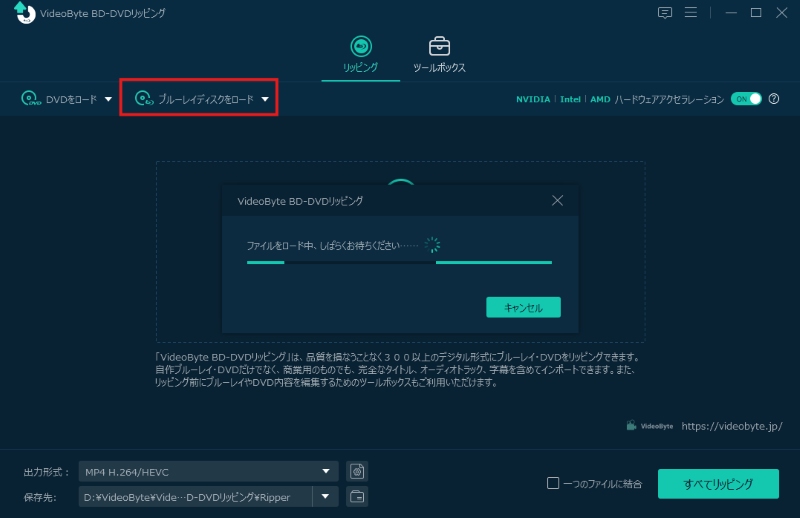
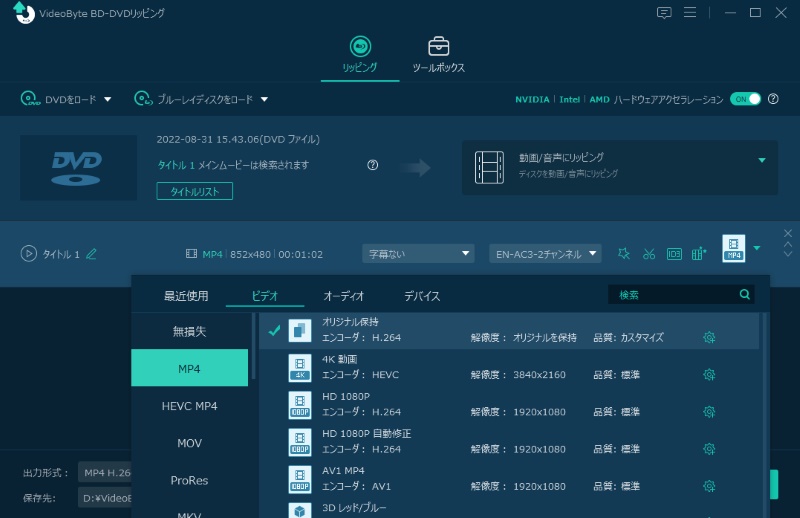
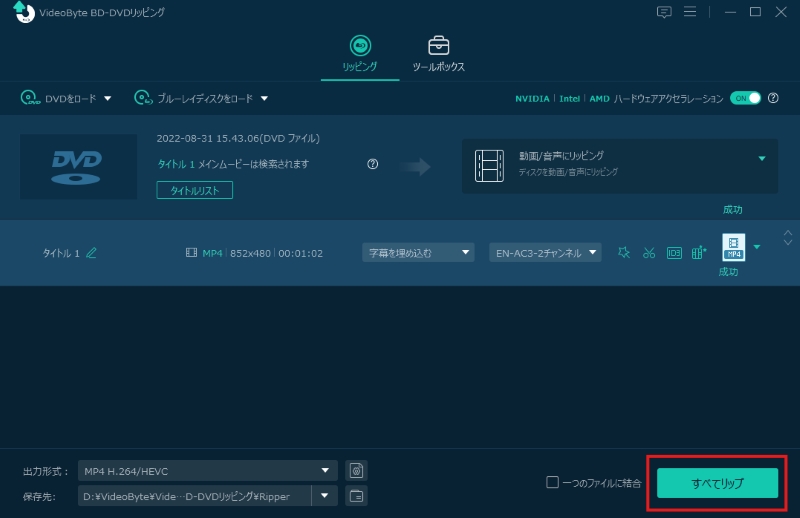
ビデオ:「VideoByte BD-DVDリッピング」の強さを検証しましょう!
無料で使えるが制限も多い:MakeMKV
| 使いやすさ | ⭐⭐⭐⭐ |
| 対応OS | Windows XP/Vista/Win7(32bit、64bit)x86、Mac 10.5以降 |
| 日本語対応 | 可能 |
| 対応のBlu-Rayコピーガード | AACSとBD+(CPRMなどには非対応) |
| 入力形式 | BD/DVDディスク、ISOファイル、BD/DVDフォルダ |
| 出力形式 | MKV |
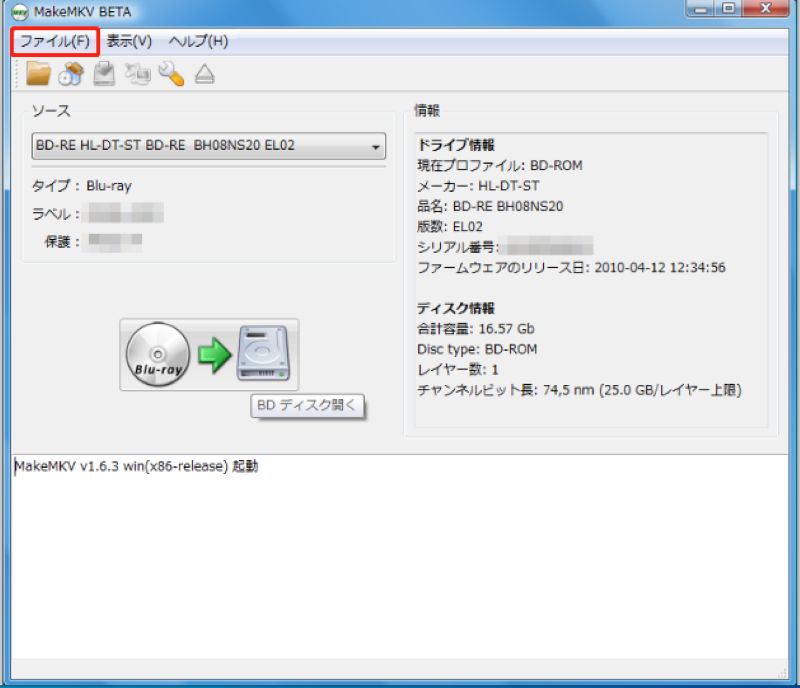
「MakeMKV」はDVDやブルーレイのデータをダビング・リッピングして画質が無劣化にMKV形式に変換できるソフトです。最新AACSとBD+でプロテクトされたディスクを読み込めるうえに、HDオーデオを含む全てのオーディオトラックを保存できます。beta版の間はすべての機能が無料で使えます。現在フリーソフトとして公開中になります。
-
出力フォーマットはMKVだけ
-
性能の問題に直面することがあり、変換に時間がかかる場合がある
-
無償版の使用に制限があるため、一部の高度な機能が制限されている
無劣化にブルーレイまたはDVDをコピーできますが、出力フォーマットはMKVしかない、ブルーレイから空のブルーレイディスクなどにダビングすることができません。さらにテクノロジーも支援しないので、ちょっと足りないと思います。もしほかの汎用のダビングできる出力フォーマットに変換したい方ならばやはり「VideoByte ブルーレイ コピー」のほうが最適です。
上級者向け・コピーガード非対応:Handbrake
| 使いやすさ | ⭐⭐⭐ |
| 対応OS | Winows 10以降、MacOS 10.13以降(64ビット)、Linux |
| 日本語対応 | 可能 |
| 対応のBlu-Rayコピーガード | 未対応 |
| 入力形式 | BD/DVDディスク、ISOファイル、BD/DVDフォルダ |
| 出力形式 | MP4 、MP3 、MKV 、WebMなど |
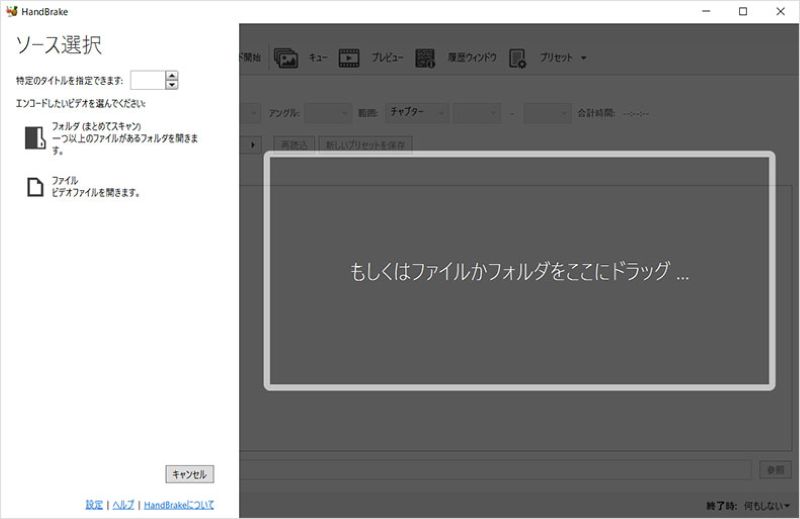
「HandBrake」は大人気のソフトとして無料でDVDやブルーレイをダビングして、MP4動画ファイルに変換できます。MP4、MKVなど汎用の出力形式に対応できますので、実に便利なソフトだと考える方が多いです。また、DVDやブルーレイのチャプターを選択してダビングしたり、簡単な動画編集機能も持っています。最新バージョンは既に日本語化されていますので、直接に公式サイトからHandBrake日本語バージョンをダウンロードできます。
-
インターフェースは他のソフトウェアに比べてやや複雑で、初心者向けではない
-
複数のステップが必要なため、シンプルなコピーが目的の場合は過度に複雑かもしれない
-
Blu-rayディスクの直接リッピングやコピーには対応していない
ところが、コピーガードを解除することができません。そして、最近Handbrakeの利用者はDVDや動画ファイルを変換する際に、オリジナルと比べて画質が大幅に落ちてしまうという不満な声が多いです。それに比べて「VideoByte ブルーレイ コピー」の無劣化変換は利用者により良い映画鑑賞体験を与えるだけでなく、コピーガード付きのブルーレイまたはDVDも簡単でダビングできます。
Handbrake最新版の操作手順または日本語設置についての詳細ガイドを知りたい方、以下の記事に参考してください。
形式変換重視の人向け:Tipardブルーレイコンバーター
| 使いやすさ | ⭐⭐⭐⭐ |
| 対応OS | Windows 7/8/8.1/10/11、macOS 10.10 – 11(Big Sur) |
| 日本語対応 | 可能(日本語化パッチあり) |
| 対応のBlu-Rayコピーガード | 未対応 |
| 入力形式 | 自作のBD/DVDディスク、BD/DVDフォルダ |
| 出力形式 | MP4、WMV、AVI、MKV、MP3、WAV など |
「Tipardブルーレイコンバーター」は高品質かつ高速度でDVDとブルーレイを様々な動画と音声形式に変換できるソフトです。ブルーレイディスクまたはDVDのデータをコピーして、多種類のビデオ・オーディオ形式として出力できるのが素晴らしいところです。
-
他の一部のソフトウェアに比べて、変換速度が遅いことがある
-
ソフトの一部の高度な機能が制限されている
-
ISOファイルは直接に読み込めない
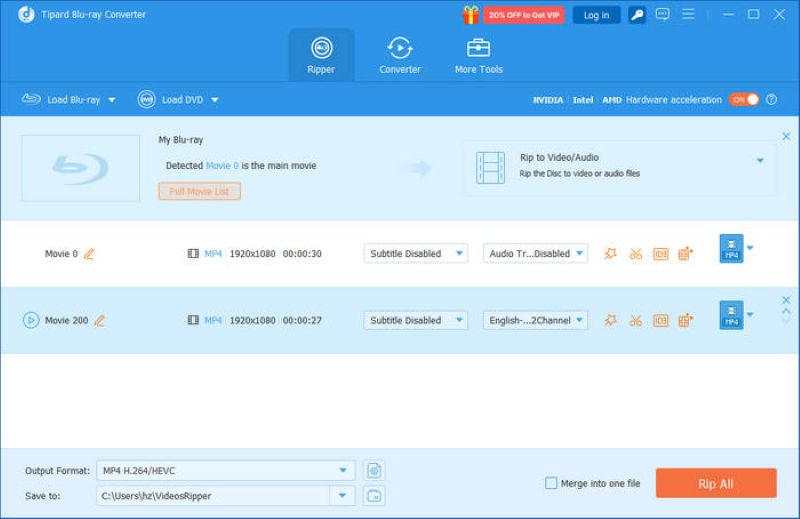
しかし、Blu-rayからダビングしたISOファイルは直接に読み込めない、先にほかのDeamon Toolsなどのソフトでマウントする必要があります。また、ブルーレイのチャプターを指定して変換することもできません。ブルーレイをISOファイル化できるリッピングソフトを求めるなら、効率的な「VideoByte ブルーレイ コピー」をお勧めします。
比較一覧:ブルーレイダビングソフトを目的別に徹底比較
挙げたブルーレイダビングソフトは以下の表にまとめていますので、自宅での利用シーンや目的に応じて比較検討してみてください。
| ソフト | VideoByte ブルーレイ コピー | Leawo Blu-rayコピー | DVDfab Blu-rayコピー | VideoByte BD-DVD-リッピング | MakeMKV | HandBrake | Tipard Blu-ray変換 |
|---|---|---|---|---|---|---|---|
| 使いやすさ | ★★★★★ | ★★★★ | ★★★ | ★★★★★ | ★★★ | ★★★ | ★★ |
| Windows11対応 | ◯ | ◯ | ◯ | ◯ | ☓ | ◯ | ◯ |
| Mac対応 | ☓ | ◯ | ◯ | ◯ | ◯ | ◯ | ◯ |
| 日本語対応 | ◯ | ◯ | ◯ | ◯ | ◯ | ◯ | ◯(日本語化パッチあり) |
| コピーガード | 全対応 | Cinavia非対応 | 全対応 | 全対応 | CPRM非対応 | ☓ | ☓ |
| ブルーレイをパソコンにダビング | ◯ | ☓ | ◯ | ◯ | ◯ | ◯ | ◯ |
| ブルーレイからブルーレイへダビング | ◯ | ◯ | ◯ | ☓ | ☓ | ☓ | ☓ |
| 自作Blu-ray | 対応 | 対応 | 対応 | 対応 | 対応 | 対応 | 対応 |
| レンタルBlu-ray | 対応 | 対応 | 対応 | 対応 | 未対応 | 未対応 | 対応 |
| 市販Blu-ray | 対応 | 対応 | 対応 | 対応 | 未対応 | 未対応 | 対応 |
| 録画Blu-ray | 対応 | 対応 | 対応 | 対応 | 未対応 | 未対応 | 対応 |
以上では、ブルーレイをダビング・リッピングするソフトを用途別に整理して紹介しました。
完全無料で利用できるブルーレイダビングソフトを探している場合は、「MakeMKV」や「HandBrake」が手軽な選択肢となります。
コピーガード付きのレンタルや市販、録画ブルーレイを自宅で安全にダビング・データ化したい場合には、「VideoByte BD-DVD リッピング」が、コピーガードを解除してパソコンに保存する用途に最適です。
また、ブルーレイファイルを直接別のブルーレイディスクに焼き増ししたい場合は、「VideoByte ブルーレイ コピー」がコストパフォーマンスに優れた選択肢としておすすめです。ブルーレイファイルを直接に他のブルーレイディスクにダビングしたいなら、是非ダウンロードして試してください。
「VideoByte BD-DVD リッピング」ダウンロードボタン
「VideoByte ブルーレイ コピー」ダウンロードボタン
豆知識:専門業者にブルーレイダビングを依頼するのは?
自宅でBlu-rayをダビングするのが難しい場合や、必要な機材を準備するのが手間に感じられる場合には、専門業者へ依頼するという選択肢もあります。例えば、ハンディカムやビデオテープ、8ミリフィルムなど古い映像をブルーレイに焼き増ししたい場合、接続方法や機材の相性によって個人で作業するのが大変になることがあります。専門業者に任せれば、こうした煩雑な作業を省略でき、プロの技術で安定した画質に仕上げてもらえる安心感があります。店舗によっては当日仕上げに対応しているところもあり、急ぎの場合にも便利です。
一方、依頼には数千円程度の料金がかかるほか、コピー時の設定や保存形式を自由に選べないという制約もあります。大切な映像を確実に残したい、作業時間を節約したい方には有効ですが、コストを抑えつつ自宅で自分のペースでブルーレイをダビング・保存したい場合は、専用ソフトを使った自宅作業の方が向いています。
ブルーレイのダビングに関するよくある質問
AnyDVDが利用できない?
AnyDVDはかつて非常に人気のあったディスクコピー用ソフトで、DVDやブルーレイディスクの保護を解除するために使用されていました。しかし、現在では公式サポートが終了しており、最新のブルーレイを安定してダビングすることはできません。
そのため、最新ブルーレイのコピーや自宅での焼き増しを快適に行いたい場合は、「VideoByte ブルーレイ コピー」の利用をおすすめします。このソフトは最新のブルーレイ保護方式にも対応しており、操作も簡単で高品質のBlu-rayダビングを実現できます。
ブルーレイをダビングできない?
ブルーレイをダビングできない場合は、まずソースブルーレイファイルまたはブルーレイディスクが破損しているかどうかを確認してください。破損している場合は、ダビングすることができません。空のBlu-rayディスクへのダビングに失敗した場合は、ブルーレイディスクが対応しているかどうかを確認する必要があります。そして、コピーガードでダビングできないレンタル、市販のブルーレイディスクであれば、コピーガードを解除できる専門的なソフトを選んでコピーする必要があります。
ダビングしたブルーレイディスクが再生できない?
ダビング後にブルーレイディスクを再生しようとすると、再生できない場合は、以下の原因が考えられます:
- ダビングしたブルーレイディスクが汚れている可能性があります。
- ダビングしたBlu-rayディスクのタイプがBlu-rayプレーヤーと互換性がないかもしれません。
- ブルーレイプレーヤー自体に問題がある可能性があります。
- ディスクの品質が悪化して再生できない可能性も考えられます。
これらの問題を解決するために、以下の対策を試してみてください。
- ブルーレイディスクが汚れている場合、柔らかい布で軽く拭いてクリーンにしましょう。
- Blu-rayディスクのタイプが互換性のないものである場合、別のタイプのディスクを試してみるか、プレーヤーを交換してみてください。
- 再生機器に問題がある可能性がある場合、レコーダーやプレーヤーを修理することを検討してください。
ブルーレイディスクにダビングする方法?
他の内容をブルーレイディスクにダビングする場合は、ダビングされている内容によって方法が異なります。 以下、ダビング内容と対応するダビング方法は以下の通りです。
| ダビング内容 | ダビング方法 |
|---|---|
| ブルーレイの内容 | ブルーレイディスクをドライブに挿入し、パソコンに接続して「VideoByte ブルーレイ コピー」を利用する |
| 録画したテレビ番組 | ブルーレイレコーダーを利用する |
| ビデオカメラで撮った動画 | パソコンとビデオカメラを接続してダビングできるソフトを利用する |
| ビデオテープ | ブルーレイレコーダーとビデオデッキを接続してダビングする |
ブルーレイをDVDにダビングする方法は?
ブルーレイをDVDにコピー・ダビングする方法は、簡単に言えば、ブルーレイディスクから動画を抽出した後、DVDに作成するということです。例として、「VideoByte BD-DVDリッピング」によって、ブルーレイの映像を効率的に動画・音声フォーマットに変換した上で、「VideoByte DVD 作成」のようなDVD作成ソフトを使えば、ブルーレイの動画・音声をDVDに焼くことで、ブルーレイからDVDへのダビングが出来上がります。ソフトの使い方が簡単で、需要があればブルーレイをDVDにダビングする方法を参照してください。
まとめ
この記事では、自宅でブルーレイをダビング・リッピングする方法に対応した7つのソフトを紹介しました。これらのソフトは、ブルーレイディスクから別のブルーレイディスクへコピーする方法と、ブルーレイをPCやスマホ向けにデジタル化する方法の2つのニーズに特化しています。ユーザーの目的や再生環境に応じて、最適なソフトを選ぶことが重要です。
ブルーレイディスクを別のブルーレイディスクに高品質で焼き増ししたい場合は、「VideoByte ブルーレイ コピー」がおすすめです。無料体験版もあり、オリジナル品質を維持しながらブルーレイ間で直接コピー可能です。手軽に自宅でコピーガード付きブルーレイも安全にダビングできる点が大きな魅力です。興味がある方は、以下のボタンから体験版をダウンロードしてすぐに試すことができます。
ブルーレイディスクのコンテンツをPCやiPhone、タブレットなど様々なデバイスで再生可能な形式に保存したい場合は、「VideoByte BD-DVD リッピング」を活用してください。コピーガード付きブルーレイも解除でき、高画質のMP4やMKV形式に変換可能です。これにより、自宅での映画鑑賞や持ち運びも自由自在になり、快適な視聴環境を整えることができます。
 結論
結論
最高コストパフォーマンスを持っている「VideoByte ブルーレイ コピー」が一番おすすめです。無料体験版あり、同じな品質を維持し、ブルーレイから別のブルーレイにコピーできます。興味がある方は、以下のボタンをクリックして、体験してください。
