

【2026年】ブルーレイコピー方法とおすすめソフト12選!自作・市販・録画BDにも対応
大切な家族動画やビデオカメラで撮影した映像、長く保管しておきたいブルーレイを、「もう1枚同じディスクに残したい」「ISOとしてパソコンにバックアップしたい」と考えることがあります。ブルーレイはBD-R/BD-REへの複製だけでなく、ISOファイルやブルーレイフォルダ、MP4・MKVなどの動画形式で保存することも可能です。
ただし、コピー方法はディスクの種類によって異なります。コピーガードのない自作BDなら無料の書き込みソフトでも対応できますが、市販・レンタルBDにはAACSやBD+などのコピーガードが使われているため、一般的なライティングソフトだけでは読み込めない場合があります。また、ブルーレイレコーダーで作成したBDAVは、通常のBDMV対応コピーソフトでは認識できないこともあります。
本記事では、「BDをもう1枚作る」「PCへそのままバックアップする」「MP4・MKVとして保存する」という目的別に、ブルーレイコピーに使えるソフト12本を比較します。無料版の制限や対応ディスクの違い、ブルーレイを読み込めない場合の確認ポイントもあわせて解説します。
1. ブルーレイコピーは目的によって方法が違う!先に選び方を確認
| 製品名 | VideoByte ブルーレイ コピー | VideoByte BD-DVD リッピング | 4Videosoft ブルーレイ コピー | DVDFab Blu-ray コピー | Leawo Blu-ray コピー | BurnAware | MakeMKV | ImgBurn | Aurora | Handbrake | Passkey Lite | VidCoder |
|---|---|---|---|---|---|---|---|---|---|---|---|---|
| 対応OS | Windows | Windows Mac | Windows Mac | Windows Mac | Windows Mac | Windows | Windows Mac | Windows | Windows Mac | Windows Mac Linux | Windows | Windows |
| 入力形式 | 自作・レンタル・市販Blu-rayディスク、ISOファイル、Blu-rayフォルダ | 自作・レンタル・市販・録画ブルーレイディスク、ブルーレイフォルダ、ISOファイル | Blu-rayディスク / フォルダ/ ISOファイル | 市販・レンタルのブルーレイディスク、Blu-ray フォルダ、Blu-ray ISOファイル | Blu-rayディスク、Blu-rayフォルダ、Blu-ray ISOイメージファイル | Blu-ray・DVDディスク、ISOファイル、BD/DVDフォルダ | ブルーレイ・DVDディスク、ISOファイル、DVDフォルダ、そのほかの動画ファイル | ブルーレイ・DVDディスク、ブルーレイ・DVDフォルダ、ISOファイル | BD/DVDディスク、ISOファイル、BD/DVDフォルダ | BD/DVDディスク、ISOファイル、BD/DVDフォルダ | ブルーレイ/DVDディスク | コピーガードなしのブルーレイ/DVDディスク、ISOファイル |
| 出力形式 | Blu-ray/DVDディスク、ISOファイル、ブルーレイ/DVDフォルダ | BD/DVDフォルダ・ISOイメージファイル、無損失MP4、MKV、MOV、AVI、MP3など | Blu-rayディスク / フォルダ/ ISOファイル | Blu-rayディスク/ フォルダ/ ISOファイル | Blu-rayディスク、Blu-rayフォルダ、Blu-ray ISOイメージファイル | Blu-rayディスク/ 指定フォルダ(BDMV) / ISOファイル | MKVのみ | Blu-ray・DVDディスク/ 指定フォルダ(BDMV) / ISOファイル | BD/DVDディスク、ISOファイル、BD/DVDフォルダ | MP4 、MP3 、MKV 、WebMなど | ブルーレイ/DVDフォルダ、ISOファイル | MP4およびMKV |
| 高速BDコピー | ○対応 | ×非対応 | ○対応 | ○対応 | ○対応 | ×非対応 | ×非対応 | ×非対応 | ○対応 | ×非対応 | ×非対応 | ×非対応 |
| BD圧縮 | ○対応 | ○対応 | ×非対応 | ○対応 | ×非対応 | ×非対応 | ×非対応 | ×非対応 | ×非対応 | ×非対応 | ×非対応 | ×非対応 |
| コピーガード解除 | ○対応 | ○対応 | ○対応 | ○対応 | ○対応 | ×非対応 | ○対応 | ×非対応 | ×非対応 | ×非対応 | ○対応 | ×非対応 |
| 動画形式変換 | ×非対応 | ○対応 | ○対応 | ○対応 | ○対応 | ×非対応 | ○対応 | ×非対応 | ×非対応 | ○対応 | ×非対応 | ○対応 |
| 価格 | 永久ライセンス:5480円 無料体験 | 永久ライセンス:8980円 無料体験 | 永久ライセンス:7980円 無料体験 | 永久ライセンス:15500円 無料体験 | 永久ライセンス:12340円 無料体験 | 無料体験 | 完全無料 | 完全無料 | 完全無料 | 完全無料 | 完全無料 | 完全無料 |
ブルーレイコピーは「丸ごと保存」か「動画変換」かによって最適なソフトや手法が大きく異なります。市販・レンタルBDに施された最新のコピーガード(AACS、BD+、Cinavia等)を解除できるかが選定のポイントであり、無料ソフト(ImgBurn等)はコピーガード非対応のため対応できない点に注意が必要です。確実かつ高画質に処理したい場合は、ディスク構造を維持して保存できる「VideoByte ブルーレイ コピー」や、MP4等に変換してスマホ等で視聴できる「VideoByte BD-DVD リッピング」などの強力な有料ソフトを選ぶのがおすすめです。
2. ブルーレイコピーに必要なもの
ブルーレイをコピーするには、事前にいくつかの準備が必要です。必要な環境を整えておくことで、ブルーレイコピー作業中のトラブルを避け、快適にコピーを進められます。
- インターネットに接続されたパソコン:ソフトのインストールやアップデートに必須です。
- 十分なストレージ容量:ブルーレイ1枚あたり数十GBの容量が必要となるため、余裕を確保しておきましょう。
- Blu-ray対応ドライブ:読み込みや書き込みができるドライブが必要です。内蔵がない場合は外付けドライブを利用してください。
- ブルーレイコピーソフト:最新のコピーガード解除に対応した信頼性の高いソフトを選ぶことが、成功のカギとなります。
これらを準備しておくことで、ブルーレイコピーをスムーズに実行でき、作業の途中で失敗するリスクも大幅に減らせます。
本記事の検証環境
本記事のブルーレイコピーソフト比較・評価は、以下の実機環境にて動作検証を行った結果を基にまとめています。
検証環境(テスト条件)
- OS:Windows 11/macOS(※一部ソフトはmacOS非対応)
- CPU:Intel Core i7-12700H/Apple M2
- メモリ(RAM):8GB
- GPU:NVIDIA GeForce RTX 3060/Intel Iris Xe/Apple M2 内蔵GPU
- 光学ドライブ:外付けBlu-rayドライブ(USB接続)
- テストディスク:市販BD、レンタルBD、自作BD(BDMV/BDAV)、BDMVフォルダ、ISOイメージ
- 出力形式:BDMVフォルダ/ISOイメージ/BD-RE/BD-R(1:1クローンコピー対応)
※コピー速度・安定性・成功率は、ディスクの種類、コピーガードの方式、CPU/GPU性能、メモリ容量、ストレージ速度によって変動します。本文中の結果はあくまで参考値としてご覧ください。
このような環境を整えた上で検証することで、各ブルーレイコピーソフトの「解除能力」「変換速度」「画質保持」「安定性」を客観的に比較しています。
3. 【無料体験できる】ブルーレイコピーソフトおすすめ6選
ブルーレイをそのままコピー・ISO保存したいなら「VideoByte ブルーレイ コピー」🔥
| 評価 | ★★★★★(BD→BDのバックアップ機能が充実) |
| 対応OS | Windows 11/10/8/7/XP/Vista(32/64 bit) |
| 日本語対応 | 可能 |
| 対応のBlu-Rayコピーガード | AACS、Cinavia、ROM Mark、BD+など |
| 入力形式 | 自作・レンタル・市販Blu-rayディスク、ISOファイル、Blu-rayフォルダ |
| 出力形式 | Blu-rayディスク、ISOファイル、DVDフォルダ |
| 特別機能 | ブルーレイ書き込み、動画圧縮など |
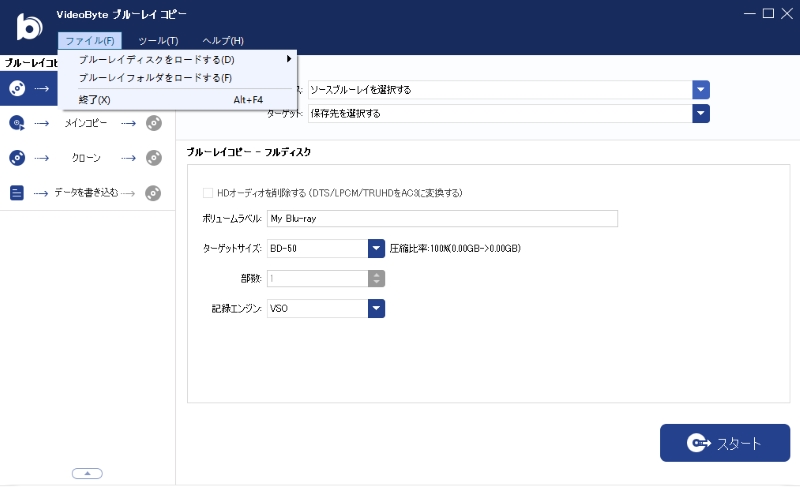
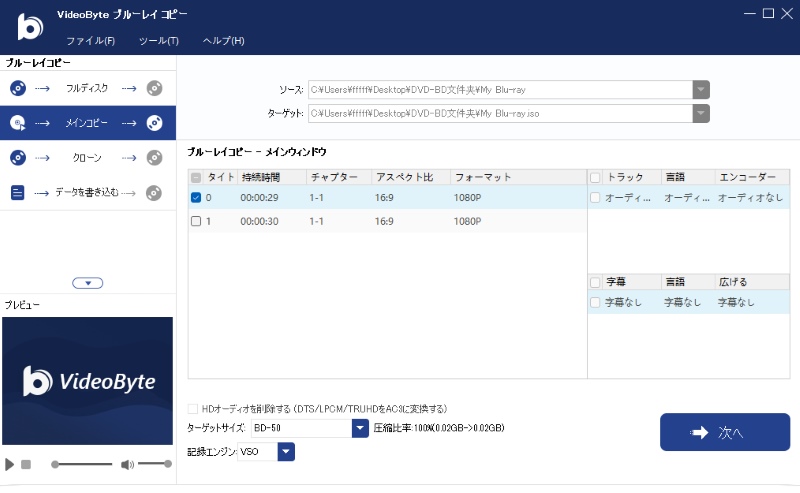
「VideoByte ブルーレイ コピー」は、Blu-rayディスクを別のBDディスクへ複製したり、ISOファイル・ブルーレイフォルダとしてPCへ保存したりできるWindows向けコピーソフトです。フルコピー、メインムービー、クローンなど複数のコピーモードを備えており、BD-50からBD-25への圧縮にも対応しています。市販・レンタルBDMVに使われるAACSやBD+などにも対応しています。
自作や著作権のあるBDビデオをブルーレイ/フォルダ/ISOイメージファイルにコピーできるソフト
- 市販・レンタル・録画のブルーレイに対応
- 強力なコピーガード解除機能を搭載
- 1:1の比率でBDをコピー
- 3つのコピーモードを提供
対応OS:Windows 11/10/8/7/XP/Vistaから
VideoByte ブルーレイ コピーのおすすめのポイント
- 1:1の高速かつ無劣化でBDをコピー可能
- 強力なブルーレイコピーガード解除機能
- 3つの実用的なコピーモードを提供
- 直感的なインターフェース
- 数クリックだけでBDコピーが完成
- 最新のWindowsシステムに対応
- 日本語に対応、無料体験版あり
- BDからBDへのコピーだけではなく、BDをPCに保存可能
「VideoByte ブルーレイ コピー」を使えば、市販・レンタルBDディスクのコピーガードを解除し、ブルーレイをBDディスク(BD-25/BD-50)にコピーすることだけではなく、BD内の映像データをBDフォルダ・ISOイメージファイルとしてパソコンに保存することもできますので、ブルーレイの損失や紛失の防止策として大きな役割を果たします。ブルーレイディスク内のデータをコピーするだけでなく、Blu-rayをISOファイルに変換したり、ブルーレイをパソコンに取り込んでバックアップにしたりしたい方には最適な選択肢とも言えます。
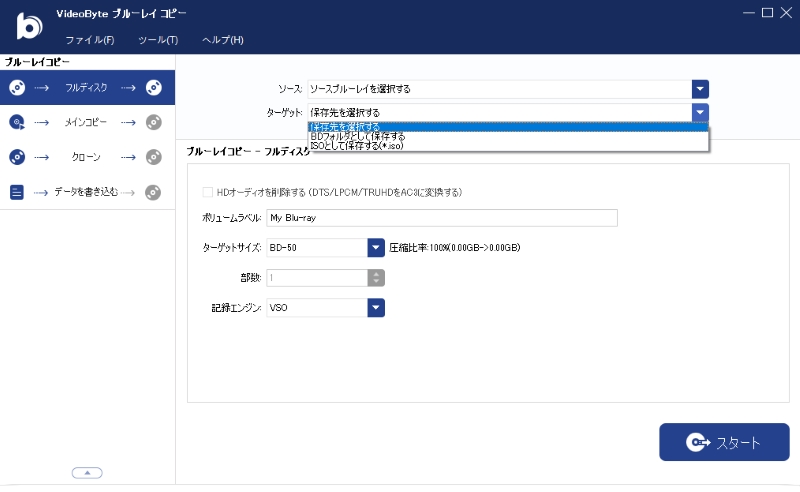
VideoByteブルーレイコピーでBlu-rayをコピーする手順
ステップ1、Blu-ray対応ドライブにディスクを挿入し、ソフトに読み込む
ステップ2、3つのコピーモードから選択して出力設定を調整
ステップ3、「スタート」を押して、ブルーレイのコピーを始める
BDをMP4・MKVにデジタル保存するなら「VideoByte BD-DVD リッピング」
| 評価 | ★★★★★(各種BDを簡単に動画へ変換できる) |
| 対応OS | Windows 11/10/8/7/XP/Vista (32/64 bit)、Mac OS |
| 日本語対応 | 対応 |
| 対応のBlu-Rayコピーガード | AACS、Cinavia、Room Mark、BD+など |
| 入力形式 | 自作・レンタル・市販・録画ブルーレイディスク、ブルーレイフォルダ、ISOファイル |
| 出力形式 | BD/DVDフォルダ・ISOイメージファイル、無損失MP4、MKV、MOV、AVI、MP3など |
| 特別機能 | DVD・ブルーレイ同時に対応、無損失で出力、メイン動画自動検出、動画編集機能、動画圧縮など |
「VideoByte BD-DVD リッピング」は、DVD・Blu-rayをMP4、MKV、MOV、AVIなど300種類以上の動画・音声形式に変換できるリッピングソフトです。DVDのCSS・CPRM、Blu-rayのAACS・BD+などに対応しており、市販・レンタルディスクをデジタル保存したい場合にも利用できます。Windows 11/10/8/7/Vista/XPに加え、macOS 10.7以降にも対応しています。
DVD・BDをリッピングしてMP4、MKVなどの汎用動画形式に変換できる実用なソフト
- DVD・ブルーレイに対応
- 300種類以上の出力形式が提供
- 画質を損なわずに変換できる
- Blu-rayのAACS・BD+・リージョンコードに対応し、DVDのCSSやCPRMにも対応
対応OS:Windows 11・10・8・7・XP・Vista/macOS 10.7以降
VideoByte BD-DVDリッピングのおすすめのポイント
ブルーレイディスクのバックアップ方法には、大きく分けて新しいディスクへのコピーとデジタル化して保存する方法の2つがあります。デジタル化の方法としては、ブルーレイをBDフォルダ・ISOイメージファイルとして保存するか、汎用の動画フォーマットに変換するかの2つがあります。
「VideoByte BD-DVD リッピング」は、ブルーレイのデータをBD/DVDフォルダやISOイメージファイルとしてそのまま保存できるだけでなく、無劣化のMP4、MKV、MOV、AVI、MP3など300種類以上の形式に変換可能です。これにより、物理的な劣化の心配がなく、スマートフォンやタブレットなどのさまざまなデバイスで手軽に視聴できます。また、デジタルデータなら、家族や友人と簡単に共有でき、保存に必要なスペースも大幅に削減できます。ブルーレイを長期間安全に保存し、より便利に視聴するために、デジタル化をぜひ検討してみてください。
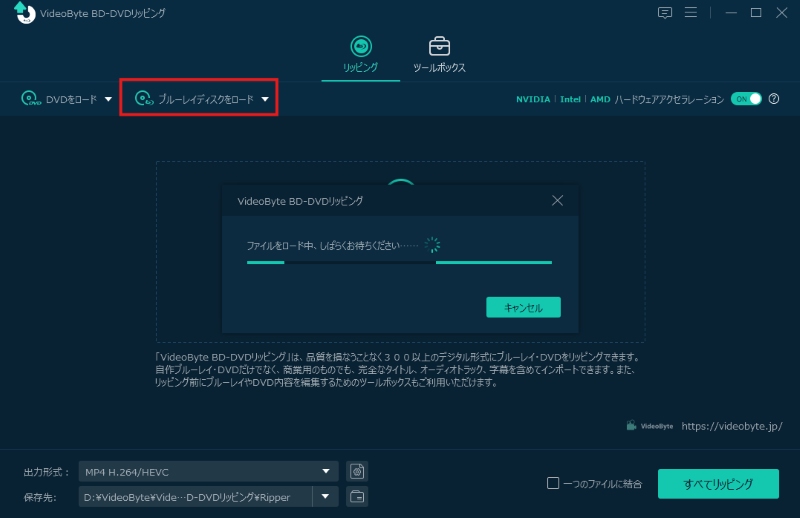
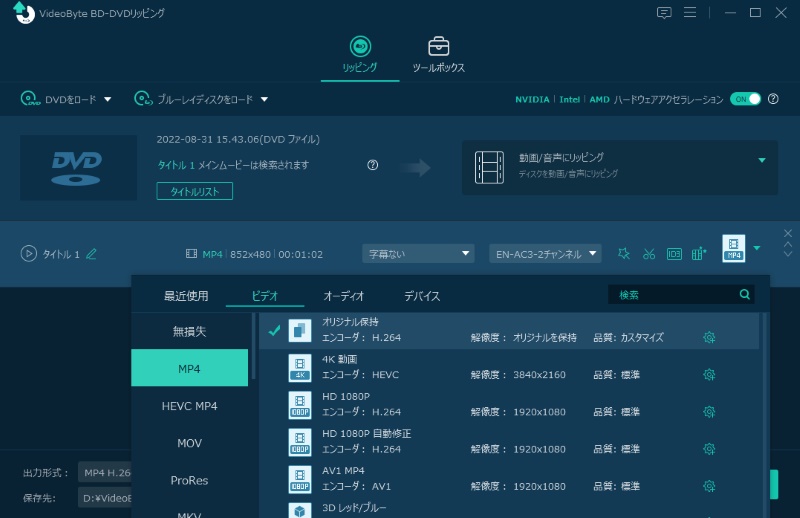
「VideoByte BD-DVD リッピング」でブルーレイを変換する手順
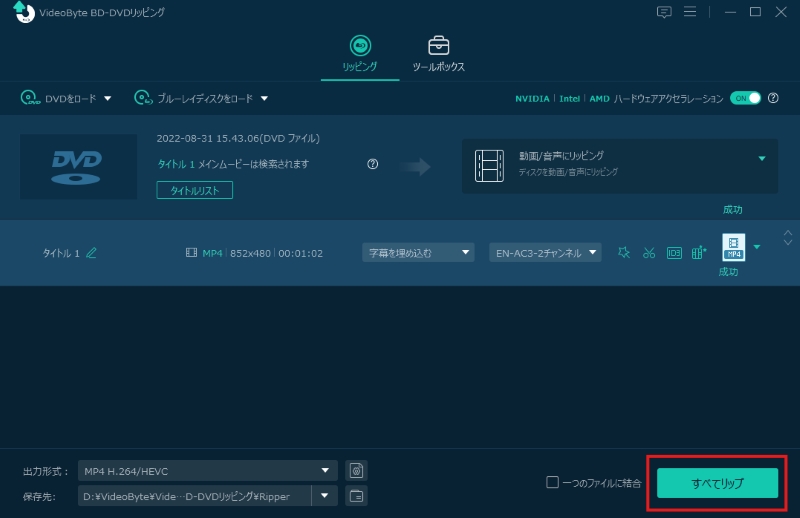
ソフトの使い方がわかりやすいし、初心者でも手軽に使える便利なブルーレイコピーソフトとして、数クリックだけで簡単にパソコンに入れたブルーレイディスクを設定した出力形式にコピーして変換できます。
ステップ1、Blu-rayをドライブに挿入し、ソフトへ読み込む
ステップ2、MP4やMKVなど、保存したい出力形式を選択する
ステップ3、「すべてリップ」を選び、ブルーレイのコピーを始める
基本的なBDコピー機能をシンプルに使える「4Videosoft ブルーレイ コピー」
| 対応OS | Windows 11/10/8.1/8/7 |
| 日本語対応 | 対応 |
| 対応のBlu-Rayコピーガード | AACS、BD+、MKB、CSSなど |
| 入力形式 | Blu-rayディスク / フォルダ/ ISOファイル |
| 出力形式 | Blu-rayディスク / フォルダ/ ISOファイル |
「4Videosoft ブルーレイ コピー」は、比較的手頃な価格帯で利用できるブルーレイコピーソフトとして知られており、基本的なコピー機能をシンプルに使いたいユーザーに向いた製品です。Blu-rayディスクをそのまま別のブルーレイディスクにコピーするだけでなく、ブルーレイフォルダーやISOイメージとして保存することも可能なため、バックアップ用途にも対応できます。操作画面は分かりやすく設計されており、ブルーレイコピーに不慣れな方でも手順に迷いにくい点が特徴です。また、一部のコピーガード付きBlu-rayにも対応しているため、市販・レンタルディスクを読み込めるケースがあるのも評価されています。
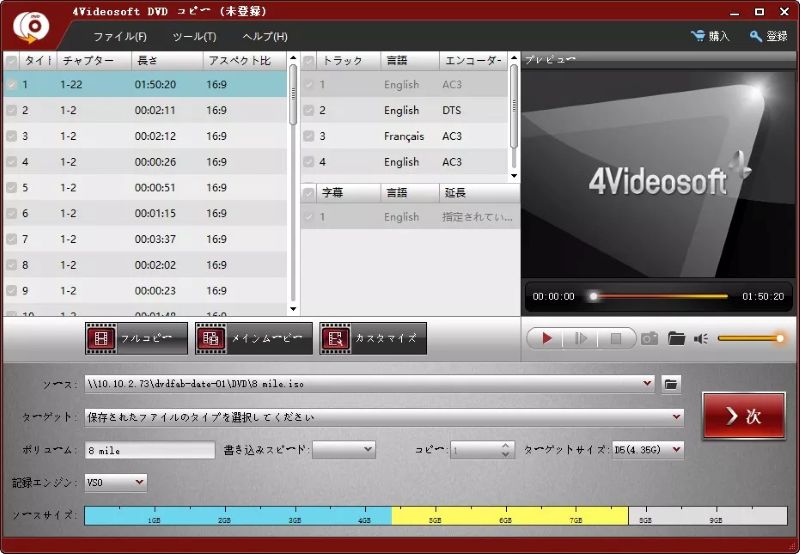
総合的に見ると、「4Videosoft ブルーレイ コピー」はコストパフォーマンスを重視し、基本機能を中心にブルーレイコピーを行いたい方には選択肢となるソフトです。ただし、より幅広いコピーガードへの対応や、画質を保ったまま柔軟にコピー・保存したい場合には、機能面で物足りなさを感じる場面もあります。その点、「VideoByte ブルーレイ コピー」は対応範囲や安定性、操作性のバランスに優れており、ブルーレイコピーを長期的かつ安心して行いたいユーザーにとって、より完成度の高い選択肢と言えるでしょう。
5つのコピーモードとBD圧縮に対応する「DVDFab Blu-ray コピー」
| 対応OS | Windows 11/10/8.1/8/7(32/64 bit)、Mac OS |
| 日本語対応 | 対応(日本語化パッチあり) |
| 対応のBlu-Rayコピーガード | AACS、BD+、RC、UOPsなど |
| 入力形式 | 市販やレンタルのブルーレイディスク、Blu-ray フォルダ、Blu-ray ISOファイル |
| 出力形式 | Blu-rayディスク/フォルダ/ISOファイル |
「DVDFab ブルーレイコピー」ではブルーレイディスクを1:1でコピーできるほか、市販・レンタルのブルーレイディスクの最新のコピーガードも解除できるため、保護されたブルーレイのバックアップも可能です。さらに、BD-50からBD-25への圧縮にも対応しており、容量を抑えながら高画質で保存することができます。
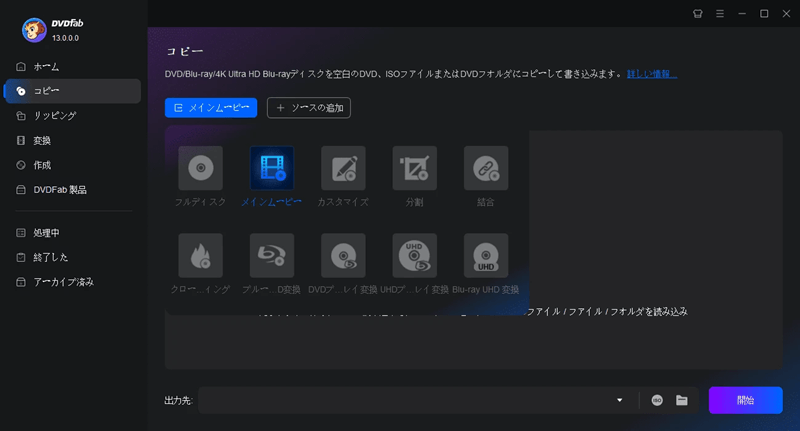
「DVDFab ブルーレイコピー」は複数の関連製品があり、正式版の価格はほかのブルーレイコピーソフトより高いため、もし安いブルーレイコピーソフトを購入したい時、お得の「VideoByte ブルーレイ コピー」を代わりとしましょう。
Windows・Mac両対応でBDをコピーできる「Leawo Blu-ray コピー」
| 対応OS | Windows XP/Vista/7/8/10、Mac OS X 10.6及びそれ以上 |
| 日本語対応 | 対応 |
| 対応のBlu-Rayコピーガード | AACS、Cinavia、Room Mark、BD+など |
| 入力形式 | Blu-rayディスク、Blu-rayフォルダ、Blu-ray ISOイメージファイル |
| 出力形式 | Blu-rayディスク、Blu-rayフォルダ、Blu-ray ISOイメージファイル |
「Leawo ブルーレイコピー」は、安定性と操作の分かりやすさに定評のあるブルーレイコピーソフトで、Blu-rayディスクをディスク・フォルダー・ISOイメージとしてバックアップできます。フルムービー、メインムービー、カスタムの3つのコピーモードを備え、用途に応じたブルーレイコピーが可能です。字幕や音声トラックの選択、プレビュー機能にも対応しており、画質や音質を保ったままコピーしたいユーザーに向いています。WindowsとMacの両方に対応している点も、利用環境を選ばないポイントです。
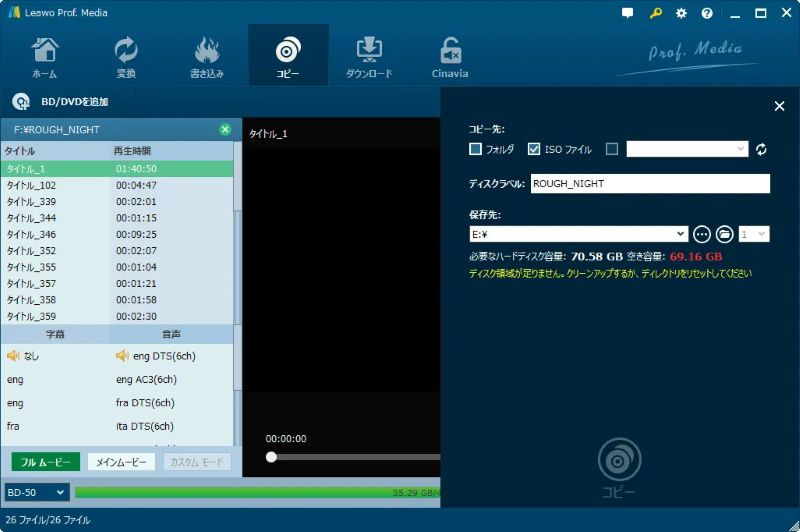
「Leawo Blu-ray コピー」は、機能の安定性や対応環境の広さを重視するユーザーには一定の魅力がありますが、操作の直感性や手順のわかりやすさ、価格面のコストパフォーマンスを重視する場合は、他のソフトも検討する価値があるでしょう。
コピーガードのないBDのISO保存・書き込み向けの「BurnAware」
| 対応OS | Windows Vista/7/8/8.1/10/11 |
| 日本語対応 | 対応 |
| 対応のBlu-Rayコピーガード | 解除できない |
| 入力形式 | Blu-rayディスク、Blu-ray フォルダ、Blu-ray ISOファイル、DVD、CD |
| 出力形式 | Blu-ray・DVDディスク、ISOファイル、BD/DVDフォルダ |
| 特別機能 | Blu-rayディスク/指定フォルダ(BDMV) /ISOファイル |
「BurnAware」は、CD・DVD・Blu-rayの書き込みやISOイメージの作成・書き込みに対応するWindows向けソフトです。無料版でもディスクをISOイメージとしてバックアップできますが、ディスクからディスクへ直接コピーする機能はPremium/Professional版向けです。また、コピーガード解除機能は搭載されていないため、市販・レンタルBlu-rayよりも、コピーガードのない自作BDの保存に適しています。
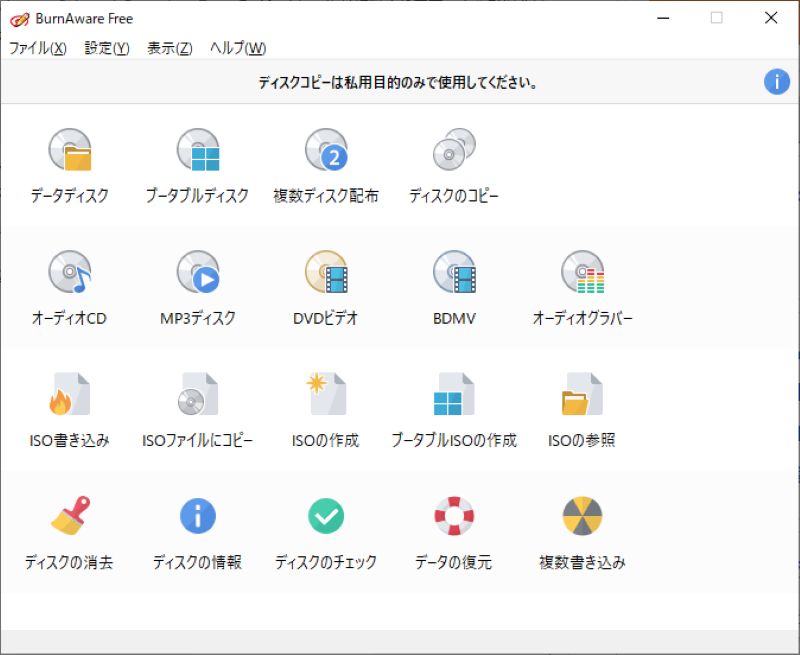
ブルーレイコピーソフトでも、コピーガードの解除に対応していなければ、市販・レンタルBDのコピーには対応できませんので、最新のコピーガードを解除してブルーレイをコピーしたい場合には強力な「VideoByte ブルーレイ コピー」をお勧めします。
4. 【完全無料】ブルーレイコピーフリーソフトおすすめ6選
画質を変えずにMKVとして保存したいなら「MakeMKV」
| 対応OS | Windows XP/Vista/Win7(32bit、64bit)x86、Mac 10.5以降 |
| 日本語対応 | 対応 |
| 対応のBlu-Rayコピーガード | AACSとBD+(CPRMなどには非対応) |
| 入力形式 | BD・DVDディスク、ISO イメージファイル、DVDフォルダ、そのほかの動画ファイル |
| 出力形式 | MKVのみ |
「MakeMKV」は、DVDやBlu-rayの映像・音声・字幕・チャプターを再エンコードせず、主にMKV形式として保存できるソフトです。2026年6月時点の最新版は1.18.4で、Windows XP以降、macOS、Linuxに対応しています。近年もAACS対応やディスク読み込みに関する更新が継続しています。
ベータ版は一定期間無料で利用できますが、利用期限があります。また、出力形式は基本的にMKVに限られるため、「ブルーレイをもう1枚作りたい」という用途より、映像を画質・音質を保ったままPCへ保存したい場合に向いています。
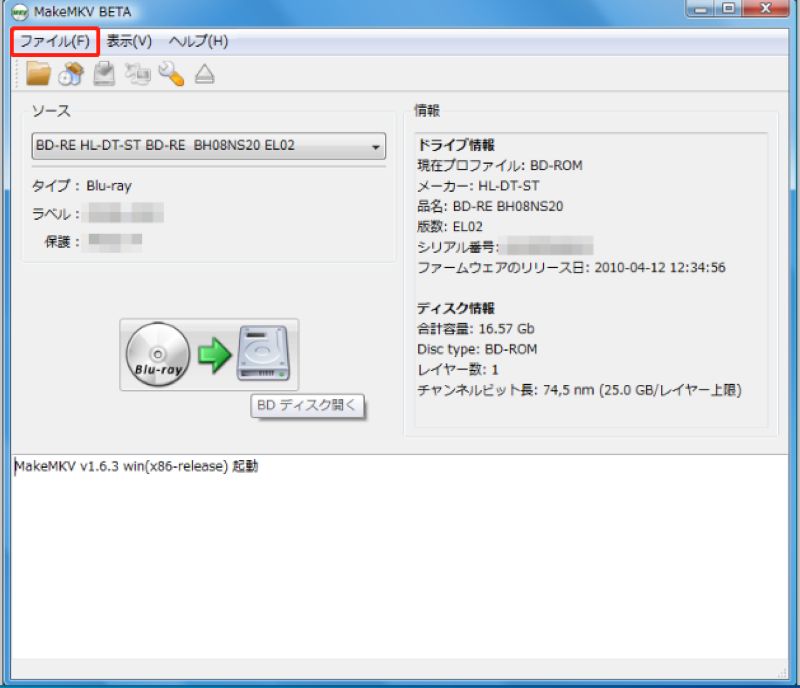
MakeMKVは古くから使われているブルーレイ・DVD変換ソフトですが、更新頻度が低いため、最新のコピーガードには対応していません。また、Windows 10との互換性があまり高くなく、使用中に不具合が発生するリスクがあります。出力形式は主にMKVのみで、他形式への変換には対応していない点もデメリットです。
ユーザー評価・使用感
ユーザー評価についてもTrustpilot上でのレビューは非常に少なく、新作映画や強力なコピーガードがかかっているディスクでは、正常に読み込めなかったり変換エラーが発生する場合があります。また、完全無料ではなく、ライセンスキーの有効期限が切れるとソフトが停止する仕様です。
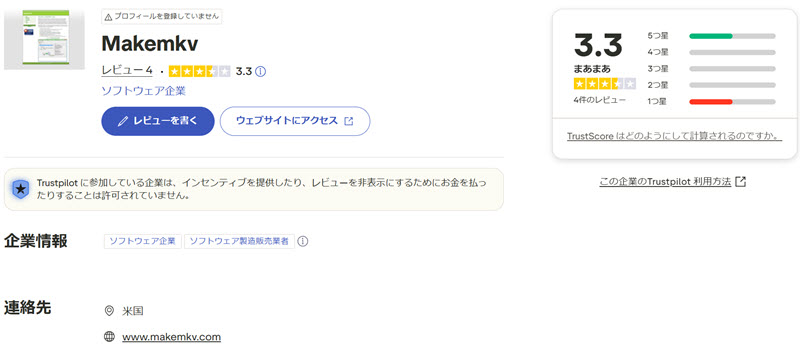
出所:Trustpilot レビュー
大容量のブルーレイや多様な形式への変換を行いたい場合は、MakeMKV以外の対応ソフトを検討することをおすすめします。
自作BDのISO作成・書き込みに使える定番ソフト「ImgBurn」
| 対応OS | Windows 2000/XP/Vista/7/8/10 |
| 日本語対応 | 対応 |
| 対応のBlu-Rayコピーガード | 解除できない |
| 入力形式 | ブルーレイ・DVDディスク、ブルーレイ・DVDフォルダ、ISOファイル |
| 出力形式 | Blu-rayディスク/指定フォルダ(BDMV) /ISOファイル |
単純な無料DVD・ブルーレイコピーソフトとも言える「ImgBurn」は多機能かつ使いやすいソフトとして大人気、ブルーレイとDVDのコピーに対応すると同時にブルーレイとDVDの作成に対応する有名なソフトです。コピーガードを解除する機能はありませんが、ブルーレイファイル/フォルダ/ISOファイルをブルーレイディスクに書き込むことに対応し、そしてブルーレイディスクやブルーレイファイル・フォルダからISOファイルを作成することも可能です。
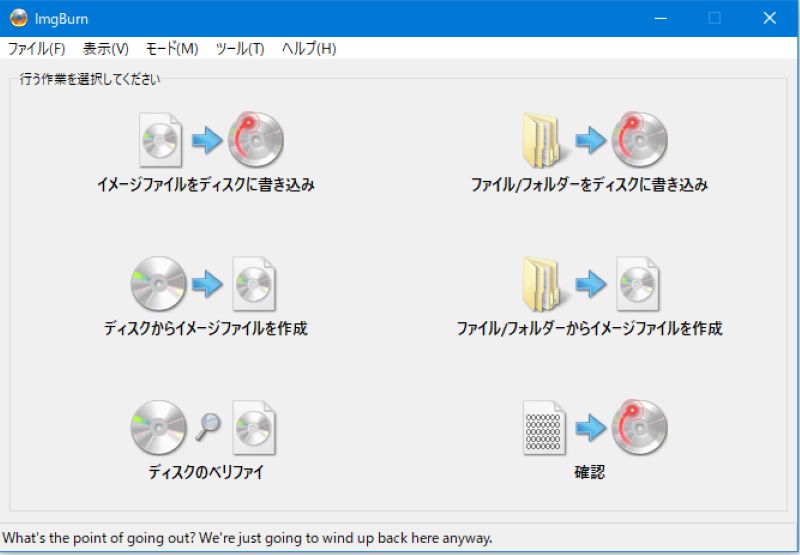
ブルーレイコピーソフトというより、ImgBurnは単なるDVD・ブルーレイ作成ソフトとして活用する場合が多いですので、無料ソフトとしてはソフト画面が古くてソフトの状況が不安定ですので、もしコピーガードを解除できる安定なブルーレイコピーソフトを探している場合、やはり「VideoByte ブルーレイ コピー」を選んでください。
古いWindows環境でISOバックアップに使える「Aurora Blu-ray Copy」
| 対応OS | Windows 7/8 |
| 日本語対応 | 対応しない |
| 対応のBlu-Rayコピーガード | 解除できない |
| 入力形式 | BD/DVDディスク、ISOファイル、BD/DVDフォルダ |
| 出力形式 | BD/DVDディスク、ISOファイル、BD/DVDフォルダ |
「Aurora Blu-ray Copy」は無料のブルーレイコピーソフトですが、ブルーレイコピー以外の機能は少なく、更新頻度もあまり高くありません。そのため、最新のコピーガードを解除できない場合があるし、Windows 11には対応していないというデメリットがあります。
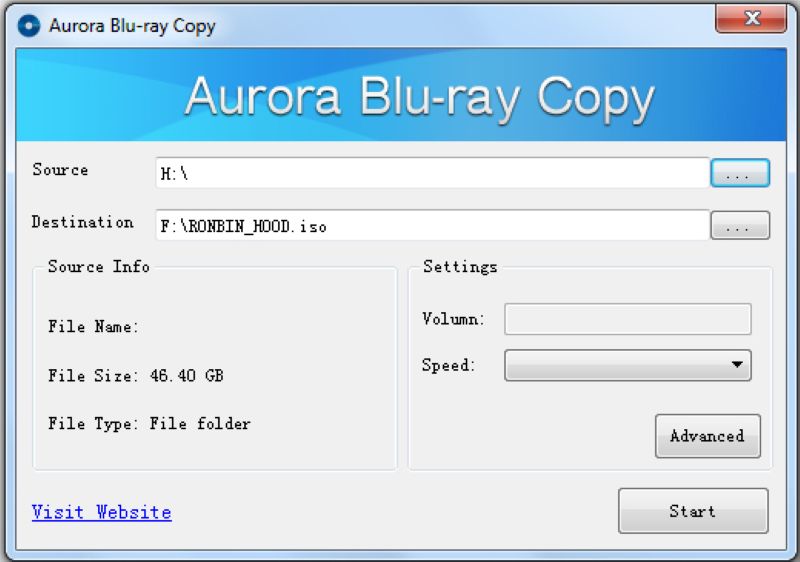
無料のブルーレイコピーソフトとして注目を集めているタイプですが、更新頻度が低く、コピーガードを解除する機能もないため、市販・レンタルのブルーレイのコピーは無理だとも言えます。もし更新頻度が高くて最新のコピーガード解除にも対応したブルーレイコピーソフトを探しているなら、「VideoByte ブルーレイ コピー」を選択しましょう。
コピーガードなしBDをMP4・MKVへ変換できる「HandBrake」
| 対応OS | Winows Vista以降、Mac V10.7以降(64ビット)、Linux |
| 日本語対応 | 対応(日本語化パッチあり) |
| 対応のBlu-Rayコピーガード | 解除できない |
| 入力形式 | BD/DVDディスク、ISOファイル、BD/DVDフォルダ |
| 出力形式 | MP4、MP3、MKV、WebMなど |
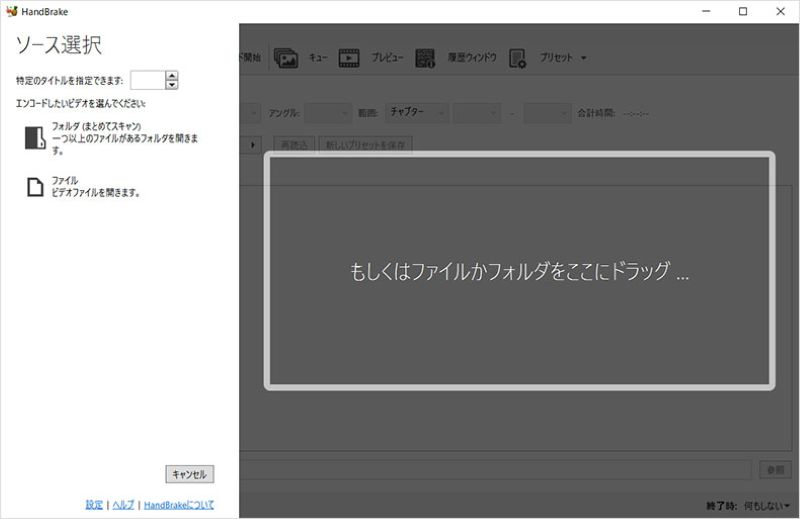
「HandBrake」は、コピーガードのないBlu-rayやBDMVフォルダ、ISOイメージを読み込み、MP4・MKV・WebMなどの動画ファイルへ変換できる無料のオープンソースソフトです。ただし、ディスクをそのままISOや別のBDへ複製するコピーソフトではなく、コピーガード解除機能も搭載していません。
ユーザー評価・使用感
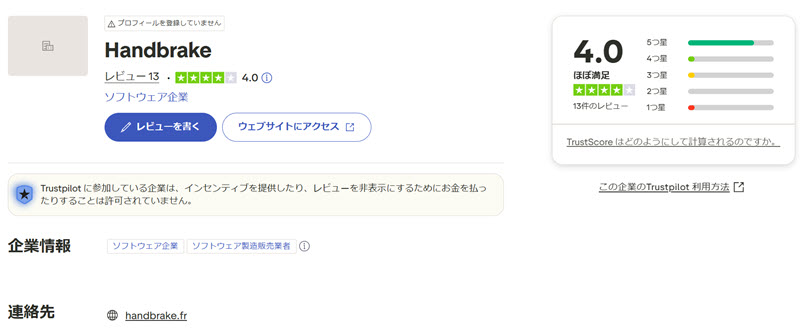
HandBrakeのTrustpilotでのレビューは非常に少なく、全体で13件しか投稿がなく、日本国内のユーザーからのフィードバックはほとんど確認できません。その中には「7GBを超える未暗号化映画をHandBrakeで約1.24GBまで圧縮したところ、映像と音声の品質が大幅に劣化して実用に耐えなかった」という報告もあります。
出所:Trustpilot レビュー
また、変換処理中はCPU負荷が非常に高く、パソコンによってはすぐに過熱する場合があります。特に低スペックPCではフリーズや強制終了のリスクもあるため、使用する際は注意が必要です。大容量のブルーレイや高画質動画の変換にはあまり向かないと言えるでしょう。
一部のコピーガードに対応する無料ツール「Passkey Lite」
| 対応OS | Windows 7/8/8.1/10/11 (32/64 bit) |
| 日本語対応 | 対応 |
| 対応のBlu-Rayコピーガード | CSS、RC、RCE、APS、RC、UOPS、BD-Liveなど |
| 入力形式 | ブルーレイ/DVDディスク |
| 出力形式 | ブルーレイ/DVDフォルダ、ISOファイル |
「Passkey Lite」は、DVDおよびBlu-ray向けコピーガード解除ツールとして知られるPasskeyシリーズの無料版で、主にブルーレイディスクのデータをPCに取り込む用途に使われます。ディスクにかかっている一部のコピーガードを解除し、Blu-rayの内容をフォルダーやISOイメージとして保存できるため、古い市販ディスクやレンタルBlu-rayのバックアップを試したい場合に利用されることが多いソフトです。機能はシンプルですが、ディスクの読み込み処理は比較的安定しており、ブルーレイコピーを補助するツールとして位置付けられます。
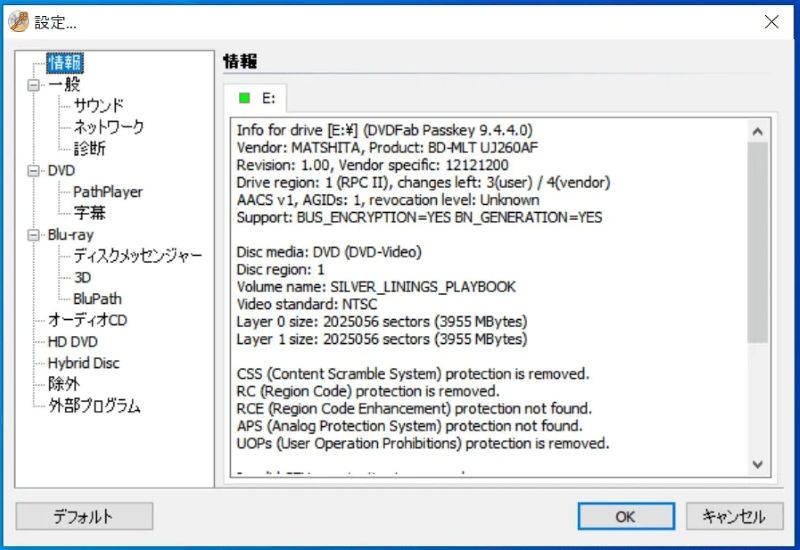
Passkey Liteは、ブルーレイデータをPCに取り込むための最低限の機能を無料で試せる点が魅力ですが、コピー作業を一括で完結させたい場合には機能不足を感じやすいでしょう。ディスクへの書き込みや画質を保ったままのコピー、幅広いコピーガード対応まで求めるのであれば、コピー工程を一つのソフトで完結できる「VideoByte ブルーレイ コピー」のほうが、実用性と安心感の面で優れた選択肢と言えます。
細かな設定でBDを動画に変換できる「VidCoder」
| 対応OS | Windows XP/Vista/7/8/8.1(32bit) |
| 日本語対応 | 対応 |
| 対応のBlu-Rayコピーガード | 非対応 |
| 入力形式 | コピーガードなしのブルーレイ/DVDディスク、ISOファイル |
| 出力形式 | MP4およびMKV |
「VidCoder」は、DVDやBlu-rayのリッピングおよび動画エンコードに対応した無料ソフトで、ディスクの映像をMP4やMKVなどの動画ファイルとして保存したい場合に利用されます。操作画面は比較的分かりやすく、チャプター選択や字幕の焼き込み、画質調整など細かな設定が可能な点が特徴です。そのため、ブルーレイコピーというよりは、Blu-ray映像を動画データとして変換・活用したいユーザー向けのツールと言えるでしょう。
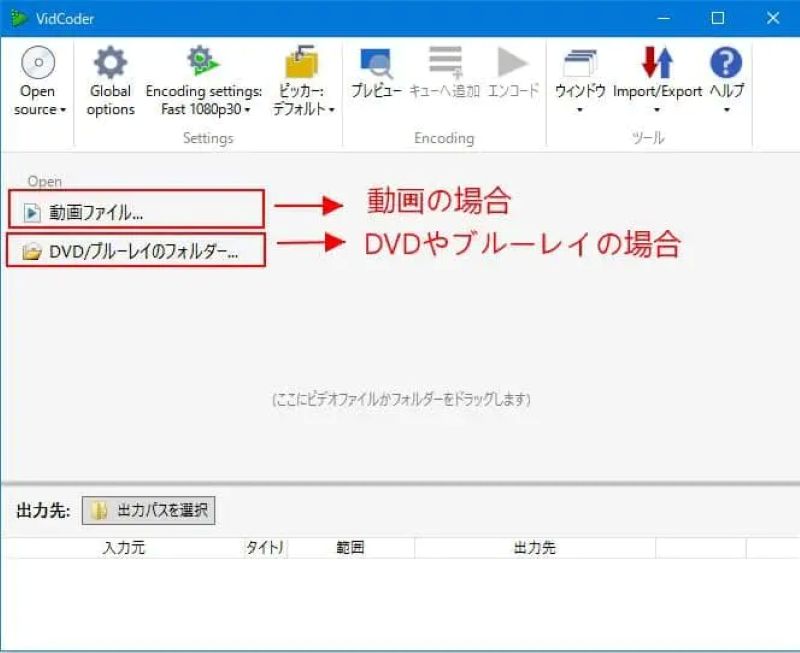
VidCoderは、無料で動画変換を行いたいユーザーにとっては有用ですが、ブルーレイコピーやディスクのバックアップ用途には制限が多いのが実情です。コピーガード対応や画質維持、ディスクコピーまで一括で行いたい場合には、専用設計の「VideoByte ブルーレイ コピー」のほうが、作業効率と完成度の面で安心して利用できる選択肢と言えるでしょう。
結論
比較表からもわかるように、無料でブルーレイをコピーしたいなら、フリーソフトであるImgBurnとBurnAwareが選択できますが、最新のコピーガードにはほとんど対応できず、コピー失敗のリスクも少なくありません。一方、有料ソフトのほうは、処理できるブルーレイの種類が多くて、コピー品質や速度なども格段に上回っています。
その中でも、ブルーレイコピーをしたい方には同様に業界をリードする信頼済みのVideoByteが提供する「VideoByte ブルーレイ コピー」と「VideoByte BD-DVD リッピング」が最もおすすめです。前者はブルーレイを丸ごとコピーしてISOやBD/DVDフォルダとして保存したい方に最適、後者はMP4やMKVなど汎用形式に変換してスマホやタブレットでも楽しみたい方におすすめです。用途に合わせて選べば、大切なブルーレイを快適に保存・再生できます。
「VideoByte ブルーレイ コピー」ダウンロードボタン
「VideoByte BD-DVD リッピング」ダウンロードボタン
5. 【おまけ】PC操作が不安ならブルーレイコピー専門サービスも選択肢
| サービス名 | 追記 | 料金 |
|---|---|---|
| エイペックス | 納期:1~3営業日 | 1枚¥770~ |
| 協和産業 | コピーガードが必要な場合、コピーガードプリマスター制作料金として別途5,000円が必要 | 1枚¥399~ |
| ダビングセンター | 短納期の場合、特急料金として通常料金の1.5倍がかかる | 1枚¥880~ |
| ダビングコピー革命 | 特急の当日納品は基本料金の100%増し | 1枚¥768~ |
ブルーレイのコピーを専門業者に依頼することで、自分でブルーレイコピーの作業をする必要がなく、仕上がりの品質も安定しています。特に、大量にブルーレイやDVDをコピーする場合、業者によっては枚数に応じた割引を受けられる点もメリットです。
しかし、店頭へ依頼する場合は営業時間に制限があり、近くに店舗がない場合はオンライン注文となるため、マスターディスクを郵送する必要があります。通常、納期は2~3営業日かかるため、すぐにコピーしたい場合には不向きです。また、プライバシーの観点から、個人撮影の映像や機密性の高いデータを預けることに不安を感じる方もいるでしょう。さらに、ほとんどの業者は地上デジタル放送やBS・CS放送を録画したブルーレイのコピーには対応していません。
これらを考えた上で、自宅で手軽にブルーレイをコピーしたい場合は、「VideoByte ブルーレイ コピー」のような専門ソフトを活用するのがおすすめです。これなら、市販・レンタルブルーレイを新しいBDディスク、フォルダやISOファイルとして保存することもでき、ディスクの劣化を防ぎながら長期間データを保持できます。
6. ブルーレイコピーできない?原因と対処法をまとめ
ブルーレイをコピーしようとしても、正常に進まないケースは少なくありません。コピーできない原因はいくつか考えられ、それぞれに適切な対処が必要です。主な要因と対策をまとめます。
原因1:BDAVなどソフトが対応していないディスク形式
ブルーレイレコーダーで作成したBDは、BDAV形式になっている場合があります。BDMV対応のみのコピーソフトでは正常に読み込めないため、まずディスク形式とソフトの対応状況を確認してください。
原因2:Blu-rayドライブがディスクを正常に認識していない
Blu-rayドライブがディスクを正常に認識していない場合、レンズの汚れやドライバーの不具合、ドライブ自体の故障が原因でデータが正しく読み取れなくなっている可能性が高いです。その時に、レンズクリーニングやドライブの再起動・更新、別ディスクでの確認などの対処が必要です。
原因3:ディスクの傷・汚れ
ディスクが汚れていたり傷が付いていたりすると、読み込みエラーが発生します。レンズのクリーニングや別のドライブで試すなどの対策を取りましょう。また、使用しているドライブがブルーレイ規格に対応しているかも確認が必要です。
原因4:ソフトが古い/コピーガードに対応していない
ブルーレイには最新のコピーガードが施されており、これが解除できないとコピーが失敗します。特に市販やレンタルのディスクは強固な保護があるため、最新のコピーガード解除機能を備えた有料ソフトを利用するのが効果的です。ただし、著作権法の範囲内で個人的に利用することが前提です。
原因5:保存先容量・BD25/BD50が合っていない
ブルーレイは容量が大きいため、保存先のストレージに十分な空き容量が必要です。また、使用するディスクの種類(BD-R、BD-REなど)とドライブの対応規格が一致しているかをチェックしてください。
これらの点を一つずつ確認することで、ブルーレイコピーができない問題の多くは解決できます。特にコピーガードの解除が原因である場合には、高性能なブルーレイコピーソフト「VideoByte ブルーレイ コピー」を試用してみてはどうでしょうか。
7. ブルーレイコピーについてよくある質問(FAQ)
ブルーレイコピーソフトは全部、コピーガード解除に対応していますか?
いいえ、すべてのソフトが対応しているわけではありません。たとえばHandbrakeやImgBurnなどのフリーソフトは、暗号化されていないディスクならコピーできますが、最新のコピーガードには非対応です。そのため、コピーできないケースが多く発生します。強力なコピーガード解除機能を求める方には、AACSやBD+など幅広い保護技術に対応した「VideoByte ブルーレイ コピー」のような有料ソフトを利用するのがおすすめです。
ブルーレイコピーは違法ですか?
市販ブルーレイのコピーは、日本の著作権法上で私的使用目的であっても私的複製の例外から除外されています。特にコピーガードを回避して複製したり、第三者へ配布する行為は法律で禁止されています。一方で、自分で録画したブルーレイやDRM保護のないディスクをバックアップ目的でコピーすることは私的利用の範囲内で認められる場合があります。いずれにせよ、利用する際は現行法を理解した上で、自己責任で行うことが大切です。
ブルーレイをコピーすると画質が劣化しますか?
基本的に、ブルーレイのデジタルコピーは画質を劣化させずに行うことが可能です。オリジナルと同じ規格・ビットレートで保存すれば、ほぼ無劣化で複製できます。ただし、BD50をBD25に圧縮して保存する場合や、変換形式を変更する場合には画質が低下することがあります。高品質のままコピーしたい方は、オリジナル画質を保持できる「VideoByte BD-DVD リッピング」などの高性能ソフトを選ぶと安心です。
ブルーレイディスクがどのコピーガードを採用しているかはどうやって確認できますか?
市販・レンタルブルーレイには主にAACS、BD+、Cinaviaなどのコピーガードが施されています。ディスクのパッケージやラベルに記載されている場合もありますが、外見だけでは判断できないことが多いです。正確に確認するには、ブルーレイコピーソフトや専用ツールでディスクを読み込む際に、ソフトが自動でコピーガードの種類を認識して表示してくれる機能を利用するのが一般的です。また、オンラインでディスクの型番を検索すると、どのコピーガードが使用されているか情報が得られる場合もあります。
まとめ
本記事では、ブルーレイコピーの事前準備から、完全無料で利用可能なフリーソフト、有料ソフトの実力比較まで、実際の検証結果をもとに用途別に詳しく解説しました。検証では、各ソフトのコピー速度、対応するコピーガード、出力品質や安定性を実際に試し、さらにTrustpilotや各ソフトの公式レビューを参考にユーザー評価も比較しています。
ブルーレイディスクの劣化や紛失を防ぐ方法として、コピーは非常に有効です。完全無料のフリーソフトでも、BDをPCに保存したり、自作ディスクをコピーしたりすることは可能ですが、最新のコピーガードには対応しておらず、成功率が不安定になるケースも多く見られました。
市販・レンタルブルーレイを確実にコピーしたい場合は、検証で高評価だった機能面・安定性に優れた専用ソフトを選ぶことが重要です。新しいブルーレイディスクへそのまま複製・コピーしたい場合は、「VideoByte ブルーレイ コピー」が使いやすく、ディスク形式・ISOファイル・ブルーレイ/DVDフォルダでの保存に対応しています。
また、ブルーレイをMP4やMKVなどの汎用形式に変換してスマホやタブレットで再生したい場合は、「VideoByte BD-DVD リッピング」が最適です。BD/DVDフォルダやISOイメージファイルだけでなく、再生互換性の高い動画形式への変換も可能で、実機テストでも変換品質や再生互換性に優れることが確認されました。まずは無料体験版で実際に操作感や変換品質を確認してから利用することをおすすめします。
