

【2026年最新】MakeMKVでのISO変換!DVD・BDをISOに変換する方法とおすすめの代替案!
MakeMKVでのISO変換を検討している方に向け、本記事ではMakeMKVの基本と、実際にDVDやBlu-rayをISOファイルに変換する手順をわかりやすく解説します。MakeMKVはMKV形式への高品質リッピングで広く知られていますが、ISO作成や最新のコピーガードへの対応に課題が出る場合もあります。そのため、ここではMakeMKVの操作方法だけでなく、ディスクが読み込めない・解析エラーが出るといったトラブル時の実践的な対処法も併せて紹介します。
MakeMKVで処理できないディスクがある場合の代替案として、ISO出力や多様な形式変換に対応する「VideoByte BD-DVD リッピング」を取り上げます。読み込み成功率やコピーガード解除の面で優れた選択肢を提示し、用途(汎用ファイルへの変換か、ディスク構造を保ったバックアップか)に応じた方法を紹介します。本記事を通じて、手元のDVD・BDを高品質かつ安全に保存する方法を試してみてください。
結論からいうと、MakeMKVではDVDをISOファイルとしてバックアップできますが、Blu-rayやUHD Blu-rayは直接ISOとして出力できません。Blu-rayの「バックアップ」機能では、BDMVなどを含むフォルダ形式で保存されます。Blu-rayをISOとして保存したい場合は、別のツールを利用する必要があります。
MakeMKVとは?
MakeMKVとは、DVDやBlu-rayディスクに収録されている映像・音声データを抽出し、劣化させずに保存できるリッピングソフトです。タイトル、音声トラック、字幕情報などを丸ごと保持したまま、汎用性の高いMKV形式で保存できる点が大きな特徴です。ディスクの傷による再生不良を避けながら長期保存したい場合や、PC・スマホなど幅広いデバイスで柔軟に再生したい場合に便利なツールとして広く利用されています。
また、MakeMKVはコピーガードで保護されたDVDやBlu-rayにも対応しており、AACSやBD+を解除しながらリッピングできるため、家庭用ディスクのバックアップ用途で特に人気があります。ソフトは有料版と無料で利用できるBeta版が提供されており、Beta版であればDVDは常に無料、Blu-rayも一定期間は無料で変換可能です。Betaキーを更新すれば継続利用もできるため、手軽に試せる点もユーザーから支持されています。
さらに、本記事のテーマであるMakeMKVでのISO変換に取り組む際にも、リッピングの前提となる「ディスク読み込み・解析機能」を備えているため、ISO作成を検討しているユーザーにとって重要な選択肢となります。
MakeMKVの主な機能・特徴
- DVD・Blu-rayディスクのリッピングに対応
- AACS・BD+など主要なコピー保護を解除可能
- 映像・音声・字幕トラックやメタ情報を保持したままMKV形式で保存
- 無劣化で高速にバックアップできる
- 映像・音声・字幕などを保持したままMKVに変換でき、長期保存用のデータとして管理できる
- 無料で試せるBeta版を提供
MakeMKVでDVDをISOファイルに変換する方法
MakeMKVは通常、MKV形式へのリッピングを中心としたソフトですが、「バックアップ」機能を利用することで、DVDはISOとして、Blu-rayはフォルダとして保存することも可能です。ここでは、初めての方でも迷わず作業できるよう、ISO作成までの基本的な手順を順番に解説します。
ステップ1、MakeMKVの公式サイト(https://www.makemkv.com/)からソフトをダウンロードし、案内に沿ってインストールします。
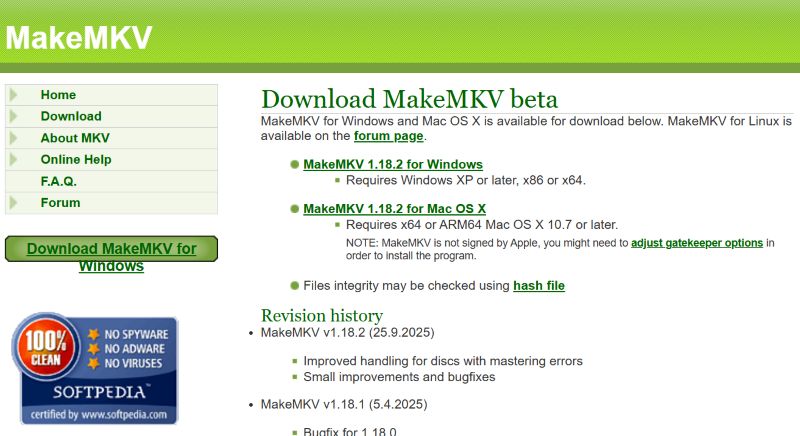
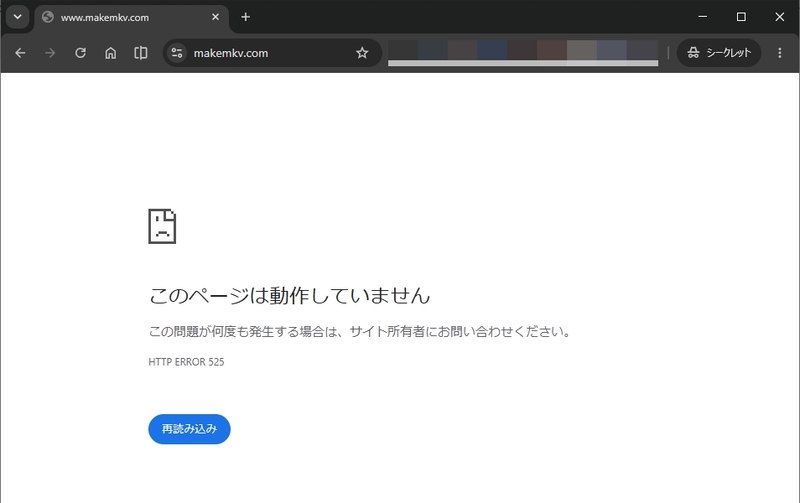
※ MakeMKVの公式サイトは現在、数か月にわたって525エラーが続いており、アクセスできない状態です。
ステップ2、MakeMKVを起動したら、変換したいDVDまたはBlu-rayディスクをドライブに挿入します。すると、MakeMKVはディスクの解析を自動的に行います。
ステップ3、ディスクの読み込みが完了したら、変換作業の画面に切り替えて変換アイコンが緑になります。続いて、メニューバーの「ファイル」から「バックアップ」をクリックします。
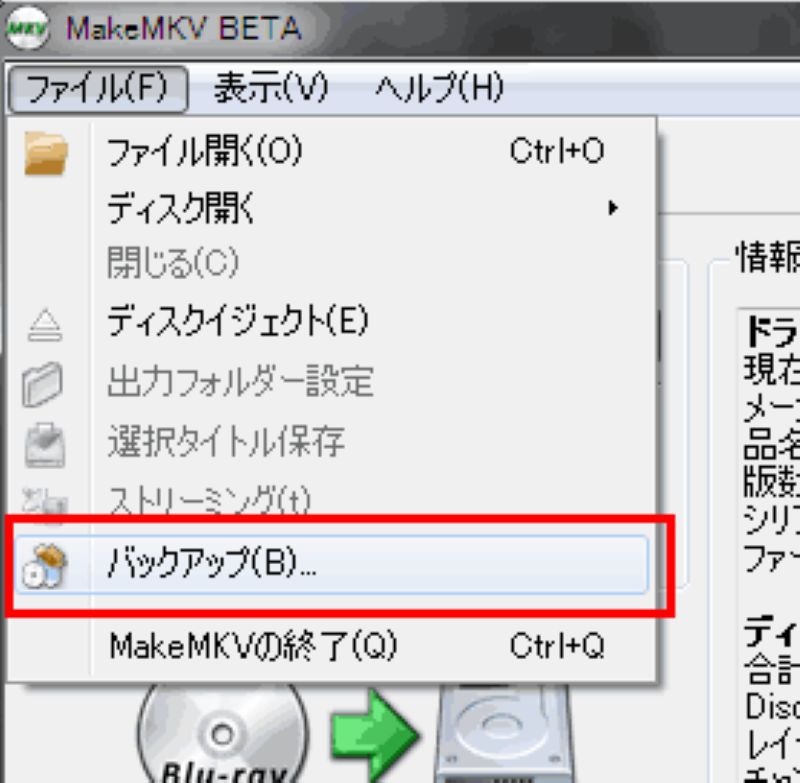
ステップ4、すると、下図のような画面が表示されます。「ビデオファイルを復号」にチェックを入れて、出力ボックスにファイルの保存先を指定します。最後に、「OK」ボタンを押けば、ISOファイルへの変換が始まります。
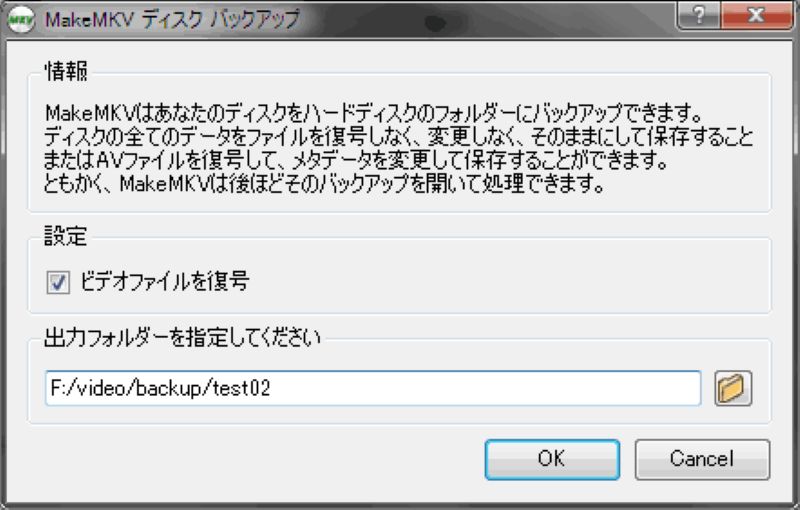
以上の手順で、DVDはMakeMKVを使ってISOファイルとしてバックアップできます。一方、Blu-rayやUHD Blu-rayの場合、「バックアップ」を実行してもISOではなく、BDMVなどを含むフォルダ形式で保存されます。そのため、
MakeMKVでBlu-rayをISOとして直接保存できない場合の代替方法
MakeMKVはDVDのバックアップではISOファイルを作成できますが、Blu-rayやUHD Blu-rayの場合は、ISOとして直接出力されるわけではありません。バックアップ機能を使うと、BDMVフォルダなどを含むディスク構造として保存されます。そのため、MakeMKVだけではISOファイルを作成できません。
また、ディスクによっては、読み込みが途中で止まる、解析が進まない、変換アイコンが灰色のままで操作できないといった問題が発生する場合もあります。特に市販・レンタルのDVDやブルーレイでは、コピーガードの種類やディスクの状態によって、MakeMKVで正常に認識できないケースがあります。
代替手段として利用できるのが、「VideoByte BD-DVD リッピング」です。このソフトは、市販・レンタル・録画ディスクを含むDVDやブルーレイの読み込みに対応しており、MP4、MKV、AVI、MP3など多様な形式へ変換できます。さらに、CPRM、Cinavia、容量偽装、AACSなどの複雑なコピーガードにも対応しており、MakeMKVでエラーが出て先に進めなかったディスクでも、別の方法として試す価値があります。Windows環境では、ブルーレイをISOファイルとして保存することもできるため、MakeMKVでBlu-rayをISOとして直接出力できない場合の代替手段としても利用できます。
なお、操作画面がシンプルで、出力形式や保存先も画面上で確認しながら設定できます。MakeMKVではBlu-rayのISO化まで進められない場合や、MP4・MKVなどの汎用形式で保存したい場合は、「VideoByte BD-DVD リッピング」を試してみましょう。
DVD・BDをリッピングしてMP4、MKVなどの汎用動画形式に変換できる実用なソフト
- DVD・ブルーレイに対応
- 300種類以上の出力形式が提供
- 画質を損なわずに変換できる
- テレビ録画DVDのCPRM、市販DVDのCSS、Blu-rayのAACSなどに対応
対応OS:Windows 11・10・8・7・XP・Vista/macOS 10.7以降
「VideoByte BD-DVDリッピング」の主な機能と特徴
- 市販・レンタル・録画などあらゆる種類のDVD・ブルーレイに対応
- ディスクの内容をDVD/BDフォルダやISOイメージファイルとして出力することも可能
- トリミング・字幕追加・音声吹き替えなど実用的な編集機能も充実
- 先進的なロック解除機能が搭載され、強固な、コピーガード付きDVDを簡単に解除できる
- 市販やレンタルのブルーレイディスクから音声を抽出可能
- 最大60倍の高速リッピングに対応&日本語完全対応
- 30日間無料体験版で試用可能
「VideoByte BD-DVD リッピング」でディスクをISOに変換する手順
「VideoByte BD-DVD リッピング」は高度なコピーガード解除機能に加えて、ISOファイルとしてのバックアップにも対応しており、MakeMKVで読み込めなかったディスクでも安定して処理できる点が大きな特徴です。ここでは、本ソフトを使ってDVD・ブルーレイをISO形式で保存する具体的な手順をご紹介します。
ステップ1、ディスクを読み込む
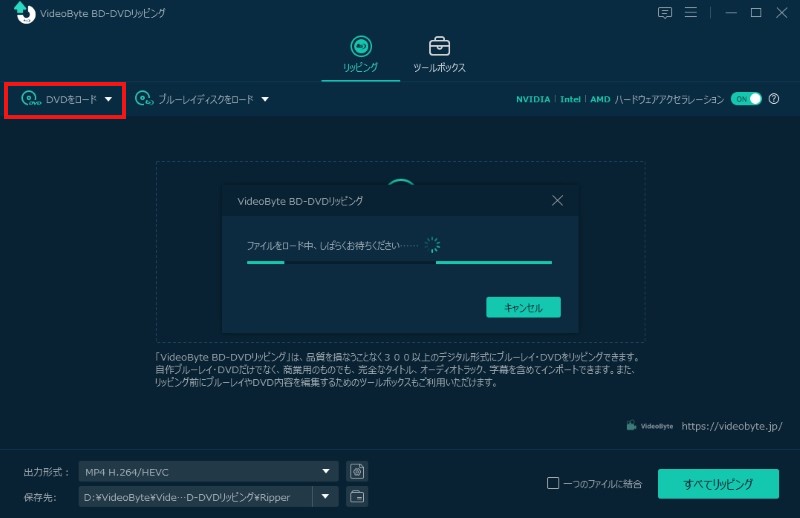
パソコンのドライブにDVDまたはブルーレイディスクを挿入し、ソフトウェアを起動します。画面上部の「DVDをロード」または「ブルーレイディスクをロード」ボタンをクリックすると、ディスク内容が自動的に解析され、タイトル一覧が表示されます。
ステップ2、出力形式でISOファイルを選択する
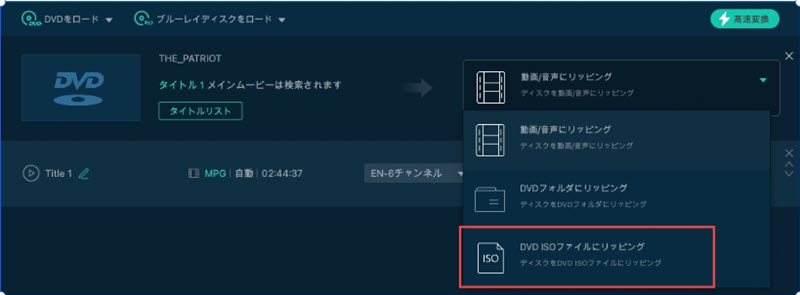
ディスクが正常に読み込まれたら、右上に表示される出力形式のプルダウンメニューを開きます。デフォルトは「動画/音声にリッピング」となっていますので、ここからISOファイルを選択してください。ISOとして無損失でディスクをバックアップしたい場合に最適です。
ヒント:ソフトのISOバックアップ機能はDVDに対応しますが、ブルーレイに対応しないのでご注意ください。Blu-rayの場合は、MP4やMKVなどの動画形式で保存する方法も検討してください。
ステップ3、保存先を指定してリッピング開始
続いて、画面下部の「保存先」からISOファイルの出力先フォルダを指定します。設定が完了したら、「すべてリップ」ボタンをクリックし、ISO作成を開始します。処理が完了するまでしばらく待てば、ディスクの内容がそのままISOファイルとして保存されます。
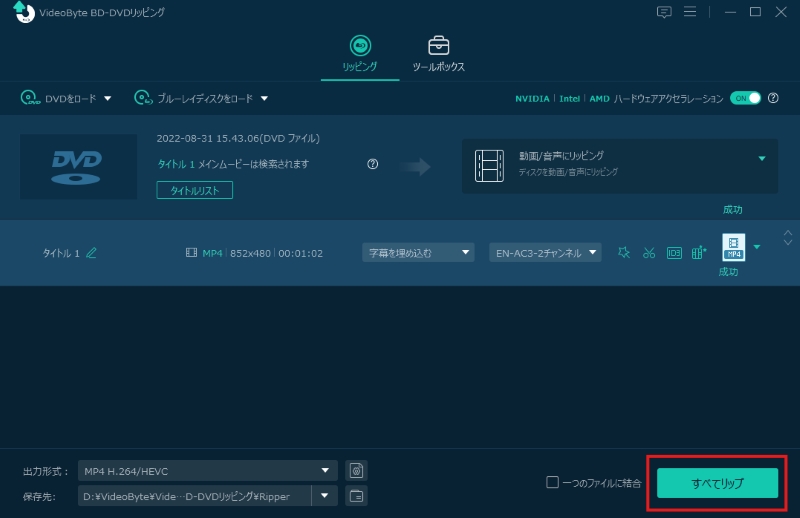
MakeMKVで目的のディスクを読み込めなかった場合や、ISOだけでなくMP4・MKVなど幅広い機器で再生できる形式に変換して保存したい場合は、「VideoByte BD-DVD リッピング」を試してみてください。無料体験版でもディスクの読み込みと変換を試せるので、MakeMKVで処理できなかったディスクがある場合は、「VideoByte BD-DVD リッピング」でそのまま変換まで試してみてください。
チュートリアル動画:DVDをISOに変換する方法
MakeMKVとVideoByte BD-DVD リッピングの比較一覧
| VideoByte BD-DVD リッピング | MakeMKV | |
|---|---|---|
| 使いやすさ | ★★★★★(初心者向け) | ★★★(基本操作に慣れが必要) |
| 対応OS | Windows/Mac | Windows/Mac |
| コピーガード対応 | CSS、CPRM、CPPM、UOPs、ARccOS、UOPs、リージョンコードなど | AACSとBD+のみ |
| オリジナル品質でのリッピング | 〇 対応 | 懸念ある |
| 入力形式 | 自作・レンタル・市販DVD・BD全対応 | 自作・一部のレンタル・市販DVD |
| 出力形式 | 無損失MPG、MP4、AVI、MP3、MKVなど、ISOファイルとDVDフォルダ | MKとISOファイルのみ対応 |
| 動画編集機能 | 〇 対応 | × 非対応 |
| 無料利用 | 30日間無料試用版あり | MakeMKVのBetaキーを定期的に更新する必要あり |
| 安定性 | 高い成功率 | 安定性が低い |
まとめ
本記事では、MakeMKVの基本機能やISO変換の方法、うまく処理できない場合の対処法、代替ソフトについて紹介しました。
MakeMKVは、DVDをISOとしてバックアップしたい場合や、DVD・Blu-rayをMKVとして保存したい場合に利用できます。ただし、Blu-rayを直接ISO化できないなど、MakeMKVでは目的の形式で保存できない場合があります。
MakeMKVでディスクを正常に読み込めない場合や、MP4・MKVなど複数の形式から用途に合わせて選びたい場合は、「VideoByte BD-DVD リッピング」も選択肢になります。無料体験版でディスクを読み込み、目的の形式で出力できるか確認してみてください。
