

【2026最新】VLC Media Playerの使い方を完全ガイド!ダウンロード・再生方法・DVD/ブルーレイの注意点
VLC Media Playerの使い方を知りたい方に向けて、本記事では無料メディアプレイヤー「VLC Media Player(VLCメディアプレイヤー)」の基本操作から、知っておくと便利な使い方までをわかりやすく解説します。動画や音楽ファイルの再生はもちろん、DVDの再生や動画キャプチャー、形式変換など、VLCに搭載されている多彩な機能を、初心者の方でも理解しやすいようにまとめています。
一方で、VLCはパソコンやスマホで幅広く利用されている反面、意外と「操作方法がよくわからない」「DVDやブルーレイ再生時にエラーが出る」といった悩みの声も少なくありません。本記事では、VLC Media Playerの基本的な使い方に加え、ストリーミング視聴やディスク再生時の注意点、ブルーレイが再生できない場合の原因と対処法、より簡単・確実に再生できる代替ソフトについても詳しくご紹介します。ぜひ最后までお読みください。
VLC Media Playerとは?主な機能・特徴と安全性
VLC Media Player(VLCメディアプレイヤー)は、完全無料で利用できる多機能なメディアプレイヤーです。WindowsやMacはもちろん、LinuxやiPhone、Androidにも対応しており、世界中の幅広いユーザーに利用されています。(出典: フリー百科事典『ウィキペディア(Wikipedia)』)
- 主な特徴は、対応形式の豊富さと汎用性の高さです。MP4、AVI、MKV、FLAC、MP3など主要なファイルはもちろん、DVDやブルーレイディスク(コピーガードのないもの)も簡単に再生できます。さらに、ストリーミング再生や、プレイリスト作成、スナップショット撮影、コマ送り再生など、便利な機能も豊富に搭載されています。
- 安全性についても、正しく利用すれば基本的に問題ありません。VLC Media Playerはオープンソースソフトウェアとして開発されており、公式版には広告やウイルス、不要なバンドルソフトは含まれていません。公式サイトから最新バージョンをダウンロードすることで、安心して利用できます。ただし、古いバージョンの使用や、非公式サイトからのダウンロードはセキュリティリスクにつながる可能性があるため注意が必要です。
機能が豊富で安全性も高いVLC Media Playerは、多くのユーザーから高い支持を受けています。特に、幅広い動画・音声フォーマットに対応し、チャプター管理・字幕設定・簡単な編集機能などが充実している点が魅力です。しかしその一方で、公式サポート体制が限定的であることや、コピーガード付きブルーレイ(AACS・BD+・リージョンコードなど)をVLC単体では解除・再生できないという制限も存在します。そのため、VLC Media Playerでは物足りなさを感じる場合や、ブルーレイを手軽に高画質で再生したいという方には、代替ソフトとして「VideoByte ブルーレイ プレイヤー」の利用を検討する必要があるケースもあります。
本記事の検証環境について
- OS:Windows 11(64bit)
- CPU:Intel Core i5(内蔵グラフィックス)
- メモリ:16GB
- 検証内容:MP4/MKVなどの動画ファイル、音楽ファイル、DVD-Video、ネットワークストリーミング再生
本記事では、2026年最新版の情報をもとに、VLC Media Playerの基本的な使い方をわかりやすく解説します。VLC Media Playerのダウンロード・インストール方法から、動画・音楽・DVDの再生手順、便利な設定や実用機能まで、初めての方でも迷わず使えるように整理しています。あわせて、VLCでブルーレイが再生できない理由や、その際に検討すべき安全な再生方法についても、現行仕様を踏まえて説明します。
VLC Media Playerの使い方①|ダウンロード・インストール方法(Windows/Mac)
VLC Media Playerは、公式サイトから誰でも無料で簡単にダウンロード・インストールできます。以下では、WindowsとMacでの基本的なダウンロード・インストール方法をご紹介します。
VLC Media Playerのダウンロード方法
VLC Media Playerは、公式サイトから完全無料でダウンロードできます。
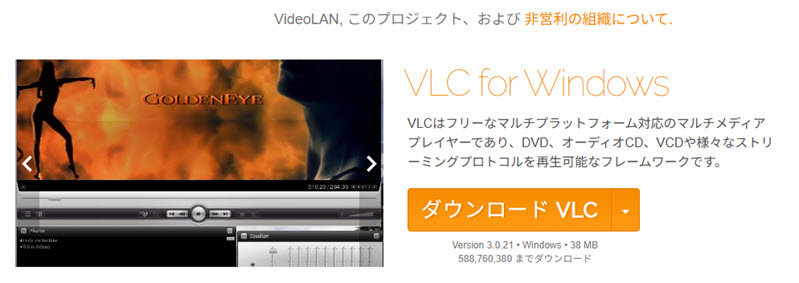
ページを開くと、使用しているOS(Windows/Macなど)に合わせたダウンロードボタンが自動で表示されます。そのまま「ダウンロード VLC」ボタンをクリックすればOKです。
もしも自動で正しいバージョンが選ばれない場合や、持ち運び用のポータブル版を使いたい場合は、ボタン横の「▼」をクリックして、以下から選択できます。
VLC Media Playerのインストール方法
ダウンロードが完了したら、続けてインストールを行います。WindowsとMacで手順が少し異なりますが、どちらも簡単に導入できます。
【Windowsの場合】
ステップ1、公式サイトからVLCをダウンロード
公式サイトにアクセスし、Windows版のインストーラー(例:vlc-〇〇-win64.exe)をダウンロードします。
ステップ2、インストーラーを実行
ダウンロードしたファイルをダブルクリックして起動します。インストール言語は「日本語」を選択してください。
ステップ3、セットアップウィザードに従ってインストール
表示されるウィザードの案内に従い、「次へ」をクリックして進めます。インストールタイプは「推奨」のままでOKです。インストール先フォルダも基本的に変更する必要はありません。
ステップ4、インストールを開始
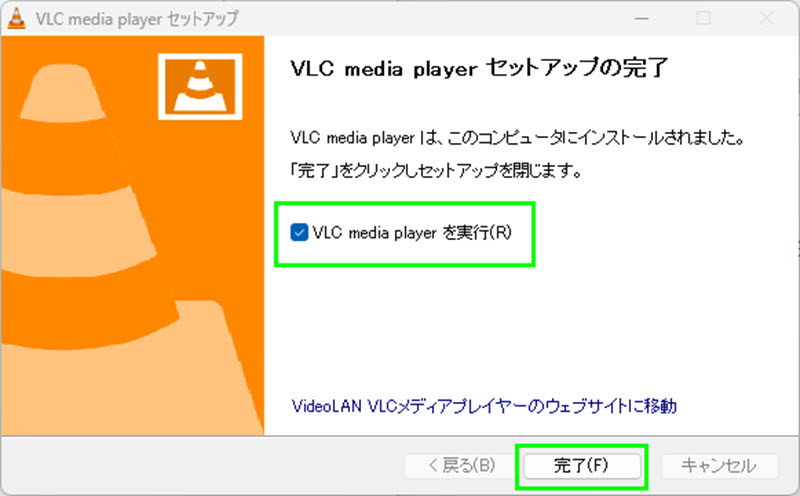
「インストール」をクリックすると、インストールが始まります。完了したら、「VLC media playerを実行」にチェックが入ったまま「完了」をクリックすると、そのままVLCが起動します。
【Macの場合】
ステップ1、ダウンロードしたインストーラー(vlc-〇〇.dmg)をダブルクリック
ステップ2、表示されるウィンドウで、VLCのアイコンを「アプリケーション」フォルダにドラッグ&ドロップ
ステップ3アプリケーションフォルダからVLC Media Playerを開いて起動します
VLC Media Playerのダウンロードとインストールは、初心者でも簡単にできます。 公式サイトから安全にインストールして、次は実際に動画や音楽を再生してみましょう。次の章では、VLC Media Playerでの動画・音声ファイルの再生方法について詳しく解説します。
VLC Media Playerの使い方②|動画・音楽・DVD/BDディスクの再生方法
VLC Media Playerは、動画・音楽ファイルの再生からDVDやBD(ブルーレイ)、ネット配信動画のストリーミング再生まで幅広く対応している無料メディアプレーヤーです。
ここでは、実際にVLC Media Playerでメディアファイルを再生する方法について、基本操作をまとめてご紹介します。
VLC Media Playerで動画・音楽ファイルを再生する方法
動画や音楽ファイルを再生する方法はとても簡単です。主な再生方法は以下です:
① ドラッグ&ドロップで再生
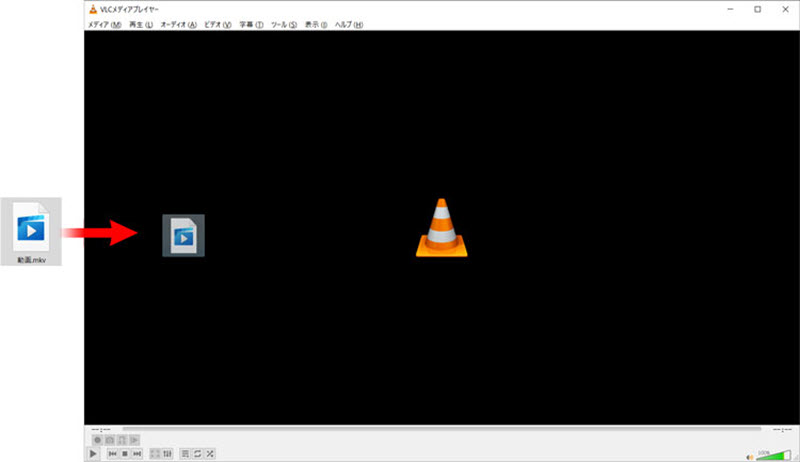
再生したいファイル(MP4、MP3、AVI、FLACなど)をVLCの画面に直接ドラッグ&ドロップすると、そのまま再生が始まります。
② メニューからファイルを選択して再生
VLC Media Playerを起動し、画面上部の「メディア」タブから「ファイルを開く」をクリックします。パソコン内のフォルダが表示されるので、再生したい動画や音楽ファイルを選べばいいです。
③ 複数ファイルやフォルダーをまとめて再生したい場合
「複数のファイルを開く」または「フォルダーを開く」を選ぶと、まとめて再生できます。

【対応している主なファイル形式】
VLCは対応形式が非常に多いのが特徴です。以下は代表的な対応形式です。
- 動画ファイル:MP4 / AVI / MKV / MOV / WMV / FLV / MPEG-2 / H.264 / H.265 など
- 音声ファイル:MP3 / AAC / FLAC / ALAC / WAV / OGG / WMA / DTS / AC3 など
VLC Media Playerでストリーミング動画を再生する方法
VLC Media Playerは、YouTubeやライブ配信などのネット動画もURLを指定するだけで再生できます。ストリーミング再生の手順についてご説明します。
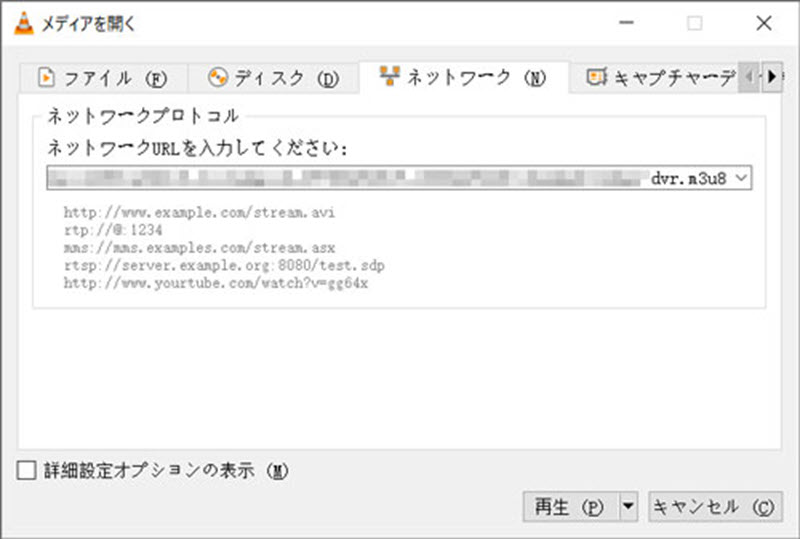
ステップ1、VLC Media Playerを起動し、「メディア」→「ネットワークストリームを開く」をクリック
ステップ2、「ネットワークURL」の入力欄に、再生したい動画のURLを入力
ステップ3、右下の「再生」ボタンを押せば、ストリーミング再生が始まります
VLC Media PlayerでDVD・BDディスクを再生する方法
VLC Media Playerは、DVDやBlu-ray(BD)、音楽CDなどのディスク再生にも対応しています。ディスク再生の手順は以下です。
ステップ1、パソコンに再生したいディスクを挿入(DVD/BD/CD)します。
ステップ2、VLC Media Playerを起動し、「メディア」→「ディスクを開く」をクリックします。
ステップ3、「ディスク選択」の画面で再生するディスクの種類を選択します。
• DVDを再生する場合 →「DVD」にチェック
• Blu-rayを再生する場合 →「Blu-ray」にチェック
• 音楽CDの場合 →「オーディオCD」にチェック
• VCD / SVCDの場合 →「SVCD/VCD」にチェック
ステップ4、「ディスクデバイス」で、挿入したディスクドライブを確認し、右下の「再生」をクリックすると再生が始まります。
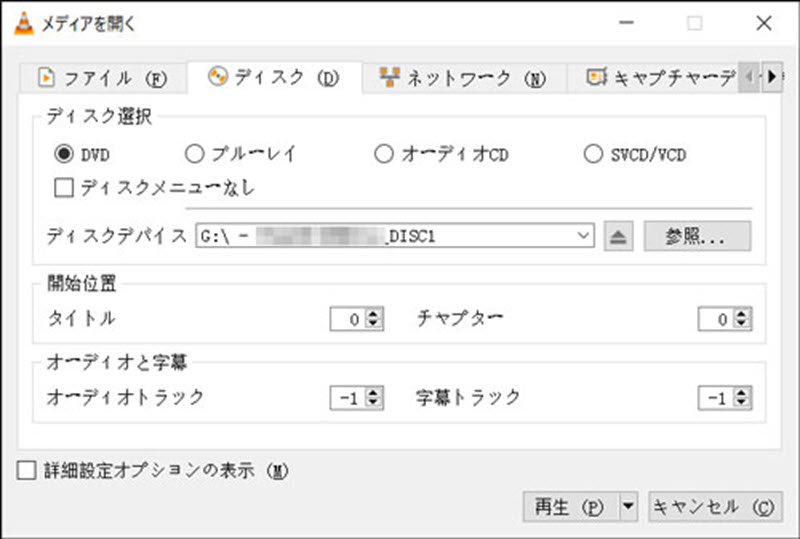
このように、VLC Media Playerは MP4など各種動画ファイルの再生に対応しており、基本的な使い方もとてもシンプルです。ただし注意点として、市販のBlu-rayディスクやコピーガード付きDVDの場合は、VLC Media Playerだけでは正常に再生できないケースがあります。 特にBlu-rayは、著作権保護(AACSなど)の関係でそのままでは再生できないことも多く、別途設定やツールが必要です。
VLCでブルーレイが再生できない原因と対処法|安全な代替ソフトの選択
VLC Media Playerは多機能なメディア再生ソフトですが、市販やレンタルのBlu-rayディスクを再生しようとすると「AACSの復号ライブラリが必要です」といったエラーが表示され、再生できないことがあります。これは、 Blu-rayディスクに搭載されているコピーガード(AACSやBD+、リージョンコードなど)が原因です。そのため、Blu-rayを確実に再生したい場合は、コピーガードに対応した専用プレイヤーを利用する必要があります。
そこでおすすめなのが「VideoByte ブルーレイ プレイヤー」です。「VideoByte ブルーレイ プレイヤー」なら、AACSやBD+などのコピーガードを気にすることなく、市販・レンタルのBlu-rayやDVDをそのまま高画質で再生できます。複雑な設定も不要なので、初心者でも安心して使えるのが特徴です。ブルーレイだけでなく、DVDビデオや BDMV、 BDAVなどの再生にも対応しているため、これ一つあれば自宅で手軽に高画質な映像を楽しめます。
暗号化されたBD・DVDビデオ、MP4やAVIなどのビデオやオーディオを再生できるマルチメディアプレーヤー
- 無制限で暗号化されたBD・DVDを再生
- 無損失で4K/HD動画を再生
- DVDや様々なファイル形式に対応
- 字幕と音声トラックは切り替え可能
対応OS:Windows 11/10/8/7/XP/Vista また MacOS 10.7から
「VideoByte ブルーレイ プレイヤー」がVLCの代替として選ばれる理由
- AACS、BD+、Cinavia、 リージョンコードなどのコピーガードを解除して再生可能
- DVDやAVI、MP4など各種動画ファイルの再生もOK
- 軽量動作で、再生中のPC負荷が少ない
- 4K・フルHDの高画質Blu-rayにも対応
- 字幕・音声トラックの切り替えなど便利機能も搭載
- 30日間の無料体験あり
暗号化されたDVDやブルーレイを制限なくスムーズに再生したいなら、「VideoByte ブルーレイ プレイヤー」が断然おすすめです。最新のコピーガードにも対応し、ワンクリックで高画質・高音質の再生が可能です。初心者でも迷わず使える操作性で、映画やお気に入りの映像を自宅で最高の環境で味わえます。
このあと、「VideoByte ブルーレイ プレイヤー」でBlu-rayをパソコン再生する方法を、ステップごとに詳しく紹介します。今すぐ下のボタンからダウンロードして、BD/DVDの映像を快適に楽しみましょう。
「VideoByte ブルーレイプレーヤー」でブルーレイをPCで再生する手順
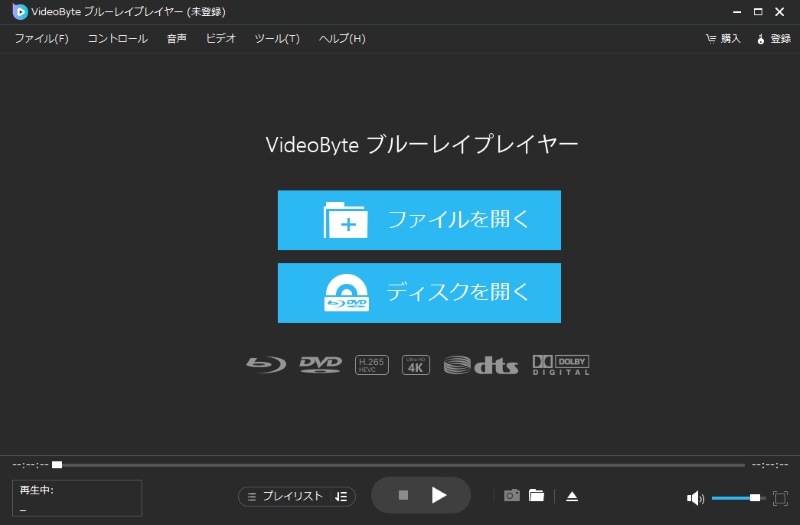
ステップ1、ソフトを起動し、ディスクを挿入
「VideoByte ブルーレイ プレイヤー」を起動し、ブルーレイドライブにディスクをセットします。「ディスクを開く」をクリックすると自動で読み込みが始まります。ISOファイルやBDフォルダも「フォルダを開く」で再生可能です。導入するだけで、あらゆるブルーレイを好きなだけ、最高の画質で満喫できます。
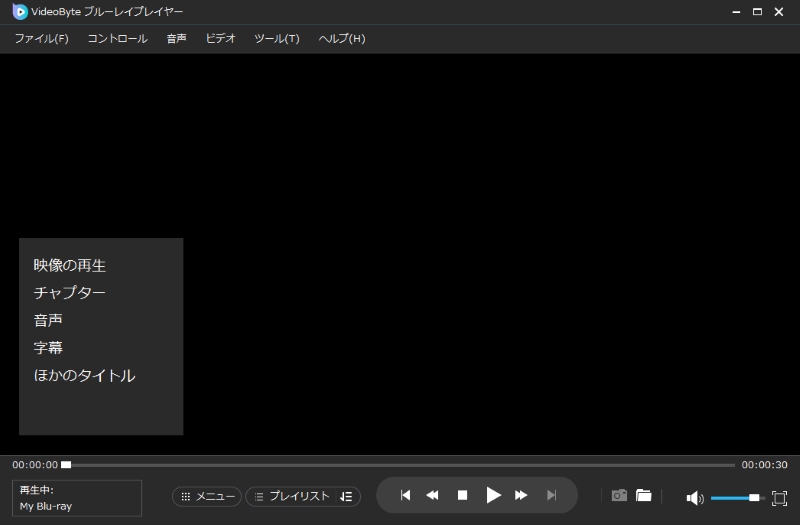
ステップ2、映像データの再生
ディスクの読み込みが完了すると、メイン画面が表示されます。チャプターや音声トラック、字幕などを選んだら、「再生」ボタンをクリックするだけで映像がスタートします。コピーガードも自動的に解除されるため、複雑な操作は一切不要です。それで、ブルーレイを思う存分に視聴して楽しめます。
市販やレンタルブルーレイを手間なく楽しみたい方は、ぜひ「VideoByte ブルーレイ プレイヤー」の30日間無料試用版をお試しください。このソフトはDVDやBlu-rayだけでなく、MP4、WMV、AVI、MOV、MKV、VOB、AVCHD、MPEG、H.264などの様々な動画ファイル形式にも対応し、高画質・高音質で快適な視聴体験が可能です。超解像と音声処理技術により、映像はより鮮明に、音響はより立体的に実現できます。まるで映画館にいるかのような臨場感あふれるクオリティでお気に入りの作品を楽しめます。さっそく「VideoByte ブルーレイ プレイヤー」30日間無料試用版を使用し、映像をそのまま無劣化で再生しましょう。
VLC Media Playerの使い方③|ほかの便利な実用機能とおすすめ設定
前述のとおり、VLC Media Playerはブルーレイ再生など一部機能に制限があるものの、動画や音楽の再生以外にも、変換・録画・プレイリスト管理など、日常的に活用できる実用機能を備えています。
ここでは、VLC Media Playerの使い方の中でも、再生以外で知っておきたい便利な機能や活用方法を中心に、初心者の方にもわかりやすく解説します。
VLC Media Playerで動画をエンコード・編集する方法
VLC Media Playerは、動画や音楽ファイルを別の形式に変換・エンコードすることもできます。わざわざ専用の変換ソフトを使わなくても、MP4、MOV、MP3など様々な形式に簡単に変換できるのが魅力です。
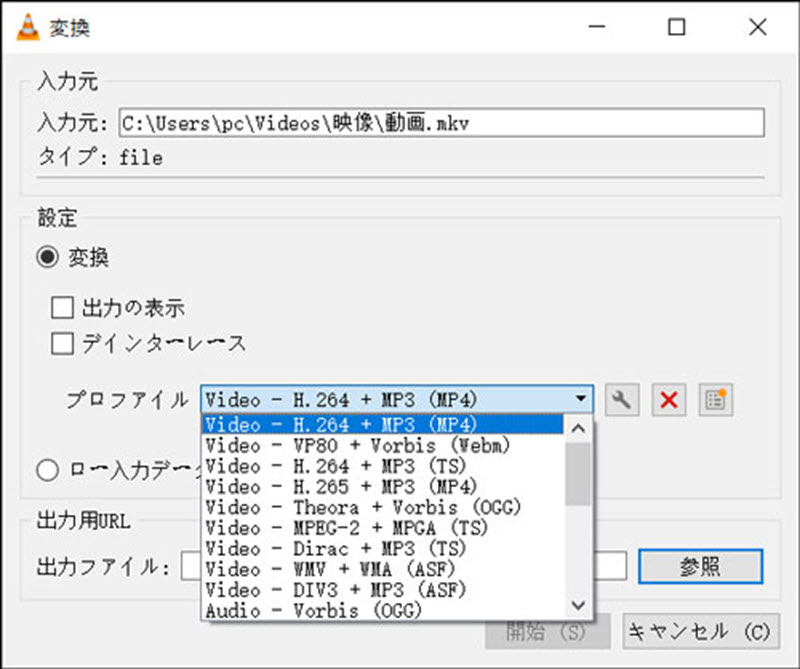
動画ファイルをMP4に変換する方法は以下の通りです。
ステップ1、VLCの「メディア」タブから「変換/保存」をクリックします。
ステップ2、「ファイル」タブを選択し、「+追加」から変換したい動画ファイルを指定します。
ステップ3、必要に応じて「字幕ファイルを使用」にチェックを入れ、字幕ファイルも追加可能です。
ステップ4、「変換/保存」をクリックし、「プロファイル」から「Video-H.264 + MP3(MP4)」を選択します。
ステップ5、「出力ファイル」の保存先を指定し、「開始」をクリックすれば変換が始まります。
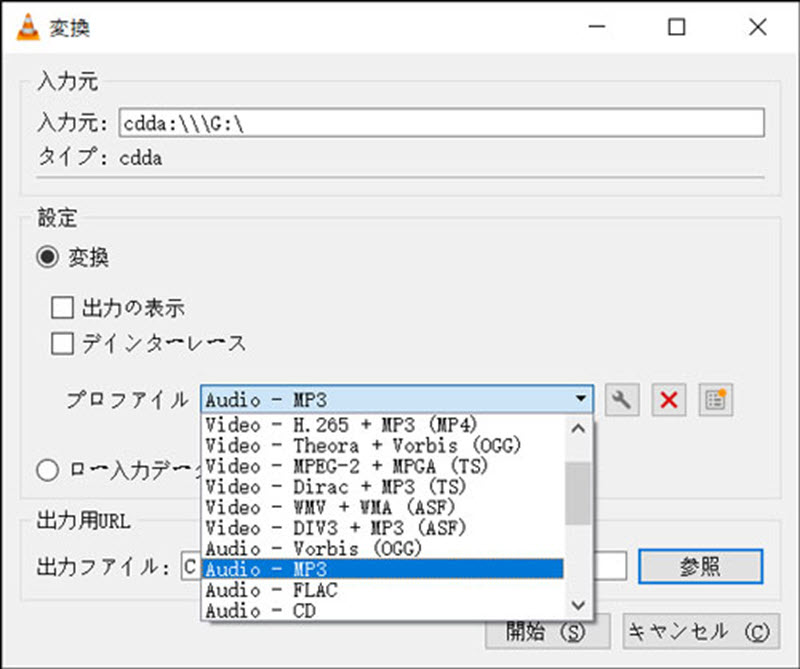
音楽CDをパソコンに取り込む方法は以下の通りです。
ステップ1、CDをPCのドライブにセットします。
ステップ2、「メディア」→「変換/保存」をクリックし、「ディスク」タブを開くします。
ステップ3、「オーディオCD」にチェックを入れ、ドライブを指定します。
ステップ4、「変換/保存」をクリックし、保存形式を選択(例:MP3)します
ステップ5、保存先を指定して「開始」を押すと、CDから音楽ファイルが取り込まれます。
VLC Media Playerで動画をキャプチャーする方法
VLC Media Playerには、画面録画や動画キャプチャー機能も搭載されています。再生中の動画を録画したり、デスクトップ画面を録画したりすることも可能です。
再生中の動画を録画する方法は以下の通りです。
ステップ1、録画したい動画を再生中に右クリックします。
ステップ2、「レコーディング」を選択すると録画が開始します。
ステップ3、もう一度「停止」を押せば録画が完了します。
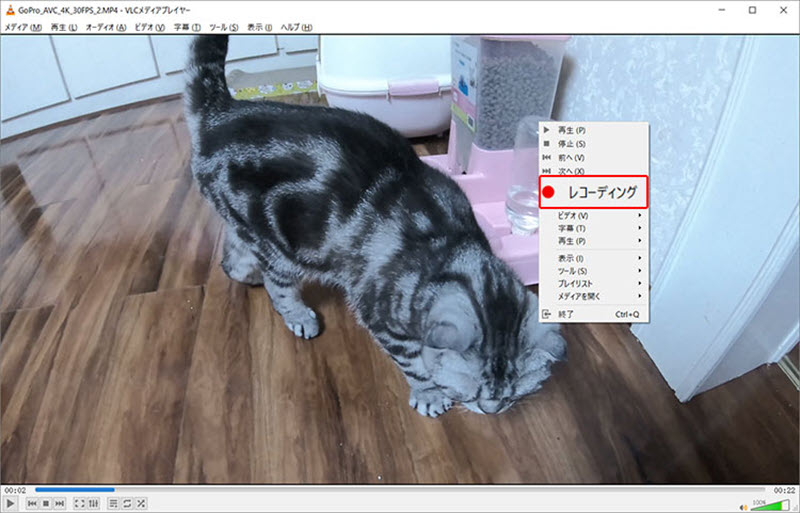
録画した動画は、Windowsの場合「ビデオ」フォルダ(vlc-record-XXXX.mp4)に保存されます。Macの場合は「ムービー」フォルダが保存先です。
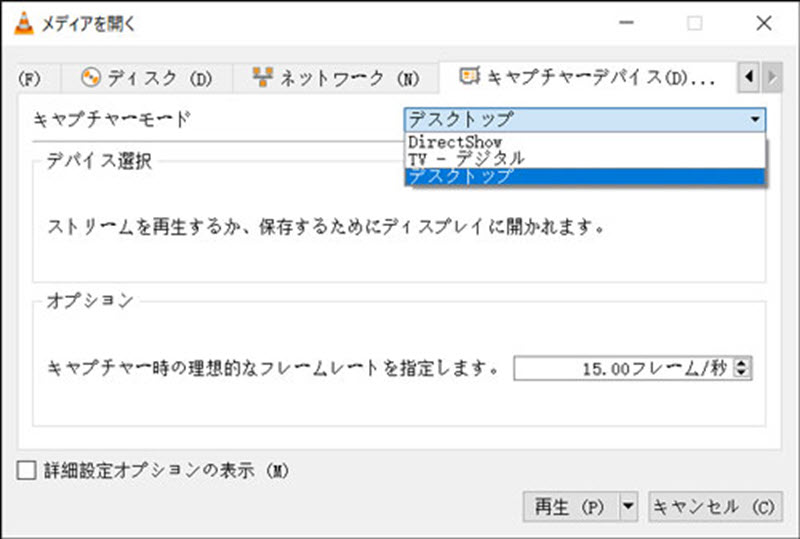
また、デスクトップ画面を録画する方法をご覧ください。
ステップ1、「メディア」→「キャプチャーデバイスを開く」をクリックします。
ステップ2、「キャプチャーモード」を「デスクトップ」に設定します。
ステップ3、フレームレート(15~60fps)を指定します。
ステップ4、「再生」の横の「▼」から「変換」を選択し、保存形式と保存先を指定します。
ステップ5、「開始」を押すとデスクトップ録画がスタートします。
VLC Media Playerでプレイリストを作成・管理する方法
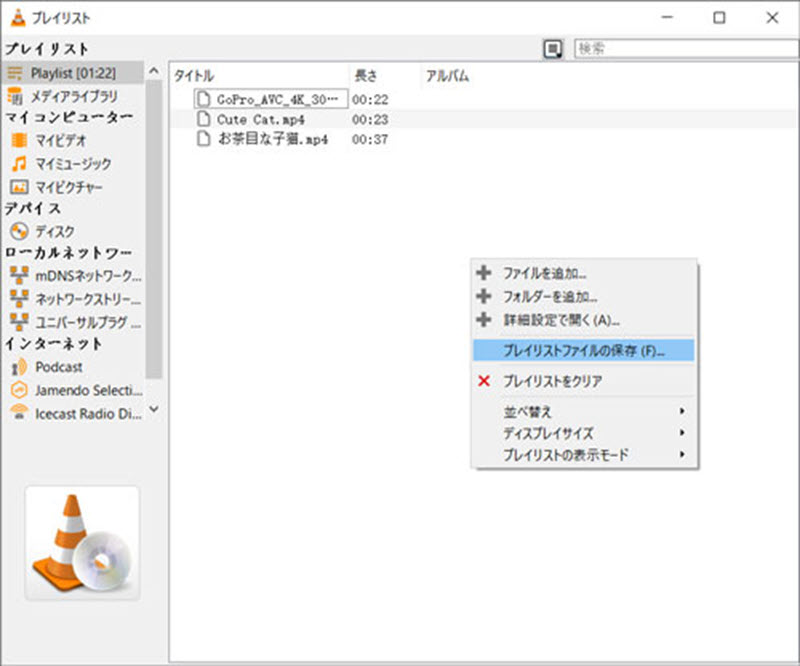
複数の動画や音楽を 自分の好きな順番で再生したい時はプレイリスト機能が便利です。VLC Media Playerでは、簡単にプレイリストを作成・保存できます。
ステップ1、「表示」タブから「プレイリスト」をクリック(ショートカット:Ctrl+L)します。
ステップ2、プレイリスト画面に動画や音楽ファイルをドラッグ&ドロップで追加します。
ステップ3、順番をドラッグで並び替えします。
ステップ4、右クリックで「プレイリストファイルの保存」を選べば、M3UやXSPF形式で保存可能です。
VLC Media Playerで動画をコマ送り再生する方法
VLC Media Playerでは、動画を1フレームずつコマ送り再生することもできます。細かい場面の確認や、スクリーンショットを撮る時などに便利な機能です。
• キーボードの「e」キーを押すだけで簡単にコマ送り可能
• または、「表示」→「拡張コントロール」を選ぶと、再生画面下に「コマ送り」ボタンが表示されます

このように、VLC Media Playerはただの再生ソフトにとどまらず、動画変換・録画・プレイリスト管理など多彩な機能を備えた万能メディアプレイヤーです。上手に使いこなせば、普段の動画視聴がもっと便利になります。
VLC Media Playerのメリットとデメリット
これまでに紹介してきたVLC Media Playerの使い方を踏まえると、VLC Media Playerは無料で利用でき、多くの動画・音楽ファイル形式を再生できる高機能なメディアプレイヤーであることが分かります。一方で、実際に使ってみると、ブルーレイ再生時の制限や操作性、セキュリティ面で注意が必要な点も見えてきます。
ここでは、VLC Media Playerのメリットとデメリットを整理し、どのようなユーザーにおすすめできるのかを客観的に紹介します。
VLC Media Playerは、機能が豊富で無料で使える便利なメディアプレイヤーです。しかし、過去にはVLC Media Playerの脆弱性を悪用され、端末が第三者に遠隔操作される被害が報告されたこともあります。そのため、セキュリティ面が気になる方は、別の代替ソフトを利用するほうが賢明だと言えます。また、VLCはインターフェイスがやや複雑で、初心者にとって操作が分かりにくいと感じる場合もあります。より安定した環境で、DVDやブルーレイディスクを簡単かつ快適に再生したい方には、「VideoByte ブルーレイ プレイヤー」がより適した選択肢です。ぜひ、まずは無料試用版でその使いやすさと高品質な再生性能を体験してみてください!
VLC Media Playerについてよくある質問
VLCでブルーレイは再生できますか?
VLC Media Playerでは、市販・レンタルのBlu-rayディスクは基本的に再生できません。VLCは非暗号化のBlu-rayには対応していますが、多くの市販Blu-rayにはAACSやBD+などのコピーガードが施されており、VLC単体では解除・再生することができないためです。コピーガード付きのBlu-rayを確実に再生したい場合は、対応した専用ブルーレイ再生ソフトを利用する必要があります。
VLCは危険?無料だけど大丈夫?
公式サイトから配布されている最新版を利用する限り、基本的に危険性はありません。ただし、古いバージョンを使い続けると脆弱性が悪用されるリスクがあります。必ず公式サイトから最新バージョンをダウンロードし、定期的なアップデートを心がけましょう。
VLC Media Playerは違法ですか?
通常の視聴目的でVLCを使うことは全く問題ありません。動画やDVDを再生するだけなら違法性はありませんが、市販Blu-rayのコピーガード(AACSなど)を解除して複製する行為は、日本の著作権法に抵触する可能性があります。VLCはコピーガード解除機能を標準搭載していないため、正しく使えば違法にはなりません。
VLC Media Playerで何ができますか?
VLC Media Playerは、動画や音声ファイルの再生はもちろん、DVDやCD、非暗号化のBlu-rayも再生できる無料のマルチメディアプレイヤーです。さらに、動画の形式変換(エンコード)、音楽CDの取り込み、動画キャプチャ、プレイリスト作成、コマ送り再生など多彩な機能を備えており、初心者から上級者まで幅広く利用されています。
VLCは完全無料で使えるか?
VLC Media Playerは完全無料で利用できます。広告表示や課金要素は一切なく、Windows・Mac・Linuxなどの幅広いOSに対応しています。DVDやCDの再生も無料で行えますが、市販Blu-rayを再生する場合は追加の設定やライブラリが必要になる点は注意が必要です。
まとめ
本記事では、VLC Media Playerの基本的な使い方から、知っておくと便利な操作まで詳しくご紹介しました。動画や音楽ファイルの再生はもちろん、ストリーミング動画の視聴やDVD・ブルーレイの再生、動画キャプチャーや簡単なエンコードなど、VLC一つで多彩な操作が可能です。
しかし、VLCは万能ではなく、市販やレンタルのブルーレイにはコピーガード(AACS、BD+)がかかっているため、エラーが出ることもあります。外部ライブラリを追加する方法もありますが、設定が難しく、初心者にはハードルが高いのが現状です。
そのため、ブルーレイやDVDをもっと簡単・確実に再生したい方には「VideoByte ブルーレイ プレイヤー」がおすすめです。面倒な設定なしで、市販やレンタルのBlu-ray・DVDをスムーズに再生でき、4K UHDにも対応。初心者でも直感的に操作できるため、自宅で手軽に高画質な映像体験を楽しめます。VLC Media Playerの使い方に困った経験がある方や、映画やライブ映像を快適な環境で楽しみたい方は、今すぐ「VideoByte ブルーレイ プレイヤー」の無料試用版を試して、ストレスのない再生環境とワンランク上の視聴体験を手に入れてみてください。