

DVDをMacに取り込む方法を解説~自作DVD・コピーガード付きDVD別にガイド「無料・簡単」
DVDをMacに取り込んでおけば、毎回ディスクを出し入れしなくても、MacBookでDVD動画を管理できます。特に、古い自作DVDを保存しておきたい時、DVDドライブがないMacBook Airで後から見返したい時、家族の記録映像や市販DVD動画をバックアップしたい時には便利です。
Macには標準アプリの「ディスクユーティリティ」があるため、コピーガードのないDVDであれば、追加ソフトなしでディスクイメージとして保存できます。また、コピーガードがかかっているDVDの場合、Mac向けのDVD取り込み専用のソフトを活用すれば、DVDデータを簡単にMacに取り込めます。
この記事では、MacでDVDを取り込む方法を、標準機能を使う方法と専用ソフトを使う方法に分けて紹介します。自作DVDをMacに保存したい方、市販・レンタル・録画DVDをバックアップしたい方、DVDを動画ファイルに変換して見やすく管理したい方は、目的に合わせて選んでください。
結論:MacでDVDを取り込むなら目的別に方法を選ぶのがおすすめ
自作DVDやコピーガードのないDVDを無料で保存したいだけなら、Mac標準の「ディスクユーティリティ」でディスクイメージを作成できます。コピーガードが施されている市販・レンタル・録画DVDをシンプルな手順でMacに取り込みたい場合は「VideoByte DVD コピー」、Mac・iPhone・iPadでそのまま再生しやすい動画ファイルにしたい場合は「VideoByte BD-DVD リッピング」で変換する方法が便利です。
豆知識:MacでDVDの取り込みする前の注意点
DVDデータをMacに取り込む前に、まずは下記のものを用意してください。
- Macに取り込みたいDVDディスク
- 十分な空き領域がある取り込み先のMac
- Mac向けの外付けDVDドライブ
- 強力なDVDコピーソフト
- 専門的なDVDリッピングソフト
MacでDVDを取り込みする際には、まずお使いのMacに内蔵のDVDドライブがあるかどうかを確認しましょう。内蔵ドライブが搭載されている場合は、外付けDVDドライブを用意する必要はありません。ただし、Macに内蔵されているドライブには再生・読み込みできるDVDディスクの種類に制限があるため、事前にコピーしたいディスクが正常に読み込めるかどうかを確認しておくことが大切です。
また、DVDデータをMacに取り込む際には十分なストレージ容量が必要です。空き容量が不足していると、取り込み中にエラーが発生したり、作業が中断されたりすることがあります。作業前に不要なファイルを削除し、ディスク取り込みに必要な空き容量を確保しておきましょう。
MacでDVDを取り込みたい場合は、用途に応じてDVDコピーソフトまたはDVDリッピングソフトの活用がおすすめです。コピー専用ソフトは、DVDディスクのデータをISOイメージファイルやDVDフォルダ形式として保存でき、バックアップ用途に最適です。一方で、Mac上で直接DVD映像を再生したい場合は、リッピングソフトを使ってMP4やMOVなどの動画形式に変換する必要があります。
なお、市販やレンタルのDVDにはコピーガードが施されている場合が多いため、コピーガード解除機能を搭載した専用ソフトを使用することで、スムーズかつ安全に取り込みを行えます。
目的に合わせて最適な方法を選び、Macでお気に入りのDVDを取り込み・再生して楽しみましょう。
DVDをMacに取り込む方法一覧
| 方法 | 対応のDVDディスク | 出力形式 | Macでの再生 | 無料利用 | 向いている人 |
| ディスクユーティリティ | 自作DVD | dmg、cdr | 専用プレーヤーが必要 | 完全無料 | 無料でDVDデータをMacBookに保存したい人 |
| VideoByte DVD コピー | 自作DVD、コピーガード付きDVD | ISO/DVDフォルダ/DVDディスク | 専用プレーヤーが必要 | 無料版あり | 市販・レンタルDVDもMacにバックアップしたい人 |
| VideoByte BD-DVD リッピング | 自作DVD、コピーガード付きDVD | MP4、MOV、MKV、AVIなど | 再生しやすい | 無料版あり | 自作・市販DVDをMacで再生しやすく管理したい人 |
Mac標準のディスクユーティリティでDVDを取り込む「自作DVDのみ」
Macに標準搭載されている「ディスクユーティリティ」を使えば、コピーガードのないDVDをディスクイメージとして保存できます。追加ソフトをインストールしたくない方や、自作DVDをそのままバックアップしたい方に向いています。
次に「ディスクユーティリティ」を利用して自作DVDのデータをMacに取り込む操作手順について詳しく紹介します。
ディスクユーティリティでDVDをMacに取り込みする手順
ステップ1、取り込みたいDVDをDVDディスクに挿入し、DVDドライブをMacに接続します。そしてMacの「アプリケーション」>「ユーティリティ」で「ディスクユーティリティ」を実行してください。
ステップ2、左側リストの「外部」で取り込みたいDVDを選び、次に左上のメニューバーで「ファイル」>「“DVDの名前”からイメージ作成」を押してください。

ステップ3、DVDオプション設定画面で取り込みたいDVDデータの名前とMacでの保存先(取り込み先)を設定し、「フォーマット」を「圧縮」にして、「暗号化」を「なし」にします。そして「保存」を押してください。これでディスクイメージの作成が開始します。完了までお待ちください。

取り込みが完了すると、指定した保存先にDVDデータのディスクイメージファイル(.dmg形式)が保存されます。このイメージファイルをクリックするとマウントされ、DVDのように視聴することができます。
「ディスクユーティリティ」を利用してDVDのデータをMacに取り込むの方法はコピーガードが掛かっていない自作DVDのみに有効です。市販やレンタルのDVDには一般的にコピーガードがかかっているため、通常の方法は解除できません。この後に紹介する「VideoByte DVD コピー」は、普通のCPRM、CSSから、ディズニーコピーガードまででも対応でき、どんなDVDディスクをMacに取り込むことをサポートしています。ご利用したい方は、ぜひ続きの内容をご確認ください。
MacでコピーガードがかかっているDVDを自由に取り込む方法
自作、市販、レンタルまたは録画のDVDをMacに取り込みたい場合、強力な「VideoByte DVD コピー」を利用することがおすすめです。シンプルな「VideoByte DVD コピー」はDVD映像をデータ化してコピーして、DVDディスク、DVDフォルダとISOファイルとして出力することをサポートしています。画面が直感的で、日本語に対応し、使い方が分かりやすいですので、DVD取り込みに関する知識がないMac初心者でも、気軽にソフトを利用してレンタルDVDをコピーできます。興味があれば、下記のチュートリアルに従い、ソフトのMac版を使ってみましょう。購入前にソフトのお試し版で無料試用できます。
DVD動画をDVDディスク/フォルダー/ISOファイルにコピーしてバックアップできるソフト
- 市販・レンタル・録画のDVD同時に対応
-
CSS、CPRM、CPPMなどの最新主流コピーガード解除を全対応!
- ソフトの永久無料アップデート・24時間の技術サポートが対応
- オリジナルのDVD品質を維持したままコピーする
対応OS:Windows 11/10/8/7/XP/Vista MacOS 10.7から
Videobyte DVD コピーの優れた機能特徴
- Mac・Windowsシステム両方に対応できる
- 特別な処理技術でDVDディスクを高速的に読み込める・書き込める
- 暗号化技術にも対応でき、古いコピーガードから最新なコピーガードまでも解除できる
- 多様なコピームードを搭載しており、自由にコピーしたい内容を選択できる
- 二層式DVDを一層式DVDに圧縮機能も提供しており、DVD容量オーバーは避けられる
- リージョンコードがあるDVDディスクにも対応、どこのDVDディスクでも楽しめる
- 30日期間内コピー機能を無料で体験できる
VideoByte DVD コピーでDVDをMacに取り込みする手順
ステップ 1、DVDディスクを読み込む
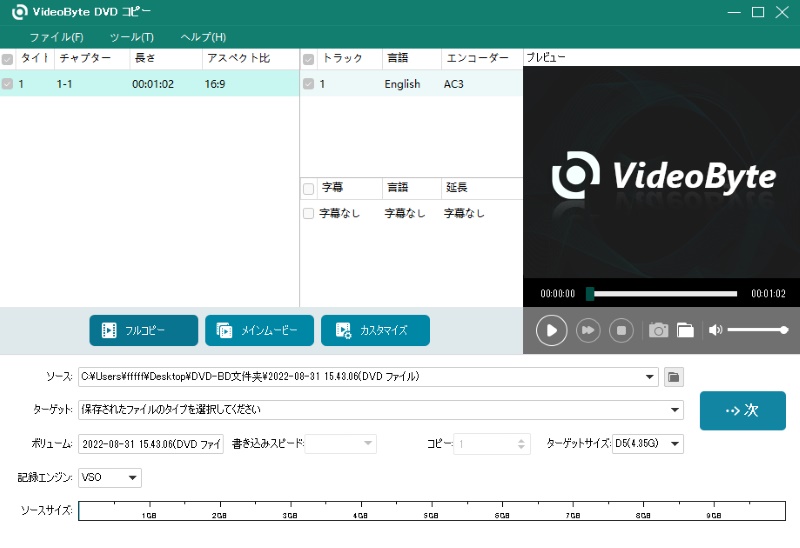
インストール済みの「VideoByte DVD コピー」を実行し、コピーしたいDVDディスクをMacと繋がっているDVDドライブに入れます。するとDVDのコンテンツがソフト画面で一覧表示されます。DVDデータのトラックの長さ、アスベスト比、言語などの情報はソフト画面で確認できます。また各トラックを視聴することも可能です。
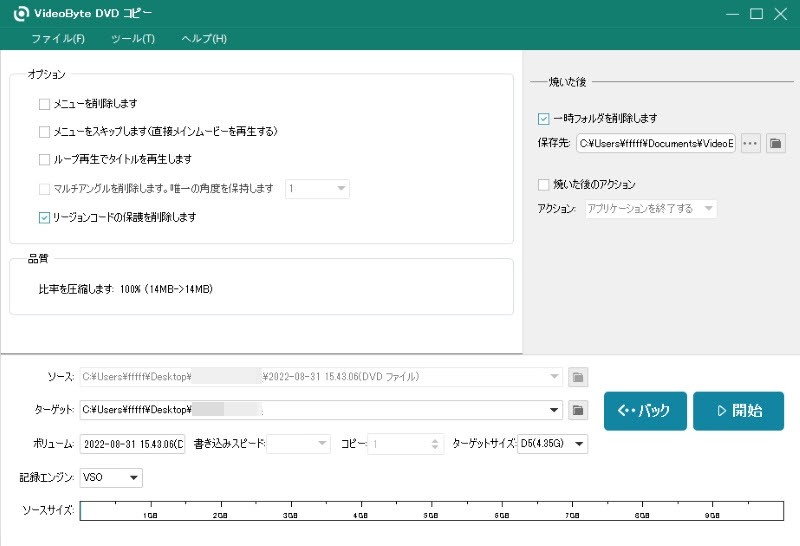
ステップ 2、コピーモードを選択する
「VideoByte DVD コピー」には3つのコピーモードを提供しています。お好みのコピーモードを選択して利用してください。完成したら「次へ」を押します。
- フルコピー:DVD内の全てのトラックをコピー
- メインムービー:DVD内のメインムービーのみをコピー
- カスタマイズ:ユーザーが任意で指定したトラックのみをコピー
お好みのコピーモードを選択して利用してください。完成したら 「次へ」 を押します。
ステップ 3、Macへの取り込みを開始
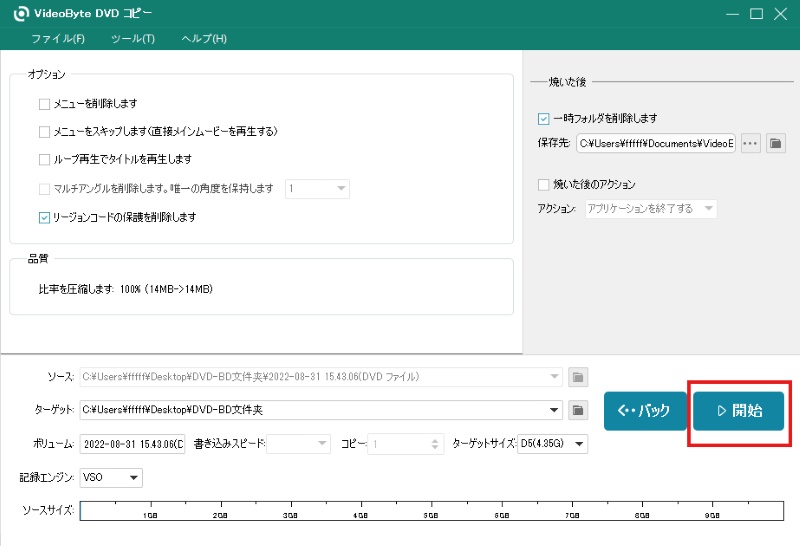
これでDVD取り込みの最終確認画面に入ります。市販・レンタル・録画DVDの場合、「オプション」にある「リージョンコードの保護を削除します」 の項目にチェックを入れておいてください。その他のオプション設定は状況によって調整してください。
そして、画面下部の「ターゲット」からDVD取り込みの出力形式をDVDフォルダやISOファイルに指定してください。準備が完了したら、「開始」をクリックしてください。するとMacへのDVD保存が始まります。完成するまで少々お待ちください。
以上は「VideoByte DVD コピー」を使ってDVDをMacに取り込む操作手順です。初心者向けの便利で使いやすいDVDコピーソフトであるため、専門的な知識がなくても上記のチュートリアルに従えばDVDのデータをMacに簡単にバックアップ・保存できます。そして、このソフトはMacだけでなく、Windowsも対応しているので、DVDをパソコンに焼きたい方にも、安心して利用できます。
チュートリアル:保護されたDVDデータをコピーするやり方を解説
DVDをMP4などに変換してMacに取り込む方法
「.dmg」やISOファイルは、DVDの構造を保ったまま保存できる一方で、再生には対応ソフトが必要です。ファイルサイズも大きくなりやすく、スマホやタブレットに移して見るにはやや不便です。DVDをMacにバックアップして保存するだけでなく、取り込んだDVDをMacBook、iPhone、iPadなどで手軽に再生したい場合は、DVDをMP4などの動画ファイルに変換する方法がおすすめです。この場合には、「VideoByte BD-DVDリッピング」の利用が役立ちます。
このソフトは市販・レンタル・自作DVDを全部サポートし、DVDをMP4、MKV、AVI、FLVなどの汎用性が高いビデオ形式にの変換もサポートします。高品質エンコードエンジンを搭載しており、変換処理中に映像と音声の品質を損なうことなく、DVDビデオを元の高画質のまま取り込むことができます。直感的なインターフェースを備えており、初心者から上級者まで幅広いユーザーに適しています。たった3ステップで手軽にDVDリッピングを実現できます。
DVD・BDをリッピングしてMP4、MKVなどの汎用動画形式に変換できる実用なソフト
- DVD・ブルーレイに対応
- 300種類以上の出力形式が提供
- 無損失の出力は可能
- 強力なコピーガード解除機能を搭載
対応OS:Windows 11/10/8/7/XP/Vista MacOS 10.7から
VideoByte BD−DVDリッピングでDVDをMacBookに取り込む手順
ステップ 1、DVDディスクをソフトにロードする
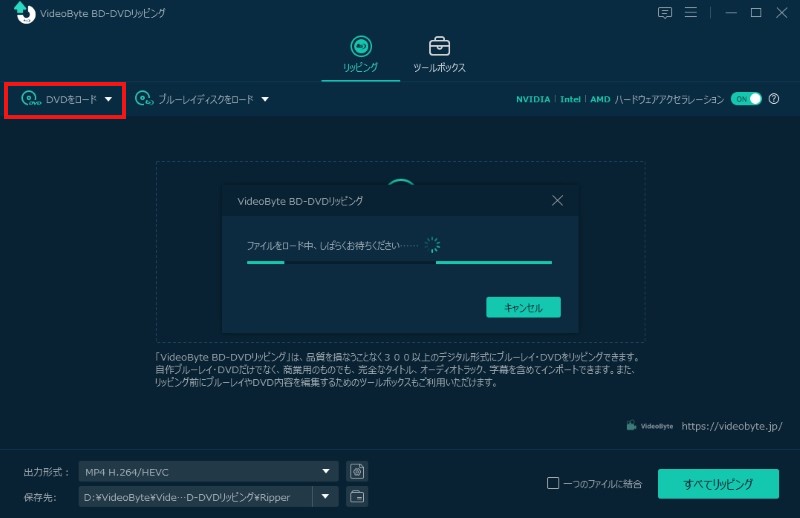
DVDディスクをMacと接続しているDVDドライブにセットアップしてください。それからアプリを実行させ、するとソフトはディスク内の動画内容を表示します。需要によってリッピングしたい動画プレイリストにチェックを入れてください。
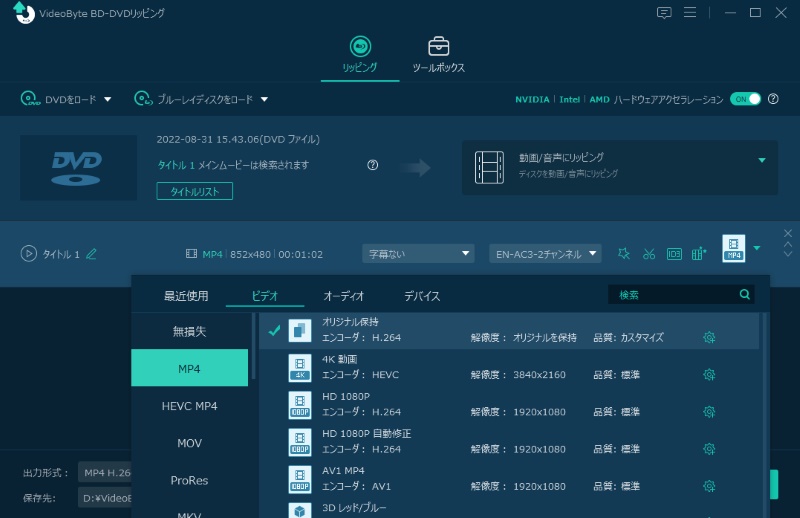
ステップ 2、Macへの出力形式を指定する
下部にある 「プロフィール」 ボタンを押せば、出力形式のメニューが表示されます。お好みによって選択してください。iPhoneなどのデバイスで制限なく動画を快適に再生しようとする場合、汎用性が高いMP4がオススメです。
ステップ 3、MacへのDVD取り込みを開始
準備ができたら、「すべてリップ」 ボタンを押してDVDデータをMacへ取り込みましょう。
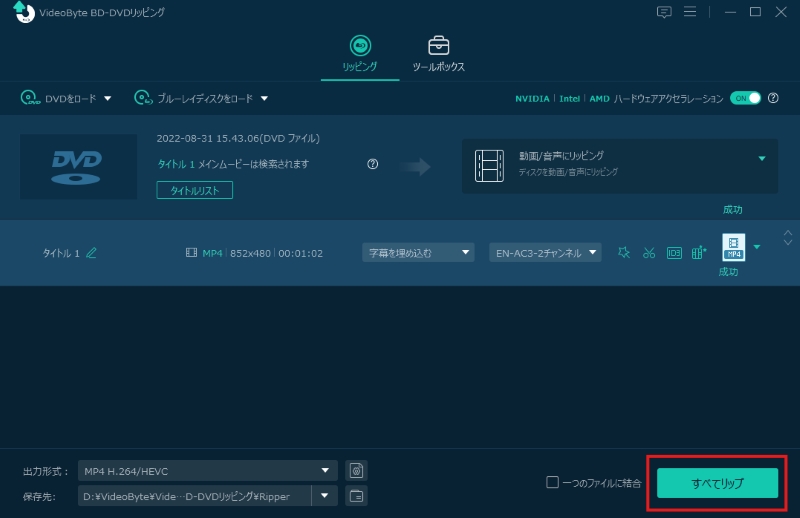
以上は「VideoByte BD−DVDリッピング」を使って、DVDのコンテンツをMP4など汎用的な動画形式に変換して、Macに取り込む方法です。これでリッピングしたDVDデータは普通のMP4動画になりますので、Macだけではなく、無制限で様々なデバイスに保存することが可能です。iPadやiPhoneなどでどこでもいつでもDVD動画を楽しめたい場合には役に立ちます。30日間無料試用版も用意しているので、DVDをMacに取り込んでMP4などに変換しようとする方はぜひ一度試してみてください。
おまけ:MacでDVDを取り込めない時の原因と対処法
MacでDVDを取り込めない場合、原因はDVDディスク、外付けDVDドライブ、保存先の容量、DVDの形式のいずれかにあることが多いです。エラーが出た時は、いきなりソフトを変更するのではなく、まずどこで失敗しているのかを切り分けると対処しやすくなります。
原因1、外付けDVDドライブがMacに認識されていない
最近のMacBook AirやMacBook ProにはDVDドライブが搭載されていないため、DVDを取り込むには外付けDVDドライブが必要です。ドライブが正しく接続されていない、USBハブとの相性が悪い、給電が不足している場合、Mac側でDVDが表示されず、「ディスクユーティリティ」やDVDコピーソフトでも読み込めません。
対処法:
- 「Finder」や「ディスクユーティリティ」でDVDが表示されるか確認する
- 他のDVDディスクを入れて、ドライブ自体が正常に動くか確認する
- USBハブを使っている場合は一度外して再度接続する
- 別のUSBポートに挿し直す
原因2、DVDディスクに傷・汚れ・劣化がある
DVDの表面に傷や汚れがあると、Macがディスクを正常に読み込めないことがあります。特に古いDVD、長期間保管していたDVD、何度も再生したDVDは、見た目に大きな傷がなくても読み込みエラーが出る場合があります。
対処法:
- 柔らかいクロスでDVDの表面を軽く拭く
- 傷の多いDVDは別のDVDドライブで読み込んでみる
- DVDプレーヤーで再生できるか確認する
- 重要なDVDは早めにバックアップしておく
原因3、保存先の空き容量が不足している
DVDをMacに取り込む時は、元のDVDと同じくらい、またはそれ以上の空き容量が必要になることがあります。片面1層DVDなら約4.7GB、片面2層DVDなら約8.5GBが目安です。イメージファイルとして保存する場合は容量が大きくなりやすく、空き容量が少ないと保存途中で失敗します。
対処法:
- Macの空き容量を事前に確認する
- 不要なファイルやキャッシュを削除する
- 保存先を外付けHDDやSSDに変更する
- DVD全体ではなくメインムービーだけを保存する
原因4、ディスクユーティリティで対応できないDVDを取り込もうとしている
Mac標準の「ディスクユーティリティ」は、自作DVDやコピーガードのないDVDを保存する用途には便利です。コピー保護がかかっているDVDの場合、ディスクイメージの作成に失敗したり、保存できても再生できなかったりすることがあります。
対処法:
- 取り込むDVDの種類を事前に確認する
- 自作DVDやコピーガードなしDVDで試す
- 「ディスクユーティリティ」ではなく「VideoByte DVD コピー」のような専用ソフトを使う
「FAQs」MacでDVDを取り込む際によくある質問
DVDディスク内容をMacに取り込んだ後、パソコンでDVDを直接に再生できますか?
DVDディスクの内容をISOファイル・DVDフォルダに変換して、デジタルの形式でMacに保存された場合は直接に視聴できません。データをMacに取り込んだ後、DVDディスク・ISOファイル・DVDフォルダを再生するにはは専門のプレイヤーソフトが必要です。または、「VideoByte BD-DVDリッピング」を利用して、DVDディスクの内容をMP4・MKVなどのビデオ形式に変換することで、Mac・MacbookでDVDの内容を直接に再生できます。
市販・レンタルDVDをMacにの取り込みは違法行為ですか?
個人利用の範囲内でDVDをMacに取り込むことは違法ではありません。ただし、取り込んだ内容を商業目的で使用することは法律に違反する可能性があります。具体的な規定については、各地域の関連法令をご確認ください。
MacでのDVDコピーとリッピングの違いは?
DVDコピーはディスク構造をそのまま複製し、ISOファイルやDVDフォルダとして保存する方法です。一方リッピングは、DVDの映像や音声を抽出してMP4などの動画形式に変換する作業を指します。
MacでDVDを取り込みたい場合はコピー、MacやiPhoneで動画として視聴したい場合はリッピングが適しています。本記事で紹介したように、コピーガード付きDVDでも対応ソフトを使えば、どちらの方法でも安全かつ高品質に取り込みが可能です。
ディスクユーティリティで取り込んだDMGファイルはMacで再生できますか?
はい、可能です。作成したDMGファイルをダブルクリックし、「Finder」に表示された仮想ディスクを開き、中にVIDEO_TSフォルダがあるか確認します。次に、Macの「DVDプレーヤー」アプリを起動し、「ファイル」からDVDメディアまたはVIDEO_TSフォルダを開いて再生できます。
このように、ディスクユーティリティで作成したDMGファイルをマウントして再生することができます。ただし、Macでイメージファイルの再生は複雑で、iPhoneやiPadにそのまま転送して再生することもできません。MacでDVD動画を簡単に見たい場合は、イメージファイルではなく、DVDリッピングソフトを使ってMP4やMOVなどの動画形式に変換する方法があります。
MacでDVDを取り込むには外付けDVDドライブが必要ですか?
MacにDVDドライブが内蔵されていない場合は、外付けDVDドライブが必要です。現在のMacBook AirやMacBook Proの多くはDVDドライブを搭載していないため、DVDを読み込むにはUSB接続の外付けDVDドライブを用意してください。
外付けDVDドライブを選ぶ時は、Mac対応であること、DVDの読み込みに対応していること、接続端子がMacni合っていることを確認しましょう。USB-CポートしかないMacでは、USB-C対応ドライブまたは変換アダプタが必要です。
まとめ
本記事ではMac向けの多種多様なDVD取り込み方法を紹介しました。DVDを直接Macにコピーするか、それともリッピング作業を行ってDVD映像をMP4動画に変換するか、お好みに応じて自分に適した方法を選びましょう。
DVDの動画データをMacに取り込んでバックアップしたい場合は、「VideoByte DVD コピー」のDVDコピー機能を活用して、DVDの映像データをMacで空のDVDディスクにコピーしたり、DVDフォルダ・ISOファイルに変換したりすることをお勧めします。自作DVDだけでなく、最新のコピーガードが施されている市販・レンタル・録画DVDも手軽に対応し、イメージファイルとしてMacに保存できます。
一方、Macに取り込んだDVDの映像データを再生したい場合は、「VideoByte BD-DVDリッピング」でDVDの映像データをMacで再生できる動画形式に変換してMacに取り込む方法があります。ビデオ形式として、MacBook、iPad、iPhoneなどどんなデバイスでもDVDの内容を自由に再生できます。「VideoByte BD-DVDリッピング」のリッピング機能を活用すれば、簡単にDVDコンテンツを汎用性の高いビデオ形式でMacに出力できます。
両方のソフトでも30日期間内無料体験を提供しています。興味がある方は今すぐダウンロードバタンをクリックして、お試してみましょう!
「VideoByte DVD コピー」のダウンロードボタン
「VideoByte BD-DVDリッピング」のダウンロードボタン
