

【2026最新レビュー】MPC- HCは現在も使える?使い方・危険性・注意点・代替プレイヤーを徹底紹介!
MPC-HC(Media Player Classic – Home Cinema)は、軽量でシンプルな無料メディアプレイヤーとして長年多くのユーザーに利用されてきました。しかし近年、「MPC-HCは現在も使えるのか」、「MPC-HCの安全性に問題はないのか」といった不安の声も増えています。特にWindows 10/11環境での利用や、DVD・高画質動画の再生において注意すべき点が存在します。
本記事では、MPC-HCの機能と特徴、インストール方法や使い方を整理しつつ、開発終了後の危険性・安全性の現状を客観的に解説します。さらに、MPC-HCに代わる選択肢としておすすめできる最新メディアプレイヤーも紹介し、自分に合った安全で快適な再生環境を選ぶための判断材料を提供します。MPC-HCに関心をお持ちの方はぜひ最後までお読みください!
MPC- HCとは?機能と特徴
MPC- HCは、Media Player Classic – Home Cinemaの略称で、Windows向けに提供されてきた無料のメディアプレイヤーです。クラシックな外観とシンプルな操作画面を特徴とし、余計な機能を省いた軽量設計により、動画・音声再生に特化したソフトとして長年利用されてきました。(出典: フリー百科事典『ウィキペディア(Wikipedia)』)
広告表示がなく、日本語表示にも対応しているため、初めて使う場合でも直感的に操作しやすい点が評価されています。また、多くの動画・音声フォーマットに標準で対応しており、追加のコーデックを導入しなくても再生できるケースが多いのも特徴です。DXVAによるハードウェアアクセラレーションをサポートしているため、対応環境ではCPU負荷を抑えたスムーズな映像再生が可能です。
このように、MPC- HCは動作の軽さと実用性を重視したメディアプレイヤーとして一定の評価を得てきました。ただし、現在の開発状況や安全性については注意すべき点も存在します。次の章では、MPC- HCが現在も使えるのか、危険性や安全性の現状について詳しく解説します。
MPC- HCは現在も使える?危険性・安全性の現状
結論から言うと、MPC- HCは現在のWindows環境でも動作自体は可能ですが、安全性の面では注意が必要な状態にあります。オリジナルのMPC- HCはすでに公式開発が終了しており、長期間にわたってセキュリティ更新が行われていません。そのため、最新のOSや再生環境における脆弱性への対応が不十分である点は否定できません。
開発終了後も、有志によってフォーク版のMPC- HCがGitHub上で管理・更新されており、一定の互換性や安定性を保ったバージョンが存在します。また、K-Lite Codec Packに同梱されているMPC- HCは、入手経路が明確で比較的安全性が高いとされています。ただし、これらはあくまで非公式の継続であり、将来的なサポートやセキュリティ保証が十分とは言い切れないのが実情です。
なお、こうした安全性や動作面の評価については、実際の利用環境での検証結果をもとに判断する必要があります。本記事では、編集部による実機テストを実施した上で評価を行っています。
MPC- HCの検証環境について(実機テスト)
- OS:Windows 11 Pro(64bit/最新アップデート適用)
- CPU:Intel Core i5(内蔵グラフィックス使用)
- GPU:Intel UHD Graphics(CPU内蔵)
- メモリ:16GB RAM
- ストレージ:SSD(NVMe)
- 検証対象:MP4 / MKV / AVI / WMV、市販DVD、レンタルDVD、ISOファイル
- 検証内容:再生可否、動作安定性、CPU使用率、日本語表示、設定操作性
使用環境や再生するメディアの種類によって、実際の挙動や結果が異なる場合があります。
一方で、インターネット上には公式を装った配布ページや、更新が止まった旧バージョンをそのまま掲載しているサイトも多く見られます。こうした不審な経路からMPC- HCをダウンロードすると、マルウェア混入や脆弱性を突いた攻撃のリスクが高まるため、特に注意が必要です。現在も使えるかどうかは入手元に大きく左右されると言えます。
かつては軽量でシンプル、日本語にも対応した使いやすいメディアプレイヤーとして高く評価されていたMPC-HCですが、現代の視聴環境では安全性や機能面で時代遅れになりつつあります。特に、市販・レンタルDVDや高画質動画を安定して再生したい場合、開発が継続されている再生ソフトを選ぶことが重要です。近年では、MPC-HCの代替として、DVDやブルーレイ再生に正式対応した「VideoByte ブルーレイプレイヤー」のような専用ソフトを検討するユーザーも増えています。
MPC- HCのインストール方法
ここでは、MPC- HCをWindowsにインストールする一般的な手順を解説します。公式開発は終了しているため、信頼できる配布元から入手することを前提として進めてください。
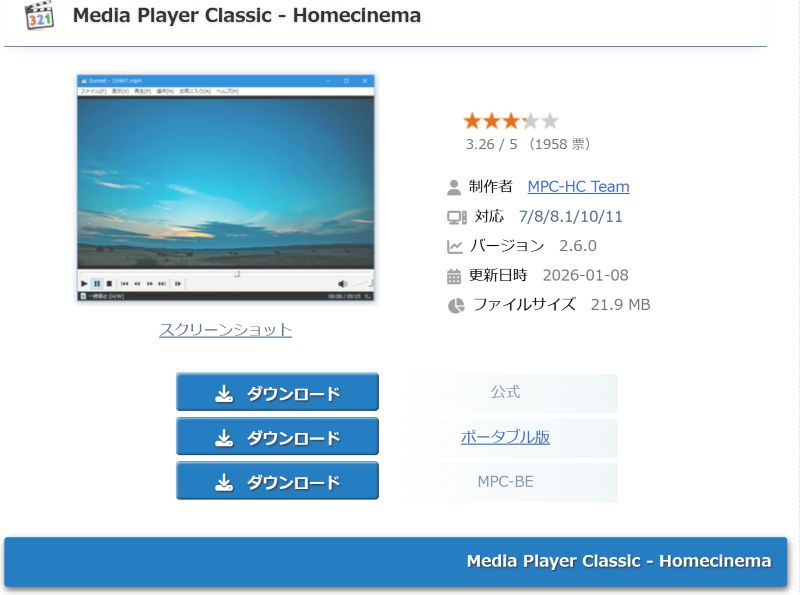
ステップ1、インストーラーファイルをダウンロードする
まず、MPC- HCのインストーラーファイル(exe形式)を、出所が明確な配布ページからダウンロードします。非公式サイトや広告目的のページも多いため、ダウンロード元の信頼性には十分注意が必要です。
ステップ2、インストーラーを起動し、基本設定を進める
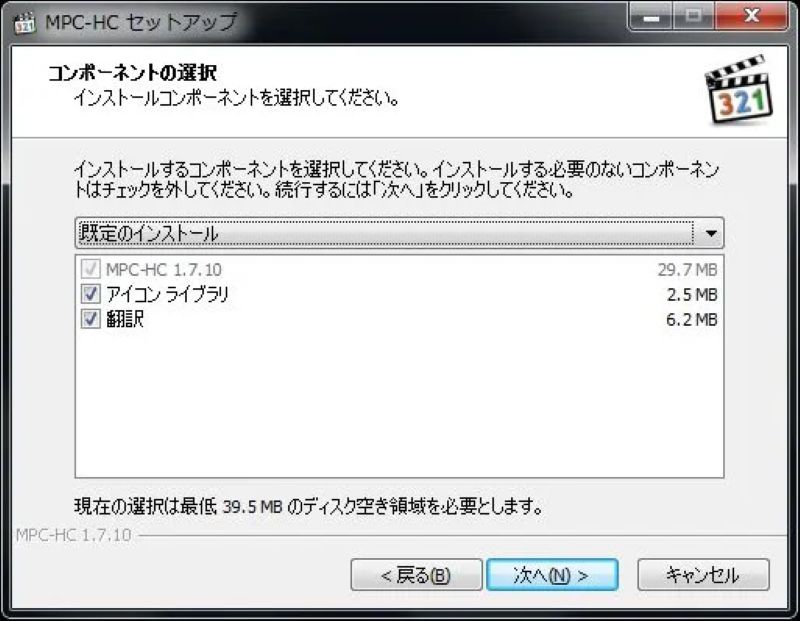
ダウンロードしたexeファイルをダブルクリックし、インストール画面を起動します。初期画面では「次へ」をクリックして進み、「使用許諾契約者の同意」画面が表示されたら「同意する」を選択してください。続いて、インストール先の指定および「コンポーネントの選択」画面が表示されます。この画面では、「アイコンライブラリ」と「翻訳」にチェックを入れておくことで、日本語表示でMPC- HCを利用できるようになります。特別なカスタマイズが不要な場合は、その他の設定は初期状態のままで問題ありません。
ステップ3、インストールを実行し、完了する
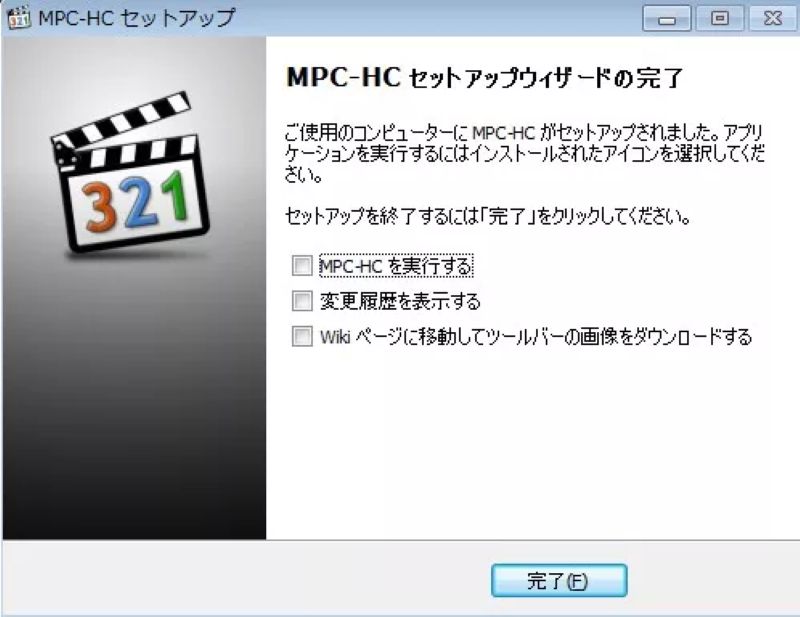
その後、「プログラムグループの設定」や「追加タスクの選択」画面では、そのまま「次へ」を選択します。「インストール準備完了」画面が表示されたら、「インストール」をクリックして処理を開始してください。インストール完了後に「完了」ボタンをクリックすれば、設定は終了です。
このように、MPC- HCのインストール手順自体はシンプルですが、現在の利用環境では入手経路の安全性が重要なポイントとなります。次章では、インストール後の基本的な使い方や設定について詳しく解説します。
MPC- HCの使い方・設定について
MPC- HCは、基本的な操作であれば直感的に使える一方、初期設定を行っておくことで利便性をさらに高めることができます。ただし、DVDやブルーレイの再生、コピーガード付きディスクへの対応といった点では制限も多く、操作のシンプルさを重視する場合は、専用プレイヤー(「VideoByte ブルーレイプレイヤー」とか)と使い分けるのが現実的です。
ここでは、MPC- HCの日常的な使い方と代表的な設定項目を整理して紹介します。
1、基本的な再生操作
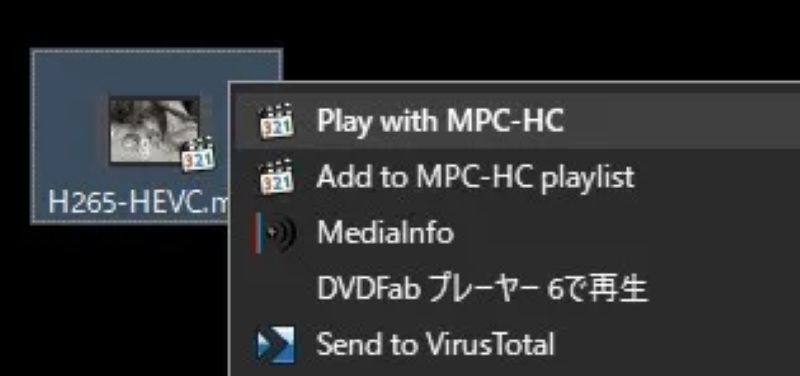
MPC- HCを起動した状態で、再生したい動画ファイルを画面上にドラッグすると、そのまま再生が始まります。また、動画ファイルを右クリックすると、「play with MPC-HC」や「Add to MPC-HC playlist」といった項目が表示され、用途に応じて再生方法を選択できます。字幕の切り替えや再生速度の調整も、再生画面上で右クリックすることでいつでも設定可能です。
2、DVD・BDの再生方法
ディスクを再生する場合は、画面上部のメニューから「ファイル」→「DVD/BDを開く」または「ディスクを開く」を選択します。これにより、パソコンに挿入したDVDやブルーレイディスクを再生できます。ただし、CPRM技術が適用されているDVDについては、MPC- HCでは再生できない点に注意が必要です。
3、動画ファイルの関連付けと再生環境の設定
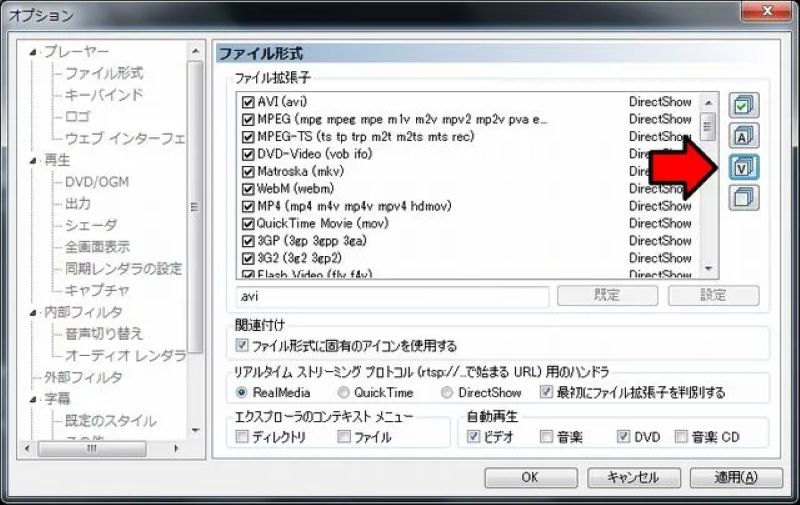
インストール後に初期設定を行うことで、MPC- HCをより便利に利用できます。動画ファイルの関連付けを行う場合は、メニューの「表示」→「オプション」→「プレイヤー」→「ファイル形式」と進み、右側に表示される「Vアイコン」をクリックしてください。これにより、対応する動画ファイルをMPC- HCで既定再生できるようになります。
4、ffdshowとの連携設定(任意)
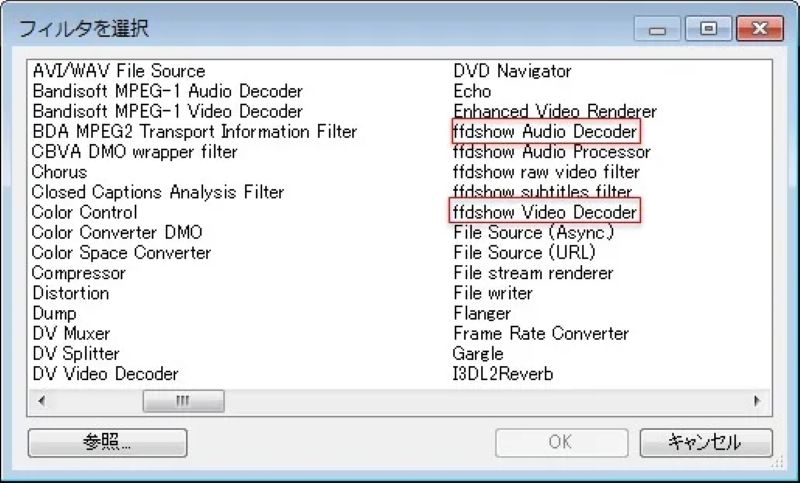
MPC- HCはffdshowと連携することで、デコード速度の向上や対応形式の拡張が可能です。設定は「表示」→「オプション」→「外部フィルタ」→「フィルタを追加」から、「ffdshow Audio Decoder」と「ffdshow Video Decoder」を追加します。フィルタ一覧に表示されない場合は、「参照」をクリックし、ffdshowフォルダー内の「ffdshow.ax」を指定してください。必須ではありませんが、再生環境を重視する場合には有効な設定です。
5、新しいウィンドウでの再生設定
複数の動画を同時に別ウィンドウで開きたい場合は、「表示」→「オプション」→「プレイヤー」→「開くオプション」から、「再生するメディアファイルに新しいプレイヤーを開く」にチェックを入れます。これにより、動画ごとに独立したウィンドウで再生できるようになります。
このように、MPC- HCは基本操作だけでなく、設定次第で柔軟な再生環境を構築できます。一方で、機能や対応範囲には制限もあるため、用途によっては別のメディアプレイヤーを検討する必要があります。次の章では、MPC- HCの代替としておすすめできるメディアプレイヤーを紹介します。
MPC-HCの代替におすすめのメディアプレイヤー:「VideoByte ブルーレイプレイヤー」
前述のとおり、より安心して動画やディスクを再生したい場合は、現在も正式に開発・サポートが継続されているメディアプレイヤーへ移行することが現実的な選択と言えるでしょう。その代替ソフトとしておすすめなのが、「VideoByte ブルーレイプレイヤー」です。
「VideoByte ブルーレイプレイヤー」は、パソコンでDVDやブルーレイを高画質・高音質で再生できる多機能メディアプレイヤーです。市販・レンタル・録画ディスクを含む暗号化されたブルーレイやDVDの再生に対応しており、リージョンコードによる再生制限がかかった海外版ディスクも、パソコン上でスムーズに再生できます。BDやDVDだけでなく、 ISOファイルやMKV、MP4、WMV、SWFなど幅広い動画・音声形式にも対応しているため、普段使いのメディアプレイヤーとしても活躍します。
MPC-HCのような完全無料ソフトではありませんが、その分、安定した動作と継続的なアップデート、Windows 10/11およびmacOSへの高い互換性が確保されています。安全性と再生性能の両立を求める場合、「VideoByte ブルーレイプレイヤー」は非常に有力な選択肢と言えるでしょう。
暗号化されたBD・DVDビデオ、MP4やAVIなどのビデオやオーディオを再生できるマルチメディアプレーヤー
- 無制限で暗号化されたBD・DVDを再生
- 無損失で4K/HD動画を再生
- DVDや様々なファイル形式に対応
- 字幕と音声トラックは切り替え可能
対応OS:Windows 11/10/8/7/XP/Vista また MacOS 10.7から
「VideoByte ブルーレイプレイヤー」のおすすめポイント
- Blu-ray・DVD両方にも対応可能
- MP4、AVI、WMVなど、一般的なフォーマットの再生に対応
- 市販・レンタル・海外版などリージョンコード付きのブルーレイ再生に対応
- 巻き戻し再生や早送り再生でき、キャプチャー機能も用意
- 字幕と音声トラックの切り替えなどの実用機能を搭載
- 無損失でパソコンで高画質の4K/HD動画を再生可能
- GPU加速技術でスムーズな再生を保証
- ポップアップ広告なしで、使いやすいインターフェース
- DVDディスクや動画ファイルは無料で再生でき、再生時間の制限もありません
「VideoByte ブルーレイプレイヤー」の使い方
ここでは、「VideoByte ブルーレイプレイヤー」を使った基本的な再生手順を簡単に紹介します。操作は直感的で、初めての方でも迷うことなく利用できます。
ステップ1、ソフトを起動し、再生するメディアを読み込む
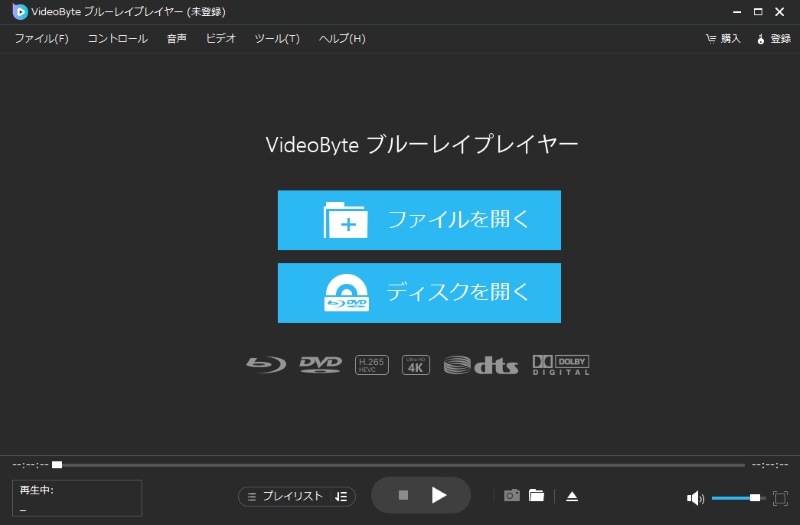
ソフトを起動するとメイン画面が表示されます。DVDやブルーレイディスクを再生する場合は「ディスクを開く」をクリックし、動画ファイルを再生したい場合は「ファイルを開く」を選択してください。ISOファイルやフォルダー形式のディスクデータにも対応しています。
ステップ2、高画質・高音質で視聴を楽しむ
メディアの読み込みが完了すると、自動的に再生が開始されます。再生中は、一時停止や早送り、再生速度の調整などの基本操作を自由に行えます。また、メニューバーの「ビデオ」から、音声トラックや字幕の切り替えも簡単に設定可能です。
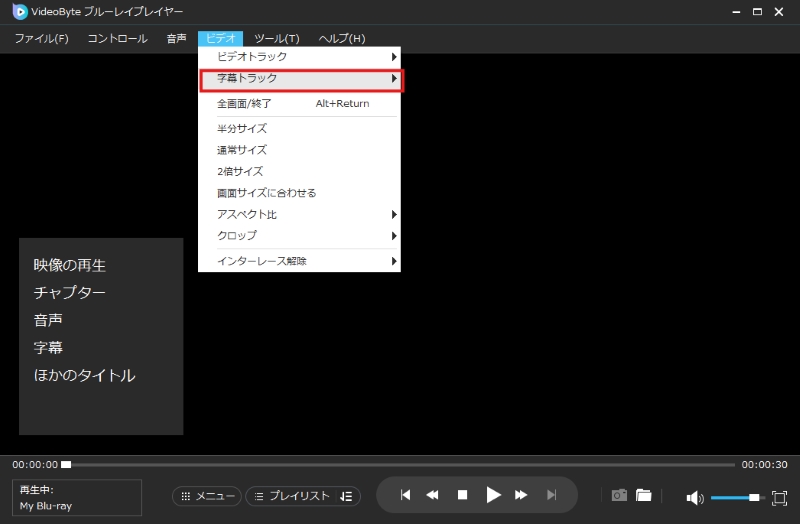
このように、「VideoByte ブルーレイプレイヤー」は操作がシンプルでありながら、MPC- HCでは対応しきれなかったディスク再生や高画質再生をしっかりカバーできる点が大きな魅力です。DVDディスクや動画ファイルを無料・時間制限なしで再生できるため、MPC- HCの代替を探している方は、まずは無料体験版をダウンロードして体験してみてはどうでしょうか。
MPC- HCについてよくある質問(FAQ)
MPC-HCとMPC-BEとの区別は?
結論から言うと、MPC-HCは安定性重視の旧来型プレイヤー、MPC-BEは機能拡張と更新を重視した派生版です。MPC-HC(Media Player Classic – Home Cinema)は、軽量で動作が安定している点が特徴ですが、公式の開発はすでに終了しており、新機能の追加は行われていません。一方、MPC-BE(Media Player Classic – Black Edition)は、MPC-HCをベースに開発された派生版で、内部デコーダーの強化、シークバー上のサムネイル表示、ストリーミング再生対応など、現代的な機能が積極的に追加されています。また、UIデザインにも違いがあり、MPC-HCは従来型のシンプルな画面構成であるのに対し、MPC-BEは黒を基調としたモダンなデザインを採用しています。軽さと安定性を最優先する場合はMPC-HC、利便性や将来性を重視する場合はMPC-BEが向いていると言えるでしょう。
MPC-HCはいつ終了しましたか?
MPC-HCの公式開発は、2017年7月16日公開のバージョン1.7.13をもって終了しています。開発終了の背景には、長期的な開発者不足などの事情があり、約11年続いたプロジェクトは一区切りを迎えました。現在でも有志によるフォーク版が存在し、一定の環境では利用可能ですが、公式サポートは行われていません。そのため、将来的なWindowsアップデートや新しい動画形式への対応という点では不安が残ります。DVDや動画ファイルを安定して再生したい場合には、前文で紹介したような現在も更新が継続されている再生・書き込み対応ソフトを選用する方が安全です。
MPC-HCでffdshowが使えないのはなぜですか?
主な原因は、ffdshow自体が開発終了しており、最新OSや新しいコーデックに対応していないためです。
ffdshowは過去に広く利用されていた外部デコーダーですが、H.265/HEVCやAV1などの最新形式には対応しておらず、現在の再生環境では正常に機能しないケースが増えています。加えて、MPC-HCには標準でLAV Filtersという内部デコーダーが搭載されており、初期設定ではこちらが優先的に使用されるため、ffdshowが有効にならないことがあります。設定上は、内部デコーダーを無効にし、外部フィルタとしてffdshowを手動指定する方法もありますが、再生の安定性や互換性を考えると現実的とは言えません。最新コーデックやDVD再生まで含めて安定した環境を求める場合は、ffdshowに依存しない現行対応ソフトへ移行する方がトラブルを避けやすいでしょう。
まとめ
本記事では、MPC-HCの基本的な機能や特徴、現在も使えるのかという点を中心に、開発終了による安全性の問題や注意点について解説しました。軽量で扱いやすい一方、MPC-HCの公式サポートの終了や最新環境との相性、DVD・ブルーレイ再生時の制限など、現代の利用環境では不安が残るメディアプレイヤーであることも事実です。
こうした課題を踏まえると、安定したサポートと高い再生互換性を備えたMPC-HCの代替プレイヤーを選ぶことが現実的な選択と言えます。中でも「VideoByte ブルーレイプレイヤー」は、市販・レンタルDVDやブルーレイ、各種動画ファイルに幅広く対応し、操作も直感的で初心者でも安心して利用できます。DVDディスクや動画ファイルを無料・時間制限なしで再生できる点も、代替ソフトとして試しやすいポイントです。
MPC-HCからの乗り換えを検討している方は、まずはその30日間無料体験版をダウンロードし、その再生品質と使い勝手を実際に確認してみてください。