

【2026最新ガイド】パソコンでブルーレイを再生する方法!ブルーレイ再生手順や再生できない対処法も紹介「無料可能」
パソコンでブルーレイを再生したい方でも、専用ソフトやハードウェアの準備が必要で、操作方法に悩むことは少なくありません。特に市販やレンタルのブルーレイにはコピーガードやリージョンコードが設定されており、Windows標準環境では再生できない場合があります。
本記事では、外付けブルーレイドライブやパソコンの必要スペック、さらにおすすめのブルーレイ再生ソフトを紹介し、初心者でも迷わず実行できるパソコンでのブルーレイ再生手順を詳しく解説します。加えて、ブルーレイ再生ソフトを使った高画質再生や、ブルーレイをデジタル化してパソコンやスマホで楽しむ方法も取り上げています。
この記事を読めば、パソコンでブルーレイを快適に再生するための疑問や不安を解消でき、最適な環境とソフト選びのポイントも理解できます。ぜひ、快適なブルーレイ視聴の参考にしてください。
パソコンでブルーレイを再生する最適解:VideoByte ブルーレイプレイヤー!
市販・レンタルBDMVやコピーガード付きBDMVもそのまま再生できる「VideoByte ブルーレイプレイヤー」なら、あらゆるブルーレイをスムーズに楽しめ、最高のホームシアター体験が味わえます。「今すぐパソコンでブルーレイを楽しみたい!」という方は、ぜひお試しください。
パソコンでブルーレイを再生する前に必要なもの
パソコンでブルーレイを再生するためには、DVD再生とは異なるいくつかの前提条件を満たしておく必要があります。ブルーレイは高解像度・高ビットレートの映像規格であり、対応していない環境ではディスクを認識しなかったり、再生エラーが発生したりすることも珍しくありません。
そのため、実際の再生手順に進む前に、ドライブ・パソコン本体の性能・再生ソフトという3つの要素がそろっているかを確認しておくことが重要です。
外付けのブルーレイドライブ
まず必要なのは、ブルーレイディスクを読み込むブルーレイ対応ドライブです。最近のノートパソコンでは光学ドライブが省略されることが多く、USB接続の外付けドライブを使用するのが一般的です。
内蔵ドライブがあってもDVD専用の場合がありますので、Windowsならデバイスマネージャー、Macならシステムレポートで「BD」や「Blu-ray」と表示されているか確認しておくと安心です。非対応の場合でも外付けドライブを追加すれば、問題なくブルーレイ再生環境を整えられます。
ブルーレイ対応パソコンのスペック
ドライブだけでなく、パソコン本体の性能も重要です。フルHDや4K映像を扱うブルーレイは、CPUやメモリ、GPUの性能が不足すると映像のカクつきや音声ズレが発生することがあります。
目安としては、CPUはIntel Core i5以上、メモリは8GB以上あると安定した再生が可能です。内蔵GPUでも再生できる場合がありますが、性能が低いと不安定になるため、「システム情報」や「タスクマネージャー」で構成を確認しておくことをおすすめします。
パソコンで使えるブルーレイ再生ソフト
最後に欠かせないのが、パソコン用のブルーレイ再生ソフトです。WindowsやMac標準の動画再生アプリでは、ブルーレイの映像・音声規格やコピーガードに対応できません。
特に市販・レンタルのブルーレイには暗号化やリージョンコードが施されていることが多く、未対応ソフトでは再生エラーが発生する可能性があります。安定して再生するには、最新の保護技術に対応し、継続的にアップデートされる専用ソフトを選ぶことが重要です。
パソコンでのブルーレイ再生方法:ブルーレイ再生ソフトを利用しよう
前の章で、パソコンでブルーレイを再生するための基本的な環境が整っていることを確認しました。ここからは、実際にブルーレイを視聴するための具体的な方法について解説します。
WindowsやMacに標準搭載されている動画プレーヤーは、ブルーレイ特有の規格や暗号化技術に対応していないため、ディスクを挿入しても再生できなかったり、エラーが発生したりすることがあります。特に、市販・レンタルのブルーレイでは、リージョンコードやコピーガードの影響で、一般的な再生ソフトでは正常に再生できないケースも少なくありません。そのため、パソコンでブルーレイを快適に楽しむには、専用のブルーレイ再生ソフトを利用することが最も確実です。
そこでおすすめなのが、「VideoByte ブルーレイプレイヤー」です。このソフトは、市販・レンタル・海外版を含む幅広いブルーレイディスクに対応しており、リージョンコードや各種コピーガードによる再生制限を気にせず、スムーズにブルーレイを再生できます。AACSやBD+、Cinaviaなどの保護技術が施されたディスクにも対応しているため、他のプレーヤーで再生できなかったブルーレイでも、パソコン上で安定した視聴が可能です。
ブルーレイディスクだけでなく、BDMVフォルダやISOファイル、DVD、MP4・AVI・WMVといった動画・音声ファイルの再生にも対応しており、汎用性の高いメディアプレーヤーとしても活用できます。独自の再生技術により、フルHDや4K映像も高画質・高音質で再現でき、操作画面も直感的なため、初心者でも安心して利用できます。Windows 10/11とMacの両方に対応している点も大きな特長です。有料ソフトですが、30日間の無料体験版を提供していますので、早速このソフトをダウンロードしましょう。

暗号化されたBD・DVDビデオ、MP4やAVIなどのビデオやオーディオを再生できるマルチメディアプレーヤー
- 無制限で暗号化されたBD・DVDを再生
- 無損失で4K/HD動画を再生
- DVDや様々なファイル形式に対応
- 字幕と音声トラックは切り替え可能
対応OS:Windows 11/10/8/7/XP/Vista また MacOS 10.7から
パソコンでブルーレイ再生するなら「VideoByte ブルーレイ プレイヤー」
- 多様なDVD・ブルーレイディスクとISOファイルに対応可能
- MKV、MP4、WMV、SWFなどほぼ全ての動画形式を再生可能
- 地域の制限がなく、リージョンコードがあるDVD・ブルーレイディスクに対応できる
- 1080p(フルHD)や4K画質のブルーレイ映像も高画質のままパソコンで再生可能
- 動作が軽く、省メモリ・低負荷でPC環境を問わず快適にブルーレイ再生
- 字幕や音声トラックの切り替えなど、実用的な再生機能も充実
- 僅かなステップでファイルを再生できる、初心者にも操作やすい
- 30日間のブルーレイ再生の無料体験機能が提供される
VideoByte ブルーレイプレイヤーを使ってパソコンでブルーレイを再生する手順
「VideoByte ブルーレイプレイヤー」は、初めてブルーレイ再生ソフトを使う方でも迷わず操作できるよう設計されています。複雑な設定は不要で、基本的な流れを押さえておけば、パソコンでブルーレイをすぐに再生できます。ここでは、実際の操作手順をステップごとに確認していきましょう。
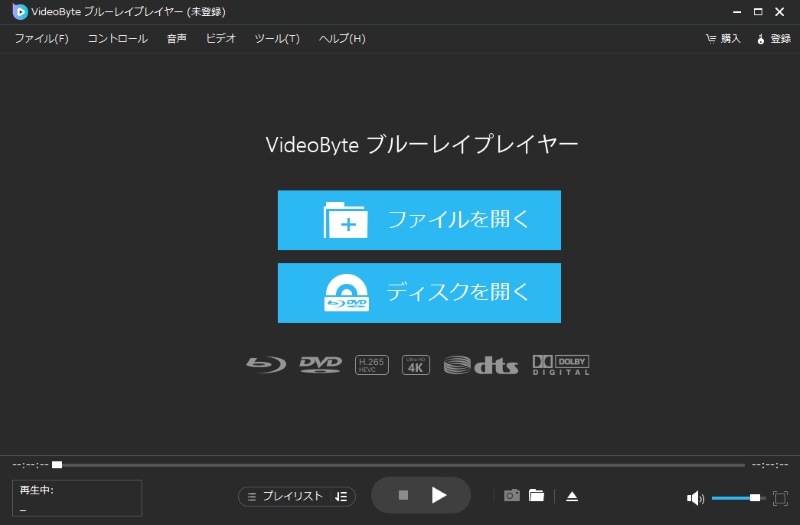
ステップ1、ブルーレイディスクを読み込む
パソコンに接続したブルーレイドライブにディスクを挿入し、「VideoByte ブルーレイプレイヤー」を起動します。メイン画面が表示されたら、「ディスクを開く」をクリックしてください。これにより、挿入したブルーレイディスクが自動的に読み込まれます。
BDディスクではなく、ISO/BNMVファイルなどのブルーレイファイルを再生したいなら、ソフトで 「ファイルを開く」 を押して再生したいブルーレイファイルを選択してソフトに追加します。
なお、コピーガードやリージョンコードが施されたブルーレイを再生する際には、正常に処理を行うためインターネット接続が必要になります。
ステップ2、パソコンでブルーレイ再生を開始する
ブルーレイディスクを選択すると、自動的に再生が開始されます。再生中は、一時停止・早送り・巻き戻しといった基本操作を自由に行えるほか、メニューから音声トラックや字幕の切り替えも可能です。また、画面サイズの変更やスクリーンショットの撮影など、細かな操作にも対応しています。
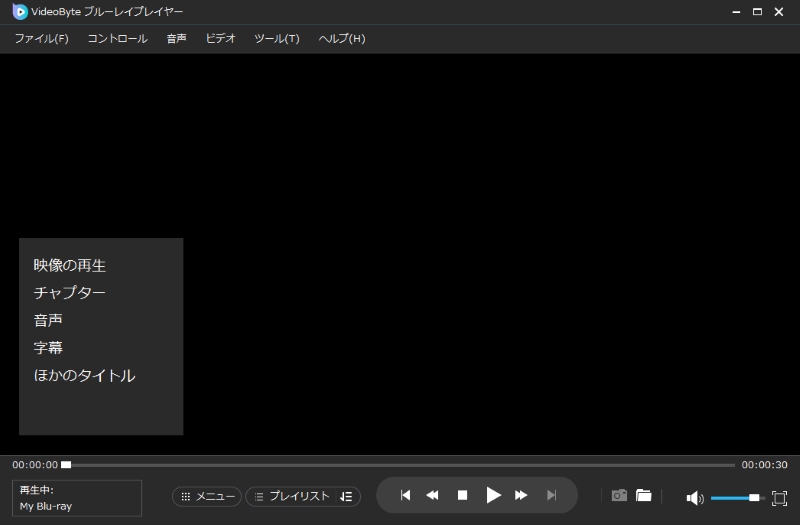
このように、「VideoByte ブルーレイプレイヤー」を使えば、わずか数ステップでパソコンでのブルーレイ再生が完了します。操作性と再生の安定性を重視したい方は、まずはその30日間無料体験版をダウンロードし、その使いやすさと高画質再生を実際に体感してみてください。
おまけに:パソコンでブルーレイをデジタル化してから再生する方法
ブルーレイ再生ソフトを使ってパソコンで直接視聴する方法は手軽ですが、実際には「毎回ディスクを入れ替えるのが面倒」「外出先でもノートパソコンやスマートフォンで見たい」「ディスクの劣化や傷が心配」と感じる方も少なくありません。こうした場合には、ブルーレイをデジタル化してからパソコンで再生する方法が有効です。
ブルーレイをMP4やMKVなどの動画ファイルに変換してパソコンに保存しておけば、ディスクを挿入せずにいつでも再生できるようになります。WindowsパソコンやMacでの再生はもちろん、スマートフォンやタブレットへ転送することで、インターネット環境がない場所でも視聴でき、ブルーレイの活用シーンが大きく広がります。

DVD・BDをリッピングしてMP4、MKVなどの汎用動画形式に変換できる実用なソフト
- DVD・ブルーレイに対応
- 300種類以上の出力形式が提供
- 無損失の出力は可能
- 強力的なコピーガード解除機能を搭載
対応OS:Windows 11/10/8/7/XP/Vista MacOS 10.7から
ブルーレイのデジタル化には、ブルーレイ対応ドライブに加えて、専用のリッピングソフトが必要です。中でも「VideoByte BD-DVDリッピング」は、ブルーレイやDVDを高画質のままMP4・MKV形式へ変換できるソフトとして知られています。操作画面が分かりやすく、ディスクを読み込んだ後に出力形式と保存先を設定するだけで、初心者でもスムーズに変換作業を進められる点が特長です。Windows・Macの両環境に対応しているため、幅広いユーザーに利用しやすいでしょう。
「VideoByte BD-DVDリッピング」は、コピーガード付きのブルーレイでもスムーズにMP4へ変換できる高性能ソフトです。Windows・Macの両方に対応しており、30日間の無料試用版も提供されています。ブルーレイをデジタル化してパソコンでより自由に再生したい方は、ぜひ一度ダウンロードして、その使いやすさを体験してみてください。
パソコンでブルーレイが再生できない原因と対処法
必要な機器やブルーレイ再生ソフトを揃えているにもかかわらず、パソコンでブルーレイが再生できないケースは少なくありません。ここでは、パソコンでブルーレイ再生ができない主な原因と、その対処法を分かりやすく解説します。
- ブルーレイディスクやドライブに汚れ・傷がある
- 使用している光学ドライブがブルーレイ非対応
- コピーガードやリージョンコードの影響
- パソコンの性能不足による再生トラブル
- ブルーレイドライブのドライバーが古い
- ブルーレイ再生ソフトが対応していない
ディスク表面の汚れや細かな傷、ドライブ内部のほこりが原因で、ブルーレイを正しく読み取れない場合があります。柔らかい布でディスクを清掃し、レンズクリーナーを使用してみてください。
見た目が似ていても、DVD専用ドライブではブルーレイを再生できません。パソコンに搭載されている内蔵ドライブ、または外付けドライブがBD対応かどうかを、製品仕様で必ず確認しましょう。
市販・レンタルのブルーレイには、AACSなどのコピーガードや地域コードが設定されています。対応していない再生ソフトではエラーが出たり、再生自体ができない場合があるため、幅広いディスク仕様に対応したプレーヤーを選ぶ必要があります。
CPUやGPUの性能が不足していると、映像がカクついたり、再生が途中で止まることがあります。特に高画質なブルーレイをパソコンで再生する場合は、一定以上のスペックが求められます。
ドライブのドライバーが最新でない場合、正常に認識されずブルーレイ再生ができないことがあります。デバイスマネージャーからドライバーの更新を行い、状態を確認しましょう。
Windows標準の再生機能や一部の無料プレーヤーでは、ブルーレイ再生に対応していない、または正常に再生できないことがあります。パソコンで安定してブルーレイを再生するには、「VideoByte ブルーレイプレイヤー」といったBD対応の専用ブルーレイ再生ソフトを利用することが大切です。
パソコンでブルーレイを再生する際によくある質問
Windows Media Playerでブルーレイを再生できますか?
いいえ、Windows Media Playerではブルーレイを再生できません。Windows 10/11に標準搭載されているWindows Media PlayerはDVD再生には対応していますが、BDディスクの再生機能はありません。パソコンでブルーレイを再生するには、専用のBD再生ソフトが必要です。例えば「VideoByte ブルーレイプレイヤー」を使用すれば、市販・レンタルを含むブルーレイディスクをスムーズに再生できます。
パソコンでブルーレイを再生する無料のソフトはありますか?
はい、無料で利用できるブルーレイ再生ソフトもあります。WindowsやMac向けには、VLC media player、GOM Player、MPC-BEなどがあり、手軽に再生可能です。しかし、無料ソフトは市販のコピーガード付きブルーレイに対応できない場合が多く、設定や追加ファイルが必要なこともあります。そのため、安定性や互換性を重視する場合は、リージョンコードやコピーガードに対応した「VideoByte ブルーレイプレイヤー」の利用をおすすめします。30日間の無料試用版も提供されており、初心者でも簡単に操作できます。
パソコンでのブルーレイ再生にコーデックは必要?
いいえ、本記事で紹介したブルーレイ再生ソフト「VideoByte ブルーレイプレイヤー」を使えば追加コーデックは不要です。このソフトにはブルーレイやDVD、MP4、AVIなどさまざまな動画フォーマットの再生に必要なコーデックがすべて内蔵されています。インストール後すぐに再生可能で、コーデック不足による再生エラーの心配もありません。無料ソフトの場合はコーデックの不足や設定が原因で、再生できないことが多いため、パソコンで安定してブルーレイを楽しみたい場合は専用ソフトの利用が安心です。
まとめ
本記事では、パソコンでブルーレイを再生する際に必要なハードウェアや対応PCのスペック、再生ソフトの選び方、具体的な再生手順、さらに再生できない場合の原因と対処法まで詳しく解説しました。これにより、WindowsやMacの環境でも、ブルーレイをスムーズかつ高画質で視聴するための基本的な知識と実践方法を確認できます。
特におすすめしたいのが「VideoByte ブルーレイプレイヤー」です。直感的で操作しやすく、市販・レンタル・録画など多様なブルーレイやDVDに対応。リージョンコードやコピーガードを気にせず、Windows 11/10/8/7やMacでも高画質・高音質で再生可能です。古いノートPCやデスクトップでも快適に利用できる点も魅力です。
パソコンでブルーレイをストレスなく楽しみたい方は、まず「VideoByte ブルーレイプレイヤー」の無料体験版をダウンロードしてお試しください。自宅のPCで映画やアニメを思う存分楽しめる、快適なブルーレイ再生環境を手に入れましょう。