

VLC Media Playerでブルーレイを再生する方法!再生できない原因と現実的な代替策「2026最新」
VLCでブルーレイを再生しようとしたものの、エラーが表示されて再生できなかった経験はありませんか?無料で使えるVLC Media Playerは機能が豊富な再生ソフトですが、ブルーレイに関しては何でもそのまま再生できるわけではなく、特に市販やレンタルのBlu-rayディスクではコピーガードの影響で再生に失敗しやすいのが実情です。
結論から言うと、VLCメディアプレーヤーでブルーレイを再生できるケースもありますが、暗号化されていないBDディスクや一部の環境に限られることが多く、コピーガード付きの市販・レンタルブルーレイを再生する場合は追加設定が必要になります。しかも、設定を整えてもBlu-rayディスクの保護方式や種類によっては再生できないことが多いです。
この記事では、VLC Media Playerでブルーレイを再生する方法をWindowsとMacに分けて説明し、再生できない原因と対処法をわかりやすく解説します。さらに、VLCでブルーレイがどうしても再生できない場合の現実的な代替方法も紹介します。VLCを使い続けたい方から、より確実な再生方法を探している方まで、自分に合った解決策を見つけるための参考にしてください。
VLC Media Playerとは
VLC Media Playerは、無料で使える便利なメディアプレーヤーです。動画や音楽の再生に強く、MP4/AVI/MKV/MP3/FLACなど幅広い形式はもちろん、コピーガードが施されていないDVDやブルーレイディスクにも対応しています。操作も比較的分かりやすく、ファイル再生、字幕切り替え、音声トラック切り替えなど基本的な機能を備えており、普段使いのプレーヤーとして利用している方は多いです。
ただし、VLCは多様な形式を再生できる無料プレイヤーとしては優れていますが、ブルーレイ再生だけを目的とする場合は注意が必要です。特に市販やレンタルのブルーレイディスクにはAACS、BD+などのコピーガードがかかっていることが多く、VLC単体では再生できません。つまり、メディアプレーヤーとしての使いやすさとブルーレイ再生の確実さを考慮すると、別のより専門的なメディアプレーヤーを検討する方が失敗しにくいでしょう。
本記事の実機確認状況は、以下の通りです。
- OS:Windows 11(64bit)、macOS 26
- CPU:Intel Core i5
- メモリ:16GB
- テスト内容:自作ブルーレイ、市販ブルーレイ
VLCでブルーレイを再生する方法「Windows/Mac」
VLCでブルーレイを再生する場合、まず押さえておきたいのは、VLCを利用するだけでは市販ブルーレイの再生が難しいという点です。特にAACSで保護されたブルーレイを再生したい場合は、コピーガードを解析するためのプラグインとプログラムであるKEYDB.cfgとlibaacsを導入し、OSごとに正しい場所へ配置する必要があります。無料で試せる方法ではありますが、初心者にはやや手間がかかります。
VLCでAACSで保護されたブルーレイを再生するために必要なもの
- 最新版VLC Media Player
- ブルーレイを読み込めるドライブ
- KEYDB.cfg
- libaacs(Windowsでは libaacs.dll、Macでは libaacs.dylib)
- 再生したいAACSで保護されたBDディスク
WindowsでVLCからブルーレイを再生する方法
ご注意:VLCを利用するためには64-bit Windowsの環境が必要です。
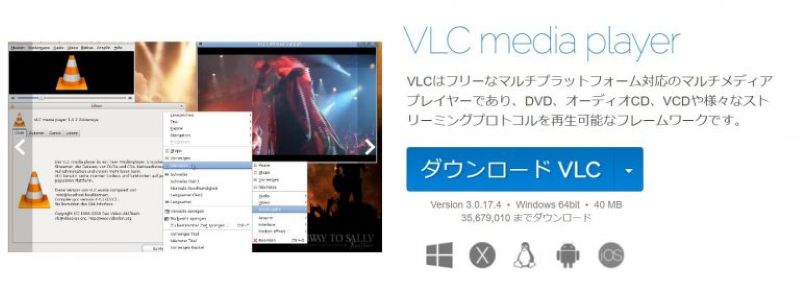
ステップ1、VLCのダウンロード・インストール
Videolan.orgから最新バージョンのVLCをWindowsにインストールします。通常は64bit版で問題ありません。インストール手順は簡単で、画面の案内に沿って進めればすぐ完了します。
ステップ2、プラグイン・プログラムをダウンロード
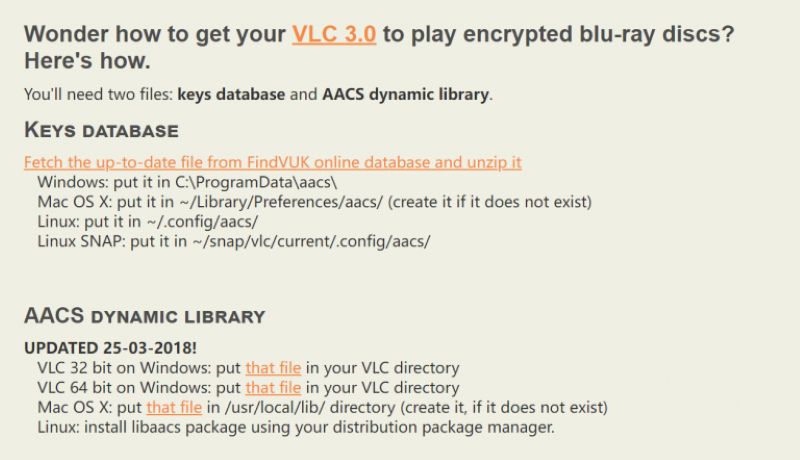
AACSで保護されたブルーレイを再生したい場合、まずコピーガード解析用のプラグインちプログラムをインストールする必要があいます。http://vlc-bluray.whoknowsmy.nameにアクセスして、コピーガードに相応するプラグインとプログラムをダウンロードします。例えば、手元の市販やレンタルブルーレイディスクはAACSで暗号化される場合、ブルーレイのコピーガードを解析して再生するために必要とされるKEYS DATABASE(キーデータベース、KEYDB.cfg)とAACS DYNAMIC LIBRARY(aacsの復号ライブラリ、Win用libaacs.dll)のプラグインをダウンロードしてください。
ステップ3、KEYDB.cfgを所定のフォルダへ保存
ダウンロードしたKEYDB.cfgを以下の指定場所に入れます。注意すべきなのは、お使いのOSによって保存先が異なっています。
- Windowsの場合:C:\ProgramData\aacs\
- Mac OS Xの場合:~/Library/Preferences/aacs/
- Linuxの場合:~/.config/aacs/
- Linux SNAPの場合:~/snap/vlc/current/.config/aacs/
ヒント1:もし「aacs」というフォルダが存在しない場合、「aacs」を名付けて新しいフォルダを作成してから、ダウンロードしたKEYDB.cfgファイルを「aacs」フォルダに入れてください。
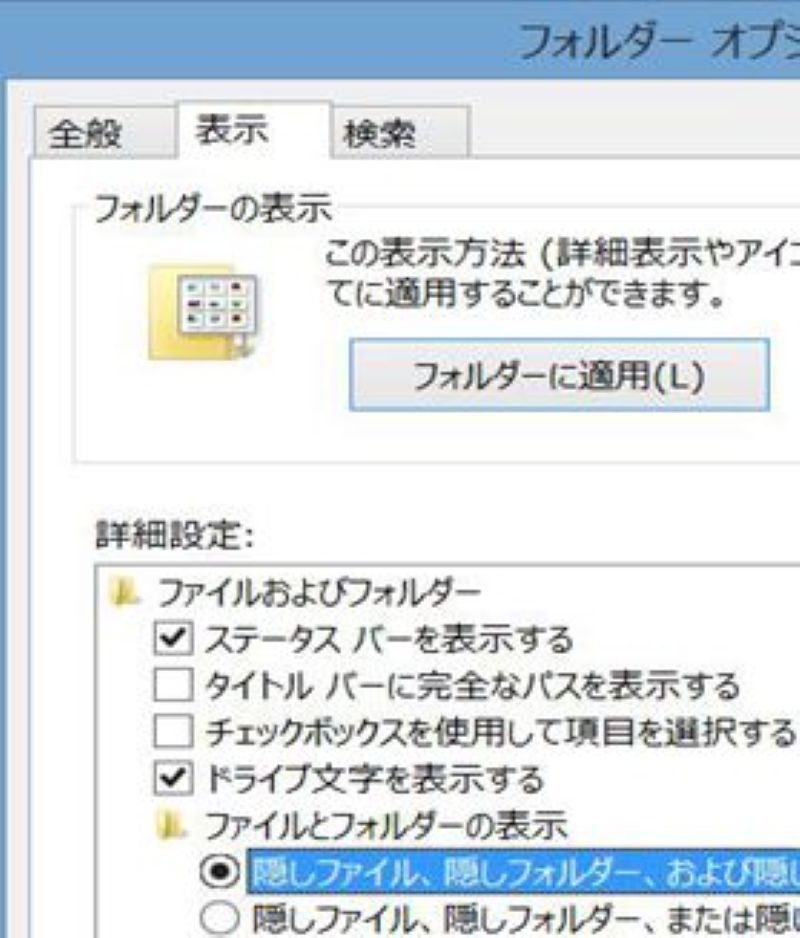
ヒント2:「ProgramData」を見つけるために、隠しファイルを有効にする必要があるかもしれません。ツールバーの「表示」で「フォルダオプション」を開き、「隠しファイルを表示する」を選択して「OK」を押して設定を保存してください。
ステップ4、libaacs.dllをVLCのフォルダへ配置
AACS DYNAMIC LIBRARYをダウンロードしてからPCにインストールします。そして、「C:Program Files」> 「C:Program Files (x86)」(64ビットの場合)を開きます。「Video LAN > VLC」を参照にしてVLCフォルダを開けて、「libaacs.dll」ファイルを入れます。
ステップ5、VLCでブルーレイを再生
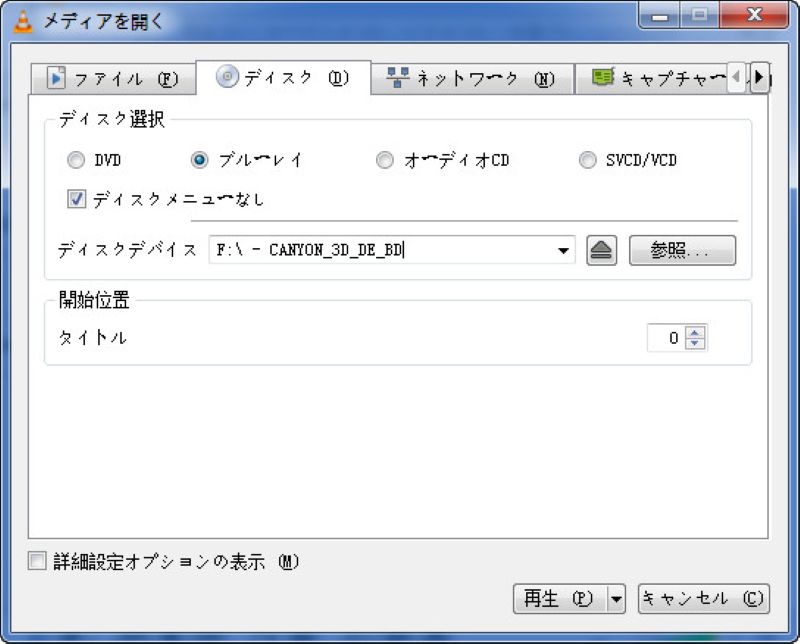
次に再生しようとするブルースディスクをパソコンに挿入して、VLCメディアプレイヤーを起動してください。メニューバーにある「メディア」>「メディアを開く」>「ディスク」>「ブルーレイ」を選択した後、再生したいブルーレイディスクを選択して「再生」を押してください。
MacでVLCからブルーレイを再生する方法
以上はWindowsのパソコンでVLCを使ったブルーレイを再生する方法ですが、Mac版のVLCメディアプレイヤーでブルーレイを再生する方法とは大きな差がありません。公式サイトからVLCをダウンロードしてインストールするまでのステップもほぼ同じです。
各OSのVLCでブルーレイを再生する手順やVLC Media Playerの使い方の違いは、ダウンロードしたAACS復号ライブラリのプラグインの保存先にあります。
Macの場合にはKEYDB.cfgファイルを「~/Library/Preferences/aacs/」に保存します。このフォルダが存在しない場合は、「aacs」フォルダを作成してからKEYDB.cfgを入れてください。
次にVLCを右クリックして「Show package contents」を選択し、「VLC.app/Contents/MacOS/lib/」にMac用のlibaacs.dylibファイルを入れます。Windowsと違って、Macでは「.dll」ではなく「.dylib」を使う点に注意してください。
その後、VLCを起動して「ファイル」または「メディア」メニュからブルーレイを再生できます。
VLCメディアプレーヤーは、多くの動画フォーマットに対応しているが、ブルーレイ再生にはAACSなどの復号ライブラリの追加や設定が必要で、初心者にとっては手間がかかることがあります。また、最新のブルーレイ技術やメニュー機能に完全には対応していないため、再生がスムーズに行かないこともあります。
以上で紹介したVLC Media Playerの使い方や操作手順を参考にすれば、市販またはレンタルのブルーレイディスクでもVLC経由で再生できる可能性があります。それでも再生できない場合は、以下の専門的なBD再生ソフトを代わりに利用してみてください。
VLC Media Playerでブルーレイが再生できない原因と対処法
VLCでブルーレイが再生できない主な原因
VLC Media Playerでブルーレイが再生できない場合、ソフトの不具合というよりも、BDディスクのコピーガード保護、設定不足、ドライブ認識の問題などが重なっていることが多いです。以下では、VLCでブルーレイが再生できない主な原因について紹介します。
1、AACS、BD+、Cinaviaなどのコピーガードに対応していない
最も多いのは、AACS・BD+・Cinavia・リージョンコードなど、ブルーレイによく施されているコピーガードに関する問題です。VLC単体ではこれらのコピーガードに対応できないため、必要なプラグインやプログラムを導入していない場合はもちろん、導入してもBDディスクによっては再生できないことがあります。特に新しい市販やレンタルのブルーレイは、VLCで再生しにくいケースが多く見られます。
2、KEYDB.cfgやlibaacsが正しく導入されていない
KEYDB.cfgやlibaacsのファイルがVLCのインストール先やアプリケーションパッケージ内に正しく配置されていないと、ブルーレイ再生時に認識されないことがあります。また、保存先が正しいのに再生できない場合は、導入したファイル自体が古くて不安定になっている可能性があります。
3、ドライブやディスク側の問題
ブルーレイドライブが正常に認識されていない、ディスクに傷がある、別のソフトでは見えるのにVLC Media Playerだけ読めない、といったケースもあります。この場合はVLCの設定だけでは解決せず、ドライブやBDディスクの状態を先に疑ったほうが早いでしょう。
VLCでブルーレイ再生時によく出るエラーメッセージと対処法
VLCでブルーレイを再生しようとしたとき、下記のようなエラーが出ることがあります。エラーメッセージを見れば、どこを確認すべきか、どの対処法を取るべきか判断しやすくなります。
| エラーメッセージ | 主な原因 | 対処法 |
| AACSの復号ライブラリが必要です | libaacsやKEYDB.cfgが未導入 | libaacsとKEYDB.cfgの有無、配置先を確認する |
| AACS構成ファイルに有効な処理キーが見つかりません | KEYDB.cfgが古い、対象ディスクのキー非対応 | KEYDB.cfgの状態を見直す。別ディスクで再確認する |
| BD+の復号ライブラリが必要です | VLCではBD+に対応できていない | VLC以外の専用プレイヤー利用を検討する |
| このブルーレイディスクはメニューにJavaが必要です | Javaが必要 | Java環境を確認し、必要なら導入する |
| VLCはMRL ‘bluray:///X:/ を開けません | ドライブ指定ミス、読込失敗、認識不良 | ドライブ・ディスク状態、VLCの再起動を確認する |
| 読み込みが続くのに再生されない | 保護方式、ディスク相性、設定不整合 | VLC最新版確認後、別の再生方法へ切り替える |
VLC Media PlayerでもBlu-rayを再生することは可能ですが、上記のようなエラーを回避または解消するには、暗号化されたブルーレイを再生する再生前に特定の設定やプラグインの導入が必要になります。
もちろん、VLC Media Playerの使い方にこだわらず、市販・レンタルブルーレイの再生に対応した別のメディアプレーヤーを利用する方法や、ブルーレイをVLCで再生可能な形式に変換してから視聴する方法といった選択肢も考えられます。以下では、それぞれのBlu-ray再生方法について、どのような場合に適しているのかを中心に、順を追って紹介していきます。
VLCでブルーレイが再生できない時の代替方法!追加設定なしで見やすい
前述のとおり、VLC Media Playerは多機能で汎用性の高い再生ソフトですが、ブルーレイ再生に関しては、設計上コピーガード解除を前提としていないため、市販やレンタルのブルーレイを再生しようとすると、コピーガードや暗号化の影響でエラーが発生し、正常に再生できないケースが少なくありません。外部ライブラリの追加などで対処できる場合もありますが、設定手順が煩雑で、OSやディスクの種類によっては再生できないことも多いのが実情です。
VLCの設定調整や外部ライブラリの導入を試しても再生できない場合、VLCだけでの対応には限界があると判断する必要があります。こうした問題を回避し、追加設定に手間をかけずにブルーレイを安定して再生したい場合の選択肢の一つとして検討できるのが、専用のBD再生ソフトである「VideoByte ブルーレイプレイヤー」です。VLCのように手動で設定を行う必要がなく、ディスクを読み込むだけで再生できる点が特徴です。
「VideoByte ブルーレイプレイヤー」は、AACSやBD+、Cinavia、CSS、リージョンコードなどの強力なコピーガードでプロテクトされたブルーレイの再生に対応しており、VLCではエラーが発生しやすい市販・レンタルディスクでも再生しやすい設計になっています。また、市販・レンタルDVDに加え、AVIやMP4などの一般的な動画・音声ファイルの再生にも対応しています。ブルーレイディスクだけでなく、BDMVフォルダやBD ISOファイルの再生にも対応しているため、保存形式を問わず一つのプレーヤーで管理したい方にも向いています。
精細なHD動画はもちろん、4K動画の再生にも対応しており、再生中のカクつきや設定調整に悩まされにくい点もメリットです。字幕や音声トラックの切り替えも直感的に行えるため、VLCの操作や設定でつまずいた経験がある方でも扱いやすい設計となっています。VLCでの再生がどうしても安定しない場合の代替手段として、無料体験版で実際のディスクが再生できるか確認してみるとよいでしょう。

暗号化されたBD・DVDビデオ、MP4やAVIなどのビデオやオーディオを再生できるマルチメディアプレーヤー
- 無制限で暗号化されたBD・DVDを再生
- 無損失で4K/HD動画を再生
- DVDや様々なファイル形式に対応
- 字幕と音声トラックは切り替え可能
対応OS:Windows 11/10/8/7/XP/Vista/MacOS 10.7から
「VideoByte ブルーレイプレイヤー」でブルーレイをPCで再生する手順
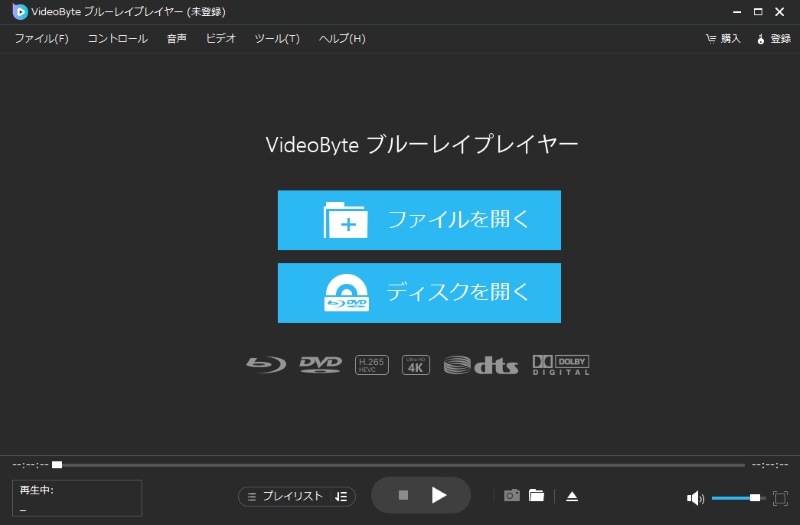
ステップ1、ブルーレイディスクを読み込む
ダウンロードした後、インストール済みのソフトを起動します。ブルーレイドライブでディスクを挿入して再生する場合、ブルーレイディスクを選択してください。ブルーレイドライブでディスクを挿入して再生する場合、「ディスクを開く」を選択してください。ISOファイルなどのBD形式のファイルを再生する場合、 「フォルダを開く」 ボタンをクリックして再生したいファイルを選択してください。
ご注意:ソフトはブルーレイディスクのコピーガードを取り除くために、インターネットに接続する必要があります。
ステップ2、ブルーレイの映像データを再生
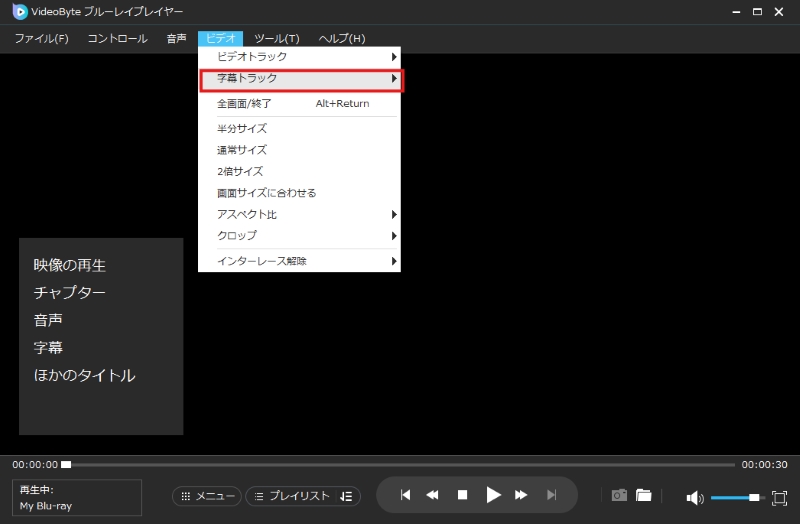
ブルーレイディスクやファイル成功に読み込まれると、ムービーのメイン画面が表示されます。ちなみに、チャプター、音声トラック、字幕やタイトルなども設定できます。自由に再生したい映像・オーディオトラック・字幕などを選び、「映像の再生」 を押してムービーを直接再生してください。
「VideoByte ブルーレイプレイヤー」を使えば、AACSなどが掛かっている暗号化されたブルーレイディスクの再生は驚くほど簡単です。複雑な設定や追加のソフトウェアを必要とせず、シームレスで高品質な再生体験を提供します。このソフトウェアは、初心者から上級者まで幅広いユーザーに対応できる直感的な操作性を備えています。また、WindowsとMacの両方をサポートしており、MacでMP4形式のビデオを再生することもできます。
今すぐこのソフトをダウンロードして、その優れた機能と使いやすさを体験してください。以下のボタンから簡単にダウンロードでき、すぐにお使いいただけます。最高のブルーレイ再生体験をお楽しみください!
言うまでもなくBDプレーヤーの操作手順が簡単です。もし上記の操作ガイドを参考にしてもやり方に詳しくない場合、下記のビデオに従って「VideoByte ブルーレイプレーヤー」を使ってみましょう。
PC向けのBD再生ソフト「VideoByte ブルーレイプレイヤー」と「VLC Media Player」を比較
| BD再生ソフト | VideoByte ブルーレイプレーヤー | VLC Media Player |
|---|---|---|
| 使いやすさ | ★★★★★ | ★★★ |
| コピーガード対応 | CSS、CPRM、CPPM、UOPs、ARccOS、UOPs、リージョンコードなど | × |
| 入力形式 | 自作・レンタル・市販DVD・Blu-ray、4K動画、HD動画 | 自作DVD・ ブルーレイ、HD動画 |
| 暗号化されたブルーレイの再生 | ✔ | × |
| 品質 | オリジナル品質を確保1080p、4K対応 | ロスレス対応 |
| Blu-ray再生の制御 | 任意に制御(チャプター/音声トラック/字幕) | 不可 |
| 動作環境 | Windows・Mac | Windows・Mac・Linux |
| 向いている人 | 市販BDディスクを手軽に再生したい人 | 無料でBDの再生を試したい人 |
| デメリット | Linuxに対応していない | 潜在的に深刻なセキュリティー上の脆弱性がある |
「VideoByte ブルーレイプレーヤー」は、使いやすさや多様なコピーガード対応、高品質な映像再生、詳細な再生制御が可能な点で優れています。特に、CSS、CPRM、CPPM、リージョンコードなどのコピーガードに対応しているため、市販のブルーレイやDVDも問題なく再生できます。また、4K動画にも対応し、1080pや4Kの高解像度映像をオリジナル品質で楽しめます。
一方、VLC Media Playerは無料でBDの映像を再生できる便利なプレーヤーですが、暗号化されたブルーレイの再生に対応しておらず、潜在的なセキュリティの脆弱性もありますので、再生する時にエラーが頻繁に発生します。総じて、「VideoByte ブルーレイプレイヤー」は、安定した高品質なブルーレイ再生を求めるユーザーにとって最適な選択肢です。
「VideoByte ブルーレイプレーヤー」は30日間の無料体験期間を用意していますので、ぜひダウンロードして安定したブルーレイ再生を実感してみてください。
「裏技」VLCで再生できないブルーレイを動画に変換してから見る
VLCメディアプレイヤーでコピーガードが掛けられたブルーレイを再生するには、もう一つの方法があります。それは、再生する前に、「VideoByte BD-DVDリッピング」というブルーレイ対応のリッピングソフトを使って、市販・レンタルブルーレイのコピーガードを解除してMP4を始めとするVLCで再生できる汎用的な動画形式に変換して、再生するという方法です。このソフトは強力なロック解除機能で、あらゆるBD/DVDコピーガードの解除に対応し、最新のブルーレイも取り扱いしやすいです。
操作方法は極めて簡単です。3ステップだけでブルーレイの形式を高速で変換できます。ブルーレイディスクをパソコンに挿入して、検出された動画タイトルの出力形式をMP4/MKV/MOVなどの汎用動画フォーマットに設定して、そして「すべてリップ」ボタンをクリックすればBD映像を簡単に汎用動画ファイルに変換して出力できます。VLCでブルーレイが再生できず行き詰まっている場合は、こうしたリッピングという選択肢も視野に入れ、自分の視聴スタイルに合った方法を選ぶとよいでしょう。
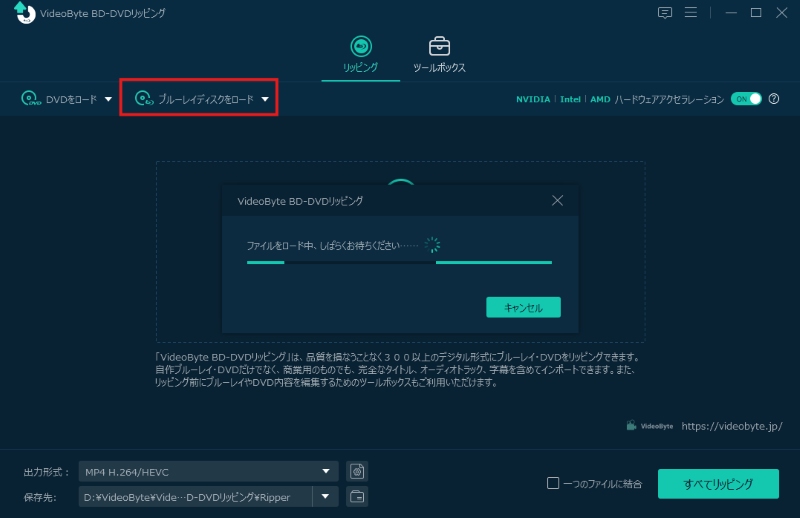
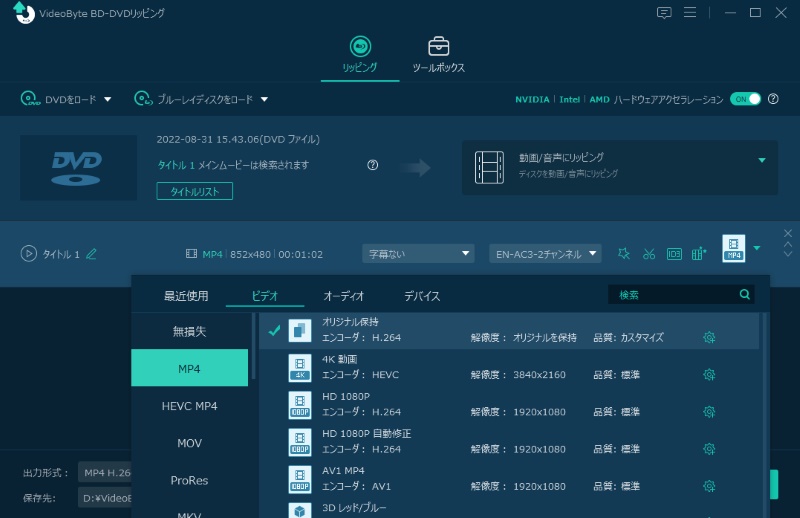
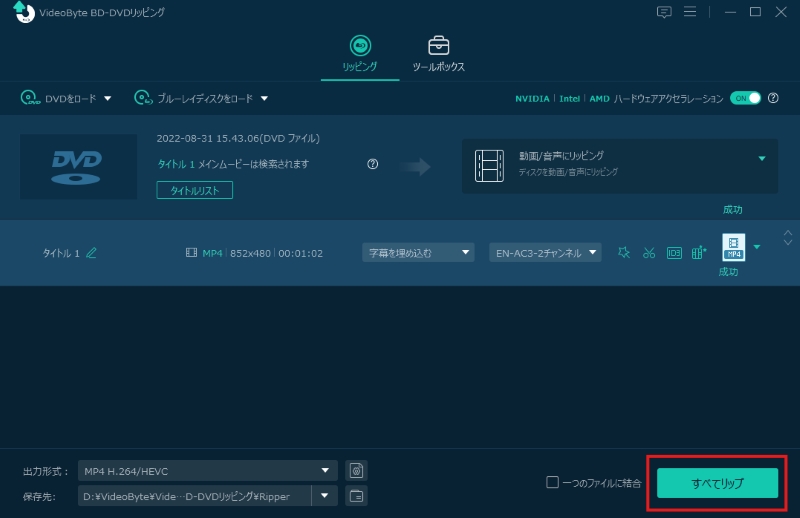
「VideoByte BD-DVDリッピング」は、使いやすく強力なリッピングソフトで、暗号化されたディスクも高品質でリッピング可能です。そして、簡単な操作性と多機能性により、初心者から上級者まで幅広いユーザーに対応しています。このソフトを使えば、ブルーレイやDVDのコンテンツを高品質でリッピングし、さまざまなデバイスで楽しむことができます。リッピングの過程もわかりやすく、手間をかけずにデジタル化を実現できます。今すぐ以下のボタンからダウンロードして、便利なリッピング体験を始めましょう!
VLCでBlu-rayを再生する時によくある質問
ここでパソコンのVLCメディアプレーヤーでBDを再生する場合、よくある質問をまとめてみます。
VLC再生時にJavaが必要と表示されたらどうすればいいですか?
前に述べたとおりに、AACSのプラグインをVLCにインストールした後、ブルーレイを再生できるようになりますが、「Javaが必要です。このブルーレイディスクはメニューにJavaが必要です。システムにJavaが見つかりません。このディスクをメニューなしで再生します。」のメッセージが表示される場合もあります。その時にはJava環境を確認し、必要に応じて導入してください。
ステップ1、Javaの公式サイトにアクセスして、ダウンロードします。
ステップ2、Javaをパソコンにインストールしてから、もう一度VLCでBDを再生してみてください。
これでVLCのメニューが表示されるはずです。
VLCでブルーレイの映像データを汎用的な動画に変換できる?
いいえ、VLC Media Playerでブルーレイの映像データを汎用的な動画ファイルに変換することはできません。ブルーレイをリッピングして、VLCなど様々なメディアプレーヤーで自由に再生したい場合は、「VideoByte BD-DVDリッピング」のような専門ソフトをご活用ください。市販・レンタルなどコピーガードが施されたBlu-rayも、MP4などの汎用フォーマットに手軽に変換できます。
ご注意:ブルーレイ映像をリッピングすると、BDの高画質・高音質の劣化が発生する可能性が高いですので、できれば「VideoByte ブルーレイプレイヤー」を利用して直接ブルーレイディスクを再生して、BDの高精細な映像と音声を最大限まで楽しめるほうが良いです。
VLCで「VLCはMRL ‘bluray:///X:/’を開けません」と表示されるのはなぜですか?
このエラーは、VLCメディアプレイヤーがDVDディスクまたはDVDファイルの読み込みに失敗した場合に表示されます。主な原因としては以下のようなものが考えられます:
1、DVDが正しく挿入されていない、またはドライブが認識されていない → ディスクの状態や接続されているDVDドライブをご確認ください。
2、指定したパスが正しくない、または存在しない → 「dvd:///C:/Users/...」などのパスが正しいかどうかを再確認してください。特にパス内に日本語やスペースが含まれていると読み込み失敗の原因になる場合があります。
3、DRMやコピーガードがかかっているDVDを読み込もうとしている → 市販やレンタルDVDにはコピーガードが施されていることが多く、VLCではそのまま再生できないケースがあります。
4、VLCの設定やドライブとの互換性の問題 → VLCのバージョンやドライブのドライバーが最新であるか確認してみてください。
対処法:
1、VLCを最新版にアップデート
2、正しいDVDドライブのパスを指定する(例:「D:」など)
3、コピーガード解除が必要な場合は、対応ソフトをご検討ください。ここでは、「VideoByte ブルーレイプレイヤー」がオススメです。
VLCだけで市販ブルーレイを再生できますか?
いいえ、VLCだけで市販ブルーレイディスクを再生するのは難しいです。暗号化されていないディスクなら再生しやすいですが、市販やレンタルのブルーレイでは追加設定が必要になり、BDディスクによっては設定後も再生できない場合があります。追加設定の手間がなく、ブルーレイを読み込んでそのまま再生しやすい代替ソフトとして、「VideoByte ブルーレイプレイヤー」を特におすすめします。この専門プレーヤーは新しいコピーガードにも対応しており、あらゆるBDディスクを安定して再生することが可能です。
まとめ
VLC Media Playerの使い方をしっかり理解していても、市販・レンタルのブルーレイをそのまま再生するという点では、VLCには構造的な制限があるのが実情です。VLCは高機能なフリー動画再生ソフトである一方、コピーガード解除を前提とした設計ではないため、ほとんどのコピーガード付きブルーレイには対応していません。
LCメディアプレーヤーでブルーレイを再生できない主な原因は、AACSやBD+、リージョンコードなどのコピーガードにあります。VLCはオープンソースで汎用性の高い再生ソフトですが、暗号化されたBlu-rayディスクの場合、外部ライブラリの導入や追加設定が必要となり、それでも再生できないケースが少なくありません。本記事では、VLCでブルーレイを再生する際に表示されるエラーメッセージ別の原因と対処法の整理から、あらゆるブルーレイを手軽に再生できる代替手段まで詳しく解説してきました。/p>
VLCの設定調整や対処法を試しても再生できない場合には、コピーガードに正式対応したBD再生ソフトを検討することが現実的な選択肢となります。そのようなケースでは、「VideoByte ブルーレイプレイヤー」のような専用ソフトを利用することで、複雑な設定を行うことなく、市販・レンタルのブルーレイを安定して再生できる環境を整えることが可能です。VLCで再生エラーが解消しない場合は、代替手段の一つとして無料体験版でディスクの再生可否を確認してみるとよいでしょう。VLCでは限界を感じている方にとって、無理なく視聴環境を補完できる選択肢となります。