

DVDをスマホに取り込む方法~iPhone・Androidに保存して再生【パソコンあり・なし】
結論から言うと、DVDをスマホで見る方法は大きく2つあります。1つは、パソコンでDVDを動画ファイルに変換してスマホへ転送する方法、もう1つは、スマホ対応のDVDドライブを使って直接再生する方法です。
本記事では、この2つの方法について、手順・注意点・メリット・デメリットを初心者向けにわかりやすく解説します。
通常、DVDを再生するにはテレビやDVDプレイヤー、またはDVDドライブ付きのパソコンが必要です。しかし近年は、DVDをスマホに取り込んで再生する方法にも注目が集まっています。コピーガードを解除してスマホに保存できれば、旅行中や通勤中でもお気に入りのDVDを手軽に楽しめます。
これから、パソコン不要でDVDをスマホで再生する方法と、パソコンを使ってDVDをスマホに取り込む方法を順に紹介します。最後まで読めば、自分に合った方法が見つかるはずです。
編集者メモ:この記事の要点
- DVDはそのままではスマホに直接保存しにくいため、まずはスマホで扱いやすい形式へ変換するのが基本
- PCで変換する方法は、保存性・再生の安定性・汎用性で有利
- PCなしの外付けDVDドライブは手軽だが、対応機種や視聴環境に左右されやすい
- 保存したい人と今すぐ見たい人では選ぶ方法が変わる
DVDをスマホに取り込んで再生するために知っておくべきこと
DVDはスマホに直接取り込むことができないため、再生可能な動画形式に変換することが必要です。スマホ対応の外付けDVDドライブを使用する方法もありますが、再生には専用アプリが必要で、対応形式も限られています。形式を誤ると、取り込んだ動画を正常に再生できない場合があるため、事前に対応形式を確認しておくことが重要です。
お使いの携帯に対応できる動画形式をチェック
DVDをスマホに取り込んで再生するためには、iPhoneとAndroidのそれぞれに対応した動画形式を理解しておくことが欠かせません。
スマートフォンのOSにはiOSとAndroidがあり、対応形式が異なります。事前に確認しておかないと、取り込んだDVD動画が再生できない可能性があります。
念のためもう一度言っておくと、DVDをスマホで再生するには、対応する動画形式に変換しておく必要があります。変換せずに取り込んでも再生できない場合があるため、あらかじめご注意ください。
DVDをスマホに取り込む方法の全体像
DVDの映像をスマホに取り込む方法は、大きく分けて2種類あります。
1つ目は、パソコンを使ってDVDをスマホ対応の形式に変換し、取り込む方法です。DVDリッピングソフトとDVDドライブを使って、DVD映像をMP4などのスマホ対応形式に変換し、その後スマホに転送して再生します。
- ステップ1、DVDからスマホに取り込む専門的なDVDリッピングソフトをダウンロード
- ステップ2、おすすめのDVDリッピングソフトを使ってDVDをスマホ対応の形式に変換
- ステップ3、変換された動画ファイルをスマホに転送して再生する
※ ページ下部に飛びます。
2つ目は、PCを使わずにスマホ対応の外付けDVDドライブを利用して直接再生する方法です。専用アプリを併用することで、PCがなくてもスマホでDVDを再生できます。
- PCを使わない方法へ:スマホ対応DVDドライブを利用してDVDをスマホで再生する
※ ページ下部に飛びます。
パソコンなしの方法は便利ですが、スマホ内部に動画ファイルを残す用途には向きません。旅行中や通勤中にオフライン再生したいなら、最初からパソコンで動画化する方法を選んだほうがいいです。
方法1:パソコンでDVDを動画に変換してスマホへ保存する
スマホに保存して好きなときに見たいなら、この方法が本命です。変換の手間はありますが、いったん動画ファイルにしておけば、ディスクやドライブを毎回持ち歩く必要がありません。
この方法が向いている人
- 通勤・通学・旅行中など、ネットがなくても見たい人
- ディスクやドライブを毎回持ち歩きたくない人
- DVDを毎回セットするのが面倒な人
- iPhoneとAndroidの両方で再生しやすい形に整えたい人
- 字幕・音声トラックの扱いもある程度こだわりたい人
パソコンでDVDを動画に変換する際に使うもの
- パソコン(Windows / Mac)
- DVDドライブ
- DVDをスマホ向け形式へ変換できるソフト
ここでは、高性能ブルーレイ・DVDリッピングソフト「VideoByte BD-DVDリッピング」を使った変換方法をご紹介します。
「VideoByte BD-DVDリッピング」は、DVD/BDをMP4・MKV・AVI・MP3など300以上の形式へ出力でき、DVD/BDフォルダ・ISOにも対応しています。DVDコピーガードの解除機能、字幕・音声トラックの保持、ハードウェア加速、編集機能も用意されているため、スマホ向けに整えやすいのが特長です。
DVD・BDをリッピングしてMP4、MKVなどの汎用動画形式に変換できる実用なソフト
- DVD・ブルーレイに対応
- 300種類以上の出力形式が提供
- 無損失の出力は可能
- 強力的なコピーガード解除機能を搭載
対応OS:Windows 11/10/8/7/XP/Vista または MacOS 10.7以降
「VideoByte BD-DVDリッピング」の特徴:
- 300種類以上の豊富な動画・音声フォーマットの形式変換に対応
- お使いのiOS・Androidスマホに合わせて最適な出力形式を選択可能
- コピーガード解除&1:1高画質リッピング、CPRM付き地デジ録画DVDの変換にも対応
- 変換後の動画ファイルは制限なくスマホや他デバイスに転送して再生
- 市販・レンタル・録画・自作DVDを構わず、どちらも高画質・無劣化で変換可能
- GPU加速技術を採用し、高速で複数のBD・DVD映像を高品質の動画に一括で変換
- ブルーレイディスクの形式変換にも対応
- 無料お試し版で購入前にソフトの機能を試用可能
DVDをスマホに取り込む・見る手順① VideoByteを使ってDVDをスマホ対応の形式に変換
ステップ1、パソコンに「VideoByte BD−DVDリッピング」をダウンロード·インスト―ルする
スマホでDVDを見るために、DVD取り込みソフトをダウンロードしてから、パソコンにインストールします。その次、ソフトをPCで起動してください。
ステップ2、DVDディスクをロードしてDVDコンテンツを読み込む
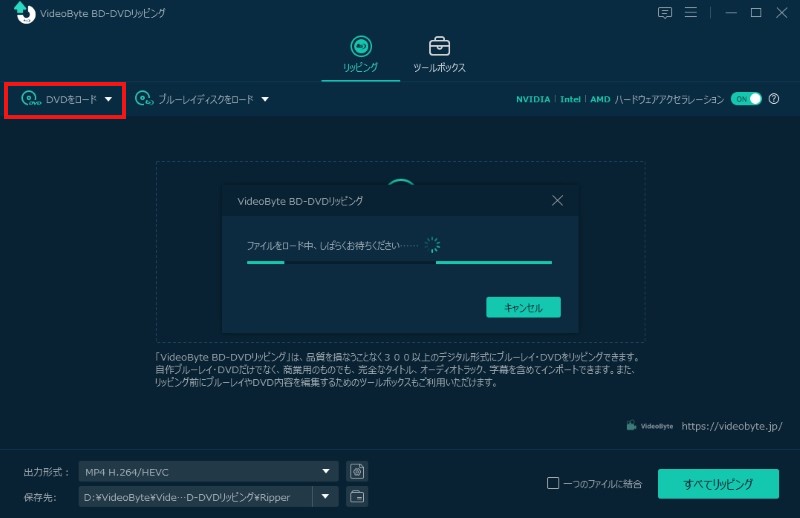
DVD対応のドライバとパソコンに繋がってから、スマホで再生したいDVDのディスクをドライブに入れてください。ソフトの左上に「DVDをロード」ボタンでディスクを読み込みます。
ステップ3、スマホで再生したい動画・ムービーを選ぶ
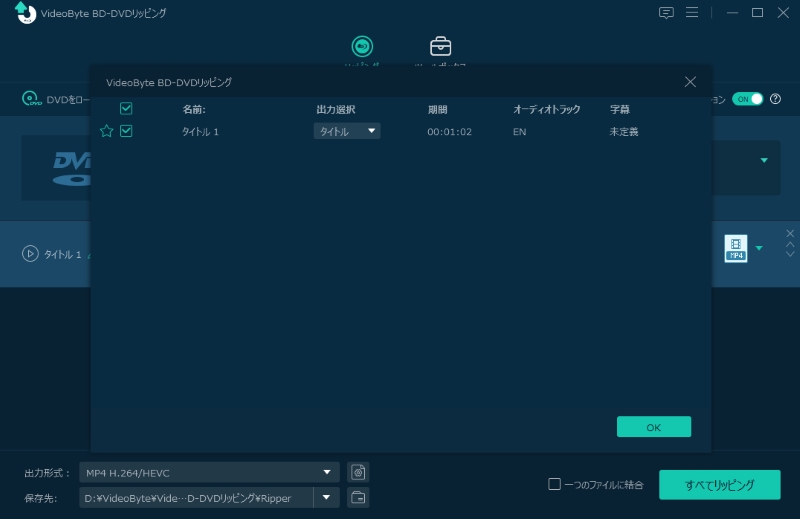
読み込みができたら、ディスク中のメイン動画は自動に検出されて表示されます。ディスク内の他の動画もリッピングしようとする場合、「タイトルリスト」をクリックして、スマホで見たいタイトル動画をチェックしてください。完成したら「OK」を押してください。
ステップ4、お使いのスマホに対応する出力形式を指定する
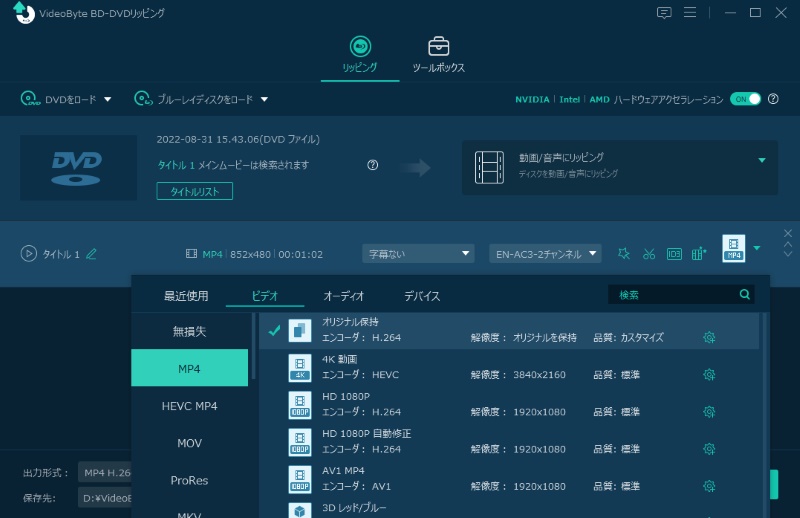
それから、動画の右側には出力形式を選択するボタンがあり、ボタンを押してから需要によって出力形式をご指定ください。
スマホで再生できる出力形式を選んだ後、「保存先」ボタンでファイルの保存先を設定してください。
すべての動画を同じ形式で出力しようとする場合、右上にある「出力形式」を設定し、「すべてに適用」ボタンを押して形式を選べれば実現できます。
ステップ5、スマホで再生するためにDVD動画の変換作業を始める
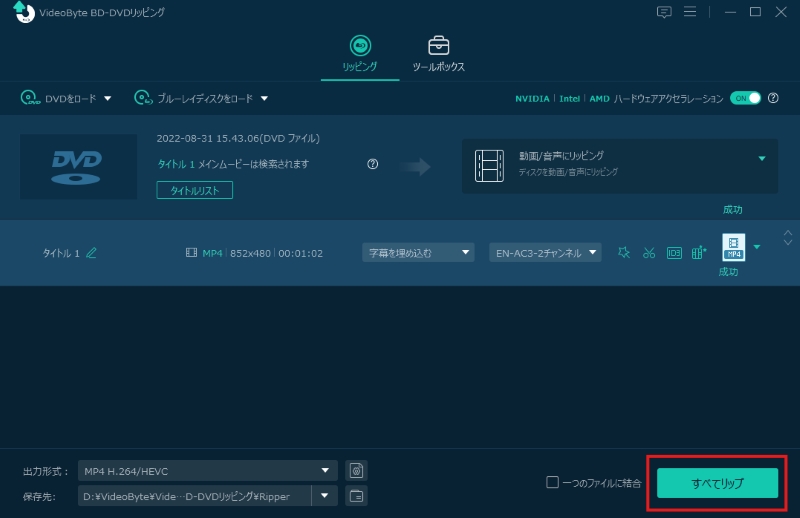
DVDリッピングを行う前、下側にある「保存先」で出力先を指定します。準備ができたら「すべてリップ」ボタンをクリックします。すると、指定したDVDデータはスマホで再生できる形式へ変換されます。リッピングが完成するまでDVDディスクをドライブから取り出しないようにしばらくお待ちください。
DVDをスマホに取り込む・見る手順② 変換された動画ファイルをスマホに取り込む「AndroidやiPhone」
上記のソフトでリッピングした後のDVD動画はスマホに取り込む方法を、次からAndroidとiPhoneに分けて詳しく解説します。以下の手順に従って、お気に入りのDVD動画をパソコンからスマホに取り込み、楽しんでください。
DVDをAndroidに取り込む方法
Androidは比較的自由度が高く、転送方法も複数あります。
- USBケーブルで転送する
- クラウド経由で送る
- Wi-Fi転送アプリを使う
もっとも手堅いやり方です。接続後に「ファイル転送(MTP)」を選び、動画をスマホ内へコピーします。
Google DriveやOneDriveにアップロードして、スマホ側でダウンロードする方法です。ケーブル不要で、複数端末でも扱いやすいのが利点です。
同じネットワーク内なら、ケーブルなしで送れる場合があります。自宅内でまとめて移したい人に向いています。
これで、DVDをAndroidスマホに取り込む作業は完了です。取り込んだ動画は、スマホの標準動画プレーヤーなどの再生アプリで再生できます。
DVDをiPhone取り込む方法
- Finder / iTunesで同期する
- iCloud Driveを使う
- MacならAirDropも候補
WindowsならiTunes、MacならFinderを使う定番ルートです。動画を管理しやすい反面、初回は少し慣れが必要です。
まず手元で再生確認したいときに使いやすい方法です。容量との兼ね合いは見ておきましょう。
同じApple製品同士なら、短時間で渡したいときに便利です。
これで、DVDをiPhoneスマホに取り込むことができ、Apple TVアプリなどで再生可能になります。
上記の手順を経て、DVDの内容をスマホで視聴できるようになりました。このソフトは非常に高性能で、コピーガードの解除や高速かつ高品質な形式変換を実行できます。また、さまざまなデバイスに最適なファイル形式でDVD動画を変換できます。
今すぐ「VideoByte BD-DVDリッピング」を試して、DVDコンテンツをスマホで楽しもう!ソフトの魅力は次のビデオでご確認いただけます!
DVDをスマホに取り込む・見るために、ビデオで「VideoByte BD-DVDリッピング」の魅力をチェック!
方法2:パソコンなしでスマホ対応DVDドライブを使って視聴する方法
パソコンを持っていない方、あるいはなるべくPCを使わずにDVDをスマホで再生したい方には、スマホ対応の外付けDVDドライブを利用する方法がおすすめです。
従来はDVDディスクやフォルダの再生はDVDドライブ付きのPCでしかできませんでしたが、現在ではスマホやタブレットでも視聴可能なワイヤレスDVDプレイヤーやOTG接続型DVDドライブが各メーカーから発売されています。PCなしでもDVDをスマホで再生できる方法として注目されています。
代表的な製品としては、以下のようなものがあります:
I-O DATA「DVDミレル」(Amazon参考価格:¥11,000〜):
こちらの製品は無線接続に対応しており、バッテリーが内蔵されているため持ち運びも便利です。iOSおよびAndroid用アプリ「DVDミレル」を使用すれば、簡単に再生できます。(※一部機種は非対応です)
Buffalo「ラクレコ」(Amazon参考価格:¥12,000〜)
OTGケーブルを使ってAndroidスマホとUSB接続が可能です。対応アプリと組み合わせることで、DVDを直接再生したり、データを読み取ったりできます。(※一部機種は非対応です)
これらの方法では、DVDをスマホに取り込む(保存する)ことはできません。あくまでも「リアルタイム再生」に限定されており、スマホの内部ストレージに動画を保存することはできません。全機種に対応しているわけではなく、スマホとDVDドライブの相性によっては、正常に再生できないこともあります。もし保存して繰り返し再生したい場合は、やはり方法一で紹介した「VideoByte BD-DVDリッピング」を利用したほうが便利です。
DVDドライブでDVDをスマホに取り込む手順
ステップ1、スマホで再生したいDVDディスクを、スマホ対応の外付けDVDドライブに挿入します。
ステップ2、DVDドライブとスマホを、Wi-Fi接続またはUSBケーブル(OTG対応機種のみ)で接続します。
ステップ3、スマホに専用の再生アプリ(「DVDミレル」など)をインストールし、起動します。
ステップ4、アプリを通じて、DVDドライブに挿入したディスクの映像をスマホで再生します。
パソコンを使わずにDVDをスマホで視聴する方法は、簡単な操作を重視する方に最適です。変換作業が不要で、思い立った時にすぐ再生できるのは大きな魅力です。
ただし、対応機器や再生環境の制約が多く、汎用性は低めです。画質・音質もプレイヤーや接続状況に左右されるため、高品質で安定した再生を求める方には、パソコンソフトの「VideoByte BD-DVDリッピング」を使うのがおすすめです。
「VideoByte BD-DVDリッピング」は、ドライブの購入に時間をかけることなく、数ステップだけでDVDをスマホで再生できる形式に変換し、スマホに取り込んで自由に再生できます。
DVDをスマホに取り込む方法を比較一覧
DVDをスマホに取り込む方法には、パソコンを使う方法と使わない方法の二つがあります。それぞれのメリット・デメリットを把握しておくと、スマホでDVDを再生・保存する際に、最適な方法を選びやすくなります。下の比較表で、それぞれの特徴を確認してみてください。
| 比較項目 | PCで変換して保存 | PCなしでドライブ再生 |
|---|---|---|
| 必要なもの | パソコン・DVDドライブ・リッピングソフト | DVDを再生するための専用アプリ・DVDドライブ |
| スマホ本体への保存 | 可能 | 基本的には不向き |
| オフライン再生 | 可能 | 環境依存 |
| 初期の手軽さ | 少し準備が必要 | 対応機種表とアプリ要件の確認が必要 |
| 長期的な使いやすさ | 高い | ディスクとドライブの持ち歩きが前提 |
| 端末・機種相性 | 少ない | 出やすい |
| こんな人におすすめ | 保存・整理・持ち歩き重視 | 一時的な視聴・PCなし重視 |
上記の2つの方法はどちらも操作が比較的シンプルで、初心者でも安心して試すことができます。実際に両方を試してみて、ご自身のライフスタイルや視聴環境に合った方法を選ぶのが賢明です。
特に、パソコンを使ってDVDをスマホに取り込む場合は、どのDVDリッピングソフトを選ぶかが使い勝手や画質に大きく影響します。例えば「VideoByte BD-DVDリッピング」は、初心者でも簡単に操作でき、スマホ対応形式に変換して保存・再生できる点が魅力です。30日間全機能無料体験版も提供しているので、ぜひダウンロードして一度体験してみてください!
次のセクションでは、DVDリッピングソフトを選ぶ際のチェックポイントについて詳しく解説します。
DVDリッピングソフトとは?その選び方と注目ポイントを解説!
DVDリッピングソフトとは、DVDディスクに収録されている映像や音声データをパソコンに取り込み、スマホやタブレットでも再生できるようにMP4などの汎用形式に変換するためのソフトです。
このようなソフトを使えば、DVDプレーヤーがない環境でも、スマホひとつでお気に入りのDVDコンテンツを楽しめるようになります。
以下では、DVDリッピングソフトを選ぶ際に注目すべきポイントを詳しく解説します。
操作の簡単さと初心者向けデザイン
まず重視すべきなのが操作のしやすさです。初めてDVDを取り込む方にとっては、直感的な操作画面とガイド付きの手順があるかどうかが重要です。例えば「VideoByte BD-DVDリッピング」は、初心者でも迷わず操作できる画面設計とステップごとのガイドが備わっています。
ソフト性能(変換速度と画質の両立)
リッピング速度や対応するフォーマットの種類、安定性が重要です。高性能なソフトほど時間を節約でき、多様なデバイスで再生できる形式に対応しています。リッピング後の動画の画質にこだわる場合、HDや4Kなど高画質を維持できるソフトを選びましょう。
便利な追加機能
字幕や音声トラックの選択、コピーガード解除機能など、追加の便利な機能が備わっているかを確認してください。
これらのポイントを満たすDVDリッピングソフトとして、特におすすめなのが「VideoByte BD-DVDリッピング」です。スマホ対応形式への変換や保存も簡単にできるため、初心者でも安心して使用できます。信頼性の高い家電レビューとして知られるヤマダ電機の公式サイトでも、「VideoByte BD-DVDリッピング」が初心者向けのDVDリッピングソフトとして推奨されています。
おまけ:DVDをスマホに取り込んで再生するときの注意点と対処法
スマホで再生できない
原因として多いのは、形式の選び方と転送後の再生環境です。まずはMP4で書き出しているか、転送途中でファイル破損が起きていないかを見直してください。
音は出るのに映像が見えない
コーデック相性や再生アプリ側の問題が疑われます。まず別のプレーヤーアプリで開き、同じ症状が続くかを確認すると切り分けしやすくなります。
字幕や音声トラックが反映されない
変換前の段階で字幕・音声トラックをきちんと指定しているかを確認しましょう。変換後に気づくとやり直しになりやすい部分です。
パソコンなし方法でうまく再生できない
スマホ側の対応機種、OTG対応、専用アプリ、接続方式の4点を見直してください。ドライブ側が対応していても、スマホ側が想定外だと再生できないことがあります。
迷ったらこの順番でチェック
- 保存したいのか、再生したいだけなのかを再確認する
- 出力形式をMP4中心で見直す
- 転送方法をUSB → クラウド → Wi-Fiの順で試す
- 再生アプリを変えてみる
- PCなし方法なら、対応機種表とアプリ要件を確認する
DVDをスマホに取り込む方法についてよくある質問・対処法「FAQs」
DVDをiPhone/Androidスマホに取り込むのは違法なのか?
私的な範囲で使用すると、違法ではありませんが、商業的な目的での使用はおやめください。個人的な使用でも商用目的での使用でもないケースでは、お住まいの地域の法令や該当する法律条項に応じて適切な使用を心がけてください。
著作権の問題は非常に繊細で、線引きが曖昧な場合も多いため、慎重に扱う必要があります。特にスマホで視聴する場合は、自分だけが楽しむ範囲にとどめることがおすすめです。共有や再配布などは避けた方が無難です。
DVDをAndroidスマホなどに無料で取り込む方法はあるか?
DVDをAndroidスマホに無料で取り込む方法はいくつか存在します。自作DVDを変換する場合であれば、完全無料で使える「HandBrake」などのソフトでも十分対応可能です。
しかし、市販やレンタルDVDの多くにはコピーガードが施されているため、一般的な無料ソフトでは変換できません。そのため、こうしたディスクをスマホで再生できる形式に変換するには、より専門的なDVDリッピングソフトが必要です。
中でも「VideoByte BD-DVDリッピング」は、コピーガードの解除機能を搭載し、DVDを高画質で変換できる優れたソフトです。複雑な設定が不要で、初心者でも簡単にDVDをスマホに取り込むことができます。
スマホでDVDを見るために必要な再生アプリとは?
PCを使わずにスマホでDVDを再生するには、専用のスマホアプリと対応する外付けDVDドライブが必要です。たとえば、「DVDミレル」というアプリはその代表例で、同名のDVDドライブとセットで利用します。
この「DVDミレル」ドライブは、本体サイズが約145×168×17mm、重量約400gと比較的コンパクトですが、スマホのほかにDVDディスクとドライブ本体を持ち歩く必要があるため、外出先での利用にはやや不便です。
そのため、よりスマートな選択肢として、DVDを一般的なMP4形式に変換してスマホに取り込む方法をおすすめします。この方法であれば、追加機器が必要ない上で、より快適な視聴体験を提供します。
DVDはスマホに直接取り込めますか?
基本的には直接取り込むというより、スマホで扱いやすい動画ファイルへ変換してから転送するイメージです。PCなしの外付けDVDドライブは保存より視聴向きです。
iPhoneに入れるなら何形式が無難ですか?
迷ったら、まずはMP4(H.264/AAC)が無難です。iPhoneでは .mp4のほか、.m4vや .movも比較的扱いやすく、再生や転送で困りにくい形式です。容量をできるだけ抑えたいならHEVC(H.265)も選べますが、互換性を重視するならH.264のほうが安心です。逆に、AVI・WMV・MKV などは環境によってそのまま再生できないことがあるため、特別な理由がなければ避けたほうがいいです。
まとめ
本記事では、DVDをスマホに取り込む2つの方法について詳しく解説しました。
DVDをスマホに取り込む方法は複数ありますが、ユーザーが本当に求めているのは、多くの場合「スマホに保存して自由に見たい」ということです。その目的にもっとも合っているのは、パソコンでDVDをMP4などに変換し、iPhoneやAndroidへ転送する方法です。
パソコンを使ってDVDをスマホ対応形式に変換する方法は、対応デバイスや画質などの自由度が高く、一度変換すればスマホに保存してどこでも手軽に視聴できます。特に「VideoByte BD-DVDリッピング」は、多様なフォーマット対応、高品質な画質維持、強力なコピーガード解除機能を備えているため、初心者でも簡単かつ迅速にDVDをスマホに取り込むことができます。
一方、PCなしで使える外付けDVDドライブは、手軽さでは魅力があります。ただ、保存用途には向きにくく、機種相性にも左右されやすいため、用途がはっきりしている人向けです。
どちらの方法にもメリットとデメリットがあるため、ご自身の視聴スタイルや利用シーンに合わせて選択するとよいでしょう。
手軽さと安定した高品質な視聴体験を求める方には、「VideoByte BD-DVDリッピング」の使用をお勧めします。無料体験版を提供していますので、興味のある方は、今すぐソフトウェアをダウンロードして、DVDをスマホに取り込む機能を体験してみましょう。
