
 BD-DVD リッピング
DVD Shrinkエラーは、多くのユーザーが直面する問題であり、特に「メモリー範囲外です」や「巡回冗長検査(CRC)エラー」などが頻発します。「DVD Shrink」は2004年に開発が終了したため、最新のDVDのコピーガードに対応できず、エラーが発生しても開発元による修正が期待できない状況です。
そのため、本記事では、DVD Shrinkエラーの主な原因を詳しく解説し、各エラーの具体的な対処法をご紹介します。さらに、エラーが頻発する場合でも安心して使える代替DVDリッピング・コピーソフトを活用した解決方法も解説いたします。これにより、DVDやブルーレイのコピー作業を安全かつスムーズに行うことが可能です。
DVD Shrinkエラーの種類
「DVD Shrink」を使用する際によく発生するエラーは5種類があります。
- 「DVD Shrink」が起動しない
- 「メモリー範囲外です」
- 「このコマンドを実行するのに十分な領域がありません」
- 「巡回冗長検査(CRC)エラー」:DVDなどの記録媒体を使用している際にデータの一部が読み込みできない状態
- DVDのデータが読み込めない
DVD Shrinkエラーが発生する原因と対処法
「ファイル”○○”のオープンに失敗しました」が表示される原因と対処法
「DVD Shrink」でDVDを開こうとした際に、「ファイル”○○”のオープンに失敗しました」というエラーメッセージが表示されることがあります。これは、DVD Shrinkが入力ファイルをサポートしていない場合に発生するエラーです。DVD Shrinkは、DVDディスク、DVDフォルダー(VIDEO_TSフォルダ)、ISOイメージファイルのみを認識できます。それ以外のファイルを開こうとすると、このエラーが発生します。
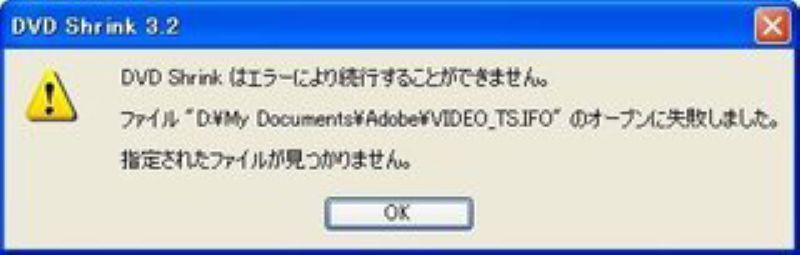
この問題を解決するには、まず入力ファイルの形式を確認することが重要です。もし開こうとしているファイルがDVDフォーマットやISOイメージではない場合、別のDVDコピー・リッピングソフトを使用する必要があります。「VideoByte BD-DVDリッピング」のような最新のDVDリッピングソフトの利用により、様々なDVDを簡単にコピー・変換できるため、より柔軟にDVDのバックアップが可能になります。
「DVD Shrink」が起動しない原因と対処法
「DVD Shrink」がインストールされているのに起動しないのは、WindowsのDEP(データ実行防止)機能で起動しない可能性があります。このエラーを解消するために、DEP機能で「DVD Shrink」を有効化してみてください。
ステップ 1:Windowsの設定画面を開き、検索ボックスに「パフォーマンス」を入力します。それから、「Windowsのデザインとパフォーマンスの調整」をクリックします。
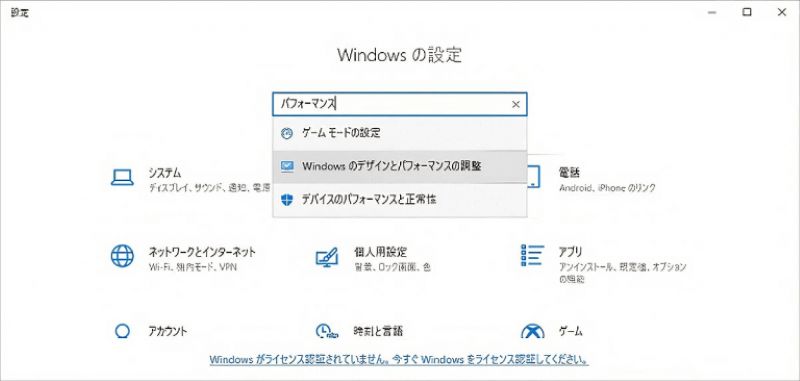
ステップ 2:「パフォーマンスオプション」のポップアップが表示された後、「データ実行防止」タブをクリックします。
ステップ 3:「次に選択するのものを除くすべてのプログラムおよびサービスについてDEPを有効にする」を選択して、「追加」をクリックします。
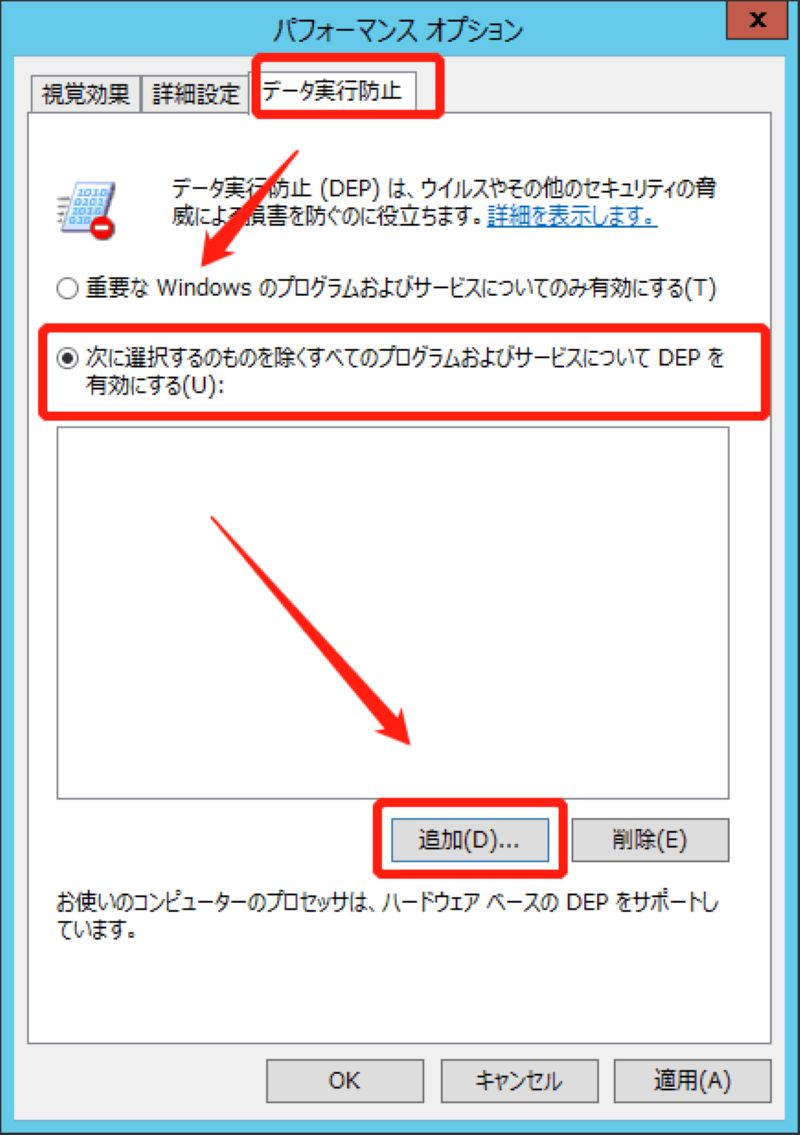
ステップ 4:「DVD Shrink OO.exe」というファイルを選択して、「開く」をクリックします。
ステップ 5:「適用」をクリックしたら、「DVD Shrink」を再起動してください。
以上の手順で、エラーを解消して、「DVD Shrink」が起動できるようになります。
「メモリー範囲外です」と「このコマンドを実行するのに十分な領域がありません」が表示される原因と対処法
「メモリー範囲外です」と「このコマンドを実行するのに十分な領域がありません」が発生するのは、「DVD Shrink」がパソコンと互換性がないことが考えられます。パソコンの互換モードを切り替えることで解決するでしょう。
ステップ 1:DVD Shrinkのアイコンを右クリックして、メニューを開きます。
ステップ 2:一番下の「プロパティ」をクリックします。
ステップ 3:「互換性」タブをクリックして、「互換モードでこのプログラムを実行する」を選択します。
ステップ 4:リストをドロップダウンし、「Windows XP (Service Pack 3)」を選択し、「適用」をクリックします。
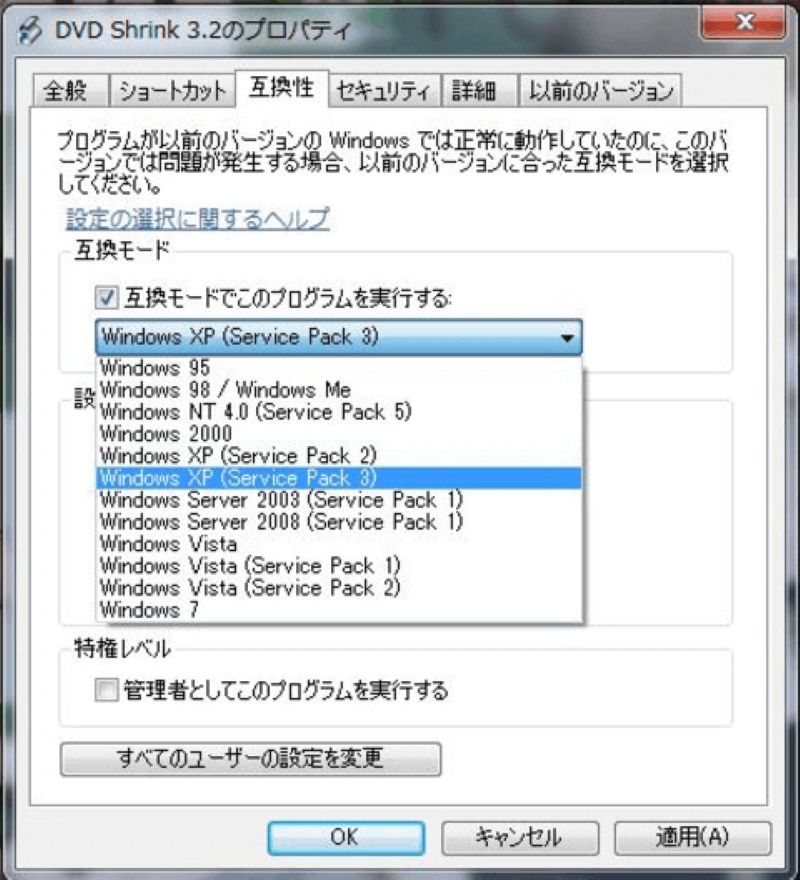
「DVD Shrink」を使っている時、「メモリー範囲外です」や「このコマンドを実行するのに十分な領域がありません」というエラーが発生したら、ぜひ以上の方法を利用してください。
「巡回冗長検査(CRC)エラー」が表示される原因と対処法
「巡回冗長検査(CRC)エラー」が発生した場合、「DVD Shrink」というソフトだけでなく、DVDやドライブが原因になっている可能性もあります。「巡回冗長検査(CRC)エラー」が発生する原因は以下の3つです。
- DVDに汚れや傷がある
DVDに汚れや傷があるため、データを読み取ることができず、「DVD Shrink」に「巡回冗長検査(CRC)エラー」が発生することになります。汚れている場合は、柔らかい布でDVDの中心から端に向かって拭いてください。小さな傷があれば、軽く磨けば改善できます。深い傷の場合は、DVDのデータを破損してしまい、修復が不可能と思われます。
- ドライブの不具合
ドライブの不具合により、「DVD Shrink」の「巡回冗長検査エラー」が発生することもあります。汚れがある場合は、ドライブのレンズを布で拭いてからDVDを入れ、データを読み込めるかどうか確認します。経年劣化による故障の場合は、新しいドライブを購入することをお勧めします。
- DVDのコピーガードを解除できない
「DVD Shrink」がDVDのコピーガードを解除できない場合、「巡回冗長検査(CRC)エラー」が表示されます。「DVD Shrink」は2004年に開発が終了しましたが、DVDのコピーガードが更新され続けているため、DVDのコピーガードを解除できないことがよくあります。この時、もっと強いDVDのコピーカードを解除する能力があるソフトを利用してください。
DVD Shrinkエラーの最善解決策-代替DVDリッピングソフトを使う
以上の方法で「DVD Shrink」のエラーを解決できない場合、「DVD Shrink」を使っている時にほかのエラーが発生した場合、あらゆるDVDのコピーカードを手軽に解除したい場合、代替DVDリッピング・コピーソフト-「VideoByte BD-DVDリッピング」を検討してください。
「VideoByte BD-DVDリッピング」は市販・レンタル・アダルトDVDとブルーレイの両方に対応できる多機能リッピングソフトです。CPRM、UOPs、Disney’s Fakeなどのすべてのコピーカードを解除でき、汎用な動画・音声形式またデバイス専用形式に変換できます。また、1:1の比率で無劣化で出力するのが可能です。そして、動画をトリミングする、字幕・音声トラックを選択する、画面の明るさを調整するなどの編集機能もあります。さらに、操作がとても簡単で、初心者に優しいです。
DVD・BDをリッピングしてMP4、MKVなどの汎用動画形式に変換できる実用なソフト
- DVD・ブルーレイに対応
- 300種類以上の出力形式が提供
- 無損失の出力は可能
- 強力的なコピーガード解除機能を搭載
対応OS:Windows 11/10/8/7/XP/Vista MacOS 10.7から
VideoByte BD-DVD リッピングでDVDをコピーする手順
ステップ 1:「VideoByte BD-DVDリッピング」をパソコンにダウンロードし、インストールします。
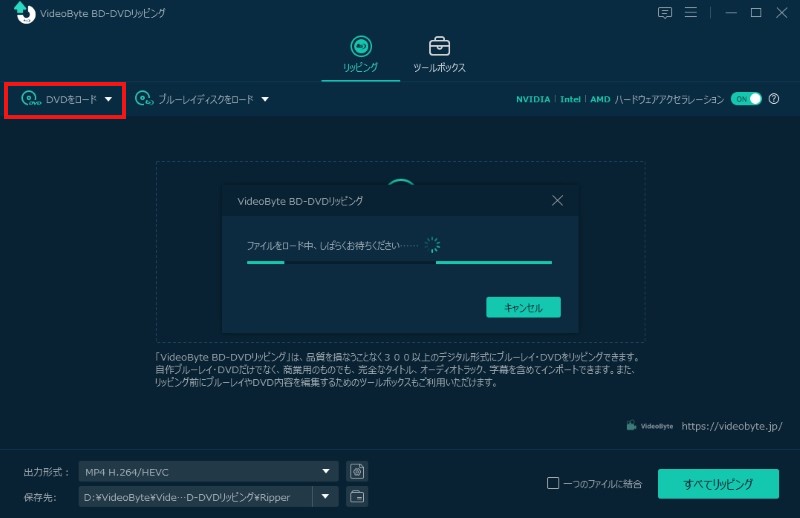
ステップ 2:このソフトを実行し、DVDを挿入したドライブをパソコンに接続します。DVDを自動的に認識します。自動認識されない場時、左上の「DVDをロード」をクリックしてDVDを読み込みます。
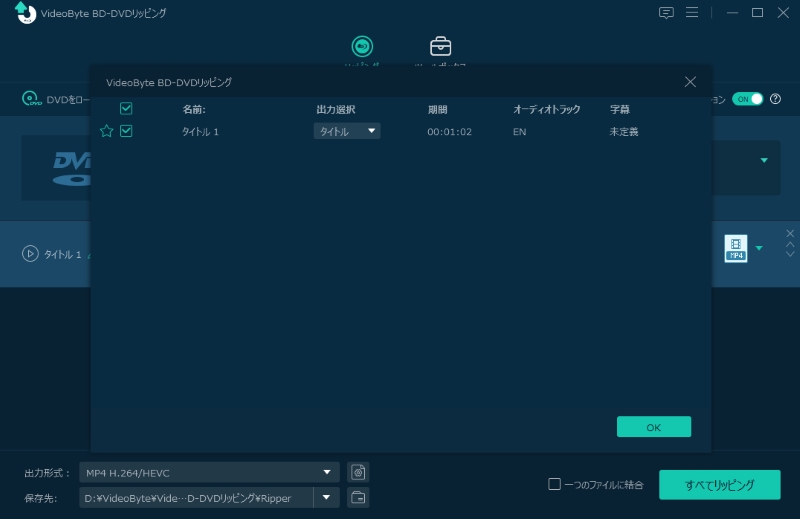
ステップ 3:「ムービーリスト」で変換したい動画を選んでから、「OK」をクリックします
ステップ 4:右上の出力形式で出力形式を選択します。左下の「保存先」で出力フォルダを設定します。それから、「すべてリップ」をクリックします。
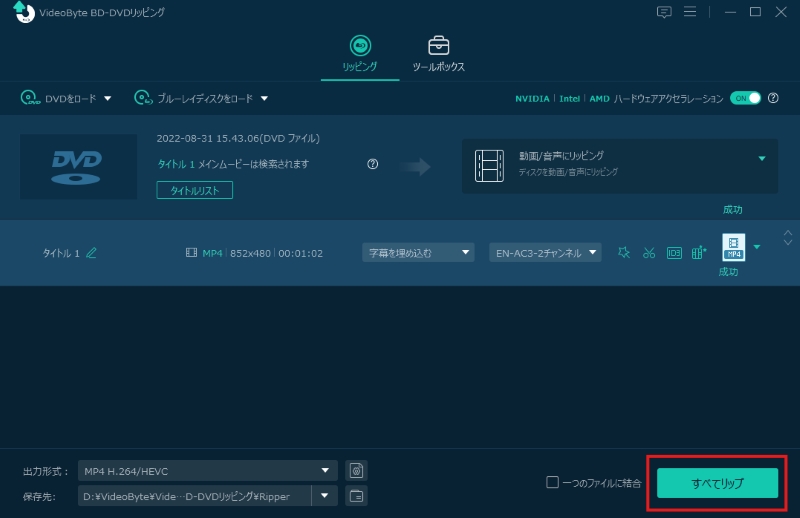
以上の手順で、簡単にDVDを好きな形式にコピーします。「DVD Shrink」を使用している時、よくエラーが発生するのは大変困ることでしょう。「VideoByte BD-DVDリッピング」を使えば、スムーズに素早くDVDをコピーすることができます。ぜひダウンロードして試してみてください。
動画解説:最高のDVDリッピングソフトおすすめ
DVD Shrinkでコピーできない時に使える代替ソフト「VideoByte DVD コピー」
DVD Shrinkの代替ソフトとして、「VideoByte DVD コピー」は最新のDVDコピーガードに対応しており、市販やレンタルDVDも高画質のままコピーできます。また、3つのコピーモード(フルコピー、メインムービーコピー、カスタムコピー)を搭載しているため、用途に応じたバックアップが可能です。さらに、DVDフォルダやISOファイル、DVDディスクへのコピーに対応しており、幅広いニーズに応えます。直感的なインターフェースを備えているため、初心者でも簡単に操作できます。

DVD動画をDVDディスク/フォルダー/ISOファイルにコピーしてバックアップできるソフト
- 市販・レンタル・録画のDVD同時に対応
-
CSS、CPRM、CPPMなどの最新主流コピーガード解除を全対応!
- ソフトの永久無料アップデート・24時間の技術サポートが対応
- オリジナルのDVD品質を維持したままコピーする
対応OS:Windows 11/10/8/7/XP/Vista MacOS 10.7から
「VideoByte DVD コピー」を使ってDVDをコピーする方法
「VideoByte DVD コピー」を使えば、DVDを DVDフォルダ、ISOファイル、DVDディスク の3種類の形式で簡単にコピーできます。操作手順は以下の通りです:
ステップ 1:「VideoByte DVD コピー」をパソコンにインストールし、起動します。コピーしたいDVDディスクをドライブに挿入し、ソフトが自動的にDVDを認識するのを待ちます。
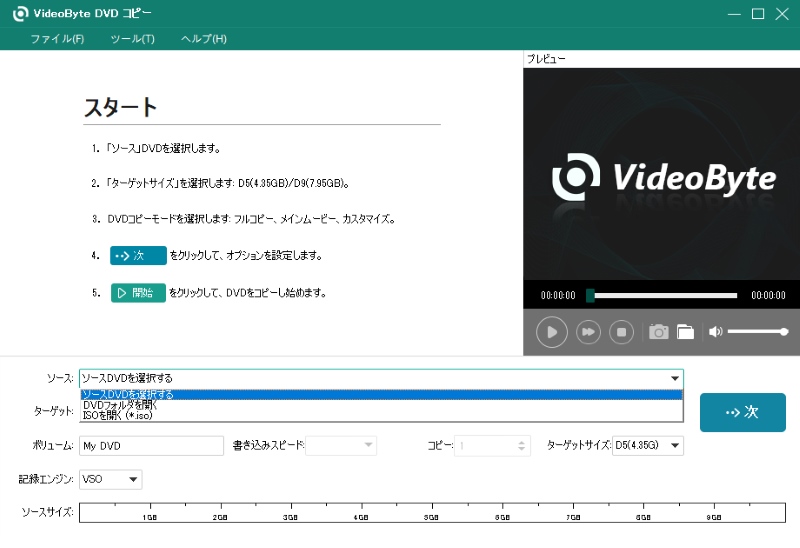
ステップ 2:「フルコピー」「メインムービーコピー」「カスタムコピー」から最適なモードを選び、必要に応じて字幕や音声の選択を行います。
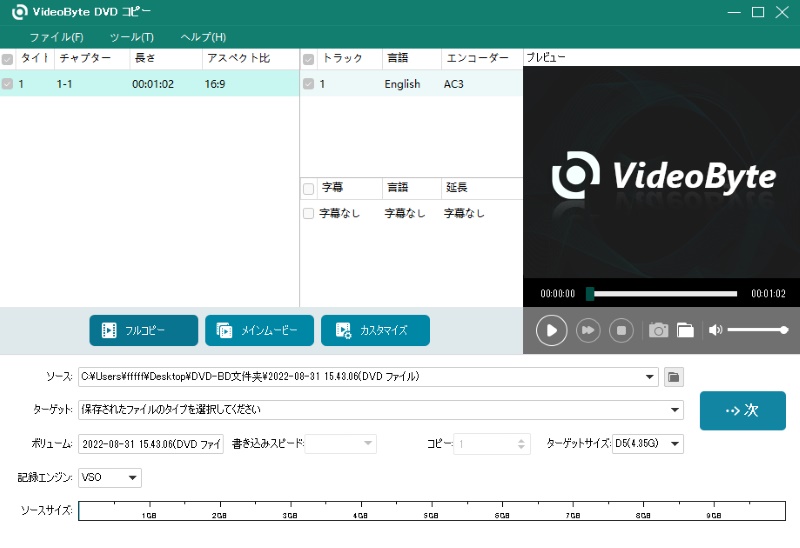
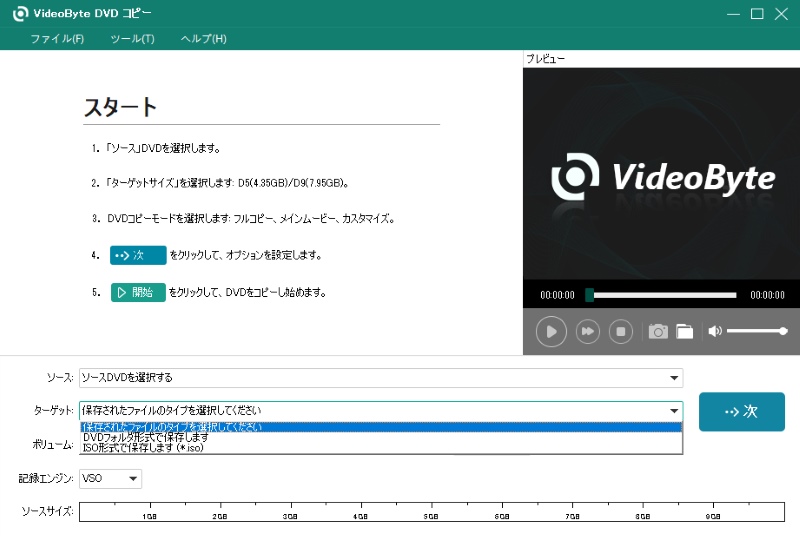
ステップ 3:そして、出力形式を選択します。 DVDフォルダとして保存したい場合、「フォルダーにコピー」オプションを選択し、保存先を指定します。「ISOとしてコピー」を選択し、ISOファイルの保存先を設定します。DVDディスクにコピーしたい場合、空のDVDを用意し、「ターゲット」を空のDVDドライブに設定します。
ステップ 4:設定が完了したら、「開始」ボタンをクリックし、DVDのコピー処理を開始します。
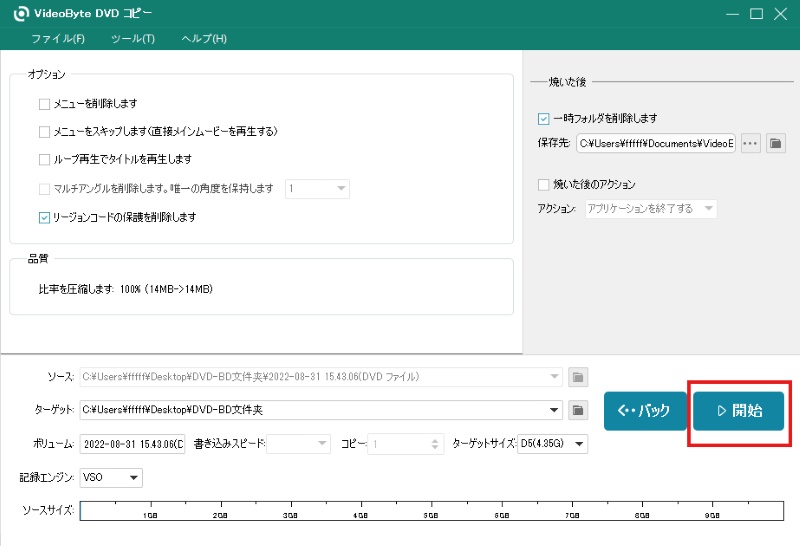
「VideoByte DVD コピー」を活用することで、DVD Shrinkで発生するエラーを回避し、最新のDVDもスムーズにバックアップできます。DVDのコピーやバックアップを快適に行いたい方は、ぜひ無料で試してみてください。
DVD Shrinkエラー時に使える代替ソフトの機能・操作性を徹底比較
DVD Shrinkでコピーエラーが発生する場合、代替ソフトを利用することで作業効率が格段に向上します。特に「VideoByte BD-DVDリッピング」でも「 VideoByte DVD コピー」でも、WindowsとMacの両方に対応し、市販・レンタル・録画DVDやブルーレイなど幅広いディスク形式をサポートしています。以下は代表的な機能と操作性の比較です。
| 製品名称 | VideoByte BD-DVDリッピング | VideoByte DVD コピー | DVD Shrink |
|---|---|---|---|
| 使いやすさ | ★★★★★ | ★★★★★ | ★★★☆ |
| 対応OS | Windows 10/8/7/Vista/XP、Mac OS X 10.7 以降 | Windows 11/10/8/7/XP/Vista MacOS 10.7から | Windows 8.1/ 7/ XP/ 2000/ Me/98 |
| 最新のDVDコピーガード対応 | ◎ | ◎ | × |
| DVDコピーガード対応 | DVDリージョンコード、UOPs、 APS、CSS、CPRMなど、ブルーレイのAACS、Cinavia、BD+など | CSS、CPRM、CPPM、Sony ARccOS、UOPs、Disney’s Fake、APS、リージョンコードなど | DVDリージョンコード、 UOPs、 APS、 CSS |
| 入力形式 | DVD ディスク、DVD フォルダ、DVD ISOファイル | 自作・レンタル・市販・録画DVDディスク、DVDフォルダ、ISOファイル | DVDディスク、DVDフォルダ |
| 出力形式 | 無損失MKV、MP4、MP3、WMVなど、ISOファイルとDVDフォルダ | DVDディスク(DVD-5、DVD-9)、DVDフォルダ、ISOファイル | DVDフォルダ、DVD ISOファイル |
| ブルーレイに対応 | ◎ | × | × |
| 動画編集 | ◎ | × | ◎ |
| プレビュー機能 | ◎ | × | ◎ |
| メイン動画検出 | ◎ | ◎ | × |
「DVD Shrink」に比べ、「VideoByte BD-DVDリッピング」のメリット
- 市販・レンタル・録画などあらゆる種類のDVDやブルーレイの両方に対応します。
- Windows版とMac版があります。「DVD Shrink」がMac版に対応していない問題を解決することができます。
- CSS、CPRM、CPPM、ARccOS、Disney’s Fake、AACS、Cinaviaなどのすべてのコピーガードを手軽に解除できます。
- 継続的にアップデートされているため、「DVD Shrink」のようによくエラーが発生することはないです。また、専門の技術的なチームがありますから、使っている時問題があれば、ぜひカスタマーサービスに連絡してください。無料で技術サポートを提供いたします。
公式サイトから安全にダウンロードすれば、「VideoByte BD-DVDリッピング」の30日間無料体験版で主要機能を確認可能です。DVD Shrinkでコピーできない場合も、「VideoByte BD-DVDリッピング」を使用することで、安心してエラーなくDVDやブルーレイのコピー作業を行えます。!
DVD Shrinkエラーについてよくある質問(FAQs)
DVD Shrinkはまだ使えますか?
DVD Shrinkは現在、最新OSやコピーガード付きDVDでは正常に動作しない場合が多く、実質的に使用は難しいです。本ソフトは10年以上前に開発が終了しており、更新や公式サポートも提供されていません。そのため、日本語版を含め、最新のWindowsやMac環境ではエラーが発生することがあります。もしDVD Shrinkでコピーできない場合は、「VideoByte BD-DVDリッピング」のような最新OS対応の代替ソフトを利用することで、安定してDVDやブルーレイをコピーすることが可能です。
DVD Shrinkは違法ですか?
DVD Shrink自体はソフトウェアとして違法ではありませんが、市販やレンタルDVDのコピーガード(CSSなど)を解除して複製する行為は、2012年の著作権法改正以降、個人利用でも違法になります。
したがって、DVD Shrinkを使って市販DVDをコピーすることは法律上問題があります。安全にコピーを行いたい場合は、個人的に購入したDVDや録画したディスクでのみ使用可能な代替ソフトを活用することをおすすめします。
DVD ShrinkはMacで利用することができますか?
DVD ShrinkはWindows専用ソフトのため、Macでは利用できません。MacユーザーがDVDをコピーしたい場合は、「VideoByte BD-DVDリッピング」や「VideoByte DVD コピー」などのWindows・Mac両対応ソフトを使用することで、コピーガード付きDVDやブルーレイも簡単にバックアップできます。これらのソフトは直感的な操作性と安定性を備えており、Mac環境でも安心して使用可能です。
まとめ
この記事で、「DVD Shrink」のよく発生するエラーをまとめて詳しく解説しました。そして、「DVD Shrink」のエラーが発生する原因とその対処法を詳しく説明しました。「DVD Shrink」を使っている時、もし「メモリー範囲外です」や「巡回冗長検査エラー」などのエラーが表示された場合、上記の対処法を利用して解決してみてください。
また、「DVD Shrink」のエラーを回避し、スムーズにDVDをバックアップしたい場合は、代替ソフトの活用がおすすめです。DVDをMP4などの汎用的なメディア形式に変換して、スマホやタブレットでも再生したい方には 「VideoByte BD-DVDリッピング」 が最適です。
一方、DVDをDVDフォルダやISOファイルのみでバックアップしたい方には 「VideoByte DVD コピー」がおすすめです。用途に合わせて最適なソフトを選び、快適なDVDコピーを実現しましょう。