

【2026年最新】WinX DVD Ripper Platinumの評判・使い方・危険性・無料版制限を徹底解説!使えない時の代替ソフトも紹介
「WinX DVD Ripper Platinum」は、市販・レンタルDVDを高画質のままMP4などの動画形式に変換できるDVDリッピングソフトとして知られ、多くのユーザーに利用されています。一方で近年は、「無料版はどこまで使えるのか」「購入しても安全なのか」「一部のDVDでうまく変換できない」といった不安や疑問の声も増えています。
本記事では、WinX DVD Ripper Platinumの使い方・評判・安全性をはじめ、無料版の制限や注意点、正常にリッピングできない原因まで詳しく解説します。さらに、WinX DVD Ripper Platinumが使えない場合に役立つ代替DVDリッピングソフトについても紹介しますので、これから利用を検討している方や、現在うまく使えていない方はぜひ参考にしてください。
WinX DVD Ripper Platinumはどんな人向け?代替ソフトとの違いを先に整理
WinX DVD Ripper Platinumは、DVDリッピングに特化したシンプルな設計が特徴で、DVDをMP4などの一般的な動画形式に変換する用途では、操作性と変換速度のバランスに定評があります。特に、DVDのみを扱い、複雑な設定をせずに素早く変換したいユーザーに向いているソフトです。
一方、「VideoByte BD-DVDリッピング」は、DVDに加えてブルーレイにも対応し、コピーガード付きディスクの処理や安定性を重視した設計が特徴です。変換形式や対応デバイスの幅も広く、失敗を避けたい場合や、複数種類のディスクをまとめて管理したい場合に強みがあります。
WinX DVD Ripper Platinumとは?基本機能、無料版の制限などを徹底解説
WinX DVD Ripper Platinumの詳細紹介
「WinX DVD Ripper Platinum」は、市販DVDやレンタルDVDをリッピングし、MP4をはじめとする各種動画形式に高画質のまま変換できるDVDリッピングソフトです。 Windows環境を中心に長年利用されており、スマートフォンやタブレット、パソコンでの再生を目的としたDVD変換に対応しています。
「WinX DVD Ripper」には、無料で利用できる体験版と、有料版である「WinX DVD Ripper Platinum」の2種類があります。無料版では、DVDの冒頭5分間のみリッピング可能で、ディスク全体の変換やコピーガード解除には対応していません。そのため、映画やドラマDVDを最後まで視聴・保存したい場合には、機能面で物足りなさを感じることがあります。
これらの制限を解除し、すべての機能を利用するには「WinX DVD Ripper Platinum」のライセンスコードを購入する必要があります。公式サイトでライセンスコードを購入後、登録画面にコードを入力することで有料版が有効化されます。
有料版の「WinX DVD Ripper Platinum」では、解像度やビットレートの詳細設定、簡単な動画編集機能に加え、コピーガード付きDVDの解除にも対応しており、映画DVDを高速かつ安定して丸ごとリッピングできます。
WinX DVD Ripper Platinum無料版と有料版の違い
「WinX DVD Ripper Platinum」と無料版の「WinX DVD Ripper」にはどのような違いがあるのでしょうか?以下の比較表をご覧ください。
| WinX DVD Ripper Platinum(有料) | WinX DVD Ripper(無料) | |
| 价格 | 1年プラン:4,280円(原価:7,980円) 永久ライセンス:5,480円(原価:8,202円) |
無料 |
| 入力フォーマット | DVDディスク/ISO/フォルダ | DVDディスク/ISO/フォルダ |
| 出力フォーマット | MP4、MKV、MP3、AAC、など210以上の動画や音声形式パソコン(PC&Mac)、iPhone、Apple TVなど350 以上のデバイス | AVI、MOV、WMV、MP4、iPhone、iPod、Apple TV、HTC、Samsung、PSP |
| DVDリッピング | 全体のDVD | 最初の五分間 |
| DVDのコピーガード解除 | 多くのコピーガード | 一部のコピーガードの解除にのみ対応している |
| DVD編集機能 | 回転・反転・音量の調整、字幕の追加、トリミングなどのDVD編集機能を備えている | トリム、切り取り、拡大機能が使用できない |
無料版ではDVDの最初の5分間のみのリッピングがサポートされており、出力形式やコピーガードの解除、DVD編集機能も限られています。一方、「WinX DVD Ripper Platinum」は機能がより充実しており、実際の操作により適しています。
WinX DVD Ripper Platinumの6つの機能と特徴
DVDリッピングソフトを選ぶ際、機能性・操作性・安全性は非常に大切なポイントです。「WinX DVD Ripper Platinum」は、以下の6つのメリットから、多くのユーザーに支持されています。
- 1:1無劣化で高速リッピングが可能
- 豊富な出力形式とISO圧縮対応
- 強力なコピーガード解除機能
- トリミング・クロップ・字幕追加などの編集機能
- 10年以上の開発実績による高い安全性
- 初心者にも優しい直感的な操作画面
GPUハードウェアアクセラレーションにより、DVDを高画質のまま数分でリッピングできます。
MP4、AVI、WMV、MOVなどの動画形式はもちろん、音声ファイルやISOファイルへの変換にも対応します。
CSS、UOP、リージョンコードなど、数多くのDVDコピーガードに対応。市販DVDのバックアップにも安心です。
DVD動画をそのまま保存するだけでなく、必要な部分の切り出しや、字幕の追加など簡単な編集も可能です。
長年のアップデートと信頼性の高い開発体制により、ウイルスやマルウェアの心配なく利用できます。
日本語対応済みの分かりやすいインターフェースで、PCが苦手な方でも迷わず使えます。
WinX DVD Ripper Platinumの注意点|利用前に知っておくべきデメリット
高性能な一方で、「WinX DVD Ripper Platinum」にもいくつか注意すべきポイントがあります。有料版の購入前にデメリットも確認しておきましょう。
- 無料版には機能制限あり
- Blu-rayやCDには非対応
- UIがやや古めの印象
- 一部のDVDでコピーガード解除に失敗する可能性
無料体験版ではDVDの最初の5分間のみ変換可能で、編集機能にも制限があります。本格的に使うには有料版が必要です。
このソフトはDVD専用です。Blu-rayディスクや音楽CDのリッピングはできないため、それらのメディアを扱いたい場合は別ソフトが必要です。
インターフェースは直感的ですが、デザイン自体は少し古く感じられることがあります。
基本的には高性能な解除力を持ちますが、DVDの構造やタイトルによっては、コピーガードの解析に失敗するケースがあります。
そのため、WinX DVD Ripper Platinumがうまく動作しない場合や、より高い安定性・幅広いディスク対応を重視する場合には、別のDVD/BDリッピングソフトを検討するという選択肢もあります。後ほど紹介する代替ソフト「VideoByte BD-DVDリッピング」では、WinXで失敗しやすいケースにも対応できるものを取り上げていますので、あわせて参考にしてみてください。
初心者でもわかる!WinX DVD Ripper Platinumの使い方【図付きステップ解説】
WinX DVD Ripper Platinumのインストール方法
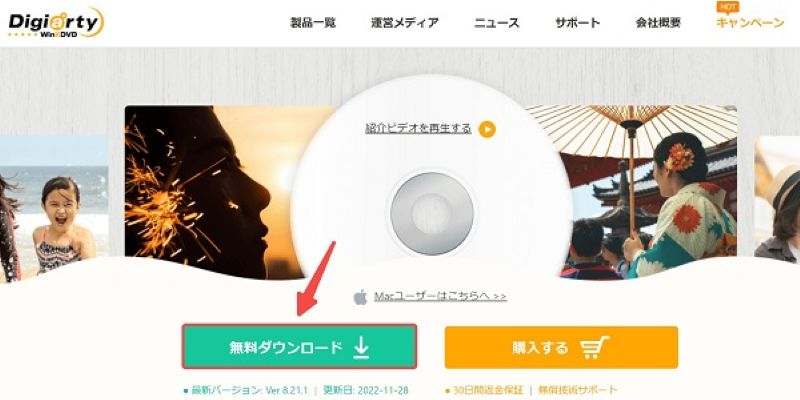
ステップ1、まず、「WinX DVD Ripper Platinum」の公式サイトで「無料ダウンロード」ボタンをクリックしてインストーラーをダウンロードします。
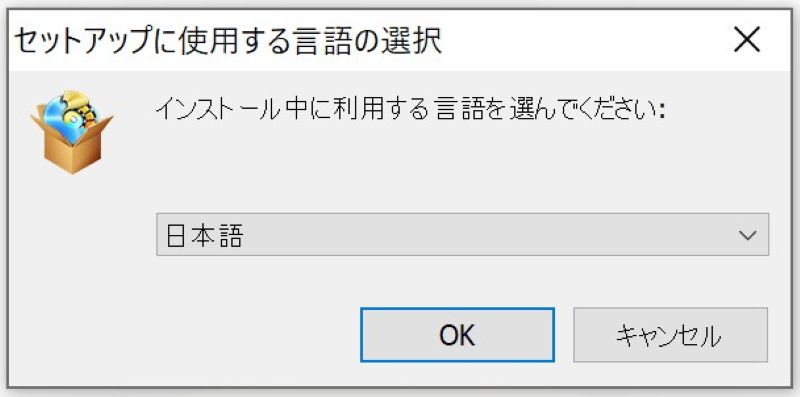
ステップ2、ダウンロードしたインストーラーを開き、表示されたウィンドウで日本語を選択して「OK」をクリックします。
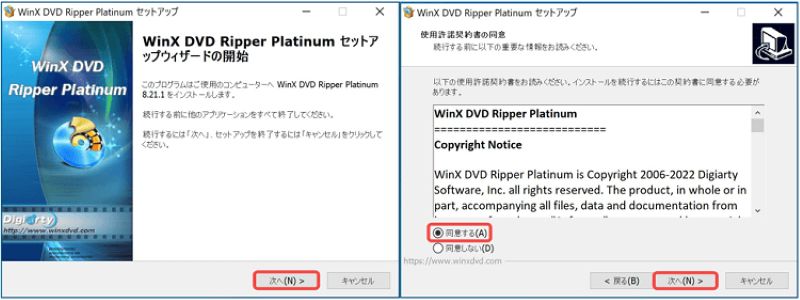
ステップ3、「次へ」をクリックし、使用許諾契約書に「同意する」にチェックを入れてから「次へ」をクリックします。
ステップ4、インストール先を選択して「次へ」をクリックし、必要に応じてクイックアイコンを作成するか選択し、「次へ」をクリックします。
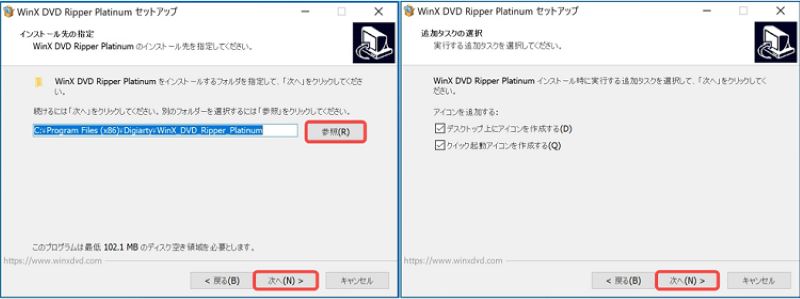
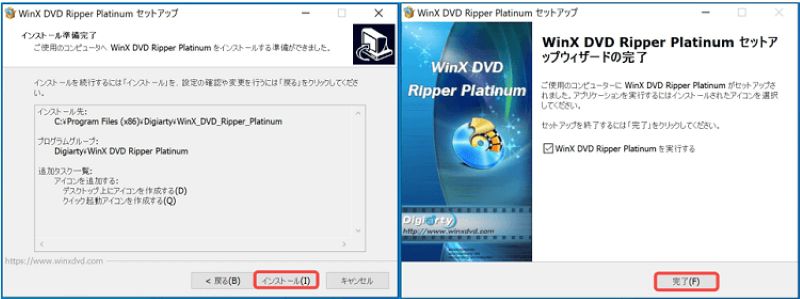
ステップ5、先ほどの設定を確認します。問題がなければ「インストール」をクリックします。インストールが完了したら「完了」をクリックします。
WinX DVD Ripper Platinumの使い方:DVDをリッピングする方法
「WinX DVD Ripper Platinum」を使えば、DVDをMP4などの動画形式に簡単に変換できます。以下は基本的な手順です。
ステップ1、DVDの読み込み
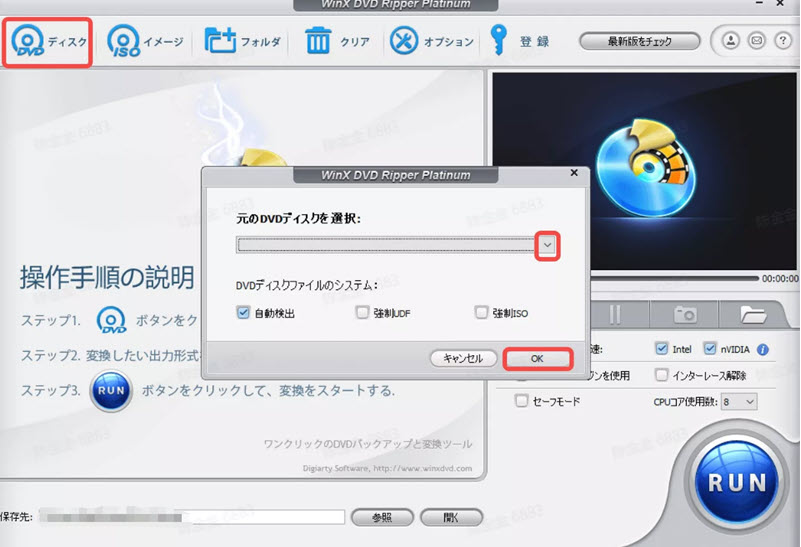
ソフトを起動し、左上の「ディスク」ボタンをクリックして、変換したいDVDを選択します。ISOファイルやフォルダの場合は、「ISOイメージ」または「フォルダ」から読み込むことも可能です。
ステップ2、出力形式の選択
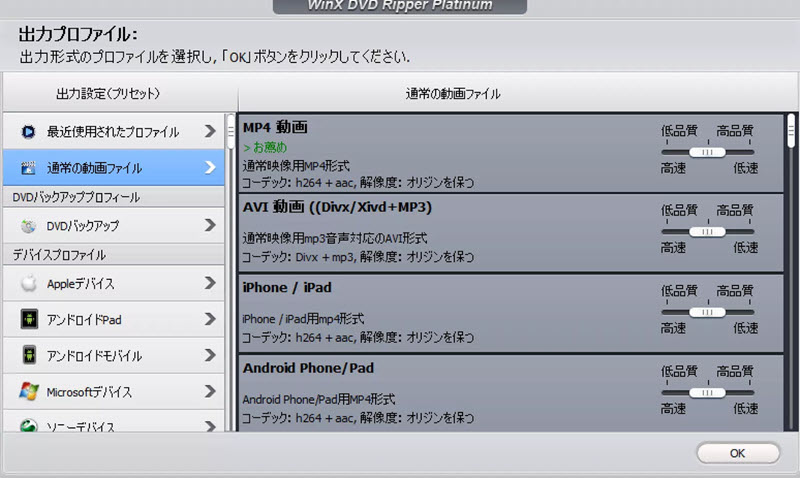
ディスクの読み込み後、「出力プロファイル」が表示されます。「通常の動画ファイル」から目的に応じて「MP4 動画」などを選択してください。スマホやタブレット用などのプリセットも豊富に用意されています。
ステップ3、動画の設定・編集
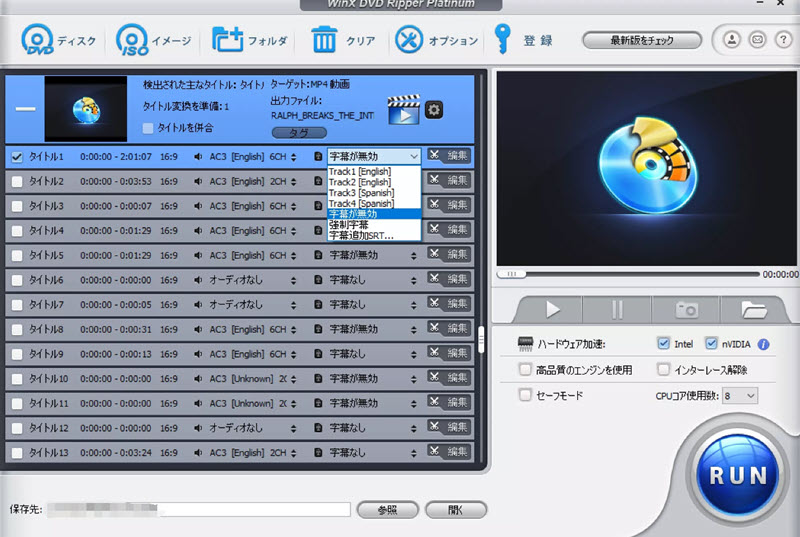
必要に応じて字幕や音声トラック、画質を調整できます。リスト右側の「編集」ボタンをクリックすることで、字幕の追加、トリミング、クロップ、音量調整などの編集が可能です。
ステップ4、変換の開始
「参照」ボタンをクリックして、「保存先」を設定します。最後に、「RUN」ボタンを押すと、変換が始まります。完了した後、「すべての動作が完了しました」が自動的に表示されます。
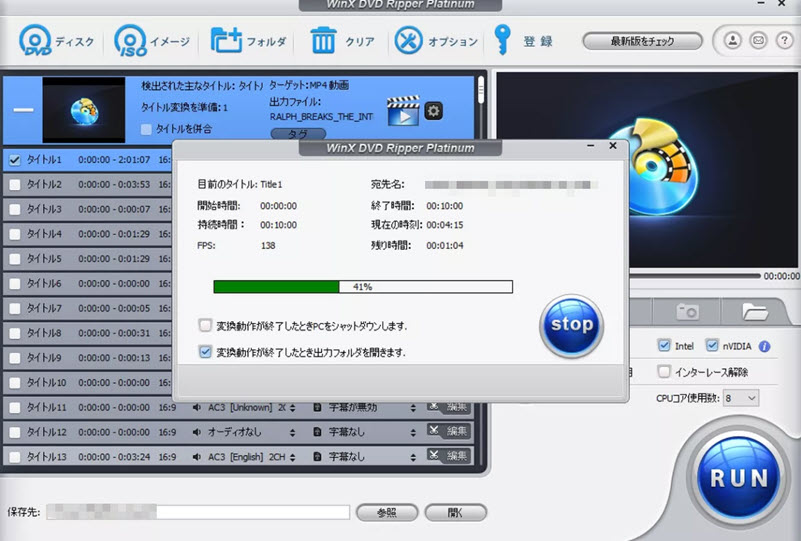
「WinX DVD Ripper Platinum」は、初心者でも迷わず操作できる直感的なインターフェースと、柔軟な出力設定が魅力です。DVDリッピングに必要な機能が一通り揃っており、動画変換や編集も手軽に行えます。初めてDVDをデジタル化する方にもおすすめのソフトです。
WinX DVD Ripper Platinumの評判・安全性を徹底検証【ユーザーレビューまとめ】
WinX DVD Ripper Platinumの危険性
WinX DVD Ripper Platinumについて「危険性はないのか?」と不安を感じる方もいるようです。特に海外製ソフトという点から、ウイルス感染や情報漏洩を心配する声も見られます。
しかし、公式サイトからダウンロード・購入する限り、基本的に安全です。実際、Googleが提供するウイルススキャンサービス「VirusTotal」でインストーラーを確認したところ、マルウェアなどの検出はありませんでした。また、過去に「広告が多い」、「無料版で変換できるのは5分だけ」といった指摘もありますが、これは製品仕様によるもので、安全性自体には関係しません。
総じて言えば、信頼できる公式サイトからソフトを入手し、必要に応じてウイルス対策ソフトで確認を行うことで、安心して利用できるソフトといえるでしょう。
WinX DVD Ripper Platinumのユーザー評判
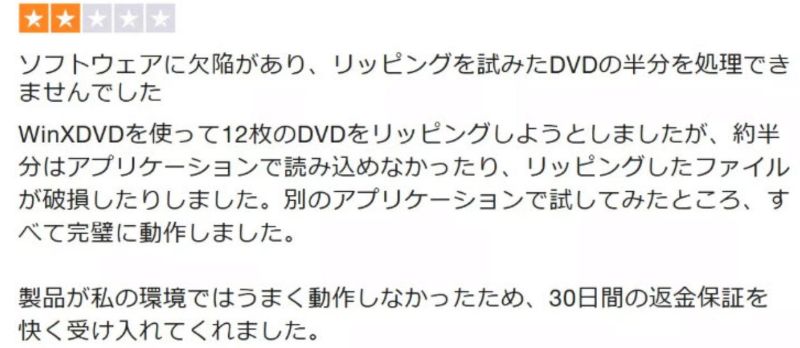
大ヒットした「WinX DVD Ripper Platinum」の利用者の評判から見ると、「DVD変換が軽くて高速に処理してくれました!」、「簡単な操作だけでDVDを動画フィアルとして保存できて、とっても便利!」、「カスタマーサービスが素晴らしい!」のような好評が多いです。一方で、「バージョンアップが頻繁でちょっと面倒…」、「値段は少し高い…」といった声もあり、全体としては評価が分かれる印象です。
特に、最新のコピーガード解除やBlu-rayへの対応などを重視する方には、必ずしも最適とは言えないかもしれません。ご自身の用途に合ったツールを選ぶためにも、慎重な検討をおすすめします。
WinX DVD Ripper Platinumが使えない時の代替ソフト【比較表付き】
「WinX DVD Ripper Platinum」は、DVDリッピング機能に特化した便利なツールですが、有料版であってもブルーレイディスクのリッピングには対応していません。さらに、一部の高度なコピーガードを解除できないケースも報告されており、ディスクの種類や構成によってはうまくリッピングできない場合もあります。
こうした点を踏まえると、ブルーレイディスクを含む幅広いメディア形式への対応や、より多くのコピーガード付きのディスクに対応したソフトを求める方にとっては、「VideoByte BD-DVDリッピング」のようなより高機能で安定性の高いソフトを検討する価値があります。
「VideoByte BD-DVDリッピング」は、レンタル・市販・録画DVDおよびブルーレイに対応しており、CPRMを含むあらゆるコピーガードを解除できます。最新DVD・BDディスクにも対応し、ISO・フォルダ出力はもちろん、MP4などの汎用動画形式へ直接変換することができます。これにより、スマホ・タブレットなど数多くのデバイスで視聴できるようになれます。また、字幕トラックの選択・追加、クロップやトリムといった多彩な編集機能も搭載されており、さらに2D動画を3D化する機能も備えています。初心者から上級者まで幅広く使える、柔軟性に富んだリッピングソフトです!
DVD・BDをリッピングしてMP4、MKVなどの汎用動画形式に変換できる実用なソフト
- DVD・ブルーレイに対応
- 300種類以上の出力形式が提供
- 無損失の出力は可能
- 強力的なコピーガード解除機能を搭載
対応OS:Windows 11/10/8/7/XP/Vista MacOS 10.7から
「VideoByte BD-DVDリッピング」の実用機能が満載!
- DVDとBDのリッピング・変換・コピーに対応
- 市販・レンタル・録画・アダルトのDVDとBDの地域の制限を取り除き、リッピング可能
- AACS、CSS、CPRM、Cinavia、UOPs、APS、RCなど全てのコピーガードを解除
- ハードウェア加速技術でDVD・BDを高速リッピング可能!他社よりも最大60倍の速さを実現
- 無劣化でブルーレイをMP4といった汎用な動画/音声形式に出力し、iPad、iPhone、iPodなどのポータブルデバイスに対応
- トリミング、ビデオの結合やカット、GIF作成、外部字幕、透かしやフィルターの追加、メイン動画の自動検出機能など、多彩な動画編集機能を搭載
- 無劣化でDVD-9をDVD-5に圧縮して完璧にコピーすることもサポート
- 高性能かつ多機能でありながら、30日間で全機能無料体験可能
「VideoByte BD-DVDリッピング」の使い方|ステップ図解付き
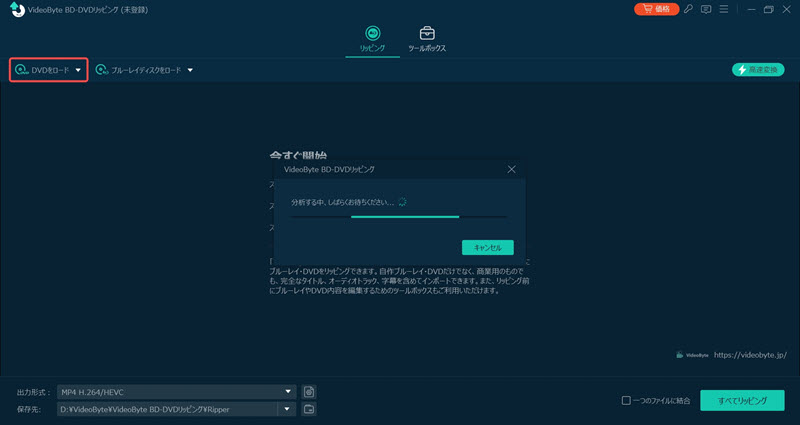
「VideoByte BD-DVDリッピング」の使い方もシンプルで、僅か3ステップだけでDVDをリッピングできます。次の手順を参照してください。
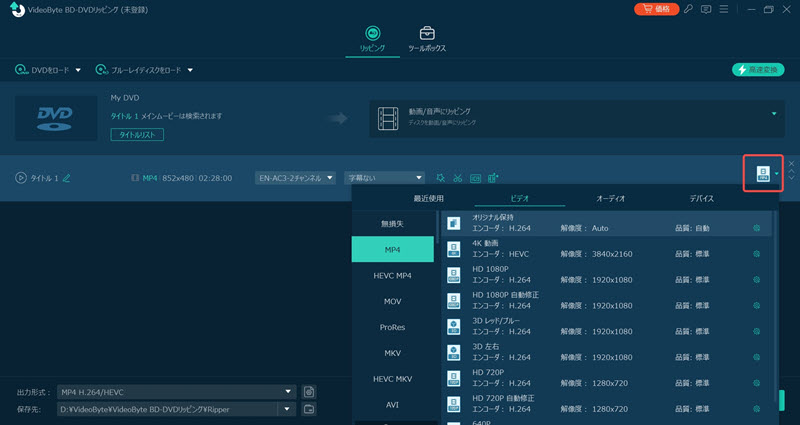
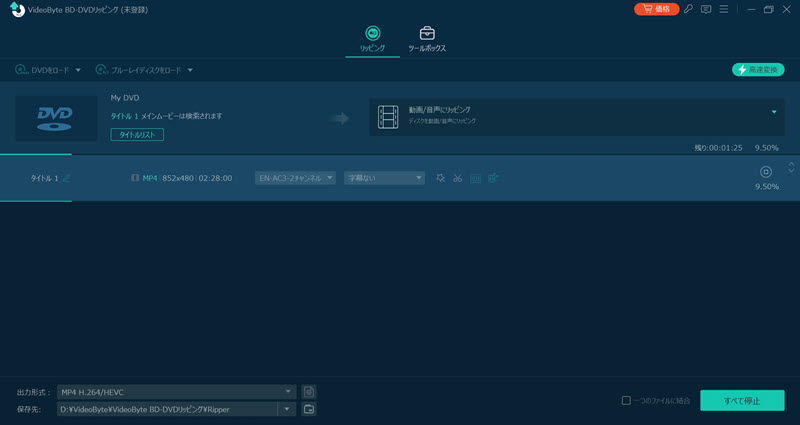
「VideoByte BD-DVDリッピング」の使い方|ビデオガイド
「VideoByte BD-DVDリッピング」についてもっと詳しく知りたいなら、こちらのビデオを参考にしてください。
WinX DVD Ripper PlatinumとVideoByte BD-DVDリッピング:最適なリッピングソフトの比較と代替案
| 製品 | WinX DVD Ripper Platinum | VideoByte BD-DVD リッピング |
|---|---|---|
| 対応OS | Windows | Windows、Mac |
| ブルーレイのリッピング | 非対応 | 対応 |
| 価格 | 1年プラン:4,280円(原価:7,980円) 1PC永久ライセンス:5,480円(原価:8,202円) |
月間プラン:2,980円(初月限定割引) 1PC永久ライセンス:8,980円 2PC永久ライセンス:13,470円 |
| 簡単な操作 | 〇 | 〇 |
| 簡易化のUI | 〇 | 〇 |
| 顧客サポート | 〇 | 〇 |
| サポートする形式 | MP4 (H.264/HEVC), AVI (DivX/XviD), MP3, MPEG, WMV, MOV, etc. | 300+ video/audio formats, including MP4, MKV, MOV MP3, AAC, M4A, etc., 2D-3D転換、実用ツール |
| コピーガード解除 | 一部のコピーガードに対応 | 最新のコピーガードを含めて、ほぼすべてのコピーガードに対応 |
| 速度 | 一般的なDVD(約90~120分)をMP4にリッピングする場合、GPU加速を有効にしても、変換完了までおよそ25~45分程度かかるケースが多く、処理速度は平均的な水準です。 | 同条件でのDVDリッピングでは、GPU最適化が効きやすく、約15~25分前後で完了するケースもあり、全体的に処理速度が速い傾向があります。 |
| 無料体験 | 「WinX DVD Ripper Free Edition」 5分間しかリッピングできない | 30日間全機能無料試用版あり |
以上のように、「WinX DVD Ripper Platinum」はDVDリッピング用途では十分に実用的なソフトですが、ブルーレイ非対応やコピーガード対応範囲の制限といった点で物足りなさを感じる場合もあります。DVDだけでなくブルーレイも含めて幅広くリッピングしたい方や、より安定したコピーガード解除を重視する場合には、「VideoByte BD-DVDリッピング」のような上位互換的な代替ソフトを検討することで、用途の幅を大きく広げることができます。是非その30日間無料試用版をダウンロードして一度体験してみてください!
WinX DVD Ripper PlatinumについてのFAQs
WinX DVD Ripperの利用は無料ですか?
はい、「WinX DVD Ripper」は2つのオプションを提供します: FreeとPlatinum Editionです。Free Editionはいくつかの機能に制限がありますが、このツールを詳しく調べるには最適です。もしあなたがDVDを編集せずにリッピングして、ISOとMPEG2ファイルにコピーしたいならば、それはあなたにとって良い選択です。また、DVDを編集して、ISOとMPEG2ファイルにコピーすることもできます。プラチナム版と比べると、フリー版のリッピング速度はやや遅くなります。
WinX DVD Ripper Platinum購入は危険ですか?
いいえ、「WinX DVD Ripper」は100%安全かつ合法的で、データが流出する心配はありません。「WinX DVD Ripper Platinum」ソフトウェアプログラムにはマルウェア、スパイウェア、広告ソフトウェア、ユーザー追跡機能が含まれていません。
WinX DVD Ripper Platinumの使用は違法ですか?
「WinX DVD Ripper Platinum」を使って、コピーガードがかかっていない自作や市販DVDをコピー・リッピングするのは合法です。但し、著作権法によりますと、コピーガード付きDVDのコピーガードを解除してからパソコン、空ディスクなどにリッピングするのは違法行為となります。でも自宅で個人利用であれば、バレる可能性が低いと思います。また、コピーガードを解除した後、コピーせずにデータを再生するだけでは合法です。
WinX DVD Ripper Platinumはブルーレイをリッピングできますか?
残念ながら、「WinX DVD Ripper」のすべてのバージョン(Platinumを含む)はBlu-rayリッピングに対応していません。そのため、Blu-rayディスクをリッピングしたい場合は、対応ソフトの利用を検討するのがよいでしょう。
まとめ
本記事では、「WinX DVD Ripper Platinum」の機能や制限、有料版との違い、さらに使えない場合の代替ソフトまでを総合的に解説しました。
「WinX DVD Ripper Platinum」は、家庭用DVDを手軽にMP4などに変換したい方や、リッピングソフトにあまり慣れていない初心者にとっては、十分に実用的な選択肢です。とくに、直感的なUIや基本的なDVDコピー・変換機能、ハードウェア支援による安定した動作は評価できます。
一方で、ブルーレイディスクに対応していない点や、出力形式・編集機能の少なさなど、より高度な用途を想定すると物足りなさが残ります。高画質・高音質での保存や、DVD・ブルーレイをまとめて管理したい場合には、より多機能なソフトを検討する必要があるでしょう。
こうしたニーズを持つユーザーには、DVDだけでなくブルーレイにも対応し、幅広いコピーガード解除や多彩な出力・編集機能を備えた「VideoByte BD-DVDリッピング」を試してみる価値があります。30日間無料体験版も用意されているため、実際の操作感や変換品質を確認したうえで、自分に合ったリッピングソフトを選択できる点も大きなメリットです。今すぐダウンロードして体験してみましょう!