

【2026年版】ブルーレイ再生ソフトおすすめ9選!無料・有料を比較、市販BD対応で選ぶならこれ
「パソコンでBlu-rayを見たいけれど、無料ソフトで足りるのか分からない」「市販BDやレンタルBDも再生したい」「WindowsとMacで使えるソフトを比較したい」——このような方に向けて、使いやすいブルーレイ再生ソフトを9本に絞って整理しました。
結論から言うと、自作BDや動画ファイル中心なら無料ソフトでも十分です。一方で、市販・レンタルBD、録画BD、リージョン違いのディスクまで安定して見たいなら、対応範囲が明確な有料ソフトを選んだほうが失敗しません。特にAACSやBD+などの保護が入ったディスクでは、この差がかなり大きく出ます。
先に結論
市販・レンタルブルーレイディスクまでしっかり再生したいなら「VideoByte ブルーレイ プレイヤー」が最有力です。完全無料を優先するなら VLC や MPC-BE も候補になりますが、市販BD対応や安定性では制限が残ります。
「VideoByte ブルーレイ プレイヤー」を使えば、リージョンコードやAACS、Cinaviaなどのコピーガードに悩まされることなく、市販・レンタルのブルーレイも簡単に再生できます。DVDや一般的な動画ファイルの再生にも対応しているので、これ一つで安心して映像を楽しめます。
2026 年ブルーレイ再生ソフト市場の最新動向
JVAの2025年統計では、国内のブルーレイソフト売上は567.57億円(UHD Blu-rayを含む)でした。内閣府の「消費動向調査」でも、ブルーレイ(プレーヤー・レコーダー)の直近公的普及率は2024年3月末時点で48.7%となっており、現在もブルーレイを視聴したいユーザー層は一定規模で存在しています。
ただし、最近のPCはノート型が主流で、薄型モデルでは光学ドライブ非搭載が一般的です。そのため、「ディスクを入れても再生できない」「市販BDが開けない」「4K/UHDがうまく再生できない」といった悩みは、ソフト選びで差が出やすくなっています。せっかく外付けドライブを用意しても、再生ソフトの対応力が弱ければ快適には視聴できません。
本記事では、主要なブルーレイ再生ソフトを実用目線で比較し、本当に選ぶ価値のある製品だけを厳選しました。できるだけ失敗したくない方は、価格の安さだけで決めるのではなく、「市販ブルーレイ対応」「安定性」「操作性」「無料体験の有無」を重視してチェックしてください。まずは上位で紹介するソフトから確認すれば、遠回りせずに自分に合った再生環境を整えやすくなります。
ブルーレイ再生ソフトとは
ブルーレイ再生ソフトとは、パソコン(Windows・Mac)でBlu-rayディスクを再生するための専用動画プレイヤーソフトです。BDMVやBDAV規格のディスクに加え、ブルーレイフォルダやISOイメージファイルの再生にも対応しています。なお、一部のブルーレイ再生ソフトは、DVD・ブルーレイディスクだけでなく、MP4・MKV・AVIなどの一般的な動画ファイルの再生にも対応しており、SD画質からHD、フルHD、4Kまで、さまざまな解像度の映像を楽しめます。WindowsやMacの標準プレイヤーではブルーレイを直接再生できません。これは、ブルーレイ特有の高画質映像・高音質音声を処理するために、専用のコーデックや再生エンジンが必要となるためです。
また、市販・レンタルのブルーレイディスクには、AACSやBD+、Cinaviaといったコピーガードやリージョンコードが施されています。特に無料のブルーレイ再生ソフトでは、これらの保護技術に対応していないケースも多く、再生エラーが発生することがあります。
そのため、市販・レンタルBDをパソコンで快適に視聴するには、最新のコピーガードに対応し、定期的にアップデートされているブルーレイ再生ソフトを選ぶことが重要です。
失敗しないブルーレイ再生ソフトの選び方
「再生できる」と一口に言っても、実際には対応範囲がかなり違います。選ぶときは、次の5点だけは先に確認しておくのがおすすめです。
- 市販・レンタルブルーレイディスクに対応しているか:無料ソフトは自作BDには強くても、市販ディスクは弱いことがあります。
- ISO / BDMV / DVD まで見られるか:ディスク以外の再生もしたいなら重要です。
- Windows / Mac の両対応か:同じ製品名でもOSごとに機能差がある場合があります。
- 4K動画再生と4K UHD Blu-ray再生を混同しないこと:ここは見落としやすいポイントです。
- 日本語UIと操作の分かりやすさ:初心者は機能数より、迷わず再生できるかを重視したほうが満足度が上がります。
注意
「4K対応」と書かれていても、4K動画ファイルの再生を意味するだけで、4K UHD Blu-rayの直接再生までは含まない場合があります。ここは購入前に必ず仕様を確認してください。
ブルーレイ再生ソフトおすすめ 9 選ランキング
以下では、ブルーレイ再生ソフトの中で、無料で利用可能な代表的製品と、コピーガード対応や安定性に優れた有料ソフトを分けて紹介します。各ソフトの対応形式や使いやすさ、初心者向けかどうかといったポイントも含めて解説しますので、自分に合った再生ソフトを見つけたい方はぜひ参考にしてください。
第 1 位:VideoByte ブルーレイ プレイヤー【市販BD対応・初心者向け・総合1位】
| 対応OS | Windows 11/10/8/7/Vista/XP MacOS |
| 暗号化対策 | CSS、AACS、BD+、CPRM、CPPM、UOPs、ARccOS、UOPs、リージョンコードなど完全対応 |
| DVD対応 | 対応する・DVD再生するなら完全無料 |
| 日本語対応 | 公式日本語バージョンあり |
| 無料内容 | 30日間利用可能 |
| 特徴 | 元画質のままで高品質再生、DTSやDolbyなどの最先端技術を内蔵し、多様な再生保護を解除できる万能型プレイヤー |
「VideoByte ブルーレイ プレイヤー」は、市販・レンタル・録画Blu-rayまで含めて幅広く再生したいなら、まず候補に入るのがこのソフトです。最新のコピーガード(AACS、Cinavia)やリージョンコードにも対応しており、難しい設定なしでスムーズに再生できます。
ブルーレイディスクだけでなく、DVD、ISO、ブルーレイフォルダ、4K/HD映像を含む一般的な動画ファイルも扱いやすく、再生画面も分かりやすくまとまっています。もちろん、 MP4やWMV、FLV、SWFなどの一般的な動画ファイルも再生可能です。ブルーレイ再生だけでなく、普段使いの優れたメディアプレイヤーとしてもおすすめです。

暗号化されたBD・DVDビデオ、MP4やAVIなどのビデオやオーディオを再生できるマルチメディアプレーヤー
- 無制限で暗号化されたBD・DVDを再生
- 無損失で4K/HD動画を再生
- DVDや様々なファイル形式に対応
- 字幕と音声トラックは切り替え可能
- ブルーレイ30日間無料利用可能・DVD再生完全無料
対応OS:Windows 11/10/8/7/XP/Vista または MacOS 10.7から
VideoByte ブルーレイ プレイヤーは、以下のようなユーザーに特におすすめ:
- 高品質な映像と音質でブルーレイディスクを楽しみたい方
- ブルーレイのコピーガード・再生保護に縛られずに自由にディスクの再生したい方
- 初心者でも簡単に操作できる直感的なインターフェースを好む方
- 映画やビデオのスクリーンショットを取ることやGIFを作成する機能に興味がある方
- カスタマイズ可能な字幕機能で映画鑑賞をより楽しみたい方
- ブルーレイ再生だけでなく、汎用的な動画プレイヤーとしても利用したい方
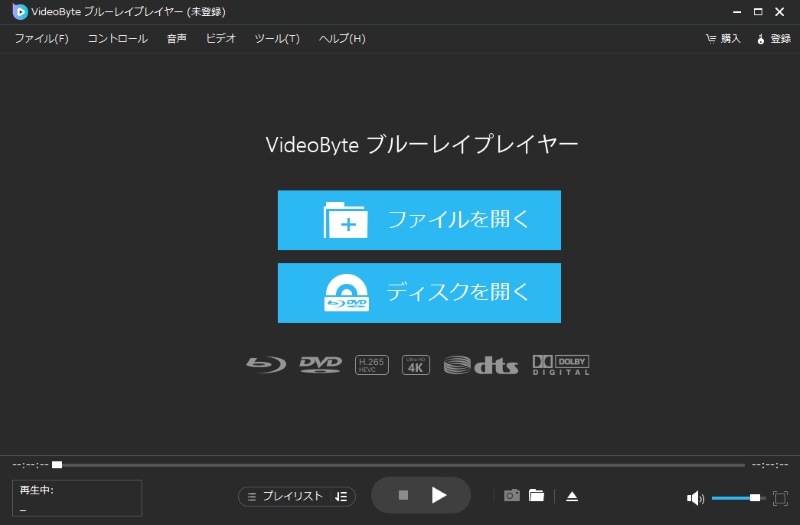
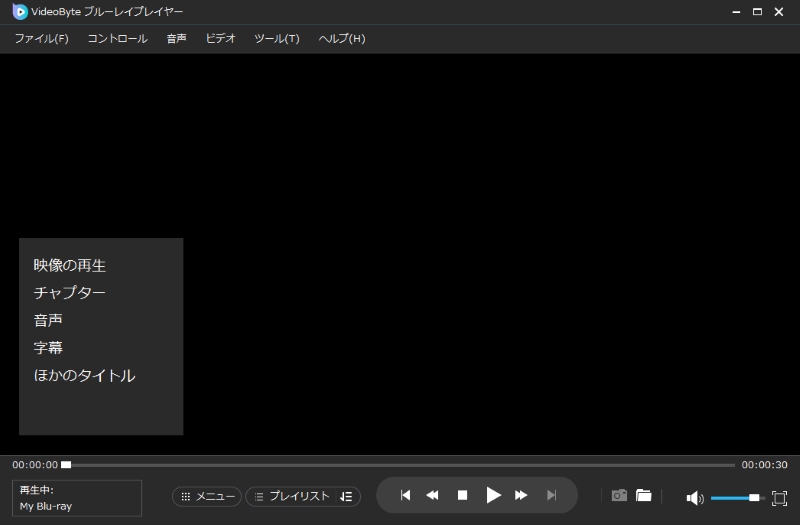
具体的にどのように「VideoByte ブルーレイ プレイヤー」を使用してBlu-rayビデオを再生するかは、以下のステップバイステップの図解とビデオチュートリアルを参照してください。
オススメビデオ:パソコンでブルーレイを再生する方法
第 2 位:PowerDVD【高機能だが価格が高い】
評価: ★★★★☆ (4.5/5.0)
| 対応OS | Windows11/10/8.1/7(64 ビット) |
| 暗号化対策 | AACS、BD+等多種対応 |
| DVD対応 | 対応 |
| 日本語対応 | 公式日本語バージョンあり |
| 無料内容 | CPRM/DTCP-IPで保護されたコンテンツの再生は対応しない |
| 特徴 | 3D再生や4K映像のアップスケーリング、VRコンテンツなどの高度な機能を提供 |
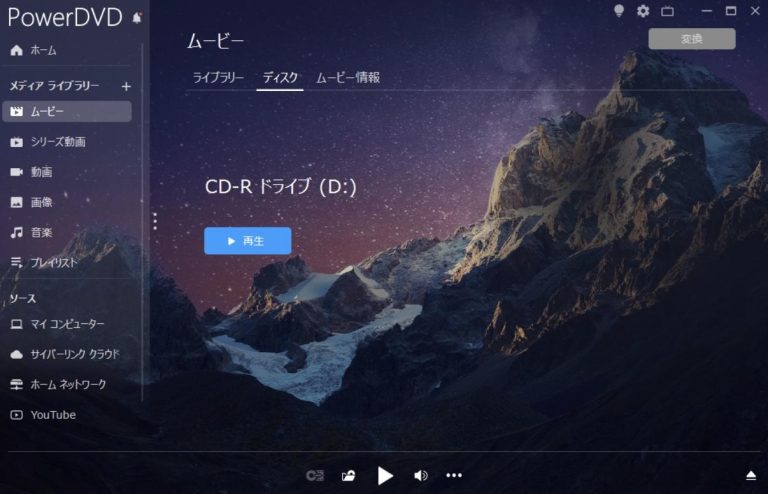
「PowerDVD」は、機能数の多さと完成度で選ばれやすい定番ソフトです。4K動画や各種メディア再生、画質補正、VR系機能まで含めて機能が厚く、長く使っているユーザーも少なくありません。
ただし、価格は比較的高めで、PCスペックもある程度求められます。「とにかく多機能がほしい」「映像・音質補正も使い込みたい」という方向けです。逆に、単にブルーレイを再生したいだけならオーバースペックに感じることもあります。
👍メリット:
- 4K UHDや360度VRコンテンツなど最新のメディアトレンドをサポート
- TrueTheater技術による画質と音質の向上
- AIによる写真管理機能を搭載している
👎デメリット:
- フル機能を利用するには比較的高価なアップグレードが必要
- リソースが多くを要求するため、一部の古いシステムでは最適化されたパフォーマンスが得られない可能性がある
「PowerDVD」の全機能を快適に使うにはハイスペックなパソコンが必要なほか、価格も比較的高めに設定されています。コストパフォーマンスを重視する方や、短期間だけブルーレイを再生したい方にとっては負担に感じられるでしょう。「VideoByte ブルーレイ プレイヤー」は手頃な価格で必要な機能を備えており、月額プランや買い切りプランも選べるため、より柔軟に利用したい方におすすめです。
第 3 位:Leawo Blu-ray Player【無料寄り・知名度高め】
評価: ★★★★☆ (4.0/5.0)
| 対応OS | Windows11/10/8.1/8/7 MacOS |
| 暗号化対策 | AACS、BD+等多種対応 |
| DVD対応 | 対応 |
| 日本語対応 | 公式日本語バージョンあり |
| 無料内容 | 暗号化されたディスク再生不可 |
| 特徴 | 幅広いフォーマットのサポートとシンプルなユーザーインターフェース |
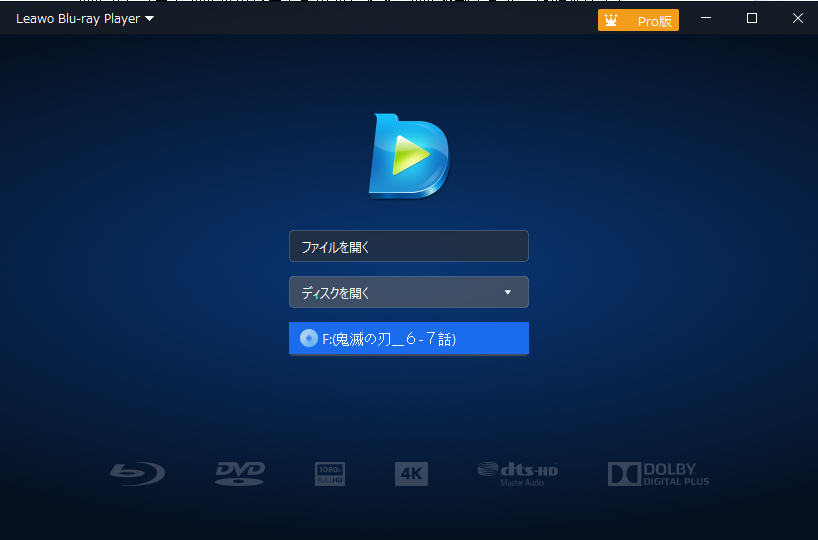
「Leawo Blu-ray Player」は、無料系ソフトとして知名度が高く、Blu-ray / DVD / ISO / 4K動画などに幅広く触れられるのが強みです。UIも大きくは難しくありません。
ただ、完全無料の使い勝手だけを期待して入れると、商用ディスク対応や無料範囲の理解でズレやすい製品でもあります。無料で試しつつ、どこまで安定して使えるかを自分の環境で見極めたい方向けです。
👍メリット:
- ユーザーフレンドリーな操作性
- カスタマイズ性に富んだ再生オプション
- DTS-5.1オーディオと高音質ステレオサウンドに対応
👎デメリット:
- 無料版では、暗号化されたブルーレイディスクの再生ができない
- 無料版にはポップアップ広告がある
「Leawo Blu-ray Player」は無料ブルーレイ再生ソフトとして使えるが、画面中央にウォーターマークが表示され、一時停止時に広告が出る仕様があります。さらに、コピーガード付きのブルーレイを再生するには有料版が必要です。「VideoByte ブルーレイ プレイヤー」は広告やその他の制限なしに無料でDVDやビデオを見ることができ、有料版もより安いです。30日の無料試用を提供されているので、是非ともお試しください!
第 4 位:PlayerFab オールインワン【多機能・統合型】
評価: ★★★★☆ (4.0/5.0)
| 対応OS | Windows11/10/8.1/8/7 MacOS |
| 暗号化対策 | CPRMなど部分的に対応 |
| DVD対応 | 対応 |
| 日本語対応 | 公式日本語バージョンあり |
| 無料内容 | 利用可能な機能に制限ある |
| 特徴 | 幅広いメディアフォーマットに対応し、優れた画質での再生を自動的に最適化する |
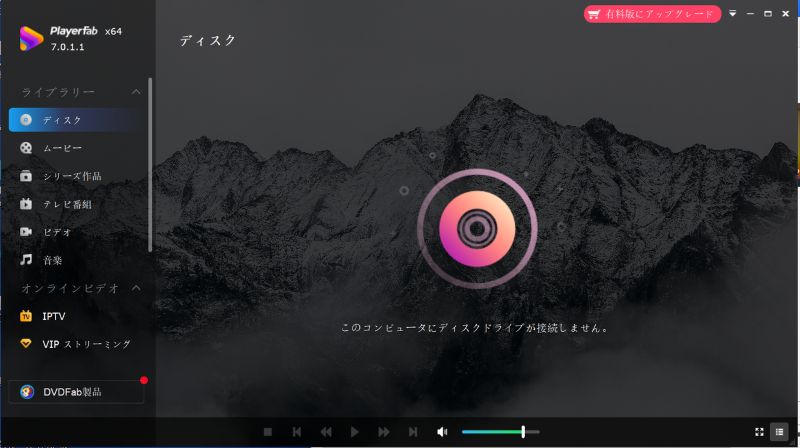
「PlayerFab オールインワン」は、ローカル動画、DVD/Blu-ray/UHDディスク、ストリーミング周辺まで守備範囲が広いのが特徴です。対応範囲の広さで選ぶなら魅力があります。
その反面、機能が多いぶん、軽さやシンプルさを優先する人にはやや重く感じやすいです。設定に触るのが苦にならない人や、ディスク以外も一括で見たい人向けです。
👍メリット:
- 多様なフォーマットとディスクに対応
- オンライン動画ストリーミング機能
- Netflix、Peacock、Amazonなどの人気プラットフォームからのビデオ視聴・再生に対応
👎デメリット:
- フル機能を利用するにはアップグレードが必要
- 有料版の値段がかなり高い
- オールインワンということで機能の多さに煩雑と感じる場合がある
第 5 位:VLC メディアプレーヤー【完全無料・定番】
評価: ★★★☆☆ (3.5/5.0)
| 対応OS | Windows (XP以降)・MacOS ・iOS (iPhone/iPad)・TVOS (Apple TV)・Linux・Android |
| 暗号化対策 | 非対応 |
| DVD対応 | 対応 |
| 日本語対応 | 公式日本語バージョンあり |
| 特徴 | 完全無料・広告なし |
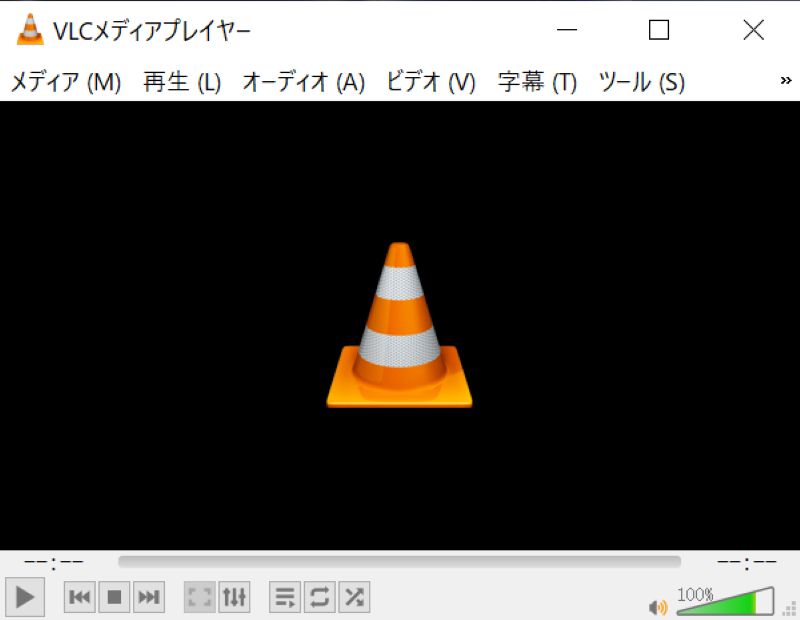
「VLC メディアプレーヤー」は完全無料で使える定番プレーヤーです。動画ファイル再生ではかなり便利で、すでに入れている方も多いでしょう。
ただし、Blu-ray視点では話が別です。そのままでは市販BDに弱く、追加ライブラリや設定が必要になるケースがあります。無料でまず試したい人には向いていますが、「挿してすぐ見たい」人にはやや不向きです。それに、過去に重大なセキュリティ上の問題が報告された経緯もあるため、安全性を重視する方にはあまりおすすめできません。
👍メリット:
- 広告なしの完全無料マルチメディアプレーヤー
- すべてのプラットフォームで動作
- 軽量で使いやすい
👎デメリット:
- 暗号化されたブルーレイ再生不可
- 公式によるトラブル対応がない
- ビデオ編集機能がない
「VLCメディアプレーヤー」は時々エラーに遭遇し、ブルーレイを再生できないことに注意する必要があります。また、デフォルトでは、コピープロテクトされたレンタルまたは市販のブルーレイディスクを再生することができません。そのため、初心者が簡単に使えるブルーレイ再生ソフトを探している場合は、「VideoByte ブルーレイ プレイヤー」の方が安心です。
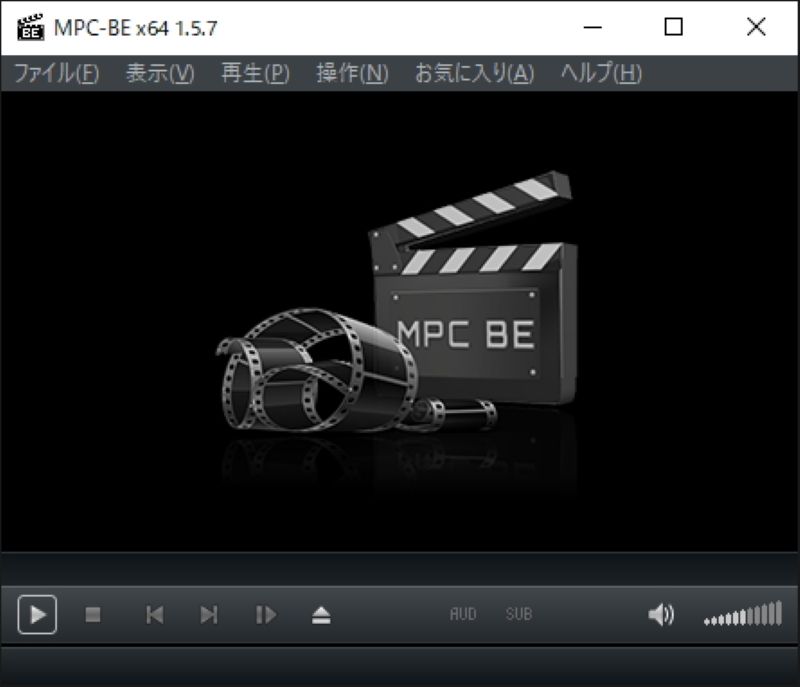
第 6 位:MPC-BE【軽量派】
評価: ★★★☆☆ (3.5/5.0)
| 対応OS | Windows Vista/ 7/ 8/ 10/ 11 |
| 暗号化対策 | 非対応 |
| DVD対応 | 対応 |
| 日本語対応 | 公式日本語バージョンあり |
| 特徴 | 開発者によるアップデートの頻度が高い |
「Media Player Classic Black Edition」(MPC-BE)は軽く、シンプルに動画を再生したい人には扱いやすいソフトです。余計な装飾が少なく、動作が軽いのが魅力です。
一方で、暗号化された市販BDの再生を前提にするなら力不足になりやすく、主に動画ファイルや一部のディスク用途向けと考えたほうが無難です。
👍メリット:
- 広告なしで使い心地が良い
- MPC-BE用の最新コーデックを搭載
- 様々な動画・音声ファイルの再生に対応
- ハードウェアデコードとデインターリーブに対応
👎デメリット:
- 暗号化されたブルーレイ再生不可
- 古いPCだと重く感じる場合がある
- 公式によるトラブル対応がない
- ファイルの関連付けに関する問題の可能性
「MPC-BE」は軽量で操作も簡単なメディアプレイヤーとして人気がありますが、すべての利用シーンに十分対応できるわけではありません。 特に、市販・レンタルのDVDやブルーレイ、暗号化されたディスクを再生する場合には、再生機能やコピーガード対応の面で物足りなさを感じることがあります。 そのため、より幅広い再生形式に対応し、日本語環境でも安心して利用できる高機能メディアプレイヤーを探している方には、代替として「VideoByte ブルーレイ プレイヤー」がおすすめです。
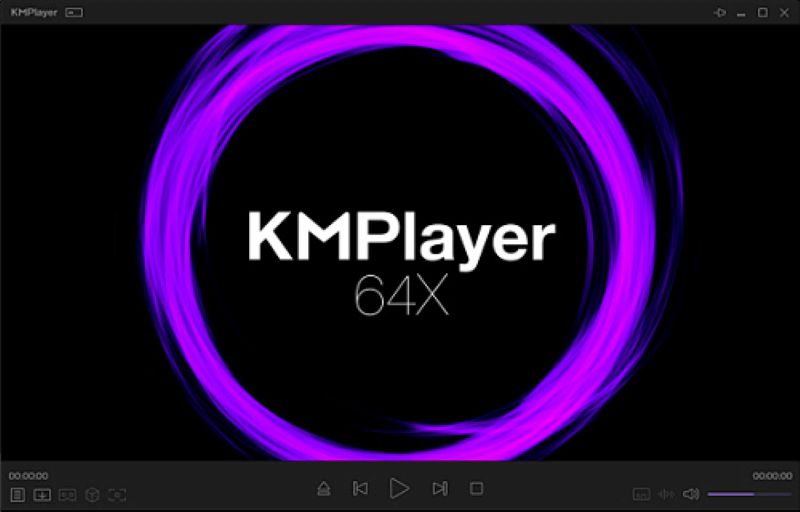
第 7 位:KMPlayer【調整機能が豊富】
評価: ★★★☆☆ (3.0/5.0)
| 対応OS | Windows Vista以降 |
| 暗号化対策 | 非対応 |
| DVD対応 | 対応 |
| 日本語対応 | 公式日本語バージョンあり |
| 特徴 | 高度なカスタイマイズ機能 |
「KMPlayer」は高解像度動画や細かな再生設定に強く、字幕や画質まわりを調整したい人には便利です。ブルーレイ再生対応をうたう情報も見られます。
ただ、ブルーレイ再生専用ソフトとして選ぶより、万能プレーヤーの延長として使うほうが実態に合っています。Blu-rayだけを安定して見たい人より、汎用プレーヤーを好む中上級者向けです。
👍メリット:
- 追加コーデックはウェブサイトからダウンロードできる
- マルチプラットフォーム対応:Windows、Mac、Android、iOS
- 機能豊富で高度カスタイマイズが可能
👎デメリット:
- 追加ソフトウェアのインストールが必要
- 暗号化されたBlu-rayは視聴不可
- 古いPCで稼働できない
- 広告あり
「KMPlayer」は広告表示があるほか、暗号化されたブルーレイには対応しておらず、高いPCスペックも求められます。追加ソフトのインストールも必要なため、手軽に使いたい方は、広告なしで暗号化ブルーレイも再生できる「VideoByte ブルーレイ プレイヤー」がおすすめです。
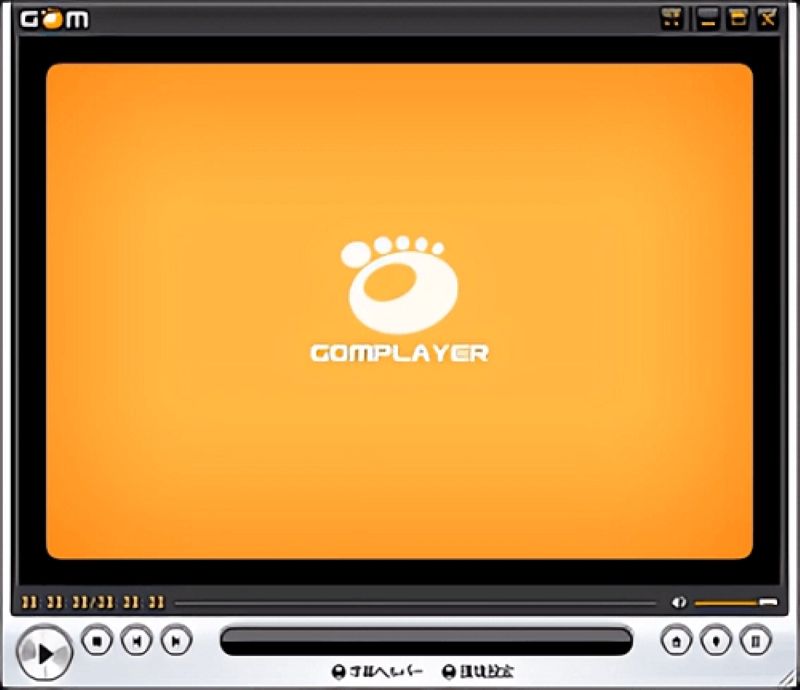
第 8 位:GOM Player【動画ファイル再生寄り】
評価: ★★★☆☆ (3.0/5.0)
| 対応OS | Windows 10以降・Mac OS X 10.13以上 |
| 暗号化対策 | 非対応 |
| DVD対応 | 対応 |
| 日本語対応 | 公式日本語バージョンあり |
| 特徴 | ブルーレイ再生だけに集中するクリーンな配置 |
「GOM Player」は、MP4 / AVI / MKV などの動画再生で根強い人気があります。字幕自動検索や細かな再生調整を重視する人には便利です。
ただし、Blu-ray再生目的では優先順位は高くありません。ディスク専用というより、日常使いの動画プレーヤーとして考えるほうが自然です。
👍メリット:
- 公式による日本語インターフェース・サポート対応
- インターフェースが簡潔で気持ちいい
- 必要なコーデックを検索してインストールする機能がある
👎デメリット:
- 暗号化されたBlu-rayは視聴不可
- 広告あり
- 安全性に黒歴史がある
- インストーラーに不必要なプログラムが含まれている
「GOM Player」の無料版は広告が表示されるほか、過去には広告経由でウイルス感染の報告もありました。また、不要なソフトがインストーラーに含まれている点も注意が必要です。安全性や使いやすさを重視するなら、「VideoByte ブルーレイ プレイヤー」の利用をおすすめします。
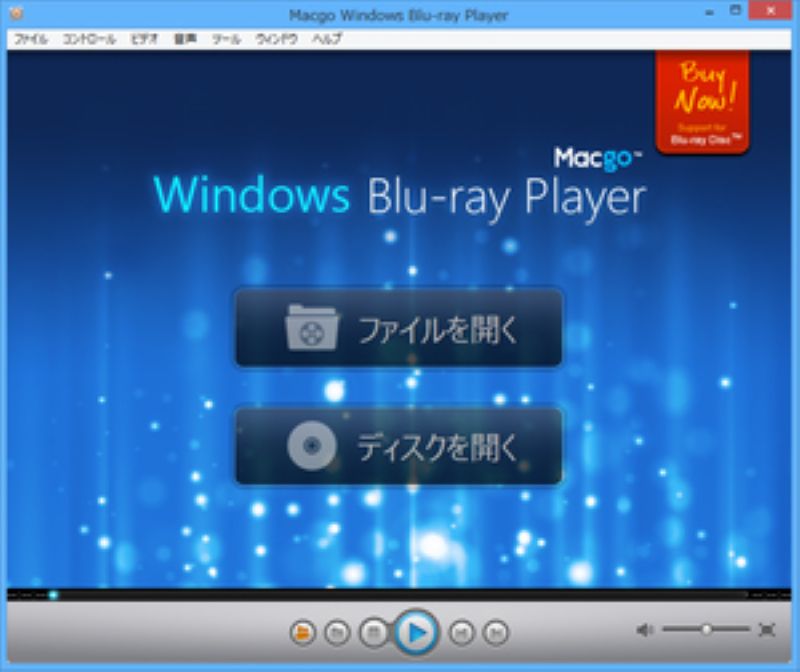
第 9 位:Macgo Windows Blu-ray Player【Windows専用・古参系】
評価: ★★☆☆☆ (2.5/5.0)
| 対応OS | Windows 10/8.1/8/7/Vista/XP |
| 暗号化対策 | 非対応 |
| DVD対応 | 対応 |
| 日本語対応 | 公式日本語バージョンあり |
| 特徴 | 高画質・高速・Macバージョンあり |
「Macgo Windows Blu-ray Player」はBlu-ray、DVD、ISO、BDMVなどの再生に対応したWindows向けソフトです。高画質再生や字幕対応など、基本機能は押さえています。
ただ、現時点の比較軸では価格・設計の新しさ・総合バランスで上位勢に一歩譲る印象です。シンプルに使いたいWindowsユーザーの候補にはなりますが、最初の1本としては他候補のほうが選びやすいでしょう。
👍メリット:
- Blu-ray 、DVD、ISO、MP4、FLVなどのメディア形式を高画質で再生可能
- 内蔵字幕のサポート、外部字幕の自由な挿入が可能
- BluFast MXでブルーレイやマルチメディアの再生が高速化
- Macバージョンあり
👎デメリット:
- 無料版では制限があり、ブルーレイを再生時にロゴが真ん中に表示される
- リージョンコードやコピーガード付きのBDに対応していない
- ブルーレイ映像のスクリーンショットを撮れない
- ブルーレイの再生が不安定な場合がある
実際のレビューから見ると、「Macgo Windows Blu-ray Player」では最新ブルーレイが再生できないという声も多く見られます。Windowsパソコンで最新のブルーレイをスムーズに再生して楽しみたい方は、ランキング1位の「VideoByte ブルーレイ プレイヤー」をご利用ください。
ブルーレイ・DVD再生ソフトの比較表でざっくり選ぶ
| 製品名 | 👍VideoByte ブルーレイ プレイヤー | PowerDVD | Leawo | PlayerFab | VLC | MPC-BE | KMPlayer | GOM Player | Macgo Windows Blu-ray Player |
| おすすめ度 | ★★★★★ | ★★★★ | ★★★★ | ★★★★ | ★★★ | ★★★ | ★★★ | ★★★ | ★★ |
| 日本語対応 | ◯ | ◯ | ◯ | ◯ | ◯ | ◯ | ◯ | ◯ | ◯ |
| 日本語対応 | 公式日本語バージョンあり | 公式日本語バージョンあり | 公式日本語バージョンあり | 公式日本語バージョンあり | 公式日本語バージョンあり | 公式日本語バージョンあり | 公式日本語バージョンあり | 公式日本語バージョンあり | 公式日本語バージョンあり |
| 対応OS | Windows 11/10/8/7/Vista/XP MacOS |
Windows 11/10/8.1/7(64 ビット) | Windows 11/10/8.1/8/7, MacOS | Windows 11/10/8.1/8/7, MacOS | Windows (XP以降)・MacOS ・iOS (iPhone/iPad)・TVOS (Apple TV)・Linux・Android/td> | Windows11/10/8.1/7 | Windows Vista以降 | Windows 10以降・Mac OS X 10.13以上 | Windows 10/8.1/8/7/Vista/XP |
| 無料内容 | 👍DVD・動画ファイルは無料で試しやすい | CPRM/DTCP-IPで保護されたコンテンツの再生は対応しない | 暗号化されたディスク再生不可 | 利用可能な機能に制限ある | 完全無料 | 完全無料 | 完全無料 | 完全無料 | ブルーレイを再生時にロゴが真ん中に表示される |
| 暗号化対策 | CSS、AACS、BD+、CPRM、CPPM、UOPs、ARccOS、UOPs、リージョンコードなど完全対応 | AACS、BD+等多種対応 | AACS、BD+等多種対応 | CPRM等部分的対応 | 非対応 | 非対応 | 非対応 | 非対応 | 非対応 |
| DVD対応 | ◯ | ◯ | ◯ | ◯ | ◯ | ◯ | ◯ | ◯ | ◯ |
| 特徴 | 4K Ultra HDの高品質再生、DTSやDolbyなどの最先端技術を内蔵し、多様なディスク保護を解除できる万能型プレイヤー | 3D再生や4K映像のアップスケーリング、VRコンテンツなどの高度な機能を提供 | 幅広いフォーマットのサポートとシンプルなユーザーインターフェース | 幅広いメディアフォーマットに対応し、優れた画質での再生を自動的に最適化する | 完全無料、広告なし、暗号化ブルーレイ不可 | アップデート頻度高、暗号化ブルーレイ不可 | カスタイマイズ、暗号化ブルーレイ不可 | クリーンな配置、暗号化ブルーレイ不可 | 高画質、高速、Macバージョンあり、暗号化ブルーレイ不可 |
| 適切なユーザー | 市販・レンタルBDも見たい初心者 | 高機能・補正機能も重視する人 | まず無料から試したい人 | 対応範囲の広さを重視する人 | 動画ファイル中心、無料重視 | 軽さ重視 | 画質や字幕を細かく調整したい人 | 日常的な動画再生中心 | Windowsで基本機能を求める人 |
迷ったときの選び方
- 無料でまず試したい → VLC / MPC-BE / Leawo
- 市販・レンタルBDを最優先 → VideoByte ブルーレイ プレーヤー / PowerDVD
- Macでも使いたい → VideoByte ブルーレイ プレーヤー / Leawo / VLC
- 動画ファイルもまとめて快適に見たい → VideoByte ブルーレイ プレーヤー / PlayerFab / VLC
本記事で重視した評価基準
今回の比較では、単に「高機能かどうか」ではなく、実際に迷いやすい次の項目を重視しました。
- 市販・レンタル・録画ブルーレイディスクの扱いやすさ
- 無料でどこまで使えるか
- Windows / Mac の両対応可否
- ISO / BDMV / DVD の再生範囲
- 初心者が迷わず使えるか
- 4K動画再生と実用性のバランス
スペック表だけでは見えない部分として、「設定なしで使えるか」「市販ブルーレイディスクでつまずきにくいか」「誇張なく機能の境界が説明されているか」も重視しています。
保護付きディスク・ISO・BDMVまでまとめて扱いたいなら、バランス面では「VideoByte ブルーレイ プレイヤー」が最も選びやすい1本です。
ブルーレイ再生ソフトについてよくある質問
無料で使えるブルーレイ再生ソフトはありますか?市販BDは再生可能?
はい、無料で使えるブルーレイ再生ソフトは存在しますが、市販BDは対応ソフトを選ぶ必要があります。
Windows向けでは「MPC-BE(Media Player Classic Black Edition)」「KMPlayer」などがありますが、「WinDVD Pro」「PowerDVD」は有料で、無料版には機能制限があります。MacとWindows両対応の無料ソフトとしては、「VLC media player」「GOM Player」「PotPlayer」が利用可能です。
ただし、無料ブルーレイ再生ソフトは更新頻度や安定性が低く、市販・レンタルのブルーレイを完全再生できない場合があるため、使用環境に応じて適切なソフトを選ぶことが重要です。
パソコンでブルーレイは再生できますか?
パソコンにブルーレイ対応のドライブが内蔵されている場合、ブルーレイディスクを再生できます。後からブルーレイドライブを追加したり、外付けドライブを購入したりした場合は、パソコンのCPU、ディスプレイ、その他のハードウェアがブルーレイ再生に対応しているかを確認する必要があります。また、「VideoByte ブルーレイ プレイヤー」など、暗号化解除に対応した専用の再生ブルーレイソフトが必要となることが多いです。
Windows Media Playerでブルーレイを再生することは可能ですか?
いいえ、Windows Media Playerではブルーレイの再生はできません。Windows 10/11でブルーレイを再生するには、専用のブルーレイ再生ソフトをインストールする必要があります。例えば、「VideoByte ブルーレイ プレイヤー」を使えば、市販・レンタルのBDもスムーズに再生できます。
コーデックをダウンロードする必要はありますか?
「VideoByte ブルーレイ プレイヤー」を使用すれば、追加のコーデックをダウンロードする必要はありません。本ソフトには、BD/DVDやさまざまな動画フォーマットの再生に必要なコーデックがすべて内蔵されているため、インストール後すぐに再生を開始できます。他の無料ソフトの場合は、コーデック不足で再生エラーが発生することが多いので、ブルーレイ再生ソフトの選択が大切です!
Windows 10でブルーレイを再生する無料のソフトは?
Windows 10 には、標準でブルーレイ再生機能が搭載されていません。そのため、専用のブルーレイ再生ソフトを使う必要があります。以下は、Windows 10で使えるおすすめのブルーレイ再生ソフトです。
VideoByte ブルーレイ プレイヤー:30日間の無料試用が提供されており、リージョンコードやコピーガードがある市販・レンタルのブルーレイにも対応可能。広告なしで、操作もシンプルなので初心者にも使いやすいです。
VLCメディアプレイヤー:完全無料で使える人気のオープンソースソフト。ただし、ブルーレイの再生には追加のファイルや設定が必要で、市販の暗号化ディスクには非対応のことが多いです。
MPC-HC(Media Player Classic Home Cinema):軽量で多機能なプレイヤーですが、開発が停止しており、ブルーレイの完全な再生は難しい場合があります。
Macgo Windows Blu-ray Player:無料版でもブルーレイ再生が可能ですが、再生中にウォーターマークが表示されたり、最新のブルーレイに対応できないことがあります。
まとめ
この記事では、無料・有料を含むおすすめのブルーレイ再生ソフト 9 選を比較し、それぞれの特徴や利点・欠点を整理しました。ユーザーの使用環境やニーズに応じて最適なソフトを選ぶためのポイントも解説しています。
数多くのブルーレイ再生ソフトの中で特におすすめしたいのは「VideoByte ブルーレイ プレイヤー」です。BDAVなどの多様なファイル再生に対応し、高品質 4K 再生や DTS・Dolby オーディオサポートを備え、Windows および Mac の両方で利用可能な万能性があります。さらに、30 日間の無料試用が可能で、操作も簡単なため初心者でも安心して使用できます。
本記事を参考にして、自分に合ったブルーレイ再生ソフトを選び、より快適なブルーレイ鑑賞を始めましょう。ブルーレイ再生ソフトに興味がある方は、まずは無料試用版で「VideoByte ブルーレイ プレイヤー」の操作感や再生性能を体験してみることをおすすめします。