
 BD-DVD リッピング
「市販Blu-rayやレンタルBlu-rayをMP4などにリッピングしてMacに取り込みたい」と思ったことはありませんか。
Macでブルーレイを楽しみたいと思っても、ディスクのままでは外付けドライブが必要だったり、再生環境が限られたりして、不便に感じることがあります。そこで便利なのが、Blu-rayをMP4などの動画ファイルにデータ化してMacへ保存する「ブルーレイリッピング」です。リッピングしておけば、Macで管理しやすくなるだけでなく、iPhoneやiPadで見たいときにも扱いやすくなります。
ただし、Macで使えるブルーレイリッピングソフトは意外と選択肢が分かれやすく、Windows向けで知られる「ImgBurn」や「DVD Shrink」のような定番ソフトをそのまま使うことはできません。どのソフトを選べばよいのか分からず、機能や使いやすさで迷う方も多いでしょう。
そこで本記事では、Macユーザー向けに使いやすいBlu-ray リッピングソフトを比較しながら、それぞれの特徴や選び方を分かりやすく紹介します。 実際にMac向けのBlu-ray リッピングソフトを比較しながら整理しているので、この記事を読めば、自分に合ったソフトを見つけやすくなり、Macでブルーレイを取り込む際の失敗も避けやすくなります。
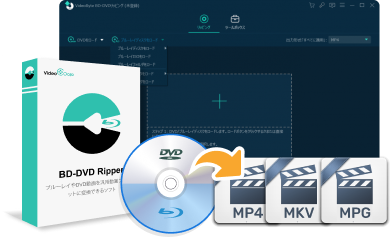
「VideoByte BD-DVDリッピング」はMacで市販・レンタル・録画・アダルトDVDはもちろん、ブルーレイディスクにも対応した多機能リッピングソフトです。
MacでBlu-rayをリッピングする必要なもの
- Macパソコン
- 外付けBlu-rayドライブ:Mac対応(USB 3.0以上推奨)
- Blu-ray 1枚:25GB〜50GB(4Kなら最大100GB)の空き容量が必要
- Mac対応のリッピングソフトウェア
⚠️注意事項:
- 著作権法について:日本では、コピーガードを回避しての複製は、個人利用であっても法律で禁止されています。商用や公開を目的としてBlu-rayをリッピングしてはいけません。
- ドライブの相性:一部の安価なドライブはMacで認識しにくい場合があるため、レビュー等でMacでの動作実績を確認することをお勧めします。
Mac向けのBlu-ray リッピングソフトNO. 1、「VideoByte BD-DVDリッピング」
お薦め度:⭐⭐⭐⭐⭐
| 対応Mac OS | Mac OS X 10.7 以降 |
| 日本語対応 | 可能 |
| 対応のBlu-Rayコピーガード | AACS、Cinavia、Room Mark、BD+など |
| 入力形式 | 自作・レンタル・市販・録画ブルーレイディスク、ブルーレイフォルダ、ISOファイル |
| 出力形式 | ISOファイル、DVD/BDフォルダと無損失MKV、MP4、AVI、MP3などの動画/音声形式 |
| 特別機能 | DVD・ブルーレイ同時に対応、無損失変換、メイン動画自動検出、動画編集、動画圧縮など多彩な機能 |
「VideoByte BD-DVDリッピング」は日本で初登場のDVDとブルーレイ両方を同時に対応する最強のリッピング性能を誇るソフトです。Mac・Windows両方対応可能で、ブルーレイのリッピング・コピーはもちろん、動画への編集や圧縮性能も兼ね備えます。ブルーレイをリッピングして、映画画質が無損失でMP4、MKVなどの動画ファイルに変換できます。また、強力コピーガードを解除する高い性能があるので、よく見られるAACS、Cinavia、Room Mark、BD+などのブルーレイのコピーガードを手軽に解除することができます。普通のブルーレイリッピングソフトでも解除しにくいコピーガードを搭載した最新のディズニーBlu-rayのリッピング作業も簡単に行えます。
筆者自身、Mac対応のBlu-rayリッピングソフトを比較する中で重視しているのは、単なる機能の多さではなく、「実際に使いやすいか」、「きれいに保存できるか」、「あとから活用しやすいか」という点です。その視点で見ると、「VideoByte BD-DVDリッピング」はかなり完成度が高いと感じました。
Macでもスムーズに使いやすく、Blu-rayとDVDの両方に対応しているうえ、MP4やMKVなど汎用性の高い形式に変換できるため、保存後の扱いやすさも優秀です。さらに、編集や圧縮まで1本でこなせるので、別ソフトをいくつも使い分けたくない方にも向いています。価格・機能・使い勝手を総合的に見たときに大きな欠点が少なく、初めての方にも紹介しやすいと判断したため、筆者評価は5つ星としました。
シンプルで市販やレンタルブルーレイを無劣化でリッピングする初心者向けのソフト。
- 強力的なコピーガード解除機能を搭載
- 300種類以上の動画/音声出力形式が提供
- ブルーレイ映画をオリジナル品質で出力
- GPU加速でリッピング作業を効率的に実行
対応OS:Windows 11/10/8/7/XP/Vista MacOS 10.7から
近年、Blu-rayディスクに掛かっているコピーガードがますます強力になりつつ、解除しにくくなる傾向があります。ブルーレイ中の映画ビデオをMacbookにコピーして保存するユーザーにとって、業界内でもトップクラスの性能を誇るリッピングソフトが最適だと思います。利用者数も何百万以上突破しまして、信頼できる優れるソフトです。まず「VideoByte BD-DVDリッピング」を無料ダウンロードしてリッピング性能の強さをチェックしてみましょう。
Macで「VideoByte BD-DVDリッピング」を使ってBlu-rayをリッピングする手順
初心者にも使いやすく、シンプルな操作で利用できます。たった数クリックだけで自分でもMacでお気に入りのブルーレイをリッピングできます!使い方は以下の通りです。
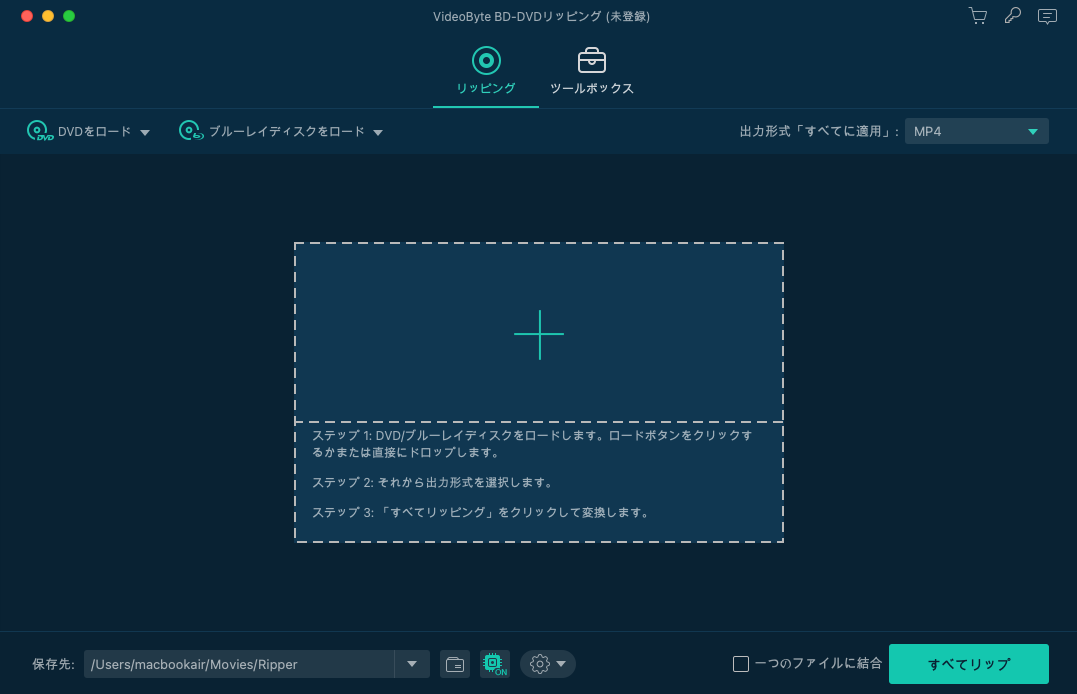
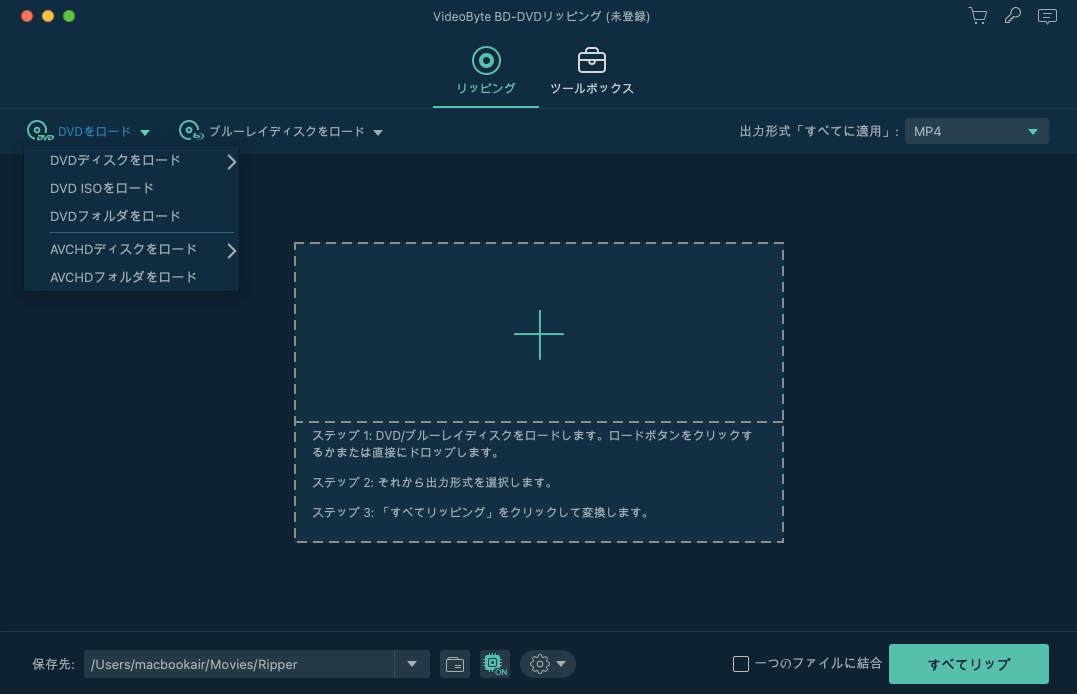
ステップ1、「VideoByte BD-DVDリッピング」ソフトを起動し、ブルーレイディスクを取り込みます。
ステップ2、リッピングするBlu-rayのタイトルを選択し、リッピングする前に出力形式と保存先を選択します。
ステップ3、「すべてリップ」ボタンをクリックします。その後、ブルーレイからMP4などの動画形式への出力が開始されます。リッピングが完了する前にドライブからBDディスクを取り出さないように、しばらくお待ちください。
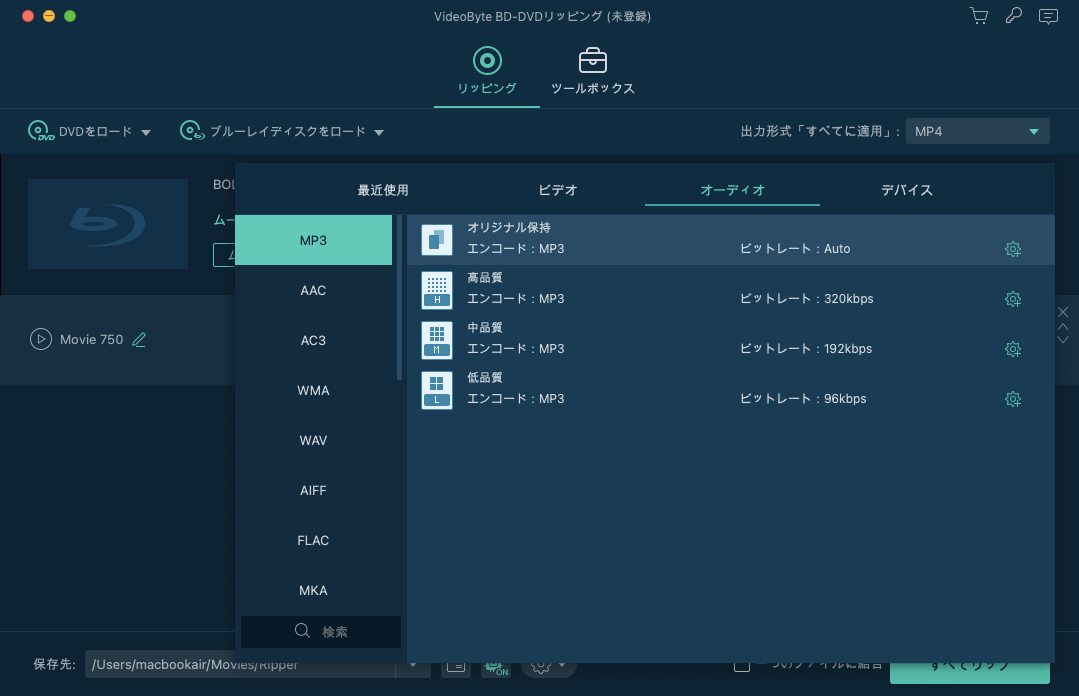
このように、「VideoByte BD-DVDリッピング」は、Macで市販・レンタル・録画のブルーレイをMP4やMKV、MP3などへ取り込みたい場合に、機能のバランスを取りやすいソフトです。公式情報では、GPU加速による最大60倍の変換に対応し、AACS、Cinavia、BD+などのブルーレイ保護にも対応しています。ブルーレイ映像をMacに保存してiPhoneやiPadでも見たいとき、音声だけをMP3で残したいとき、字幕や音声トラックを選んで書き出したいときには、特に使いどころが分かりやすいでしょう。
一方で、Mac版ではBDからISOへの出力は開発中と案内されているため、ISO化を前提にしたい場合には事前確認が必要です。まずは30日間の制限付き無料試用版で、手元のディスクが正しく読み込めるか、操作感が自分に合うかを確認し、継続して使えそうなら製品版を検討する流れが現実的です。Macでブルーレイを無理なく取り込みたい方なら、最初に候補へ入れておいてよい一本といえます。
興味がある方は、ぜひ「VideoByte BD-DVDリッピング」の無料試用版をダウンロードして、MacでBlu-rayのリッピング作業を実際に体験してみてください。
以下の動画を通して、このMac向けBlu-rayリッピングソフトの機能や特徴をより詳しく確認できます。
VideoByte BD-DVDリッピングの最新レビュー!価格や使い方を評判
VideoByte BD-DVDリッピングのダウンロード、価格、使い方、ユーザー評判などの情報も一緒に紹介します。VideoByte BD-DVDリッピングに興味があればぜひお見逃しなくてください。
Mac向けの Blu-rayリッピングソフトNO. 2、「Handbrake」
お薦め度:⭐⭐⭐⭐
| 対応Mac OS | Mac OS 10.13 以降 |
| 日本語対応 | 可能 |
| 対応のBlu-Rayコピーガード | UOPs、リージョンコード(最新に対応していない) |
| 入力形式 | ブルーレイディスク、ブルーレイフォルダ、ISOファイル |
| 出力形式 | MP4、MKV |
無料でMacでBlu-rayをリッピングするなら、定番リッピングソフト「Handbrake」がおすすめです。「Handbrake」はブルーレイリッピングフリーソフトの中で数少ないWindowsやMac両方とも対応するソフトです。無料でブルーレイ内の特定のチャプターをMP4、MKVファイルなどにリッピングできます。フリーソフトの一部のコピーガードを解除してブルーレイをコピーしてMacbookに取り込めるのも有難いです。
ただ、「Handbrake」の設定項目が多めで、操作に慣れるまで少し時間がかかることもあります。無料ソフトとしての実用性は十分高いものの、使いやすさや手軽さまで含めて総合的に見ると、より初心者向けの有料ソフトに一歩譲る印象があるため、筆者は4つ星評価としました。

「Handbrake」はMacに対応しますが、コピーガード解除機能が弱いというマイナス面があるため、最新AACSが付いたブルーレイの取り込みは無理です。市販やレンタルブルーレイのリッピングが対応できない場合があります。必要以上の時間を費やしたくなかったり、強力なコピーガードが施された市販ブルーレイをMP4にリッピングしたいMacユーザーは、「VideoByte BD-DVDリッピング」のようなリッピング機能が強いソフトを導入するのが賢明だと思います。
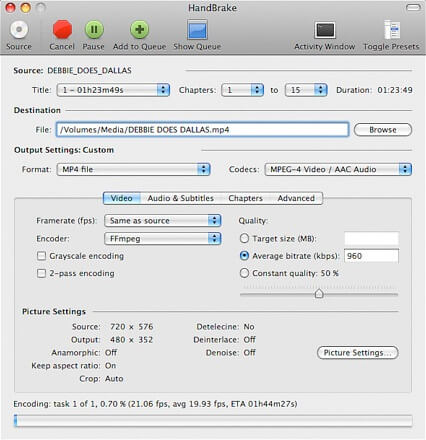
「Handbrake」の日本語版化、詳細な使い方について、筆者がまとめた以下の記事をご参考ください:
Mac向けのBlu-rayリッピングソフトNO. 3、「Leawo Blu-rayコピー」
お薦め度:⭐⭐⭐⭐
| 対応Mac OS | Mac OS 10.13/10.14/10.15/11 |
| 日本語対応 | 可能 |
| 対応のBlu-Rayコピーガード | AACS、Cinavia、Room Mark、BD+など |
| 入力形式 | 自作・レンタル・市販・録画ブルーレイディスク、ブルーレイフォルダ、ISOファイル |
| 出力形式 | ブルーレイディスク・フォルダ、ISOファイル |
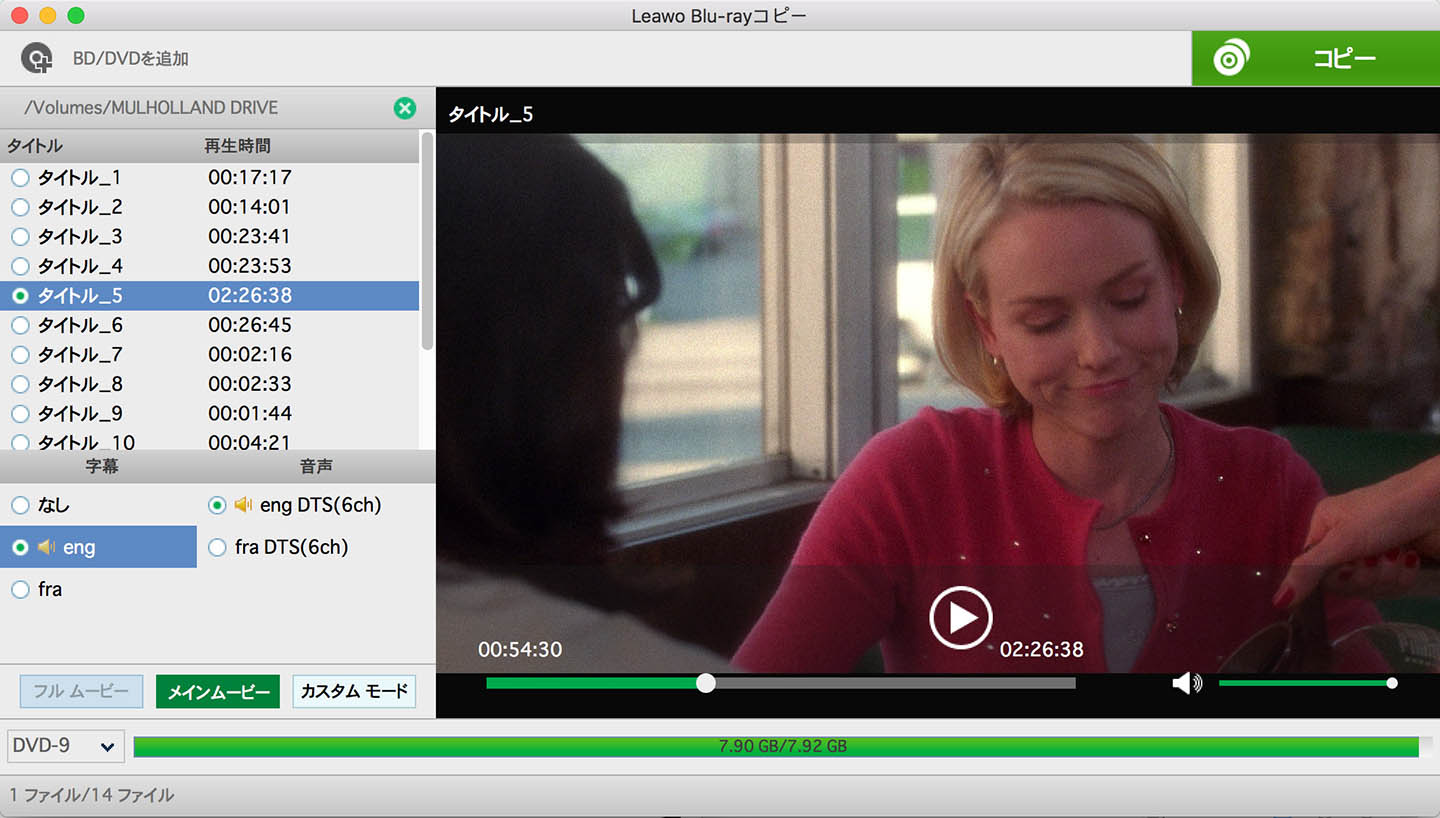
「Leawo Blu-rayコピー」はBlu-rayをリッピングできる有料ソフトです。「VideoByte ブルーレイコピー」とほぼ同じで、元画質を保った1:1の比率でMacでブルーレイを丸ごとリッピングすることが可能です。MakeMKVのようなフリーソフトより優れた点と言えば、3Dブルーレイを容易に引き出してMacにコピー・保存できるということです。Leawo Blu-rayコピーはブルーレイコピーという主な機能の以外に、字幕とオーディオトラックの選択や、大容量のディスクデータを圧縮する機能も搭載しています。
Macでブルーレイのリッピング作業を行うために「Leawo Blu-rayコピー」を利用するのもおすすめですが、同様の機能を持つ他のソフトと比較しても販売価格が少々割高なのが欠点です。無料試用版が用意されていますが、その機能は非常に制限されており、十分に利用するためには有料版を購入する必要があります。これに比べて、「VideoByte BD-DVDリッピング」はリーズナブルな価格設定で、多機能性と使いやすさのバランスが取れた優れたソフトです。高性能なリッピング機能に加え、幅広いフォーマット対応や高速変換が可能で、基本的にすべてのユーザーのニーズを満たします。そのため、コストパフォーマンスの高いリッピングソフトを探している方には、「VideoByte BD-DVDリッピング」の利用を強くおすすめします。
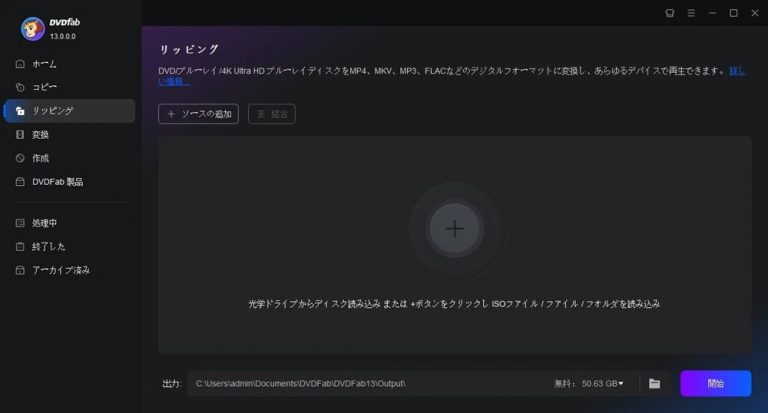
Mac向けのBlu-ray リッピングソフトNO. 4、「DVDFab Blu-ray リッピング」
お薦め度:⭐⭐⭐
| 対応Mac OS | macOS 10.13 - 15.x |
| 日本語対応 | 可能 |
| 対応のBlu-Rayコピーガード | AACS、BD +、BD-J、リージョンコードなど |
| 入力形式 | ブルーレイディスク、ブルーレイフォルダ、ISOファイル |
| 出力形式 | ブルーレイディスク、ブルーレイフォルダ、ISOファイル |
「DVDFab ブルーレイリッピング」はWindowsとMacに対応する専用なブルーレイリッピングソフトです。ほとんどすべてのブルーレイコピーガードをすばやく解除し、ブルーレイ動画ファイルを空白のDVD、ブルーレイディスク、ISOファイルまたはフォルダに抽出することができます。また、ブルーレイをH.265、4Kなどの様々な動画形式に変換でき、3Dブルーレイディスクをコピーすることもできます。選択したチャプターやオーディオトラック、字幕を指定できる編集機能もあります。その他、パススルーやHEVCなどの先進的な技術も体験することができます。
「DVDFab Blu-ray リッピング」は機能そのものは豊富で、対応範囲の広さも魅力です。ただ、筆者としては、MacでBlu-rayを手軽に保存したいという一般的な使い方を考えたときに、少し機能が多く、価格面も含めて気軽に選びやすいソフトとは言いにくいと感じました。
もちろん、細かな設定にこだわりたい方や多機能性を重視する方には向いていますが、初心者の方や「できるだけ簡単に使いたい」という方にとっては、ややハードルがある印象です。そのため、機能は評価しつつも、総合的な勧めやすさの面から筆者は3つ星評価としました。
ただし、「DVDFab Blu-ray リッピング」はブルーレイリッピングにのみ対応し、その他の機能は別途購入する必要があります。BDとDVDの両方に対応した多機能リッピングソフトが必要なら、「VideoByte BD-DVDリッピング」を試してみてください。
Mac向けのBlu-ray リッピングソフトNO. 5、「MakeMKV」
お薦め度:⭐⭐
| 対応Mac OS | Mac OS X 10.7 以降 |
| 日本語対応 | 可能 |
| 対応のBlu-Rayコピーガード | 市販・レンタルのブルーレイのコピーガード |
| 入力形式 | ブルーレイディスク、ブルーレイフォルダ、ISOファイル |
| 出力形式 | ブルーレイディスク、ブルーレイフォルダ、ISOファイル |
「MakeMKV」Macでブルーレイディスクを画質・音質劣化無しでMKVファイルにリッピングする有名なMacリッピングソフトです。BDAVやCPRMでプロテクトされたディスクの解析が無理ですが、最新コピーガードのAACSとBD+でプロテクトされたディスクを読み込めます。また、HDオーディオを含む全ての音声・映像トラックを保存できます。体験版の「MakeMKV Beta版」も提供しています。MakeMKV Beta版の場合、30日以内に無料で好きにブルーレイをリッピングしてMacに保存できます。
「MakeMKV」は、Blu-rayをできるだけ劣化させずに保存したい方には一定の魅力があるソフトです。ただ、筆者としては、保存先がほぼMKVに限られるため、日常的な使いやすさという点ではやや人を選ぶと感じました。Macに取り込んだあと、そのままスマホやタブレットで再生したい方、編集しやすい形式で保存したい方には、ほかのソフトのほうが使いやすい場合もあります。用途が明確な方には合いますが、幅広いユーザーに勧めやすいタイプではないため、総合評価としては2つ星としました。
しかし、世界で有名な「MakeMKV」だとしても、無視できない欠点もあります。例えば、別のMacリッピングソフトと比較すると、出力形式は少な過ぎで、MKV形式でしか出力できません。Blu-RayディスクをMP4にリッピングしたいなら、以上の「VideoByte BD-DVDリッピング」を利用するのがおすすめです。MP4形式に直接変換したいなら、ブルーレイをMP4に変換する方法 を参考してください。
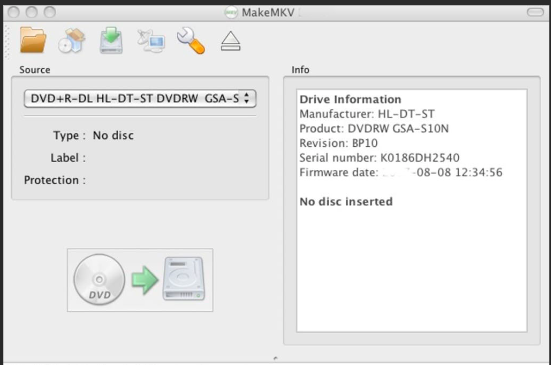
注意点:MakeMKV Betaであれば、無料版なので一ヶ月ごとに公認コードを更新する必要となります。公認コードの入手に手間が掛かり過ぎるので、ここで説明しません。興味がある方は、以下の記事を参考してください。
「筆者検証」Mac向けBlu-ray リッピングソフト比較一覧
検証条件
- 検証日:2026年3月2日~2026年3月16日
- 使用したOS:macOS Sequoia 15.7.4
- 使用したソフトのバージョン:VideoByte BD-DVDリッピング V2.1.60・HandBrake 1.11.0・Leawo Blu-rayコピー for Mac V7.3.3・DVDFab Blu-ray リッピング 13.0.5.4・MakeMKV 1.18.3
- 入力ソース:[市販Blu-ray/レンタルBlu-ray/自作BDMV/BDAV]
- 出力設定:[MP4/MKV/音声抽出など]
- 確認した項目:起動可否、ディスク認識、タイトル解析、出力形式、字幕・音声トラック選択、画質、変換時間、操作性、エラー有無
| 製品名称 | VideoByte BD-DVDリッピング | HandBrake | Leawo Blu-rayコピー | DVDFab Blu-ray リッピング | MakeMKV |
|---|---|---|---|---|---|
| 使いやすさ | ★★★★★ | ★★★★ | ★★★★ | ★★★★ | ★★ |
| 日本語対応 | ◎ | ◎ | ◎ | ◎ | ◎ |
| 対応コピーガード | レンタル・市販・録画に採用されたBlu-rayコピーガードがすべて対応可能 | UOPs、リージョンコード | 一部のコピーガードのみ | AACS、BD +、BD-J、リージョンコードなど | AACSとBD+ |
| Macでリッピング速度 | 20Xより速い | 10Xより速い | 15分ぐらい | 15分ぐらい | 10Xより速い |
| Blu-ray DVDリッピング | ◎ | ◎ | × | ◎ | ◎ |
| メイン動画自動検出 | ◎ | × | ◎ | × | × |
| その他の機能 | 圧縮、編集、字幕やオーディオトラック変更 | リサイズ | 圧縮 | 圧縮、動画編集、ブルーレイディスクをコピー | × |
| 評価 | 多機能、コスパが高い、コピーガード解除性能が強い | 対応コピーガードが少ない | DVDリッピングができない、コストパフォーマンスが低い | DVDリッピングができない、コストパフォーマンスが低い | 出力形式が少ない、対応コピーガードが少ない |
執筆者メモ:
- どの観点を重視したか:Macでの導入しやすさ、操作画面の分かりやすさ、出力形式の豊富さ、字幕・音声トラックの選択可否、再生互換性、価格とのバランスを重視して比較しました。
- どのユーザーを想定したか:MacでBlu-rayをMP4やMKVに変換して保存したい方、iPhone・iPad・テレビで見やすい形式にしたい方、できるだけ自分に合ったソフトを選びたい初心者〜中級者を想定しています。
- どの制限は未検証か:すべてのコピーガード付きディスク、すべての外付けドライブ、すべてのmacOS環境での動作は確認していません。また、4K UHD Blu-rayの扱い、長時間タイトルでの安定性、変換速度の差は環境によって変わるため、個別条件での追加確認が必要です。
ここまでMacのOS環境で利用可能なブルーレイリッピングソフト5選をまとめて紹介しました。自分に適したBDリッピングソフトをみつけましたか?いずれもブルーレイをリッピングしてMacに取り込み・保存できます。
- まず、「HandBrake」は無料で使える動画変換ソフトで、Blu-rayをMP4・MKV・WebMへ変換したい場合に向いています。一方で、公式でもコピーガードの回避には対応しないと案内されているため、市販Blu-rayをそのまま扱いたい場合には不向きです。無料で手元の動画ファイルや保護のないソースを変換したい方に向いている選択肢といえるでしょう。
- 「MakeMKV」は、Blu-rayやDVDをできるだけ元の情報を保ったままMKVで保存したい場合に向いています。チャプターや複数音声、字幕などを保持しやすいのが特長ですが、基本的な出力先はMKV中心です。
- 「DVDFab Blu-ray リッピング」は、Blu-ray/ISO/フォルダを多くの動画・音声形式へ変換したい方や、出力形式や端末プリセットを細かく選びたい方に向いています。対応形式の広さや機能面では魅力がありますが、シンプルさよりも機能性を重視したい中級者以上の方に合いやすいタイプです。
- 「Leawo Blu-rayコピー」は、MP4変換よりもBlu-rayをディスク/フォルダ/ISOとしてバックアップしたい場合に向いています。フルムービー、メインムービー、カスタムの各コピー方式に対応しているため、保存用バックアップを重視する方には選びやすい一方、動画ファイルとして取り込みたい方には、同社のBlu-ray Ripper系ソフトのほうが目的に合いやすいでしょう。
その中で、「VideoByte BD-DVDリッピング」は、Macで市販・レンタル・録画Blu-rayをMP4やMKVなどへ変換したい方にとって、機能と分かりやすさのバランスを取りやすいソフトです。公式情報では300種類以上の動画・音声形式に対応し、CSS、CPRM、AACS、Cinaviaなどのコピーガードにも対応しています。無料ソフトでは物足りないものの、DVDFabほど多機能すぎる構成までは求めていない方、あるいは「MakeMKV」のようにMKV専用ではなく、Macで扱いやすい汎用形式へ変換したい方には特に選びやすいでしょう。コストと機能のバランスを重視してMac向けのBlu-rayリッピングソフトを選びたいなら、まず候補に入れて確認しておきたい1本です。
Macでのブルーレイリッピングについてよくある質問「FAQs」
Macでブルーレイをリッピングするのは違法ですか?
はい、コピーガードが施された市販やレンタルのブルーレイディスクをリッピングする行為は、日本の著作権法により原則として違法とされています。コピーガード(AACS、BD+など)を解除すること自体が法律で禁じられているが、個人的に使用するのは、刑事罰の対象になりません。ただし、自作のBlu-rayディスクやコピーガードがかかっていないメディアに関しては、法的な問題はありません。リッピングを行う際は、法律に準拠した範囲内での利用を心がけましょう。
無料でブルーレイをリッピングできるMacソフトはありますか?
はい、「HandBrake」や「MakeMKV」など、Mac対応の無料ブルーレイリッピングソフトが存在します。HandBrakeは操作が簡単で、MP4形式などへの変換が可能ですが、コピーガードには対応していません。一方、MakeMKVは一定のコピーガード(AACS、BD+)に対応し、MKV形式でリッピング可能です。ただし、無料のBeta版は30日ごとにライセンスキーを更新する必要があります。コピーガード解除機能が不十分な場合は、有料ソフトの利用も検討するとよいでしょう。
また、無料ソフトでは機能や動作の安定性に不安が残る場合もあります。よりスムーズで安定したリッピング作業を求める方には、やはり信頼性の高い有料ソフトの利用をおすすめします。
ブルーレイをMacに取り込むにはどうすればいいですか?
まず、Macに外付けのBlu-rayドライブを接続する必要があります。その後、リッピングソフト(例:VideoByte BD-DVDリッピング、MakeMKVなど)をインストールし、ディスクを読み込んで保存形式(MP4、MKVなど)を選択してリッピングを開始します。無料ソフトでは機能や対応フォーマットに制限があるため、安定したリッピングと高画質出力を求めるなら、有料のMac対応ブルーレイリッピングソフトを使うのがおすすめです。
まとめ
今回の記事は、Macでブルーレイをリッピングするためのおすすめソフト5選をご紹介しました。無料ソフトの「HandBrake」や「MakeMKV」は手軽に試せる一方で、対応できるコピーガードに限りがあり、出力形式の選択肢も少ないため、用途によっては不便さを感じることがあります。
その点、「VideoByte BD-DVDリッピング」は、機能の充実度、安定性、使いやすさのバランスが取れた一本として、多くのMacユーザーに選ばれています。高画質のままMP4やMKV形式に変換できるうえ、最新のコピーガードにも対応しているため、市販やレンタルのブルーレイにも幅広く対応可能です。
初めてリッピングソフトを使う方から、より高性能なソフトを探している方まで、安心して使える信頼の一本です。Macでのリッピング環境を整えたい方は、ぜひ一度お試しください。
