

【2026年最新】動画再生ソフトおすすめ9選!有料・無料再生プレーヤーを徹底比較「Windows10/11対応」
動画再生ソフトを選ぶとき、どれが一番使いやすく、高画質で再生できるのか迷っていませんか?Windows10/11を搭載したパソコンでは、標準のWindows Media Playerを利用することが多いですが、DVDやブルーレイディスクの再生には専用の動画再生ソフトが便利です。フリーソフトから、リージョンコード解除や高機能再生に対応した有料プレイヤーまで、多種多様な選択肢があります。
今回は、筆者の実際の使用体験をもとに、無料・有料のおすすめ動画再生ソフト9選を厳選して紹介します。各ソフトの特徴や使いやすさを比較し、用途に合わせた最適な動画再生ソフト選びをサポートします。ぜひこの記事を参考に、あなたにぴったりの動画プレイヤーを見つけてください。
「VideoByte ブルーレイプレイヤー」なら、Windows 10/11やMacであらゆる動画を高画質で再生可能!MP4・MOV・AVI・MKVなど一般的な動画はもちろん、ブルーレイやDVDも高画質でスムーズに再生できます。
なぜ動画再生ソフト・プレーヤーが必要なのか?
動画再生ソフト・プレーヤーは、パソコンで動画を再生するために不可欠です。通常、動画ファイルは特定の形式で保存されており、再生するためにはフォーマットに対応した再生ソフト・プレーヤーが必要となります。特に市販のDVD・ブルーレイディスク、カメラのビデオ、ダウンロードされたコンテンツを再生したい時は、対応可能な再生ソフト・プレーヤーを利用する必要があります。
また、動画再生ソフト・プレーヤーは、様々な機能を備えています。例えば、代表的な動画再生ソフトとして、「VideoByte ブルーレイプレイヤー」は高画質再生や字幕表示、音声調整機能など、快適な動画視聴体験に必要な機能が揃っています。また、再生の進行を柔軟にコントロールでき、途切れたり、音飛びが発生したり、同期がずれたりすることなく、スムーズに視聴できます。
動画再生ソフト・プレーヤーを利用するメリット:
- 幅広い動画形式に対応し、ほとんどの動画形式を問題なく再生できる
- 高画質・高音質で、途切れや音飛びのない快適な動画視聴が可能
- 字幕表示や再生操作が自由で、スムーズに動画を楽しめる
これらの理由から、パソコンで動画を快適に楽しむには、用途に合った動画再生ソフト・プレーヤーを選ぶことが欠かせません。
本記事で紹介している動画再生ソフトの評価・比較結果は、すべて実際の動作検証に基づいています。動作の安定性や再生品質、対応フォーマットの違いをできる限り公平に比較するため、以下の環境にてテストを行いました。
- OS:Windows 11(64bit)
- CPU:Intel Core i5 クラス(内蔵グラフィックス使用)
- メモリ:16GB RAM
- ストレージ:SSD
- テスト動画:MP4 / MKV / MOV(フルHD・4K)
- テストディスク:市販DVD・Blu-rayディスク
動作環境や再生するファイル形式によって、動画再生ソフトの実際の使用感やパフォーマンスは異なる場合があります。
「高画質・多機能」おすすめ動画再生ソフト1.VideoByte ブルーレイプレイヤー
| 対応OS | Windows 11/10/8/7/Vista/XP (SP2 以降) Mac OS X 10.7 以降 (macOS Catalina) |
| 使いやすさ | ★★★★★ |
| 日本語対応 | ○ |
| サポート形式 | DVD、BD、MP4、AVI、WMVなど様々な動画・音楽形式 |
| 高画質対応 | BD/DVD/ISO/4K動画/HD動画 |
| BDコピーガード対応 | AACS、BD+、Cinavia、CSSなどのプロテクトとリジョンコードがあっても再生できる |
「VideoByte ブルーレイプレイヤー」はMac/Windows7・8・10・11に対応している動画再生ソフトです。レンタル・市販・録画など暗号化されたブルーレイ・DVD動画及びISOファイルの再生に対応しています。地域別で再生できないようにするためのBDのリジョンコード制限を手軽に解除できます。
また、普通のメディアプレイヤーとして、MP4、AVI、WMV、MKVなど様々な動画・音声形式の再生にも対応できます。超解像と音声処理技術によって、オリジナル品質の画面をそのまま表現し、より美しい映像をお見せしまして、最高の視聴体験をもたらすことができます。無損失でパソコンで高画質の4K/HD動画を再生できます。字幕と音声トラックを自由に切り替えることができます。

暗号化されたBD・DVDビデオ、MP4やAVIなどのビデオやオーディオを再生できるマルチメディアプレーヤー
- 無制限で暗号化されたBD・DVDを再生
- 無損失で4K/HD動画を再生
- DVDや様々なファイル形式に対応
- 字幕と音声トラックは切り替え可能
対応OS:Windows 11/10/8/7/XP/Vista また MacOS 10.7から
🏆優れる特徴や機能:
- ほぼ全ての動画形式を再生可能
- コピーガードされた市販 · レンタルDVD&Blu-rayにも対応している
- 動作が軽い、動画再生中にCPUを占有せずに、パソコンへ負担を掛けない
- インターフェースがシンプルで、使いやすい仕様になっている
- キャプチャー機能がある
- 対応した音声や字幕ならボタンで切替えることが可能
- 映像が美しくキレイで再生できる
- ソフトのDVD・ビデオ再生機能は完全無料で期限なし
評価:
筆者が普段愛用している動画再生プレイヤーです。WindowsにはDVD、Blu-rayを再生するソフトが付属しなくなった以来、最もおすすめしたい動画プレーヤーです。
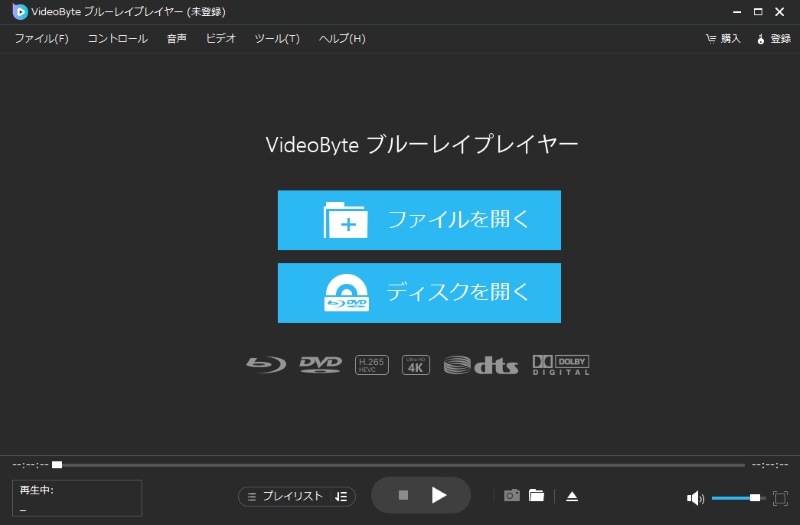
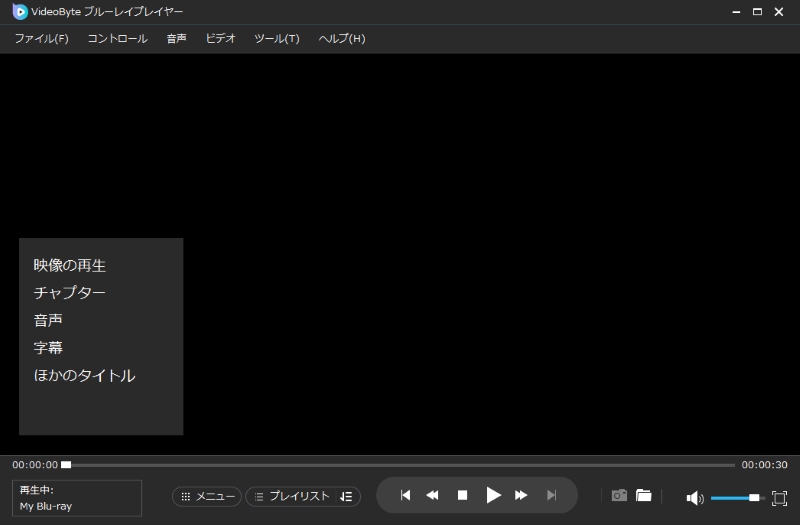
総じて言えば、ブルーレイ再生のやり方に詳しくない場合、軽くて便利な「VideoByte ブルーレイプレイヤー」はシンプルな操作で手軽に高品質のBD映像を再生できるし、多種類のDVD動画・ビデオファイルの再生にも対応しますので、最適な選択肢とも言えます。ブルーレイ・DVD動画の再生方法については、次の操作ガイドの動画をご覧ください。チュートリアルに従いながら、ソフトの無料お試し版でBD再生機能を体験してみてはどうでしょうか。
「動画ファイル再生向け」おすすめ動画再生ソフト2.VLCメディアプレーヤー
| 対応OS | Windows・ Linux・Mac OS X・Unix・iOS・Android |
| 使いやすさ | ★★★★ |
| 日本語対応 | △ |
| サポート形式 | MP4、MKV 、WebM、WMV、MP3など |
| 高画質対応 | ほとんど対応しない |
| BDコピーガード対応 | 対応しない |
「VLCメディアプレーヤー」はWindows/Macに対応した完全無料の動画再生ソフトで、動画ファイル再生を中心に幅広い形式に対応している点が特徴です。オープンソースソフトウェアとして完全無料に使えるのが魅力的です。音楽、MP4動画、CD/DVD、ブルーレイ、地デジ録画、ISOイメージファイルなどを含む数多くのファイル形式に対応していて、素敵な動画再生フリーソフトです。
無料の動画再生ソフトの中では機能性が優秀ですが、海外のソフトとして字幕機能を搭載していますが、日本語は完全対応されていません。その同時に、動画ファイルによって文字化けや不対応になってしまう場合もあります。

特徴:
- YouTubeなどの配信動画を視聴できる
- 画質/音声の細かな調整が可能
- オープンソースで完全無料
- Windows10対応はもちろん、全Windows OSの32bit/64bit両版にも対応する
- 動画のエンコードや音声抽出とかもできる
- レンタルや市販のブルーレイ・DVD を再生するにはバージョンアップしたり、パッチを当てたりする必要があり、ちょっと複雑
評価:
完全無料の素敵な動画再生プレーヤー・ソフトとして大好評を博していますが、コピーガードがかかっている市販・レンタルDVD・BD動画に対応しない上で、普通の動画ファイルを再生する時にも不具合が発生するケースがあります。もしVLCを利用するうちに何かトラブルが起きると、代わりになる「VideoByte ブルーレイプレイヤー」を使ってみてください。
VLCメディアプレーヤーを使ってお気に入りのブルーレイを再生して視聴したい場合、以下の関連記事をご参考ください。
動画ファイル再生向け」おすすめ動画再生ソフト3.MPC-BE
| 対応OS | Windows 7/8/8.1/10/11 |
| 使いやすさ | ★★★ |
| 日本語対応 | ○ |
| サポート形式 | CD / DVD / Blu-ray / YouTube 動画 |
| 高画質対応 | 対応しない |
| BDコピーガード対応 | 対応しない |
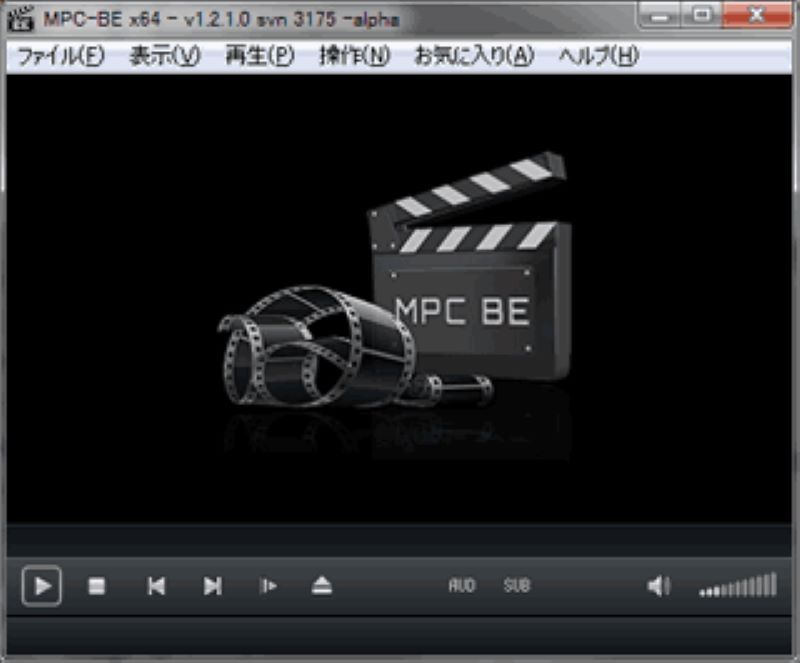
上級者向けの「MPC-BE」は、動画ファイル再生を重視する上級者向けの軽量設計動画再生ソフトです。Windows環境での動作が非常に軽く、高画質かつ高機能な点が特徴です。MPC-HCをベースとしており、MPC-HCにあった軽量さなどのメリットはそのままに、機能の改良や追加が行われている動画再生フリーソフトです。
特徴:
- CDやDVD、ブルーレイやほとんどのメディアファイルをデフォルトで再生できる
- インターレース解除機能がない
- オープンソース
- スキンのボタンやカラーを変更することができる
- 快適に再生するのには外部DirectShowフィルターを使用する必要がある
評価:
基本的な動画再生ソフトとして使えます。ほとんどのメディア愛好家にとっては単純すぎると評価されています。
基本的な動画再生機能を持っていますが、暗号化された市販、レンタルや地デジを録画したブルーレイ・DVDを再生するには手間がかかる操作が必要で、PCの専門知識がない方は初心者向けの使いやすい「VideoByte ブルーレイプレイヤー」をおすすめします。
「動画ファイル再生向け」おすすめ動画再生ソフト4.SMPlayer
| 対応OS | Windows XP/2003/Vista/7/8/10、Linux、Mac OS |
| 使いやすさ | ★★★ |
| 日本語対応 | △ |
| サポート形式 | YouTube、MP4、MOV、MKV、MPEG、AVIなどほぼすべてのフォーマットに対応 |
| 高画質対応 | 対応しない |
| BDコピーガード対応 | 対応しない |
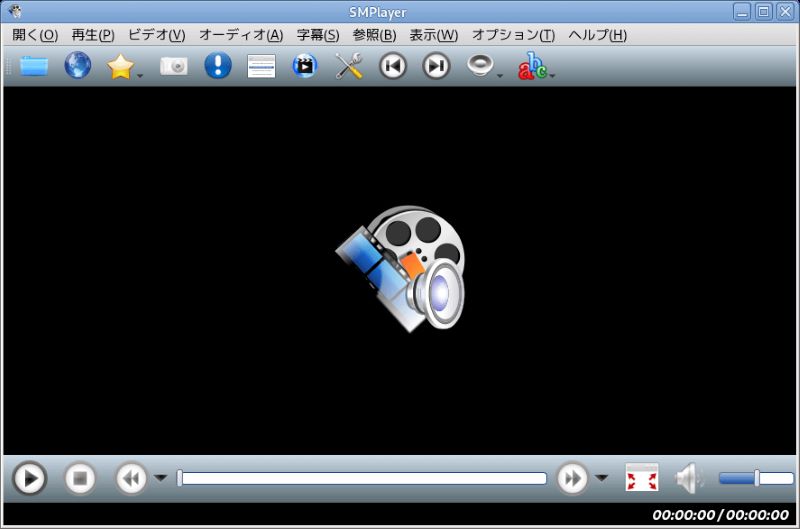
「SMPlayer」はWindows 10に対応した無料の動画再生ソフトで、動画ファイル再生を中心に幅広い形式に対応しているマルチメディアプレイヤーです。WMV/AVI/MOV/MP4/FLVなどよく利用されている動画と音声形式に対応している動画再生フリーソフトです。CD/DVD/ISOイメージファイルの再生もサポートしています。フィルター、動画の回転、アスペクト比の調整などに対応し、動画画面をキャプチャしてショットカットを手に入れられます。
特徴:
- ファイルごとに設定や再生位置を記憶する機能がある
- インターネットから字幕データを取得可能
- 複数のスキンを切り替えられる
- 字幕の検索・ダウンロードなど機能も用意されている
評価:
コーデック内蔵ですが、SMPlayerで再生できない動画はやはりffdshowなどの外部コーデックを導入してWMP、MPC-HCなどのプレーヤーと組み合わせる必要があります。あくまで補助的なツールです。
しかし、一部のISOファイルを再生できなかったとユーザーに評価されることがあり、出力動画の画質はあまり良くないと指摘されることもあります。1080pから4k、8kの高画質を求めるなら、「VideoByte ブルーレイプレイヤー」がうってつけの動画再生ソフトと言えます。
「動画ファイル再生向け」おすすめ動画再生ソフト5.5KPlayer
| 対応OS | Windows/Mac |
| 使いやすさ | ★★★★ |
| 日本語対応 | △ |
| サポート形式 | MP4、H.265/ H.264、MTS、WebM、MKV、WMVとFLVなど多数のフォーマット動画・音楽・ |
| 高画質対応 | DVD、4K、5K、8K、超HD/1080p HD動画、360度動画 |
| BDコピーガード対応 | 対応しない |
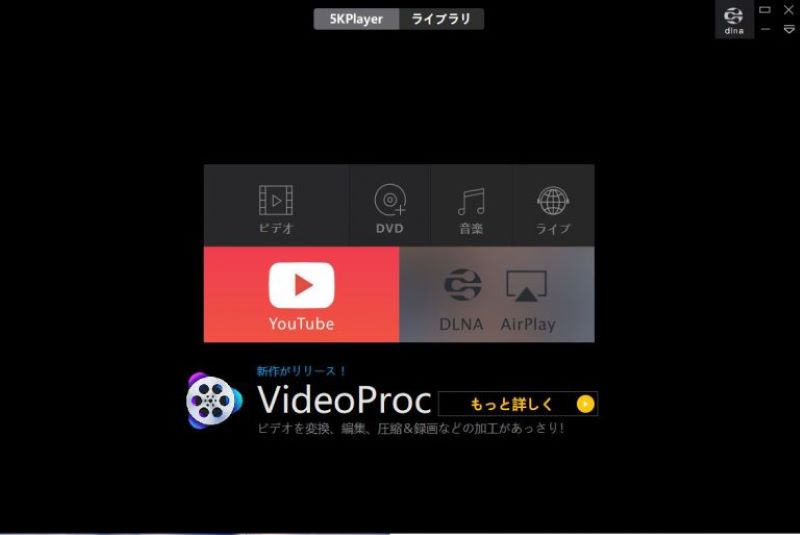
「5KPlayer」は、HD動画や音楽を快適に再生できる動画再生ソフトで、さらにオンライン動画のダウンロード機能も備えたマルチメディアプレイヤーです。DVDの再生やラジオの視聴も可能です。4K・HD動画の高画質の再生に対応しています。動画再生機能を備える上で、300以上の動画共有サイトから動画をダウンロードして再生することができます。ファイルの対応性が高くてほぼすべてのビデオ・オーディオフォーマットをサポートします。
特徴:
- YouTubeなどの動画配信サイトから動画を保存できる
- 動画ファイルのカスタマイズも出来る
- Blu-rayに対応しない
- 動画(カット/クロップ/回・反転/音量・画質調整)など簡単な編集機能
評価:
機能が豊富で、無料で使えます。動画再生以外の機能を利用したくない方には不向きかもしれません。日本語で利用できますが、海外製のソフトであるため不自然な表記も多いです。
但し、「5KPlayer」はDVD動画再生ソフトとして優秀ですがブルーレイ再生に対応していません。DVDの動画だけでなく、パソコンでブルーレイ映画を快適に見たい方は、DVD・ブルーレイ再生を同時支持している「VideoByte ブルーレイプレイヤー」をおすすめします。
5KPlayerに興味があれば、以下の5KPlayerに関する情報のまとめ記事はお役に立ちます。
「ディスク再生特化」おすすめ動画再生ソフト6.PowerDVD
| 対応OS | Windows 11、10、8.1、7(64ビットOSのみ) |
| 使いやすさ | ★★★★ |
| 日本語対応 | ○ |
| サポート形式 | HEVC/H.265、MP4など多種類の動画・音声形式 |
| 高画質対応 | ブルーレイ、8K、4K HDR |
| BDコピーガード対応 | AACS 保護やAACS 保護など |
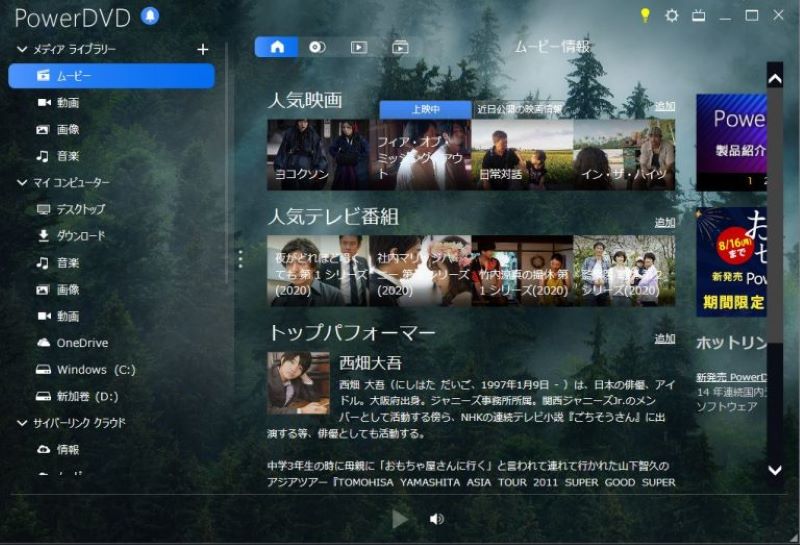
「PowerDVD」はブルーレイやDVDの再生に特化した動画再生ソフトとして、Windows 10環境でも安定した動作が期待できるオールインワン型プレイヤーです。動画と音楽のみならず、写真などほとんどすべてのメディアを再生することができるマルチメディアソフトです。360º ビデオや VR ヘッドセットもサポートしている高機能な動画プレイヤーです。高品質化技術により、品質を損なうことなく高精細な映像を鑑賞することができます。
特徴:
- Blu-ray(ブルーレイ)、DVD、ISO ファイル、Ultra HD 映像を高画質で再生可能
- 8K、4K、HDRの動画再生に対応
- 幅広いファイル形式に対応
- 360° VR 映像、立体音響に対応
評価:
業界でも高い評価を誇っている動画再生ソフトですが、価格が平均より上回っていることが惜しいところになります。
機能面においてはトップクラスの動画再生ソフトといっても過言ではありませんが、「PowerDVD 22 Ultra」の製品版を購入するにはなんと10999円が必要です。価格が高過ぎると思ったら、類似するメディアプレイヤーの「VideoByte ブルーレイプレイヤー」を考えてみればいかがでしょう。最低2980円のお得の価格で入手できます。
「ディスク再生特化」おすすめ動画再生ソフト7.Leawo Blu-ray Player
| 対応OS | Win 7/8/8.1/10/11 Mac (32-bit or 64-bit) OS X 10.10/10.11/10.12/10.13/10.14/10.15/11/12/13 |
| 使いやすさ | ★★★★ |
| 日本語対応 | ○ |
| サポート形式 | DVDディスク/DVDフォルダ/ISOファイルやMP4、WMV、AVI、MKV、M4Aなど多種類の動画形式 |
| 高画質対応 | Blu-ray/DVD/ISO/4K動画/HD動画 |
| BDコピーガード対応 | ディスク保護と地域制限を対応 |
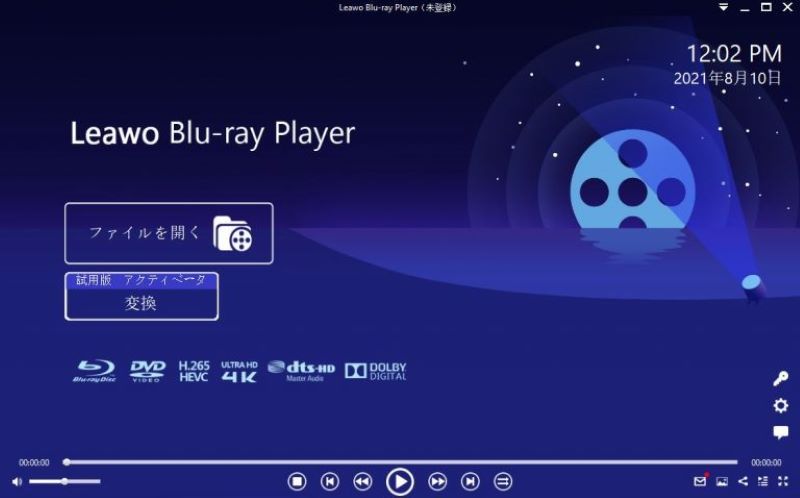
「Leawo Blu-ray Player」はブルーレイやDVDの再生に強みを持つ動画再生ソフトで、ISOファイルや4K・HD動画の再生にも対応しています。Windows11/10/8.1/8/7パソコンで高画質かつ高速にブルースディスク、ブルーレイフォルダー、ISOファイルを再生できます。外部字幕の追加、デコードの調整など個性的なカスタマイズ機能も搭載しています。
特徴:
- Blu-ray/DVD/ISO/4K・HD動画/音楽を無料再生
- ファイルの対応形式が豊富
- 720P、1080P、1080iや4K(2160P)等各解像度映像の品質を無損失出力
- スキン/背景/言語をカスタマイズするなど追加機能が盛り込まれる
評価:
無料の動画再生ソフトとしてすごく優秀なツールです。インターフェースが分かりやすくて初心者に優しいけど、動画を再生する場合には、一時停止をしたり、動画再生が終了したりすると広告が出てしまいます。
無料の動画再生ソフトですが、筆者が実際に使用してみると、Java関連プラグインをインストールしないとブルーレイディスクを解析することができません。また、動画を再生する時に一時停止をすれば広告ポップアップは現れるので注意です。これらの手間や煩わしさを気にしない方には、一応使用する価値があるかもしれません。もし余計な広告やプラグインのインストールを避けたいというニーズが強いなら、「VideoByte ブルーレイプレイヤー」の方が圧倒的に使いやすいです。無料試用版で動画フィルをスムーズに再生してみてください!
「Windows標準搭載」おすすめ動画再生ソフト8.Windows Media Player
| 対応OS | Windows 11まで |
| 使いやすさ | ★★★ |
| 日本語対応 | ○ |
| サポート形式 | 基本的な動画・音声フォーマットだけ |
| 高画質対応 | 対応しない |
| BDコピーガード対応 | 対応しない |
「Windows Media Player」はWindowsに標準搭載されている動画再生ソフトとして、追加インストール不要ですぐに使える点が特長です。MP4などの動画やMP3、WAVなどの音楽ファイルを無料で再生できるだけでなく、DVDや音楽CDをPCに取り込んで再生することも可能です。メディオデータをDVDやCDへ書き込む機能を持っています。

特徴:
- 別途インストール不要のWindows標準プレーヤー
- CD、映像や音楽ファイルを再生可能
- 音楽や動画をCD/DVDに書き込むことが出来る
- 対応形式が多いとはいえ、DVDを再生するにもコーデックをインストールする必要がある
- ライブラリで動画·音楽を入れてくれる
- UIがあまり使いやすくない
評価:
機能性には大きな問題がないのですが、操作性がよくないと考えます。サブの動画プレーヤーに使われることがおすすめです。
しかし、取り込んだCDやDVDを再生しようとすると、遅延やクラッシュが発生しやすいデメリットがあり、満足に楽しむことができないのです。更に、VR動画や3Dビデオの再生もできず、4Kにも対応していないので、安定した視聴体験を求め、高画質の動画を思う存分に楽しめたい場合、上記の「VideoByte ブルーレイプレイヤー」を使うのが最善の代替策となります。
「Mac標準搭載」おすすめ動画再生ソフト9.QuickTime Player
| 対応OS | Mac OS X v10.6.3 / v10.7 |
| 使いやすさ | ★★★ |
| 日本語対応 | ○ |
| サポート形式 | AVI、MOV、MP4、Adobe Flash |
| 高画質対応 | 対応しない |
| BDコピーガード対応 | 対応しない |
「Quicktime」はMacの純正動画再生プレイヤーで、外部からインストールする必要がないので便利なフリーソフトです。Mac専用の動画再生アプリとして、Windows 10パソコンの「Windows Media Player」に相当するものです。普通のMP4動画や音楽ファイルはもちろん、DVDやブルーレイをMacのドライブに挿入してから、DVD・BDを開いて、ディスク内のDVファイルをQuicktimeのアイコン上にドラッグ・アンド・ドロップすれば再生可能です。
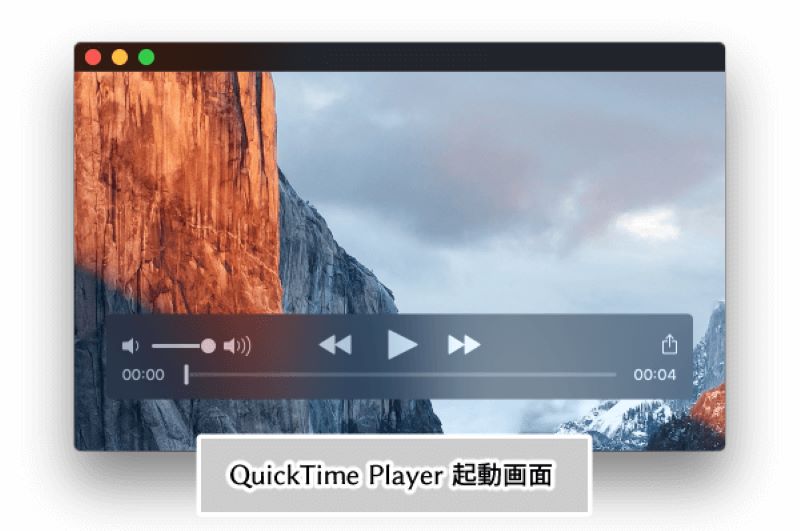
特徴:
- 録音や録画も可能(動画再生プレーヤーとしてでない、音声録音·映像撮影という機能を持ち合わせる動画作成ソフトです。)
- 簡単な編集機能も付属している
- 動画再生プレーヤーとしては再生可能な形式がかなり少ない
評価:
対応フォーマットの少なさといった問題がありますが、一般的な使用なら大丈夫かと。iTunesを既にインストールしているなら、新規にインストールする必要はありません。
QuickTimeはコピーガードで保護された市販やレンタルのDVD・Blu-rayの再生には対応していません。そのため、暗号化されたディスクを視聴したい場合は、別の再生ソフトが必要になります。上記で紹介した「VideoByte ブルーレイプレイヤー」はMacだけでなくWindows にも対応しており、市販・レンタル・録画ブルーレイやDVD、さらにはISOファイルまで高画質で再生可能です。AACSやBD+などのコピーガード解除にも対応し、リージョンコードを自動で解除できるため、海外ディスクもスムーズに再生できます。操作は簡単ながら、画質・音質ともに優れており、QuickTimeでは再生できなかったディスクも快適に視聴できるのが大きな魅力です。ぜひ「VideoByte ブルーレイプレイヤー」の無料試用版をダウンロードして身をもって使用してください。
「Quicktime」だけでは物足りなく、ほかのMac向けのDVD動画再生アプリが欲しいなら、以下の記事を見てニーズに応じるプレイヤーを探しましょう。
動画再生ソフトを選ぶ際に注意すべきポイントは?
- 対応形式・コーデックの豊富さ
- 操作性と動作の安定性
- 安全性・信頼性
- 無料版の制限(広告・機能)
- 価格・コスパと付加機能
動画再生ソフトを選ぶ際は、MP4だけでなく、MOV・ MKV・WMVなど主要な動画フォーマットに幅広く対応しているか確認しましょう。対応形式が多いほど、高画質・音質を維持したまま再生できる可能性が高くなります。また、Windows/Mac両対応の動画再生プレイヤーを選ぶと、異なるPC環境でも安心です。
操作がシンプルで直感的、かつ動作が安定している動画再生ソフトは、ストレスなく快適に再生できます。日常的に使う場合ほど、軽快さと安定性を重視しましょう。
動画再生ソフトの中には、インストール時や使用中に不要なソフトを同時に導入させたり、外部サイトへ誘導したりするものも存在します。公式サイトから配布されており、セキュリティ面で信頼できる動画再生ソフトを選ぶことが大切です。
無料で使える動画再生ソフトは手軽ですが、広告表示が頻繁に入ったり、一部の機能が制限されていたりする場合があります。無料版を利用する場合は、広告の有無や制限内容を事前に把握しておきましょう。
有料の動画再生ソフトは、高画質再生・音声補正・編集機能など性能面で優れるものが多いです。価格やライセンス条件も確認し、実際に使う機能とのバランスを見極めましょう。無料体験版で操作感や機能を確認すると、購入後の失敗を防げます。
おすすめ動画再生ソフトの比較一覧表
上記で解説した動画再生ソフトを選ぶ際のチェックポイントを踏まえ、各動画再生ソフトの違いをより分かりやすく比較できるよう、機能・対応形式・料金・使いやすさなどを一覧表にまとめました。この比較一覧表を参考にしながら、自分にぴったりの動画プレーヤーを選択していただければ幸いです。
| 動画再生ソフト | おすすめ度 | 対応os | 使いやすさ | 再生画質 | サポート形式 | 料金 | 評価 |
|---|---|---|---|---|---|---|---|
| VideoByte ブルーレイプレイヤー | ★★★★★ | Windows/Mac | ★★★★★ | ★★★★★ | ブルーレイ(BD)/DVD、ビデオ形式、HDビデオ形式、オーディオ形式 | 完全無料(DVD・ビデオ再生機能) 2980円 (BD再生機能・無料体験版あり) | 多くのフォーマットをサポートし、使いやすく、一番お勧めの動画プレーヤーです。 |
| VLCメディアプレーヤー | ★★★☆☆ | Windows/Mac | ★★★★☆ | ★★★☆☆ | Blu-ray、CD/DVD、ISO、4K・HD動画、音楽 | 無料 | 機能性が優秀で、日本語は完全対応されていません。 |
| MPC-BE | ★★★★☆ | Windows | ★★★★☆ | ★★★★☆ | CDやDVD、ブルーレイやほとんどのメディアファイル | 無料 | 非常に軽い高画質メディアプレイヤーでが、初心者にはやや使いにくいです。 |
| SMPlayer | ★★☆☆☆ | Windows/Mac | ★★★☆☆ | ★★★☆☆ | CD、DVD、ISO、ビデオ形式、オーディオ形式 | 無料 | ffdshowなどの外部コーデックやWMPやMPC-HCなどのプレーヤーと組み合わせて必要になる場合があります。 |
| 5Kplayer | ★★★☆☆ | Windows/Mac | ★★★★☆ | ★★★★☆ | DVD、HD動画、音楽 | 無料 | 機能が豊富で、無料で使えます。しかし、ブルーレイをサポートしておらず、使用中に広告が表示されます。 |
| PowerDVD | ★★★☆☆ | Windows | ★★★★☆ | ★★★★★ | ブルーレイ、8K、4K、HDR動画 | 10999円 | 理想的な視聴体験できるWindows向け動画再生ソフトですが、価格は比較的高価です。 |
| Leawo Blu-ray Player | ★★★★☆ | Windows/Mac | ★★★★☆ | ★★★★★ | Blu-ray、DVD、ISO、4K・HD動画、音楽 | 無料 | 使い方は簡単で、無料で使えますが、Java関連プラグインをインストールする必要があり、広告も表示されます。 |
| Windows Media Player | ★★★☆☆ | Windows | ★★★☆☆ | ★★★★☆ | CD/DVD、ビデオ形式、オーディオ形式 | 無料 | 基本的な動画再生のニーズのみを満たすことができ、3Dや4Kなどはサポートされておらず、再生は遅延やクラッシュがよく発生します。 |
| Quicktime | ★★★☆☆ | Mac | ★★★★★ | ★★★★☆ | CD/DVD、ビデオ形式、オーディオ形式 | 無料 | Macの純正動画再生アプリで使いやすい、ただ対応フォーマットが少ないです。 |
もし以上の動画再生ソフトの比較一覧表を読み終わったとしても、どちらを選択すれば良いのか迷っているなら、下記のおすすめを参考にしてください。
パソコンで好きな動画を見たいだけで、視聴体験の質はそれほど気にならないということでしたら、別途インストール不要の標準ソフト「Windows Media Player」と「Quicktime」が便利です。どちらでもWindowsやMacに付属しており、無料で使用できるパソコン標準ツールです。
でも、「Windows Media Player」と「Quicktime」は所詮基本的な標準フリーソフトですので、高品質の動画再生には対応しないし、原因不明のエラーが頻繁に発生する可能性もありますので、手元の4K・HD動画を無料で快適に再生したいなら、対応フォーマットが多く、視聴体験も良い「Leawo Blu-ray Player」や「PowerDVD」をお勧めします。
安定性が高くて動作が軽い動画プレーヤーを探している場合、或いは市販・暗号化されたブルーレイ、DVDやMP4動画など多種類のビデオ形式を再生したい時、コスパ最高の「VideoByte ブルーレイプレイヤー」をおすすめします。「VideoByte ブルーレイプレイヤー」はトップクラスの動画再生ソフトとして、4K/HD動画を無損失で再生できるし、使い方がわかりやすくて、最高のオーディオビジュアル体験を提供します。しかも、DVDや人気動画形式のビデオの再生は完全無料です。今までの一般的な動画再生ツールだけでは物足りないと感じているなら、ぜひお試しください。
FAQs:動画再生ソフトに関わるよくある質問
Windows10 パソコンでおすすめの動画再生ソフトは?
単に普通の動画ファイルを再生したい場合、言うまでもなく完全無料の「VLCメディアプレーヤー」をお勧めしますが、コピーガードで保護されているDVD・BD動画データを再生したい時、強力なコピーガード回避機能を搭載し、使い方も簡単な「VideoByte ブルーレイプレイヤー」を活用してください。
Windows10 パソコンは標準多機能動画再生プレーヤー「Windows Media Player」も搭載されていますが、使いやすいタイプではないため、万が一の時に備えてください。Windowsで動画を再生できるソフトは考えるよりも多種多様ですので、比較してから自分に相応しいタイプを選んでください。
VLC Media Playerは危険ですか?
VLC Media Playerは、公式サイトからダウンロードする限り、基本的に安全に利用できる動画再生ソフトです。VLCはオープンソースとして開発されており、ソースコードが公開されているため、不正なプログラムが仕込まれるリスクは低いとされています。また、インストール時に不要なソフトが同梱されることもなく、ウイルス感染の報告もほとんどありません。ただし、非公式サイトや改変版を利用した場合は安全性が保証されないため、必ず公式配布元から入手することが重要です。
Windows Media Playerの代わりになるソフトは?
Windows Media Playerの代替となる動画再生ソフトは複数あり、用途に応じて選択できます。例えば、幅広い動画形式に対応する無料ソフトとしてはVLC Media Player、軽量で操作感がWindows Media Playerに近いものとしてはMPC-HCやMPC-BEが挙げられます。また、高画質再生やブルーレイ・DVD再生を重視する場合は、VideoByte ブルーレイプレイヤーやPowerDVDなどの有料ソフトも選択肢となります。再生したい動画形式や利用シーンに合わせて、最適な代替ソフトを選ぶことが重要です。
まとめ
これで厳選した有料・無料の動画再生ソフト9選を紹介しました。標準プレーヤーから高機能な有料ソフトまで、それぞれの強みがお分かりいただけたと思います。
特に、総合的な性能とコストパフォーマンスの高さで選ぶなら、「VideoByte ブルーレイプレイヤー」が最もおすすめできる動画再生ソフトと言えます。この動画再生プレイヤーは、レンタル・市販・録画など暗号化されたブルーレイ・DVDやISOファイルのコピーガードを回避できる高度な機能を備えており、高画質動画をスムーズに再生できる軽快さと、コストパフォーマンスの高さが魅力です。さらに、Windows・Mac両対応で、普段使いの動画や音声ファイルも幅広く再生可能であるため、PCで快適に動画を楽しみたい方には最適な選択のではないでしょうか。
ご紹介した動画再生ソフトの比較表と選択ポイントを参考に、ご自身の最も重視する機能(高画質再生、ディスク対応、軽さ、無料など)に基づいて最適な1本を選び、より快適な動画視聴体験を手に入れてください。「VideoByte ブルーレイプレイヤー」の高性能と汎用性を実感されたい方は、ぜひ以下の無料試用版をダウンロードし、快適で高画質な動画再生体験を試してみてください。