

【2026最新】DVD Decrypterはまだ使える?日本語化・使い方・注意点・エラー対策と代替ソフト
DVD Decrypter(DVDディクリプター)は、DVDコピーや書き込みができる定番のフリーソフトとして知られており、開発終了後も長年にわたって世界中のユーザーに利用されてきました。しかし、もともと日本語に正式対応していないため、「日本語版の入手方法が分からない」「使い方が難しい」と感じている方も少なくありません。
そこで本記事では、DVD Decrypterの日本語化方法や無料でダウンロードする手順を分かりやすく解説し、DVD DecrypterでDVDをコピー・書き込みする具体的な使い方まで詳しく紹介します。さらに、DVD Decrypterの開発・更新終了によって発生しやすいコピーガード解除の失敗や、Windows 10/Windows 11など最新OS環境での不具合に悩んでいる方に向けて、実用的な対処法と安全に使える代替ソフトについても解説します。

コピーガード解除失敗時のDVD Decrypter代替ソフト~VideoByte DVDコピー
DVD DecrypterがWindows 10やWindows 11などの最新OSに完全に対応していない、DVDコピーや書き込み作業中にエラーが発生した時の対処策として、代わりになる、「VideoByte DVDコピー」をぜひ試してください!
「DVD Decrypter」とは?2026年現在の対応状況
DVD Decrypterは、DVDからデータを抽出・コピーできるWindows専用のフリーソフトで、かつて定番として高い人気を誇ったDVDリッピングツールです。コピーガード付きDVDのバックアップに対応し、DVDからISOを作成する機能に加え、DVDへの書き込み、リージョンコードの変更、ユーザー操作禁止項目の除去など、DVDコピーに必要な主要機能を一通り備えています。
主な機能と特徴:
- 製品概要:DVD Decrypter(開発者:Lightning UK!)は、Windows向けのDVDリッピング/バックアップ系フリーウェアとして知られています。
- 主な用途:DVD-VideoをPCへ取り込み、ISOディスクイメージ(.iso)として保存できます
- 操作モード:基本的に3つのメインモードを備え、目的に応じて使い分ける設計です。
- コピーガードへの対応範囲:CSS(Content Scramble System)、リージョンコード、APS(Analog Protection System)、UOP(User Operation Prohibitions)など複数種類に関与できると説明されています(可否はディスク仕様・環境に左右されます)。
- 開発状況:最終版は3.5.4.0で、2005年に開発終了とされています。また、書き込み(ライティング)関連の機能は後にImgBurnへ分離・引き継がれた、という位置づけです。
(出典: フリー百科事典『ウィキペディア(Wikipedia)』)
完全無料で高度な機能を利用できる点が大きな特徴で、現在でも「DVD Decrypter」という名称で検索され続けています。英語版のみで提供されていた時期もありましたが、日本ユーザーによる日本語化版の登場をきっかけに国内での利用者が増加しました。ただし、DVD Decrypterは2016年を最後に公式アップデートが停止しており、2026年現在では旧世代のDVDコピーソフトという位置付けになります。
本記事では、Windows 10およびWindows 11環境において実際にDVD Decrypterを使用し、市販DVD・自作DVDを用いたコピー動作やエラー発生状況を検証した結果をもとに解説しています。
DVD Decrypterには3つのメインモードを持つ:
- FILEモード:DVDの中身を一括的にコピーし、DVDフォルダとしてPC上に保存します。
- IFOモード:DVDの主要なチャプターを自動的に選択し、好みに応じて調整することも可能です。
- ISOモード:読み込みモードはDVDをISOイメージに変換する機能で、書き込みモードはISOイメージをDVDディスクに書き込む機能です。
残念ですが、現在のDVDコピー環境においてDVD Decrypterには明確な制限も存在します。コピーガード技術は年々更新されており、開発が停止しているDVD Decrypterでは、最新のDVDコピーガードを解除できないケースが増えています。また、Windows 10・Windows 11といった最新OS環境では、DVDコピーや書き込み処理が正常に完了せず、エラーが発生する事例も確認されています。公式サポートがすでに終了していることから、2026年現在では、より新しいコピーガードに対応し、現行OSでも安定して動作するDVDコピーソフト(「VideoByte DVD コピー」など)を検討する必要があると言えるでしょう。
日本語版「DVD Decrypter」のダウンロードと使い方
DVD Decrypterソフトについてある程度理解した後、その日本語版をダウンロードして使用してみたいと思うかもしれません。しかし、そのプロセスは少し複雑に感じるかもしれません。ご心配なく、このセクションではDVD Decrypterを日本語化する方法を詳しく説明します。さらに、日本語版を使用してDVDディスクをコピー・書き込む方法についても解説します。
また、上記で紹介したように、「DVD Decrypter」は既に開発が終了しており、公式サイトも閉鎖されているためサポートが受けられません。最新のコピーガード付きDVDには対応できず、新しいOSやハードウェアでも動作しない場合があります。そこで、「DVD Decrypter」の代わりに利用できる強力で便利なソフト「VideoByte DVDコピー」についても併せてご紹介します。ぜひご参考にしてください。
使用する際の主な注意点
- 開発終了(最終版:3.5.4.0/2005年)のソフトなので、現在流通しているディスクや環境では正常に処理できない(途中で停止・失敗する)ケースが増えやすい点を前提に利用する必要があります。
- 公式サイトは閉鎖されており、入手経路はミラー等になりがちです。配布元の真正性が担保しづらいため、不審な配布サイトを避ける/ウイルススキャン等の基本対策を前提に扱うのが無難です。
- 出力や結果は、選ぶモード(FILE/IFO/ISO、ISOは読込と書込が別)で変わります。目的(DVDフォルダで保存したいのか、ISOで保存したいのか等)を先に決め、モード違いによる「想定と違う出力」に注意が必要です。
- UIは英語表示が基本で、有志による日本語化パッチが案内されていることがあります。ただし非公式物なので、対応バージョンの一致・改変ファイル導入のリスク(安全性や動作保証がない)を理解した上で判断するのが現実的です。
- 読み取り/書き込み時にI/O Error(入出力エラー)などが出る場合、ディスクの傷・汚れやドライブ側の状態が要因になり得ます。ディスク清掃、別ドライブでの検証など、物理要因の切り分けが必要です。
- 日本では、CSS等の技術的保護手段を回避して行う複製は、私的複製の例外から外れる整理が示されており、権利侵害となり得ます。また、回避機器・プログラムの提供等は刑事罰の対象になり得ます。運用は法令・利用規約に従う前提で整理しておくのが安全です。
「DVD Decrypter」の日本語版を無料でダウンロードする方法
元々英語のみのDVD Decrypterに不便と感じて日本語版を求める方は多くいるでしょう。日本語版をお探しの方々のために、有志の開発者がDVD Decrypter向けの日本語化ファイルを開発し、無料で公開しています。ここでは日本語化ファイルのインストール方法と使い方について解説します。日本語版をインストールするためには、まず英語版のDVD Decrypterをダウンロードしてください。
英語版DVD DecrypterをUptodownからダウンロードできます。(ファイル提供元:Uptodown)
ステップ1、「DVD Decrypter 3.5.4.0 日本語化ファイル」をダウンロードして、解凍したフォルダーから「ddec3540_jp.exe」を起動します。(ファイル提供元:日本語化工房)
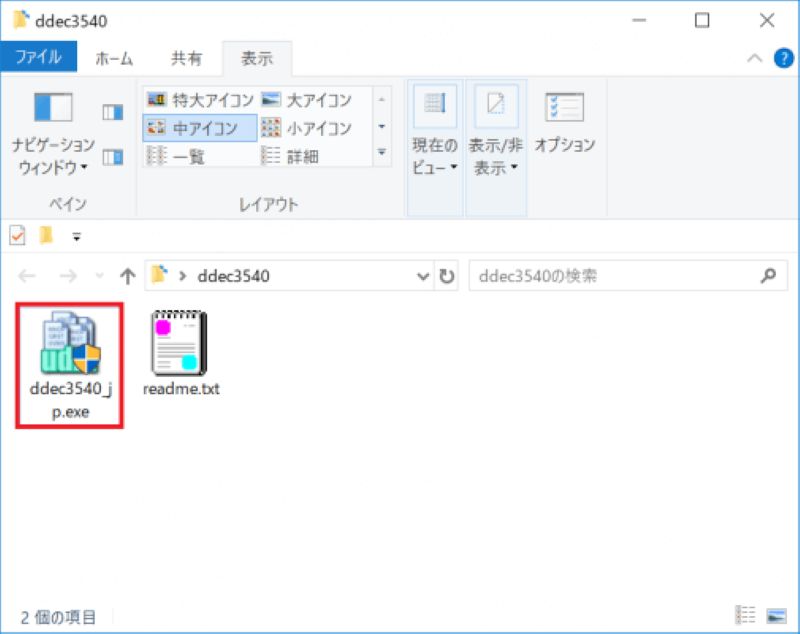
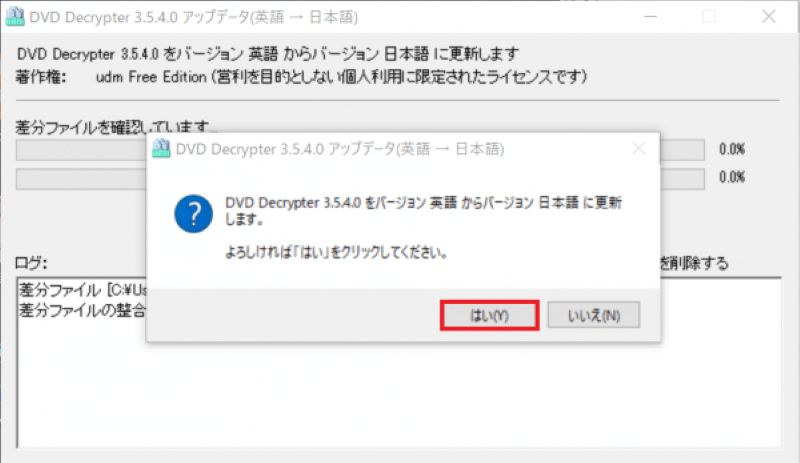
ステップ2、ここからは2つの確認ダイアログが表示されます。「はい(Y)」を押して、次に進みます。
ステップ3、英語版のDVD Decrypterのインストール先を指定してください。デフォルトで検出しますが、保存先が違った場合は「参照」をクリックして、正しいフォルダーを選択しましょう。「OK」をクリックしたら、日本語版のインストールが開始します。
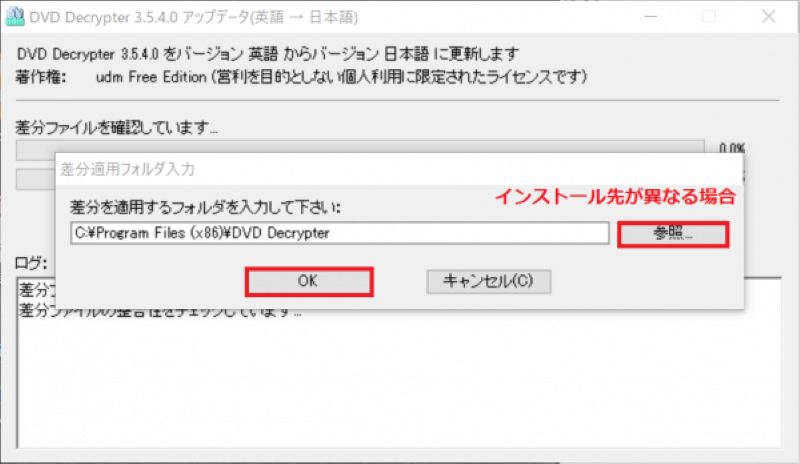
終了したら、DVD Decrypterの画面表記が日本語になります。
日本語版「DVD Decrypter」の使い方(DVDディスクのコピー・書き込み)
DVD Decrypterを日本語化する方法を理解した後、DVDディスクのコピー・書き込みを含む、日本語版DVDディクリプターの使い方を紹介します。
「DVD Decrypter」でDVDディスクをコピーするやり方
ステップ1、まずはコピーしたいDVDを入れます。そして、DVDディクリプターを実行してください。ディスクの内容をすべてコピーしたい場合は「FILEモード」、好きなチャプターだけコピーしたい場合は「IFOモード」を選択しましょう。
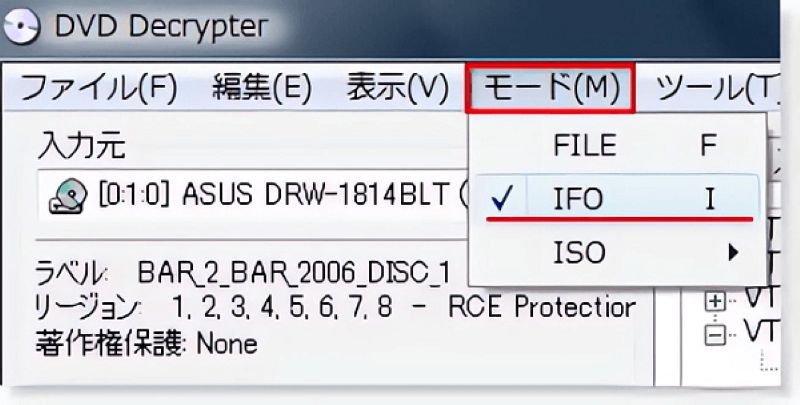
ステップ2、「入力元」からディスクを挿入してDVDドライブを選択してください。「出力先」からコピーした内容の保存先を選択します。
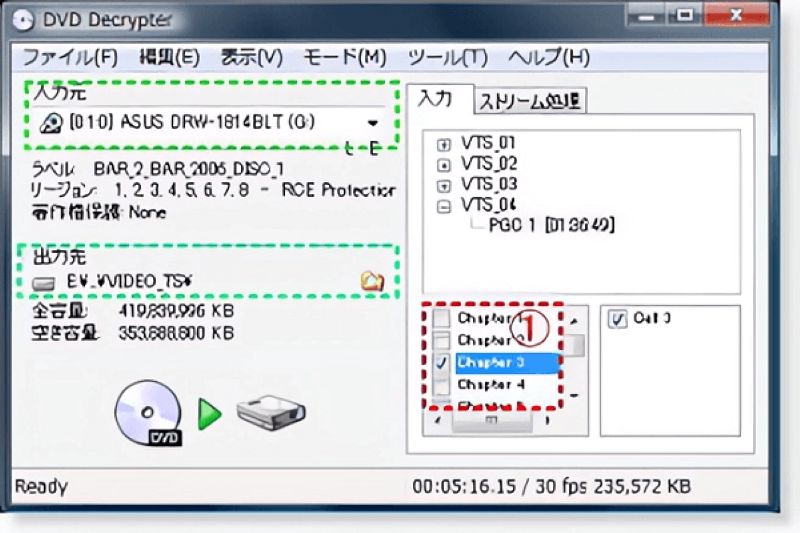
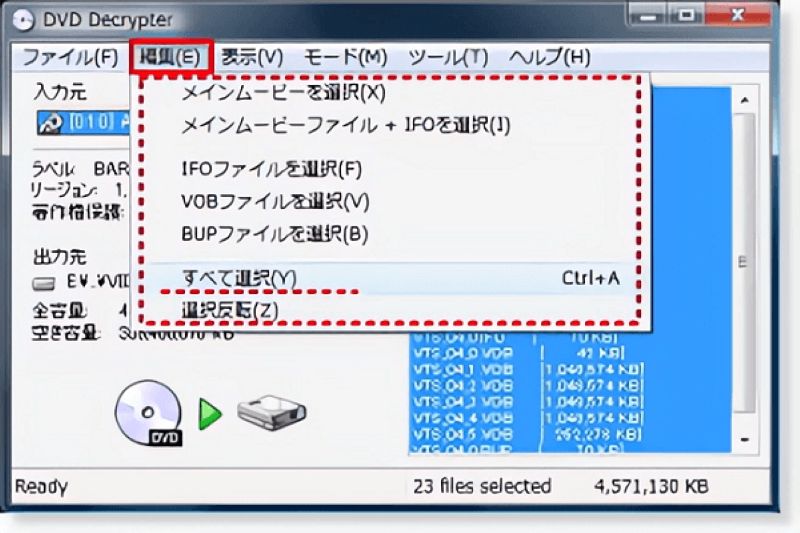
ステップ3、最後にコピーする内容を確認しましょう。メニューの「編集」をクリックして、コピーするファイルを指定できます。メインフィルムだけをコピーしたい場合は、「メインムービーを選択」をクリックしてください。
他の選択対応するコピーするファイル:
- メインムービーファイル+IFOを選択:メインムービーとDVDのインフォメーションファイル
- IFOファイルを選択:つまりインフォメーションファイル、メニューやチャプター、字幕・オーディオ等各情報が記述されています。
- VOBファイルを選択:mpeg2動画ファイル本体です。
- BUPファイルを選択:IFOのバックアップファイルです。ディスクの傷等でIFOファイルが読めなかった時にバックアップとして働きます。
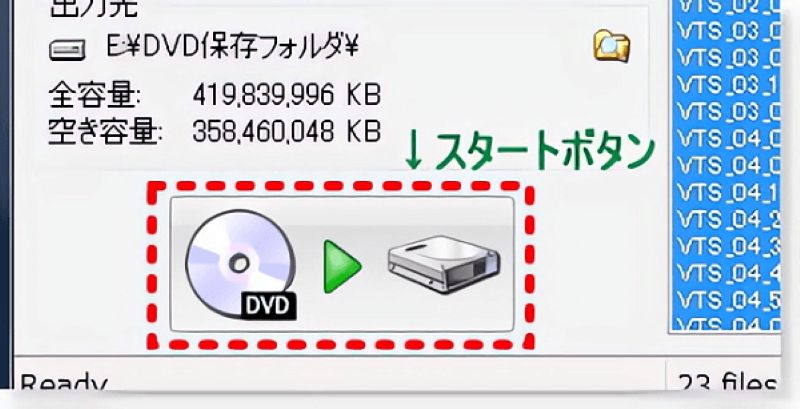
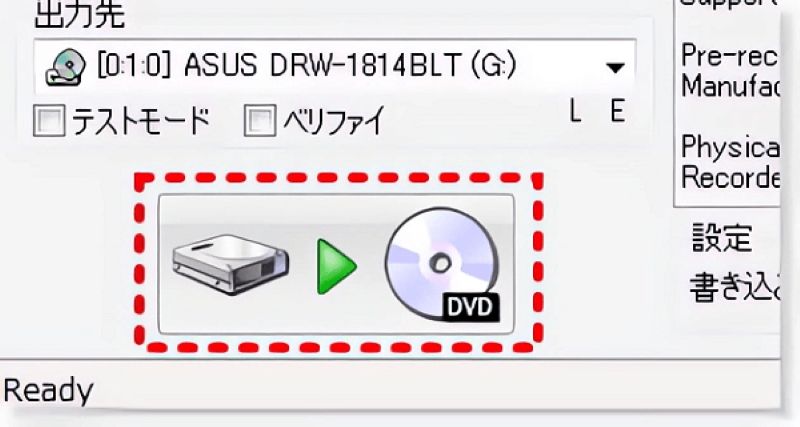
ステップ4、詳細オプションの設定が終わりましたら、下記の画像のように、スタートボタンをクリックして、コピーを始めましょう。
「DVD Decrypter」でディスクへの書き込む方法
ステップ1、空のディスクをDVDドライブに入れます。次にメニューの「モード」で「ISO」>「書き込み」を選択します。
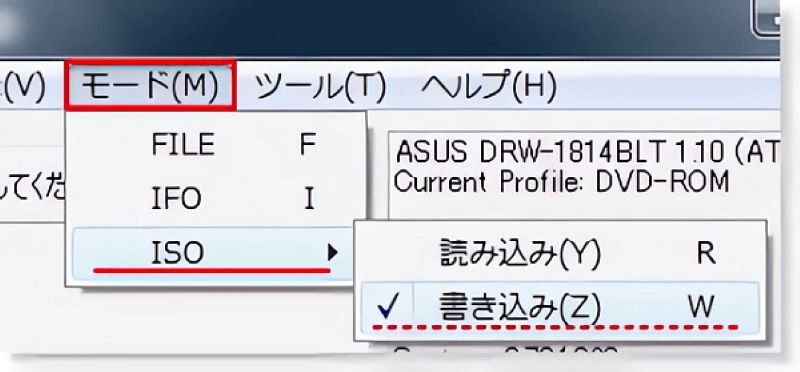
ステップ2、コピーする時と同じく、「入力元」を焼きたいISOファイルを選択して、「出力先」をDVDの入ったドライブを選択します。
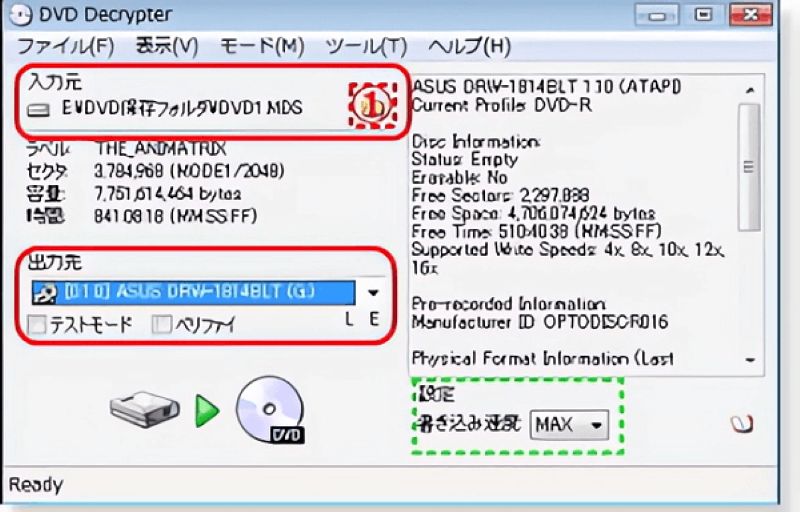
ステップ3、書き込み速度を変更して、スタートボタンをクリックして書き込みを開始します。
以上はDVD Decrypterの主な機能の使用方法です。このソフトは、自分が所有するDVDをバックアップしたい方、特定のリージョン(地域コード)による再生制限を回避したい方、古いDVDの基本的な保護を解除したい愛好者、そしてコスト・予算上の理由で無料ツールを探しているユーザーに最適です。
しかし、開発終了に伴い、DVD Decrypterは最新のディスク・コピーガードに対応しなくなるため、不便だと感じている方は下記の最適な代替ソフトのチュートリアルを読んでみましょう。macOS上でDVDコピーをやってみたい方にも役に立ちますので、ぜひ試してください。
DVD Decrypterの評価・利点と欠点
DVD Decrypterは、無料で使えるDVDコピーソフトとして長年にわたり多くのユーザーに利用されてきた定番ツールです。実際のユーザー評価を見ると、「操作がシンプルで分かりやすい」「コピーガードのないDVDであれば問題なくバックアップできる」といった肯定的な声が多く見られます。一方で、開発・更新が停止している点や、最新のコピーガード・OS環境への対応力不足については、現在でも不満点として挙げられることが少なくありません。
以下の評価は、実際のユーザーレビューに加え、Windows 10/Windows 11環境での実機検証結果を踏まえて整理しています。
本文のDVD Decrypterの検証環境について
- OS:Windows 11 Pro(64bit)
- CPU:Intel Core i5(内蔵グラフィックス)
- メモリ:16GB
- 検証ディスク:自作DVD/市販DVD(CSS保護あり)
DVD Decrypterのメリット:
- 一部のコピーガードがかかった市販DVDやレンタルDVDのコピーガードを手軽に解除する
- DVDのオリジナル品質を維持しながらのコピーが可能
- カットやエンコード(圧縮)などのシンプルな編集機能を備えている
DVD Decrypterのデメリット:
- CPRM、CPPM、ARccOSなどの最新コピーガードに対応できない
- Windows 7以降のOSで使用する場合、動作中にエラーが発生する可能性がある
- ソフトの開発・更新が停止しているため、公式技術問題サポートは非対応
- macOSでDVDコピーをしたい場合は代替のソフトが必要
総合的に見ると、DVD DecrypterはコピーガードのないDVDや旧仕様のディスクであれば現在でも利用可能ですが、Windows 10/Windows 11の最新環境や、市販DVDに多く採用されている新しいコピーガードに対しては、安定性や成功率に限界があると言えます。そのため、用途や利用環境を選ぶDVDコピーソフトである点には注意が必要です。
DVD Decrypterでコピーできない場合の代替ソフト——✨VideoByte DVDコピー✨
DVD Decrypterはすでに開発が終了しており、近年のコピーガードやDVDディスクでは、コピーや書き込みに失敗するケースも少なくありません。そのため、現在の利用環境に対応した代替ソフトを検討することが現実的な選択肢となります。
その一つが、DVD Decrypterの代替として利用できる「VideoByte DVDコピー」です。このソフトは、DVDのコンテンツをコピー・バックアップ・クローンするための専門ツールで、初心者でも扱いやすい操作性と、安定したコピー性能を兼ね備えています。Windows・Macの両方に対応しており、DVDディスク(DVD-5/DVD-9)へのコピーはもちろん、DVDフォルダやISOイメージファイルとして保存することも可能です。
また、近年主流となっているコピーガードにも幅広く対応しているため、DVD Decrypterでは対応が難しいディスクでもスムーズにコピーできます。市販・レンタルDVDやCPRM対応の地デジ録画DVDにも対応し、日本語インターフェースや日本ユーザー向けのサポート体制が整っている点も安心です。DVD Decrypterでうまくコピーできなかった場合は、まずは「VideoByte DVDコピー」の30日間無料体験版で動作を確認してみるとよいでしょう。
DVD動画をDVDディスク/フォルダー/ISOファイルにコピーしてバックアップできるソフト
- 市販・レンタル・録画のDVD同時に対応
- 強力的なコピーガード解除機能を搭載
- 3つのコピーモードを提供
- 1:1の比率でDVDをコピー
対応OS:Windows 11/10/8/7/XP/Vista/MacOS 10.7から
VideoByte DVDコピーの優れる特徴や機能
- 自作のみならず、市販・レンタル・地デジ録画などほぼすべてのDVDのコピーに対応
- CSS、CPRMまたはSony ARccOSなどのDVDコピーガード解除に対応
- DVDをコピーしてDVDディスク、DVDフォルダーまたISOファイルに出力可能
- 無劣化でDVD-9をDVD-5に圧縮して完璧にコピーすることもサポート
- DVD書き込み機能を搭載しているので、第三者のライティングソフトが不要
- 先進加速技術が採用されるので業界平均より60%のコピー時間を節約
- シンプルな操作でありながら多機能を持つソフトで、初心者から上級者まで利用可能
「VideoByte DVDコピー」でDVDをコピーする方法
「DVD Decrypter」のように、「VideoByte DVDコピー」のコピー・書き込みのメイン機能を合わせて解説します。
ステップ1、パソコンに取り込みたいレンタル/市販/録画/自作DVDをドライブに挿入して、PCで「VideoByte DVDコピー」を起動すると、挿入されたDVDは自動に読み込まれます。
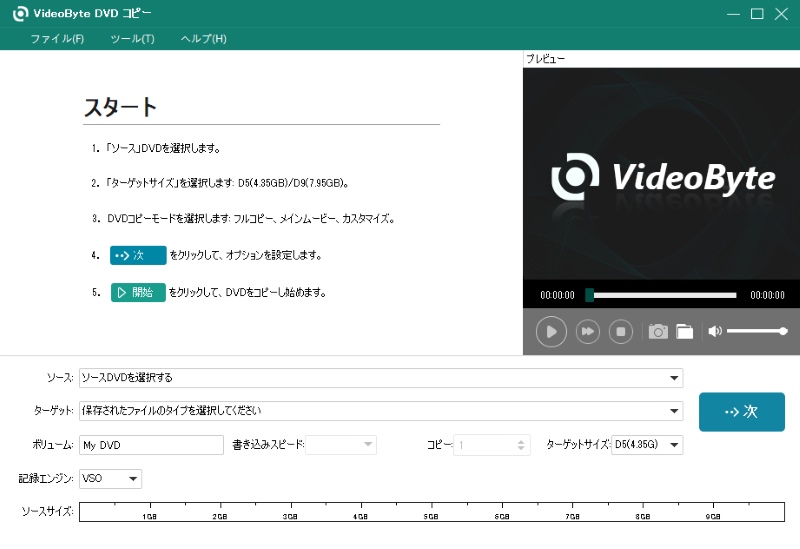
ステップ2、ディスクのロードが完成すると、コピーモード選択画面に入ります。ニーズに応じて、これらのモデルのいずれかを選択します。
3つのコピーモード:
- フルコピー:DVDディスクのファイルをすべてコピーする
- メインムービーコピー:主なビデオファイルをコピーする
- カスタマイズコピー:自由にコピーするファイルを選択する
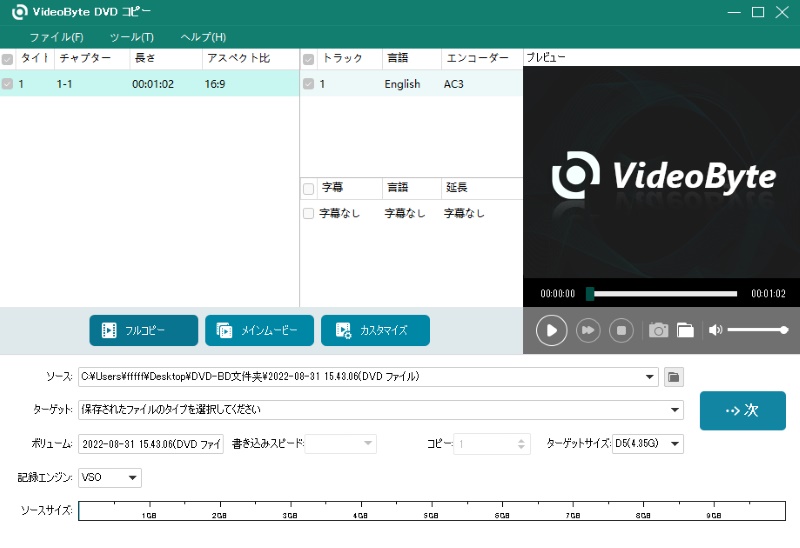
ステップ3、出力形式を選択します。この時、2枚のDVDが挿入可能な場合は、まず直接空のDVDを入れます。そして「ターゲット」にそのディスクを選択します。1枚だけの場合は「ターゲット」から「DVDフォルダ形式で保存」や「ISO形式で保存」を選択して、「次」をクリックして、コピーを開始します。
空のDVDを指定した場合は直接DVDにコピーし、それ以外の場合は「DVD Decrypter」のように、まずはイメージファイルに作成してから空のDVDファイルに書き込みます。
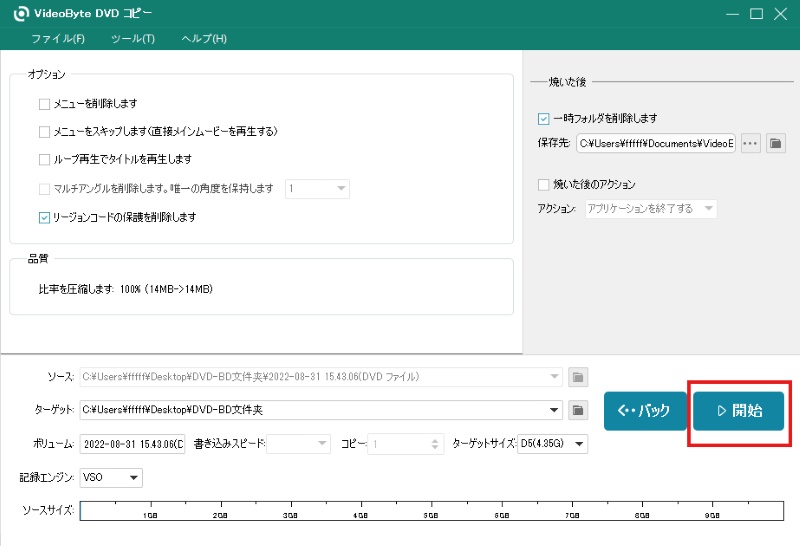
これで「VideoByte DVDコピー」を使用して、DVDの複製・書き込みをする手順を紹介しました。「DVD Decrypter」に比べれば、コピーガード解除機能が優れているだけでなく、直接DVDへのコピーにも対応します。DVDのバックアップを取ってみたい方には役に立ちます。もし「DVD Decrypter」で最新コピーガード DVD に対応できず、或いはエラーが発生した場合は、「VideoByte DVDコピー」の無料試用版をダウンロードして試してください。
一方で、「DVD Decrypter」とは同じソフトではないため、代わりとしても異なる点が多少ありますので、この二つの無料ソフトの違いを見極めたい方のためには、より読みやすい比較一覧表も用意しました。最後のまとめまでしっかりとチェックして、最適なソフトを見つけ出しましょう!
「DVD Decrypter」と「VideoByte DVDコピー」 の比較表
この表で、「DVD Decrypter」と「VideoByte DVDコピー」を一目で明らかに比較します。
| 比較項目 | DVD Decrypter | VideoByte DVDコピー |
| 開発状況 | とっくに開発停止 | 継続的な無料アップデート👍 |
| 最新コピーガードへの対応 | ✖️ | CPRM、CPPM、Disney’s Fake、Sony ARccOS👍 |
| OS互換性 | Windows 8/7 | Windows 11/10/8/7/XP (32/64 bit)、mac OS👍 |
| 入力形式 | 古いレンタル・市販DVD | 最新なレンタル・市販DVDディスクやDVDフォルダ・ISOファイル |
| 日本語サポート | 非公式の日本語化パッチが必要 | 公式日本語バージョン提供 |
| カスタマイズコピーモード | 部分的 | 完全カスタマイズ |
| DVDコピー品質 | オリジナル品質維持 | オリジナル品質維持 |
| 公式技術サポート | なし | 24時間対応 |
この一覧表によると、「VideoByte DVDコピー」は「DVD Decrypter」に比べて多くの強みを持っていることがわかります。特に最新のコピーガード技術への対応・幅広いOSとの互換性・高度なコピー設定のカスタマイズ・進化したDVDコピー機能が充実しています。DVDのコピー・書き込みを頻繁に行う方や、最新の技術サポートと日本語版のDVDコピーソフトを求める方にとって、「VideoByte DVDコピー」はまさに理想的な代わりソフトです。その便利さを実感したい方は、今すぐその30日間無料試用版をダウンロードしましょう。
「FAQ」日本語版「DVD Decrypter」に関連してよくある質問
DVD Decrypterを利用するうちに、ソフトの機能に詳しくない場合や不明エラーが頻発する場合、ぜひ下記の対策を参考にしてください。
Windows 10/11で「DVD Decrypter」は使えるのか?
結論から言うと、Windows 10およびWindows 11環境でもDVD Decrypterを起動して使用すること自体は可能です。ただし、開発がすでに終了しているため、環境やディスクの種類によっては、コピーや書き込み処理が正常に完了しないケースも確認されています。
本記事の実機検証では、一般的な最新Windows環境において、自作DVDでは比較的安定して動作した一方、市販DVD(CSS保護)ではエラーが発生する場面も見られました。そのため、DVD Decrypterを利用する場合、突然の不具合でうまくDVDをコピーできない方は、最新環境に対応した代替ソフトとして「VideoByte DVDコピー」を検討するのも一つの方法です。
「DVD Decrypter」は字幕・オーディオを自在に設定することは可能か?
DVD Decrypterを使用してDVDをコピーする際、特定の音声トラックや字幕を選択して抽出することは可能です。具体的には、DVDのストリームを選択するセクションで、ユーザーは好みに応じて音声や字幕を個別に選択、または不要な項目を除外できます。ただし、設定項目が分かりにくく、初心者には操作が難しいと感じられる場合もあります。
「DVD Decrypter」は指定のチャプターだけを抽出することは可能か?
DVD Decrypterでは、IFOモードを使用することで特定のタイトルセットを選択してリッピングすることが可能です。 ただし、チャプター単位での細かな指定には対応しておらず、完全なカスタマイズコピーとは言えません。一部のセクションのみを抽出したい場合には便利ですが、より柔軟なチャプター編集やコピー範囲の指定を行いたい場合は、本文で紹介した「VideoByte DVDコピー」のカスタマイズコピー機能を活用するとよいでしょう。
「DVD Decrypter」でコピーができない・書き込みエラーの解決方法は?
コピーがうまくいかない、または書き込みエラーが発生する場合、以下の解決策でトラブルシューティングを試みましょう。
- ディスクの清潔さを確認:ディスク上の傷や汚れがあると、正常に読み取れない場合があります。
- ドライブの更新:DVDドライブのファームウェアを最新に更新することで、潜在的な互換性問題やバグを解消できる場合があります。
- 書き込み速度を下げる:書き込み速度を落とすことで、書き込みエラーのリスクを減らすことができます。
- ソフトウェアの設定を見直す:書き込みモードやその他の関連オプションが適切に設定されているか、もう一度確認しましょう。
- 他のリッピングソフトウェアを試す:DVD Decrypterの代わりに、本文で紹介したVideoByte DVDコピーを利用してみて、問題が解消される場合があります(特にコピーガード解除失敗・OS互換性問題の場合)。
まとめ
本記事では、DVD Decrypterの基本機能や対応状況、実際の評価を踏まえ、2026年現在における実用性と限界について整理してきました。結論として、DVD DecrypterはコピーガードのかかっていないDVDや旧仕様のディスクであれば、今でも利用可能なケースはあります。しかし、公式アップデートが停止している影響により、最新のコピーガードやWindows 10/Windows 11環境では、安定したDVDコピーが難しい場面が増えていることも明らかになりました。
現在のPC環境でエラーなくDVDコピーを行いたい場合、DVD Decrypterに無理にこだわる必要はありません。より確実な方法として、最新のコピーガードに対応し、現行のWindows・Mac環境でも安定動作が確認されている「VideoByte DVDコピー」を選択することが、現実的かつ安全な解決策と言えるでしょう。操作性にも配慮されているため、DVDコピー中のトラブルや失敗を避けたい方にも適しています。DVDコピー環境を見直したい方は、ぜひ「VideoByte DVDコピー」の無料試用版をダウンロードし、実際の使い勝手と安定性を確認してみてください。