

【2026最新】ISOを再生できるソフトおすすめ6選!Windows・MacでISOファイルを無料再生
ISOファイル 再生をしたいのに、「ISOファイルを開くソフトが分からない」「ISOファイルが再生できない」と困っていませんか?ISOファイルはDVDやBlu-rayディスクの内容をそのまま保存したイメージファイル形式であり、ISOファイル再生に対応したプレーヤーを使えば、DVDドライブや物理ディスクがなくても映画や動画を簡単に再生できます。
本記事では、Windows・Mac・スマホなど、あらゆるデバイスでISOファイル再生を快適に行えるおすすめプレーヤーを厳選して紹介します。Videobyte ブルーレイプレーヤーをはじめ、無料で使えるISOプレーヤー、ISOファイルが再生できない場合の原因と解決方法まで詳しく解説します。ISOイメージファイルを高画質・高音質で快適に再生したい方は、ぜひ最後までご覧ください。
検証環境(テスト条件)
本記事では、ISOファイル再生ソフトの機能や対応形式を比較するため、編集部のテスト環境で基本的な再生動作を確認しました。主な検証環境は以下の通りです。
- OS:Windows 11 / macOS Ventura
- CPU:Intel Core i7-12700H / Apple M2
- メモリ(RAM):16GB
- GPU:Intel Iris Xe / Apple M2 内蔵GPU
- ドライブ:外付けDVD / Blu-rayドライブ(USB接続)
- テストファイル:DVD ISO / Blu-ray ISO / 動画ISOイメージ
- 再生チェック:ISO読み込み・メニュー表示・動画再生の安定性
再生性能や動作安定性は、PCスペックやISOファイルの容量・構造によって異なる場合があります。本記事の結果は参考情報としてご覧ください。
ISOファイルとは
ISOファイルとは、CD・DVD・Blu-ray Discなどの光学ディスク内に含まれるデータを、まるごと一つのファイルとして保存したディスクイメージのことを指します。拡張子は「.iso」となり、映像や音声、メニュー情報、システムデータなどをそのまま保持しています。つまり、物理的なディスクの構造をそのままデジタル化したファイル形式です。
このISOイメージファイルを利用すれば、実際にディスクをドライブへ挿入しなくても、ISO形式に対応した再生ソフト(「VideoByte ブルーレイ プレイヤー」とか)を使って再生することが可能です。したがって、光学ドライブを搭載していないノートPCやタブレットでも、ISOファイル再生を通じてDVDやBlu-rayと同様の視聴体験が得られます。また、データの保存・共有の効率性にも優れており、バックアップ用途としても広く利用されています。
ISOファイルのメリットは?
ISOファイルの最大のメリットは、元のディスク内容を劣化なく完全な形で保存できることです。物理的なDVDやBlu-rayは経年劣化や破損のリスクがありますが、ISOファイルとして保存しておけば、いつでも同じ品質で再生できます。また、ISOファイルは仮想ドライブや再生ソフトを利用することで、ディスクドライブを必要とせずに再生できるため、携帯性や利便性にも優れています。
さらに、複数のデバイス間での共有も簡単で、WindowsやMac、スマホ(Android・iPhone)など多くの環境で利用できます。特に、光学ディスクの利用が減少している現在、ISOファイルを再生・保存するニーズはますます高まっています。
大切な映像やソフトウェアを安全に保管したい場合には、ディスクをISOファイルとして保存しておく方法も有効です。
ISOファイルを再生できるおすすめISO再生ソフト6選
ISOファイルを再生するには、ISO形式に対応したメディアプレーヤー(ISO再生ソフト)を利用するのが最も一般的な方法です。
WindowsではISOをマウントして仮想ドライブとして開く方法もありますが、手順が増えるためやや手間がかかります。「 VideoByte ブルーレイ プレイヤー」や「VLC Media Player」、「5KPlayer」などのISO再生ソフトを使えば、ISOファイルを直接読み込んで動画のように再生できます。
それぞれ機能や対応OSが異なるため、用途に合わせて最適なソフトを選ぶことが大切です。
| ISO再生ソフト | VideoByte ブルーレイプレイヤー | KMPlayer | VLC Media PLayer | AnyMP4 ブルーレイプレーヤー | 5KPlayer | MPC-BE |
| 使いやすさ | ★★★★★ | ★★★★ | ★★★★ | ★★★★ | ★★★ | ★★★ |
| 対応OS | Windows/Mac | Windows・Mac・iOS・Android | Windows/Mac | Windows/Mac | Windows/Mac | Windows専用 |
| 対応形式 | ブルーレイ・DVD動画、MP4、AVI、MOV、MKV、VOB、AVCHD、MPEGなど | 一般的なビデオ・オーディオファイル形式 | 一般的なビデオ・オーディオファイル形式 | DVD・ブルーレイ、MP4、AVI、FLV、MTSなど | DVD、HD動画、音楽 | CD 、DVD 、 Blu-ray、 YouTube 動画 など |
| 日本語対応 | 〇 | 〇 | 〇 | 〇 | やや不自然 | 〇 |
| 無料利用可能 | 全機能無料試用版 | 完全無料(広告が頻繁) | 完全無料 | 無料試用版 | 無料 | 無料 |
| おすすめ度 | ★★★★★ | ★★★★ | ★★★ | ★★★★ | ★★★ | ★★ |
「Windows・Mac最適」ISO再生ソフト:VideoByte ブルーレイプレイヤー
ISOファイルを高画質で再生したいなら、まずおすすめしたいのが「VideoByte ブルーレイ プレイヤー」です。このソフトは、Windows 11やMac環境に最適化されたISOファイル対応のメディアプレーヤーで、ISOファイルはもちろん、DVDやBlu-rayディスクの再生にも対応しています。市販・レンタル・録画ディスクなど、コピーガードやリージョンコードが施されたDVDやBlu-rayもスムーズに再生できるのが特徴です。
「VideoByte ブルーレイ プレイヤー」は、ISOイメージファイルの再生にも対応しており、オリジナルに近い映像品質を保ちながら高精細な映像再生が可能です。また、字幕や音声トラックの切り替え、再生速度の調整、スナップショット撮影など、使い勝手を重視した便利な機能も充実しています。操作画面もシンプルで分かりやすく、Windows・Macのどちらでも直感的に操作できる点も魅力です。
物理ディスクドライブがなくても、ISOファイル再生を通じてBlu-rayやDVDをそのまま楽しむことができるため、ISOファイル再生 プレーヤーを探している方に最適な一本と言えるでしょう。

暗号化されたBD・DVDビデオ、MP4やAVIなどのビデオやオーディオを再生できるマルチメディアプレーヤー
- 無制限で暗号化されたBD・DVDを再生
- 無損失で4K/HD動画を再生
- DVDや様々なファイル形式に対応
- 字幕と音声トラックは切り替え可能
対応OS:Windows 11/10/8/7/XP/Vista また MacOS 10.7から
「VideoByte ブルーレイプレーヤー」の優れた機能特徴
- 多様なDVD・ブルーレイディスクとISOファイルに対応可能
- MKV、MP4、WMV、SWFなどほぼ全ての動画形式を再生可能
- オリジナルの画質と特別な音声効果を1:1で保存し、再生することができる
- 地域の制限がなく、リージョンコードがあるDVD・ブルーレイディスクに対応できる
- 字幕と音声トラックの切り替えなどの実用機能を搭載
- 巻き戻し再生や早送り再生でき、キャプチャー機能も用意
- 僅かなステップでファイルを再生できる、初心者にも操作やすい
- 30日間のブルーレイ再生の無料体験機能が提供される
ISOを開く(再生する)手順!「Videobyte ブルーレイプレイヤー」なら簡単
「VideoByte ブルーレイ プレイヤー」を使えば、ISOファイルの再生は驚くほど簡単です。以下の手順に従えば、初心者でもすぐに高画質の映像を楽しめます。
ステップ1、ISOファイルを選択
インストールしたソフトウェアをダブルクリックして起動して、ポップアップ画面に「ファイルを開く」をクリックします。再生したいISOファイルをソフトに追加してください。
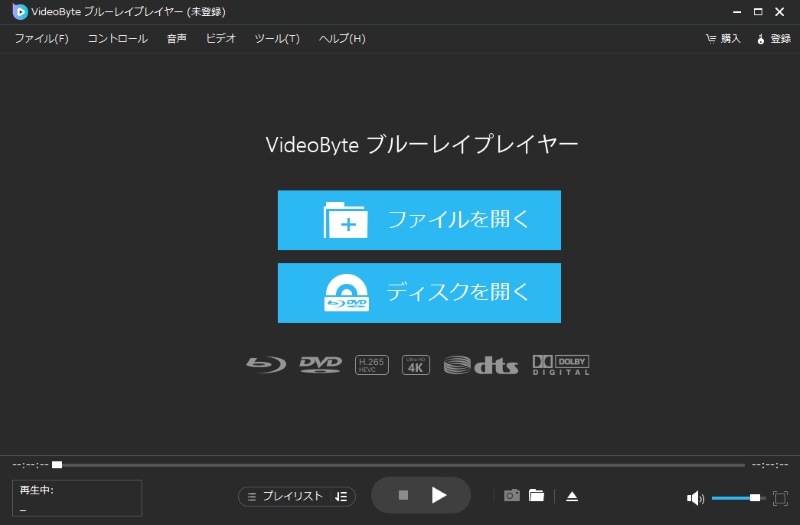
ステップ2、 ISOファイルを再生する
選択したISOファイルは自動的に読み込まれますので、コントロール画面に音声トラックと字幕をニーズに応じて選択できます。あるシーンを他の人にシェアするしたいなら、「スナップショット」 ボタンをクリックすればいいです。
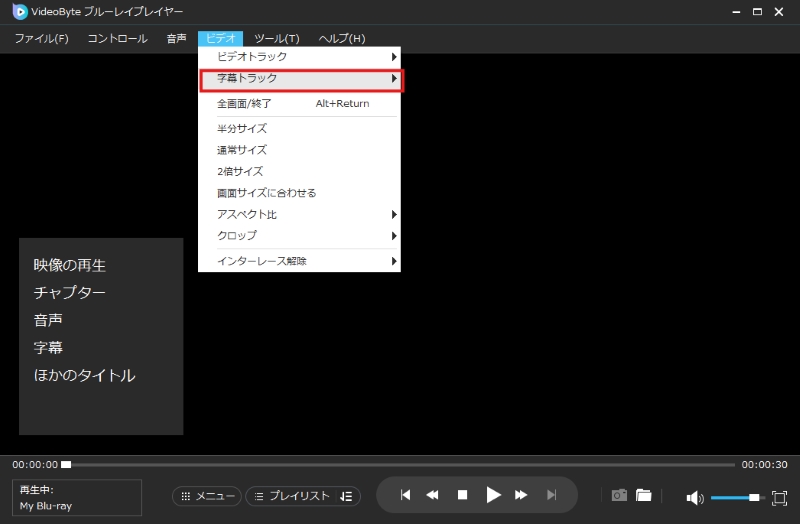
「VideoByte ブルーレイ プレイヤー」は、操作が非常にシンプルでありながら、高度な映像処理技術を備えた信頼性の高いソフトです。ISOファイルが再生できないという悩みを解決し、ディスクなしでも映画や映像作品を快適に視聴できます。今すぐ無料体験版をダウンロードして、その高画質・高音質な再生性能をぜひ実感してみてください。
「スマホアプリ版も提供」ISOファイル再生ソフト2、KMPlayer
「 KMPlayer」は、マルチデバイス対応の高機能メディアプレーヤーとして世界的に知られています。
Windows・Macのほか、iPhoneやAndroidスマホでもISOファイルを再生できるアプリ版が提供されており、パソコンがなくても高画質な映像を楽しめる点が大きな特徴です。4Kや8Kといった超高解像度映像にも対応し、ほとんどの動画・音声形式をサポートするため、汎用性の高さでは群を抜いています。さらに、アスペクト比や明るさの調整、字幕の読み込みなど、ISOイメージファイルの再生を快適にする機能も充実しています。
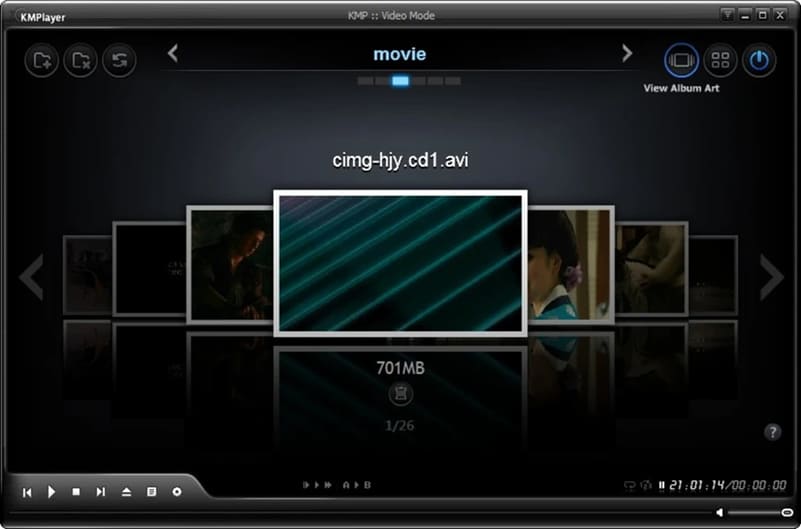
KMPlayerは、無料で多機能なISOファイル再生ソフトとして優秀ですが、安定性や画質の面では専門再生ソフトに一歩譲る部分もあります。特に、再生エラーや広告の少なさを重視する場合は、より快適で安定した動作を誇る「VideoByte ブルーレイ プレイヤー」を選ぶのがおすすめです。VideoByteなら、広告なしでISOファイルを高画質・高音質のまま再生でき、Windows・Macの両方でストレスなく利用できます。
「完全フリー」ISOファイル再生ソフト3、VLC Media Player
「VLC Media Player」は、オープンソースで開発されている完全無料のマルチメディアプレーヤーです。Windows・Mac・Linuxなど、あらゆるOSに対応しており、ISOファイルの再生はもちろん、DVD、VCD、オーディオCD、さらにはMP4、MOV、WMV、FLVといった一般的な動画・音声ファイルも幅広く再生できます。軽量かつシンプルなインターフェースが特徴で、低スペックのパソコンでも安定して動作します。無料ソフトながら機能が充実しており、字幕の読み込みや音量調整、再生速度の変更など、基本的な再生操作を快適に行うことができます。
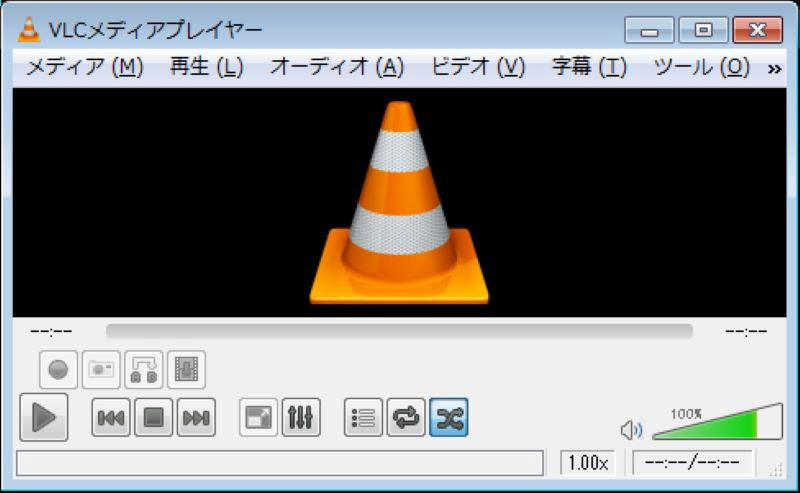
総合的に見ると、VLC Media Playerは無料でISOファイルを再生したいユーザーに最適な定番ソフトです。ただし、ブルーレイ再生や高画質再生の安定性を求める場合には、やや物足りなさを感じるかもしれません。
一方で、「VideoByte ブルーレイ プレイヤー」は、広告なし・高画質・高音質でISOファイルやブルーレイディスクを安定再生できる専門ソフトです。技術サポートも充実しており、安全性や再生品質を重視する方には特におすすめです。快適でストレスのない再生環境を求めるなら、ぜひ「VideoByte ブルーレイプレイヤー」をお試しください。
「多形式対応」ISOファイル再生ソフト4、AnyMP4 ブルーレイプレーヤー
「AnyMP4 ブルーレイプレーヤー」は、多形式対応が最大の特徴とされるマルチメディア再生ソフトです。ISOファイルはもちろん、MP4・AVI・FLV・MTSなど幅広い動画形式に対応しており、Blu-rayやDVDディスクの再生も可能です。さらに、独自の映像・音声処理技術により、再生中の画質や音質を自動で最適化し、より高品質な視聴体験を提供します。カスタマイズ性も高く、字幕・音声トラックの切り替え、再生画面サイズの変更など、ユーザーの好みに合わせた柔軟な操作ができる点も魅力です。
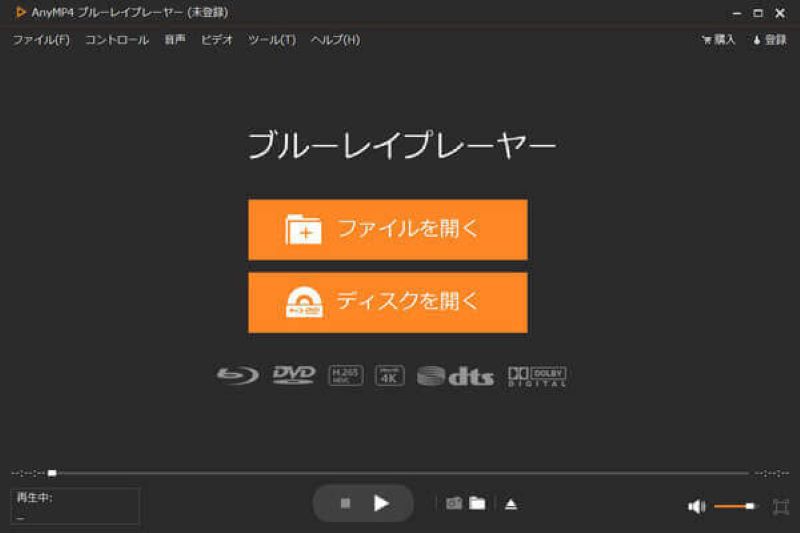
AnyMP4 ブルーレイプレーヤーは、対応フォーマットの広さと多機能性を重視するユーザーに適したプレーヤーです。しかし、軽快さや直感的な操作性を求める方には少々扱いづらい面もあります。
一方、「VideoByte ブルーレイプレイヤー」は、シンプルな操作性と高画質再生を両立したバランスの良い再生ソフトです。Blu-ray・DVD・ISOファイルをスムーズに再生でき、無駄な設定に悩まされることもありません。安定性と使いやすさを重視する方には、「VideoByte ブルーレイ プレイヤー」が最もおすすめです。
「日本語が不自然」ISOファイル再生ソフト5、5KPlayer
「5KPlayer」は、ISOファイルを含む幅広いメディア形式に対応した多機能プレーヤーです。再生機能だけでなく、動画ダウンロードやAirPlay/DLNAストリーミング機能なども搭載しており、パソコン一台で多彩なメディア体験を実現できます。内蔵コーデックにより、MKV、MP4、AVI、WMV、FLVなどの主要形式を追加ソフトなしで再生できる点も魅力です。さらに、ISOファイルをダブルクリックするだけで再生が始まる直感的な操作性も備えており、初心者でも簡単に扱うことができます。
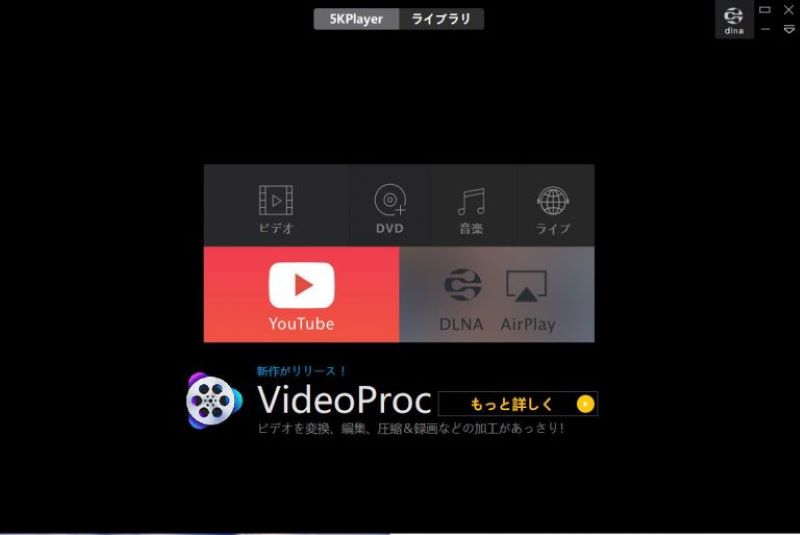
総合的に見ると、5KPlayerは多機能で便利なソフトですが、「再生に特化した安定性」や「日本語環境での使いやすさ」を重視する方にはやや扱いづらい印象もあります。その点、「VideoByte ブルーレイ プレイヤー」は、ISOファイルやBlu-ray/DVDの高画質再生に最適化されており、シンプルな操作性と日本語対応の丁寧なサポートが強みです。純粋に高品質な映像再生を楽しみたい方には、VideoByteの方がより快適な選択と言えるでしょう。
「Windows向け」ISOファイル再生ソフト6、MPC-BE
「MPC-BE」は、Windows専用の軽量メディアプレーヤーで、Media Player Classicの派生版として開発された無料ソフトです。ISOファイルをはじめ、MP4、MKV、AVI、H.265など多様な動画形式の再生に対応しており、DVDや一部のBlu-rayディスクも再生可能です。シンプルなデザインと軽快な動作が特徴で、古いパソコン環境でもスムーズに利用できる点が魅力です。オープンソースとして提供されているため、無料ながらも安定した再生性能を備えています。
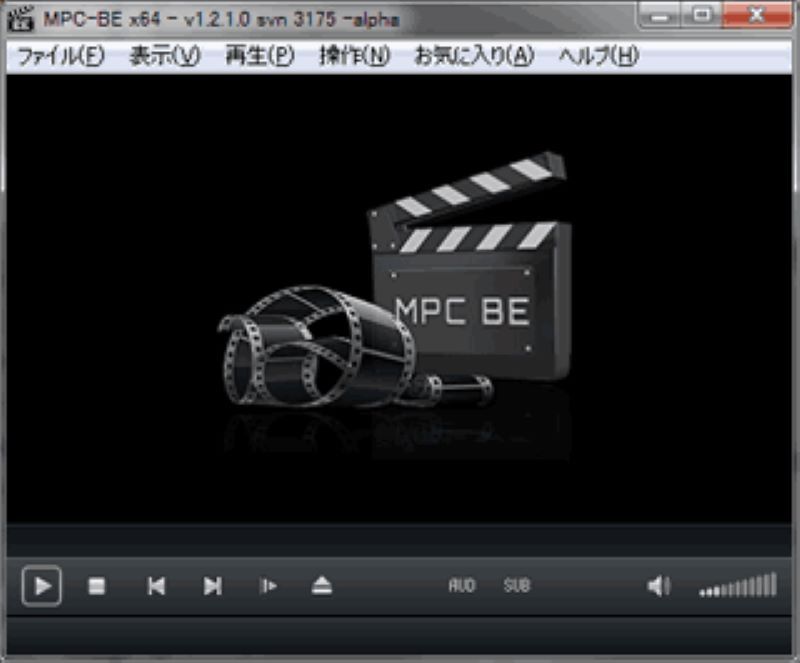
総評として、MPC-BEは「軽さ」と「シンプルさ」を求めるWindowsユーザーに適した再生ソフトです。しかし、Blu-ray ISOや高画質映像の安定再生を求める場合には、やや機能が物足りない印象を受けます。その点、「VideoByte ブルーレイ プレイヤー」は、Blu-ray/DVD/ISOファイルを問わず、高画質でスムーズに再生できるうえ、日本語対応のインターフェースで操作も直感的です。より快適に映画や動画を楽しみたい方には、VideoByteの方が理想的な選択と言えるでしょう。
おまけに:ISOをMP4などに変換してから再生する方法
ISOファイルが直接再生できない場合や、スマホ・タブレットなどで手軽に視聴したい場合は、ISOをMP4形式に変換しておく方法がおすすめです。MP4形式は互換性が非常に高く、Windows・Mac・iPhone・Android・テレビなど、あらゆるデバイスで安定して再生することができます。
その際に便利なのが、専門変換ソフト「VideoByte BD-DVDリッピング」です。このソフトは、Blu-ray・DVD・ISOイメージファイルを含む幅広いディスクデータを、高画質のままMP4やMOV、AVIなど300種類以上の形式に高速変換できる高性能ツールです。最新のWindows 11およびmacOSに完全対応しており、市販やレンタルのディスクもスムーズに処理できます。変換後の画質劣化がほとんどなく、音声や字幕もそのまま保持できる点が大きな特徴です。
ISOからMP4への変換手順も非常にシンプルです:
- ステップ1、「VideoByte BD-DVDリッピング」を起動し、変換したいISOファイルを読み込みます。
- ステップ2、出力形式として「MP4」またはお使いのデバイスに適したプリセットを選択します。
- ステップ3、「すべてリップ」ボタンで変換を開始します。数分後、高品質なMP4動画が完成します。
変換が完了したMP4ファイルをスマホや外付けメディアに転送すれば、DVDプレーヤーがなくても手軽に再生可能です。「VideoByte BD-DVDリッピング」は安定性・画質・変換速度のすべてに優れており、ISOファイルをより快適に楽しみたい方に最適なソリューションと言えるでしょう。
ISOファイル再生についてよくある質問(FAQ)
Windows Media PlayerでISOファイルを再生できますか?
Windows 10には標準で「Windows Media Player」が搭載されていますが、実はISOファイルの再生には対応していません。以前のWindows 7ではDVDやMPEG-2形式の動画を直接再生できましたが、Windows 10以降ではこれらのコーデックが標準搭載されていないため、ISOファイルもそのままでは再生できない仕様になっています。もしWindows Media PlayerでISOファイルを視聴したい場合は、まずISOファイルを仮想ドライブとしてマウントし、その後再生する必要があります。ただし、この方法は操作が少し複雑なため、より簡単にISOファイルを再生したい場合は「Videobyte ブルーレイプレイヤー」を利用するのがおすすめです。対応形式が非常に豊富で、ISOファイルをはじめDVDやブルーレイもワンクリックで再生できます。
ISOファイルが再生できないのはなぜか?
ISOファイルが再生できない原因として、主に次のようなケースが考えられます。
- 再生ソフトがISO形式に対応していない
- ISOファイルのマウントが正常に行われていない
- ISOファイルが破損している
Windows Media PlayerやQuickTime Playerなどの標準プレイヤーでは、ISOファイルを直接開くことができません。
仮想ドライブへのマウントに失敗すると、ディスクとして認識されず再生できないことがあります。
ダウンロードやコピーの途中でファイルが壊れていると、再生エラーが発生する場合があります。
このような問題を避けるには、ISO形式に対応した専用の再生ソフトを利用するのが最も確実です。特に「VideoByte ブルーレイプレイヤー」なら、ISOファイルを直接読み込んで再生でき、再生エラーのリスクも大幅に減らせます。
ISOファイルをDVDに焼くには?
ISOファイルをDVDに書き込むには、対応したDVD作成ソフトを使用する必要があります。Windowsの標準機能でも書き込みは可能ですが、より高品質な映像を作りたい場合やメニュー付きDVDを作成したい場合は、専用ソフトの使用が効果的です。中でも「VideoByte DVD 作成」は、初心者でも直感的に使えるインターフェースと豊富な機能を備えており、多くのユーザーに支持されています。300種類以上の形式に対応し、ISOファイルをDVDだけでなくブルーレイにも高画質で書き込める点が魅力です。数クリックで作業が完了するため、家庭用のバックアップや動画保存にも最適です。Mac環境でも利用できるため、ISOファイルの保存や共有をより自由に楽しめます。
まとめ
これまで、ISOファイル再生に必要な基本知識から、六つのおすすめのISOファイル再生ソフト、さらに再生できない場合の原因まで詳しく紹介してきました。
ISOファイルはディスクを使わずに映像を楽しめる便利な形式ですが、使用するプレーヤーによってはISOファイルを正常に再生できなかったり、画質や音質が十分に発揮されない場合もあります。そのため、ISOファイル再生にしっかり対応した信頼性の高いプレーヤーを選ぶことが、快適な視聴体験を実現するうえで非常に重要です。
今回ご紹介した各種ISOファイル再生ソフトは、それぞれに特徴がありますが、中でもISOファイルを高画質・高音質で安定して再生したい方には「VideoByte ブルーレイプレイヤー」は特に有力な選択肢です。DVD・Blu-ray・ISOファイルなどを高画質・高音質でスムーズに再生でき、初心者でも直感的に操作できる設計が魅力です。現在は無料体験版も提供されているため、ぜひ一度ダウンロードして、快適なISOファイル 再生を実際に体験してみてください。