

「2026簡単!」ブルーレイ(BD)のCinavia保護の解除方法を公開!おすすめ無料ソフトと方法を解説
Cinaviaは近年のブルーレイに使用された高度な音声ウォーターマーク技術であり、対応機器で不正再生が検出されると音声ミュートや再生停止が発生します。本記事では、Cinaviaの仕組みを簡潔に説明した上で、実際に手元のBDで問題が発生した際に役立つ2つのCinavia解除方法とおすすめソフトを分かりやすく解説します。
BDのCinaviaを解除する方法1はブルーレイリッピングソフトを用いて動画ファイルに変換することで、方法2はブルーレイコピーソフトでBDを高画質のまま複製するということです。いずれの方法も初心者向けに具体的な操作手順を示し、よくある質問や法的な注意点も併せて説明しますので、安全かつ実用的にCinavia問題を解決したい方はぜひ最後までご覧ください。
Cinaviaとは?
Cinavia(シナビア)とは、Blu-ray(BD)やDVDなどの商用映像作品に用いられるコピー防止技術で、音声トラックに不可聴のウォーターマークを埋め込むことで不正利用を検出する仕組みです。Verance社によって開発され、2012年以降に製造された多くのBlu-rayプレーヤーやゲーム機に搭載が義務づけられているため、現在市販されている再生機器の多くがCinavia保護に対応しています。
(出典: フリー百科事典『ウィキペディア(Wikipedia)』)
Cinavia技術の特徴は、従来のAACSやBD+のように映像データの暗号化を行う方式ではなく、アナログ音声レベルに直接ウォーターマークを残す点にあります。そのため、再生画面をカメラで撮影した場合や、外部機器でアナログ録音した場合でもウォーターマークが保持され、不正コピーを高い精度で検出できます。Cinavia保護が施されたコンテンツを対応機器で無許可再生すると、音声がミュートされたり再生が停止したりといった制限が作動し、著作権保護を強化する役割を果たしています。
Cinaviaの機能特徴
Cinaviaの主な機能は、音声に埋め込まれた不可聴ウォーターマークを再生機器が検出し、不正コピーの再生を防ぐことにあります。特に2012年以降のBlu-rayプレーヤーではハードウェアレベルで検出機能が組み込まれており、ソフトウェアだけで回避することは困難です。ウォーターマークは音声形式を変換しても残るため、デジタルコピーだけでなく、直撮りやアナログ録音のような手法にも強い防止効果を発揮します。
さらに、PlayStationシリーズをはじめ、映画館の上映設備や多くの民生用Blu-rayプレーヤーに広く採用されている点もCinaviaの大きな特徴です。リージョンコードの解除によって地域制限を回避できても、Cinaviaのウォーターマーク検出は別の仕組みで動作するため、リージョンフリー機器でもCinavia保護はそのまま適用されます。不正再生が検出されると画面にメッセージが表示されたり、音声がミュートされるなどの制御が働き、著作権保護の強化に寄与しています。
方法1、ブルーレイリッピングソフトでBDのCinaviaを解除する
Cinaviaはブルーレイの音声に不可聴のウォーターマークを埋め込む高度なコピーガードであるため、単純な動画変換ソフトでは解除できず、専用のリッピングツールを使用する必要があります。特に、市販・レンタルBDや録画ディスクなど幅広いディスク形式に対応しつつ、Cinaviaを確実に検出・除去できるソフトを選ぶことがです。こうした条件を満たすツールの中でも、高いコピーガード解除性能と使いやすさを兼ね備え、多くのユーザーから支持されているのが 「VideoByte BD-DVDリッピング」 です。
「VideoByte BD-DVDリッピング」は、DVDとブルーレイをMP4、AVI、MKV、MP3などの汎用動画・音声形式に変換できる高性能リッピングソフトです。ブルーレイの画質を無損失でMKVやMP4などの動画ファイルに変換できるし、強力なコピーガード解除性能によって、Cinavia、CPRM、AACS、容量偽装、BD+などよく使われるDVD・ブルーレイのコピーガードを手軽に解除できます。WindowsとMac両方に対応して、動画編集機能やBD圧縮なども搭載しており、初心者でも直感的に扱える点が大きな特徴です。また、iOSやAndroidなどのデバイス向けに最適な出力形式も用意されており、スマホでDVDの内容を楽しみたい方にとっても便利です。30日間の全機能無料試用も提供されていますので、BDのCinaviaをすぐに解除したい方は、ぜひダウンロードしてお試しください!
DVD・BDをリッピングしてMP4、MKVなどの汎用動画形式に変換できる実用なソフト
- DVD・ブルーレイに対応
- 300種類以上の出力形式が提供
- 無損失の出力は可能
- 強力的なコピーガード解除機能を搭載
対応OS:Windows 11/10/8/7/XP/Vista MacOS 10.7から
「VideoByte BD-DVDリッピング」のおすすめポイント
- 市販・レンタル・録画・自作DVD・ブルーレイのリッピング・コピー・変換に対応
- DVD・ブルーレイの最新コピーガード解除に常に対応可能
- 300種類以上の動画・音声形式にリッピングできる
- BD・DVDリッピング以外にISOファイルをMP4に変換可能
- 映像コンテンツのオリジナル高品質をそのまま保持できる
- 字幕や音声トラックの保持と追加も可能
- Windows(新しいWindows11から古いWindows7にも対応)・Mac両方とも対応
- 初心者が使いやすくて無料体験版があり
「VideoByte BD-DVDリッピング」でBlu-rayのCinaviaを解除する操作手順
「VideoByte BD-DVDリッピング」 はインターフェースがシンプルで、コピーガード解除からリッピングまで直感的に操作できます。複雑な設定は不要で、初心者でも迷わず進められる点が大きな魅力です。Cinaviaの検出・解除もすべて自動で行われるため、手順を順番に進めるだけでBlu-rayを高品質な動画ファイルとして保存できます。以下では、実際にCinavia保護を解除しながらブルーレイをMP4などの形式へ変換する手順を紹介します。
ステップ1、Cinaviaが掛かったブルーレイを読み込む
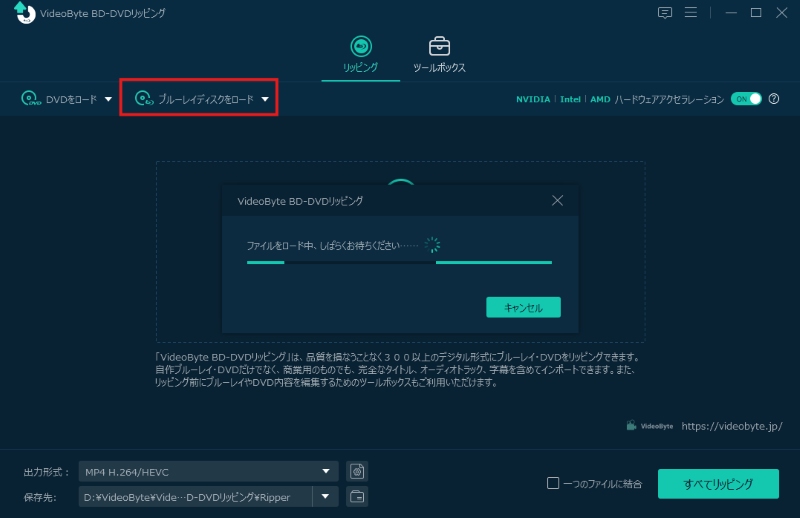
インストール済みの無料体験版ソフトを起動し、手元のブルーレイディスクをBDに対応するドライブに入れてから、ドライブをパソコンに繋がります。
一般的に、ドライブに入れたブルーレイディスクは自動的に読み込まれます。自動的に読み込まれていない時には「ブルーレイディスクをロード」を選んで、Cinavia付きのブルーレイディスクをロードしましょう。
ステップ2、ブルーレイ出力を設定
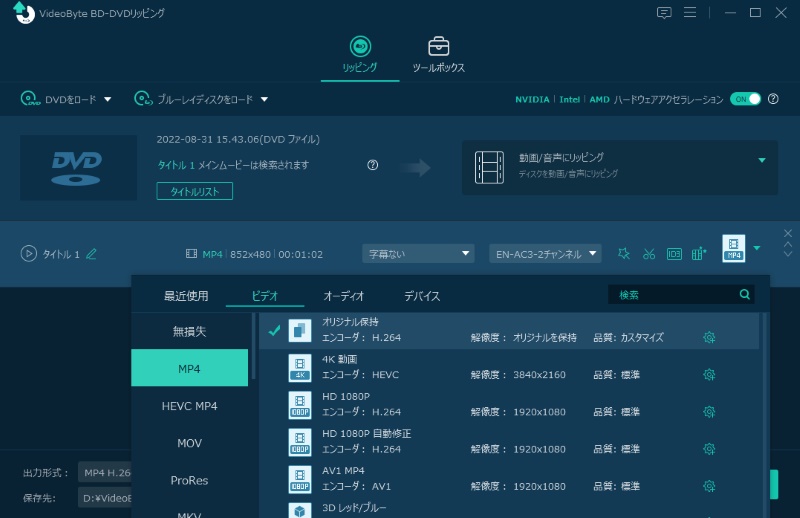
ブルーレイに付かれたCinaviaを解除した後、動画形式として出力したい場合、右上の出力形式では豊富な動画形式を選択できます。BDを高品質でリッピングしたい場合には、「オリジナル保持」を選びながら、汎用的な「MP4」を選ぶことをお勧めします。無損失で出力するのも可能です。
ヒント:リッピングされた動画の保存先もソフトの左下で変更できます。
ステップ3、BDをリッピングする
出力設定が終了したら、「すべてリッピ」を押してリッピングを始めましょう。リッピング作業が開始すると、ブルーレイに施されたCinaviaが解除されます。リッピングが完了したら、Cinaviaが解除されたブルーレイの動画ファイルを取得します。リッピング中には失敗を防止するためにブルーレイをドライブから取り出さないでください。
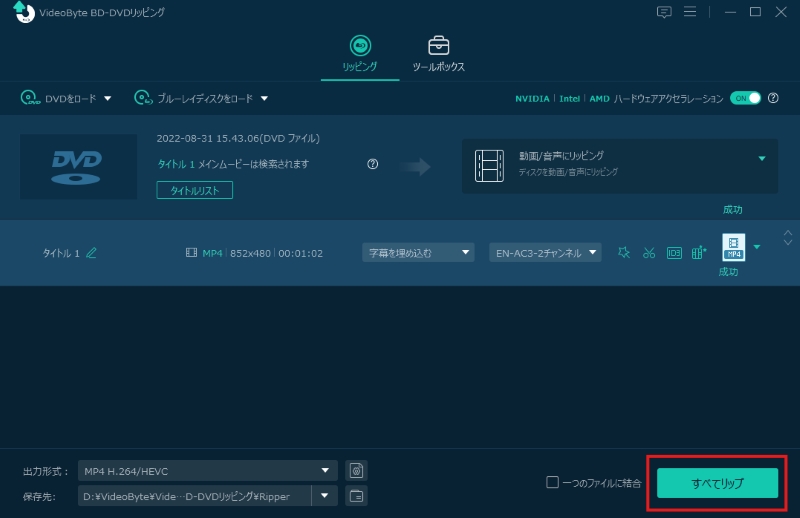
以上が「VideoByte BD-DVDリッピング」を使ってBlu-rayのCinaviaを解除する一連の手順です。わずか3ステップでコピーガードの解除から動画ファイルの作成まで完了し、高画質のままパソコン・スマホ・タブレットで自由に再生できるようになります。Cinaviaによって再生エラーが起きて困っている方、安心してブルーレイを保存しておきたい方は、ぜひ無料体験版でその使いやすさと高い解除性能をお試しください。
方法2、ブルーレイコピーソフトでBDのCinaviaを解除する
方法1では、Cinavia保護を解除しながら映像データをデジタルファイル化する手順をご紹介しました。一方で、ファイルへの変換ではなく、ディスクとしてそのまま高品質のままコピーしたいというニーズも少なくありません。特に、手元のBDをバックアップして長期保存したい場合や、視聴環境によってISO/フォルダ形式で保持したい場合には、動画変換よりもブルーレイコピーが適しているケースがあります。
そこでここでは、Cinaviaを解除しながらブルーレイを無劣化でコピーできるソフト「VideoByte ブルーレイ コピー」を活用する方法をご紹介します。このソフトは、市販・レンタル・録画BDに使われるCinavia、AACS、BD+などの主要なコピーガードに対応 し、解除後はBD-25/BD-50・BDフォルダ・ISOイメージといった複数形式で高品質コピーが可能です。さらに、1:1コピー・映像データ抽出・ISO書き込みなど用途に合わせたモードも揃っているため、バックアップ目的でも視聴用保存でも柔軟に対応できます。操作画面がシンプルで直感的に扱える点も魅力で、コピーガード解除機能とコピー機能が統合されているため、初心者の方でも短い手順でCinavia付きBDをコピーできます。
自作や著作権のあるBDビデオをブルーレイ/フォルダ/ISOイメージファイルにコピーできるソフト
- 市販・レンタル・録画のブルーレイに対応
- 強力的なコピーガード解除機能を搭載
- 1:1の比率でBDをコピー
- 3つのコピーモードを提供
対応OS:Windows 11/10/8/7/XP/Vista
VideoByte ブルーレイ コピーのおすすめのポイント
- 1:1の高速かつ無劣化でBDをコピー可能
- ほぼ全てのコピーガードに対応、最新のコピーガードでも解除できる
- オリジナルと同じ高画質でブルーレイをダビング可能
- 必要に応じて3つの実用的なコピーモードでブルーレイをダビングできる
- BD-50(片面二層)からBD-25(片面一層)への圧縮に対応
- 直感的なインタフェースにより、数クリックだけでBDコピーが完成
- 30日の無料試用版を提供
「VideoByte ブルーレイ コピー」でBlu-rayのCinaviaを解除する操作手順
以下では、「VideoByte ブルーレイ コピー」を使ってBDのCinavia保護を解除しつつブルーレイをコピーする方法 を、順を追って解説していきます。複雑な設定は必要なく、ディスクの読み込みから出力形式の選択まで流れに沿って進めるだけで操作できます。
ステップ1、Cinaviaが掛かったブルーレイを読み込む
もちろん、ブルーレイをパソコンに入れてソフトで、BDのCinaviaを解除してコピーするためには、ブルーレイに対応するドライバーをパソコンに繋がる必要があります。
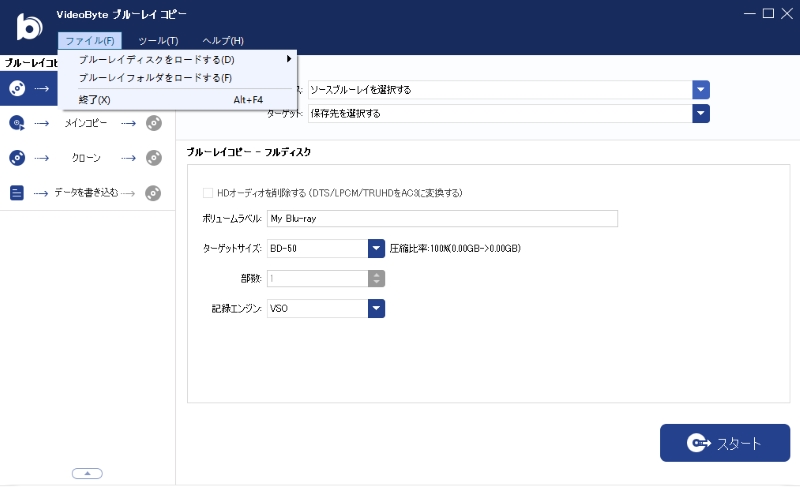
ソフトを起動してメニューの「ファイル」>「ブルーレイディスクをロードする」を押してコピーしたいブルーレイディスクを読み込みます。
ステップ2、コピーモードを選択する
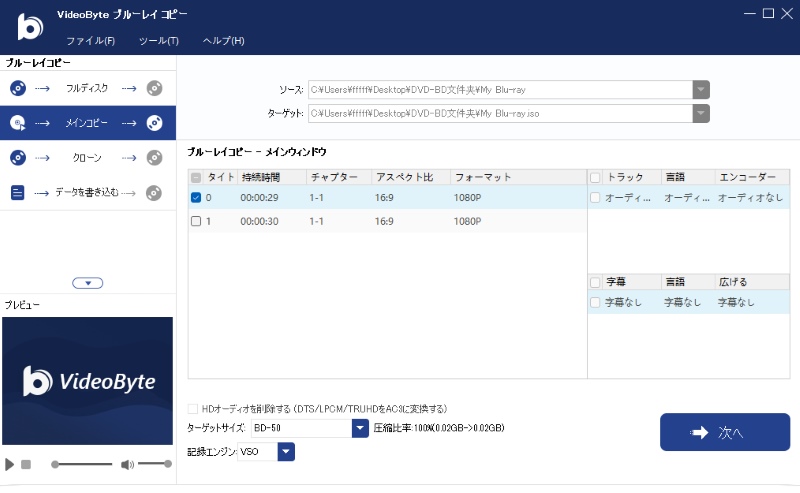
「フルディスク」、「メインコピー」、「クローン」という3つのコピーモードが提供していますので、ご需要によってBD動画をフルディスクでコピーし、メインムービのみでコピーまたは他のBDディスクに複製する別でコピーしたいブルーレイをカスタマイズして複製することができます。
• フルコピー:Blu-rayディスクのすべてのトラックをコピーする
• メインムービー:Blu-rayディスクの最も長い動画のみをコピーする
• クーロン:ユーザーが指定したトラックのみをコピーしする
ステップ3、ブルーレイのCinaviaを解除してコピーする
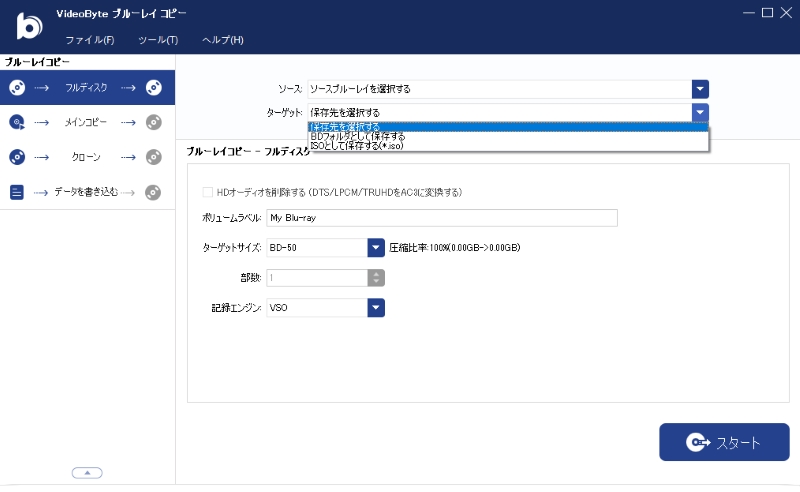
「次へ」を押して、「ターゲット」を設定した後、「スタート」を押すと、ブルーレイのコピーが開始されます。コピーが完成したら、BDに掛かったCinaviaが除却されます。
ヒント:「ターゲット」ではISOファイルやBDフォルダなどに設定することができます。コピーする前にはぜひコピーした後のブルーレイの映像コンテンツの形式を設定してください。
以上の手順で、Cinavia保護が施されたブルーレイでも、高品質を維持したまま安全にコピーできます。操作は非常にシンプルで、初めてブルーレイコピーソフトを使う方でもスムーズに作業を進められます。
Cinavia解除と高品質コピーを一度に実現したい方は、ぜひ「VideoByte ブルーレイ コピー」を無料で試して、その使いやすさを体験してみてください。
Cinavia解除についてよくある質問
Cinavia保護を確認する方法はありますか?
Cinaviaは音声トラックに埋め込まれた不可聴の電子透かしを検出することで作動する技術であり、見た目では判断できません。しかし、いくつかのポイントを押さえることで、BDにCinavia保護が適用されているかどうかを確認することが可能です。以下では、一般的かつ実用的な確認方法をまとめます。
まず最も分かりやすいのは、再生時に表示されるメッセージコードです。Cinavia対応機器(Blu-rayプレーヤーやPlayStationシリーズなど)で保護付きコンテンツを再生すると、状況に応じて特有のエラーメッセージが表示されます。たとえば、
メッセージコード1:「再生が停止されました。このコンテンツは許可されていません。」
メッセージコード3:「音声出力は一時的にミュート状態になっています。」
といった警告が画面に現れます。これらはCinaviaが検出された際に自動表示されるため、最も簡易な判別方法と言えます。
また、再生の途中で突然音声だけが消える現象も、Cinavia作動の典型的なサインです。映像は流れ続けるにもかかわらず、20分前後で音声がミュートされ、同時に警告メッセージが表示されることがあります。特にコピー・リッピングしたBDを再生する際に発生しやすい傾向があります。
さらに、より専門的な確認方法として、BDInfoなどのディスク解析ツールを利用する方法があります。ツールでディスクをスキャンすると、Cinaviaウォーターマークが検出されたかどうかが表示されるため、より正確な判断が可能です。「Cinaviaウォーターマークが検出されました」と表示されればCinavia保護付きBDとなり、逆に検出されなければ非対応ディスクであるとわかります。
これら複数の方法を組み合わせれば、Cinavia保護の有無を高い確度で確認できます。
Cinavia解除の違法性は?
結論として、著作権法上でCinaviaのようなコピーガードは「技術的保護手段」とされていますので、コピーガードの解除は違法行為ですが、「私的使用」の場合には非営利目的ですので、罰則はなくて、自分責任で悪用厳禁だけです。
日本の著作権法では、非営利かつ私的使用の範囲で行うCinavia解除については罰則が科されません。つまり、自分の所有するBDを個人でバックアップする目的で利用する場合、刑事罰の対象にはなりません。ただし、これは違法でないという意味ではなく、あくまでも「罰則が適用されない」という扱いである点に注意が必要です。一方で、Cinavia解除後の映像データを他人へ配布・共有・販売する行為は、明確な著作権侵害に該当し、重い罰則の対象 となります。また、オンライン上での公開や不特定多数への共有も同様に違法行為となります。したがって、Cinavia解除を行う際は、必ず私的利用の範囲にとどめ、著作権法を遵守したうえで自己責任で行うことが大切です。
まとめ
本記事では、Cinaviaの基本理解から、ブルーレイをMP4などに変換するリッピング方式と、BDを無劣化でコピーする方式という二つのCinavia解除対策を紹介しました。どちらの方法も目的(ファイル化して汎用デバイスで再生したいのか、ディスクとしてバックアップしたいのか)に応じて選択することが大切です。また、Cinavia解除に関しては私的利用の範囲など法的な制約があるため、利用目的を明確にして手順を実行してください。
手軽に動画ファイルとして保存して再生したい方には、BDのCinaviaを解除してMP4/MKVなどの動画形式へ変換でき、編集やデバイス最適化も行える「VideoByte BD-DVDリッピング」が適しています。
一方、Cinavia保護があるBDをそのままの構造で安全にバックアップしたい場合や、ISO作成・1:1コピーを重視する方には「 VideoByte ブルーレイ コピー」 が便利です。コピー後にCinaviaの影響を受けにくいため、長期保管や再生環境の安定化を目的とする場合に向いています。
目的に合った方法を選べば、Cinavia保護による再生トラブルを確実に回避し、快適な視聴環境を整えることができます。どちらのソフトも30日間無料体験版が用意されていますので、まずは実際に使ってみて、操作感や画質、処理速度などをご自身の環境で確かめてみてください!
「VideoByte BD-DVDリッピング」を今すぐダウンロード
「VideoByte ブルーレイ コピー」を今すぐダウンロード